
Faça o upgrade do Win10 para o Win11 de forma segura com uma licença genuína
A atualização do Windows 10 para o Windows 11 pode abrir as portas para um desempenho aprimorado, melhor segurança e novos recursos de produtividade, mas pular verificações cruciais geralmente leva a contratempos indesejados. Compatibilidade do dispositivo e a posse de uma licença de software genuína são requisitos obrigatórios antes de começar. Este guia fornece informações passo a passo sobre como evitar dores de cabeça e tornar sua transição para o Windows 11 tranquila, segura e compatível.
Índice
- Etapa 1: Verifique a compatibilidade do dispositivo Win10 com o Win11
- Etapa 2: Faça backup dos arquivos e configurações críticos
- Etapa 3: Obter uma licença ou chave genuína do Win11
- Etapa 4: Instale o Windows 11 e ative-o oficialmente
- Etapa 5: Verificar o sucesso da atualização e reativar o software
Resumo rápido
| Ponto-chave | Explicação |
|---|---|
| 1. Verificar a compatibilidade do dispositivo | Use o aplicativo PC Health Check para verificar se o seu dispositivo Windows 10 atende aos requisitos do Windows 11 antes de fazer a atualização. |
| 2. Backup de dados importantes | Crie um backup completo de seus arquivos e configurações para evitar a perda de dados durante o processo de atualização do Windows 11. |
| 3. Obter uma licença genuína | Certifique-se de que você tenha uma licença legítima do Windows 11 para evitar problemas de ativação e manter a segurança do sistema. |
| 4. Escolha o método de instalação com sabedoria | Selecione o método de instalação apropriado com base em suas necessidades para garantir uma atualização tranquila para o Windows 11. |
| 5. Verificar a ativação após o upgrade | Confirme o status de ativação do Windows 11 após a instalação para acessar totalmente todos os recursos e atualizações de segurança. |
Etapa 1: Verifique a compatibilidade do dispositivo Win10 com o Win11
Antes de atualizar para o Windows 11, você precisa verificar se o seu dispositivo Windows 10 atual atende aos requisitos do sistema. Essa verificação crucial evitará possíveis problemas de instalação e garantirá uma transição tranquila para o novo sistema operacional.
A Microsoft fornece vários métodos para verificar a compatibilidade do dispositivo. A abordagem mais direta é usar o Aplicativo PC Health Check que avalia seu sistema em relação aos padrões do Windows 11. Aqui estão os principais fatores de compatibilidade que você deve verificar:
- ProcessadorDeve suportar processadores Intel ou AMD específicos de 64 bits
- RAMMínimo de 4 GB, recomendado 8 GB ou mais
- ArmazenamentoPelo menos 64 GB de espaço disponível em disco
- TPMTrusted Platform Module (TPM) versão 2.0
- Inicialização seguraDeve ser compatível e estar habilitado no firmware de seu dispositivo
Para executar a verificação de compatibilidade, baixe o aplicativo PC Health Check diretamente do site da Microsoft. O aplicativo executará uma verificação abrangente e fornecerá um relatório claro sobre se o seu dispositivo atende aos requisitos de atualização do Windows 11.
Importante: Nem todos os dispositivos com Windows 10 estarão imediatamente qualificados para a atualização para o Windows 11. A Microsoft implementa a compatibilidade em fases com base nas especificações de hardware.
Dica profissional: Se o seu dispositivo atual não atender a todos os requisitos, considere verificar atualizações de componentes específicos que possam tornar seu sistema compatível, como adicionar RAM ou verificar as configurações do BIOS para ativação do TPM.
Etapa 2: Faça backup dos arquivos e configurações essenciais
Antes de fazer o upgrade para o Windows 11, é absolutamente essencial criar um backup abrangente de seu sistema Windows 10 atual. Essa etapa garante que todos os seus documentos importantes, configurações pessoais e aplicativos instalados sejam preservados com segurança antes do início do processo de atualização.
A Microsoft oferece vários métodos para fazer o backup de seus dados, com soluções abrangentes de backup projetado para proteger suas informações críticas. Aqui estão as principais estratégias para proteger seus dados:
- Armazenamento em nuvemUse o OneDrive para fazer backup automático de arquivos importantes na nuvem
- Unidade externaCrie um backup completo do sistema em um disco rígido externo
- Histórico de arquivosHabilite o Histórico de Arquivos do Windows para proteger continuamente os documentos pessoais
- Backup de configuraçõesExportar configurações críticas do sistema e preferências do usuário
- Conecte um disco rígido externo com capacidade de armazenamento suficiente
- Abra as configurações de backup do Windows
- Selecione “Backup” e escolha sua unidade externa
- Selecione todas as pastas e arquivos de sistema críticos para backup
- Iniciar o processo de backup e aguardar a conclusão
Aviso: nunca inicie uma atualização do Windows 11 sem antes criar um backup completo do sistema e dos arquivos existentes.
O processo de backup pode levar várias horas, dependendo do volume total de dados, portanto, planeje adequadamente e certifique-se de que o computador permaneça conectado durante o backup.
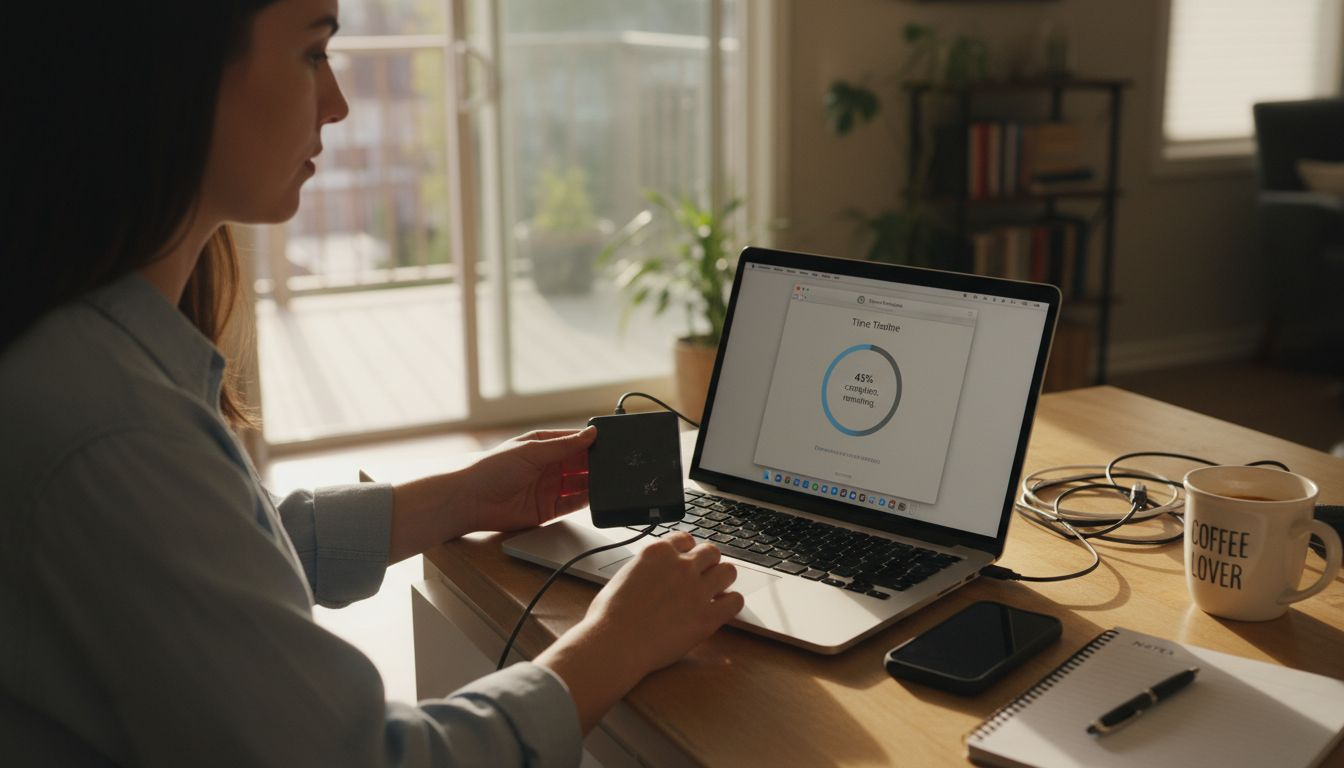
Dica profissional: Verifique seu backup verificando aleatoriamente alguns arquivos restaurados para confirmar que tudo foi transferido corretamente antes de prosseguir com a atualização do Windows 11.
Etapa 3: Obter uma licença ou chave genuína do Win11
Garantir uma licença legítima do Windows 11 é fundamental para assegurar a funcionalidade total do sistema, acessar atualizações críticas e manter a segurança do seu computador. Entenda como ativar o Windows corretamente o ajudará a evitar possíveis problemas de ativação e riscos de software não autorizado.
Você tem várias opções para obter uma licença genuína do Windows 11:
Abaixo está um resumo das opções de licenciamento para o Windows 11 e suas implicações comerciais:
| Tipo de licença | Ideal para | Nível de suporte | Custo de atualização |
|---|---|---|---|
| Licença OEM | Novos dispositivos | Específico do dispositivo | Incluído no dispositivo |
| Compra no varejo | Indivíduos, upgrades | Suporte completo da Microsoft | Varia de acordo com a edição |
| Licenciamento por volume | Negócios/empresas | Avançado, para vários dispositivos | Negociado por contrato |
| Atualização gratuita | Usuários válidos do Win10 | Suporte padrão | Sem custo adicional |
- Atualização do Windows 10Se você tiver uma licença válida do Windows 10, poderá fazer o upgrade gratuitamente
- Compra no varejoCompre uma licença digital diretamente da Microsoft
- Licença OEMComprar uma licença pré-instalada com um novo computador
- Licenciamento por volumePara usuários corporativos e empresariais
- Verifique seu status atual de ativação do Windows 10
- Verifique se seu dispositivo atende aos requisitos de sistema do Windows 11
- Escolha seu método preferido de aquisição de licenças
- Concluir o processo de compra ou upgrade
- Vincule sua conta Microsoft à licença digital
Cuidado: Evite usar chaves de licença não autorizadas ou piratas, pois isso pode causar instabilidade no sistema e vulnerabilidades de segurança.
Certifique-se de comprar sua licença de varejistas autorizados ou diretamente da Microsoft para garantir a autenticidade e o suporte total.
Dica profissional: Mantenha a chave do produto ou o recibo de licença digital em um local seguro, pois você pode precisar dele para futuras reinstalações do sistema ou alterações de hardware.
Etapa 4: Instale o Windows 11 e ative-o oficialmente
A etapa final de sua jornada de atualização do Windows envolve a instalação cuidadosa do Windows 11 e a garantia da ativação oficial. A Microsoft oferece vários métodos oficiais de instalação que garantem uma transição tranquila e segura para o seu novo sistema operacional.
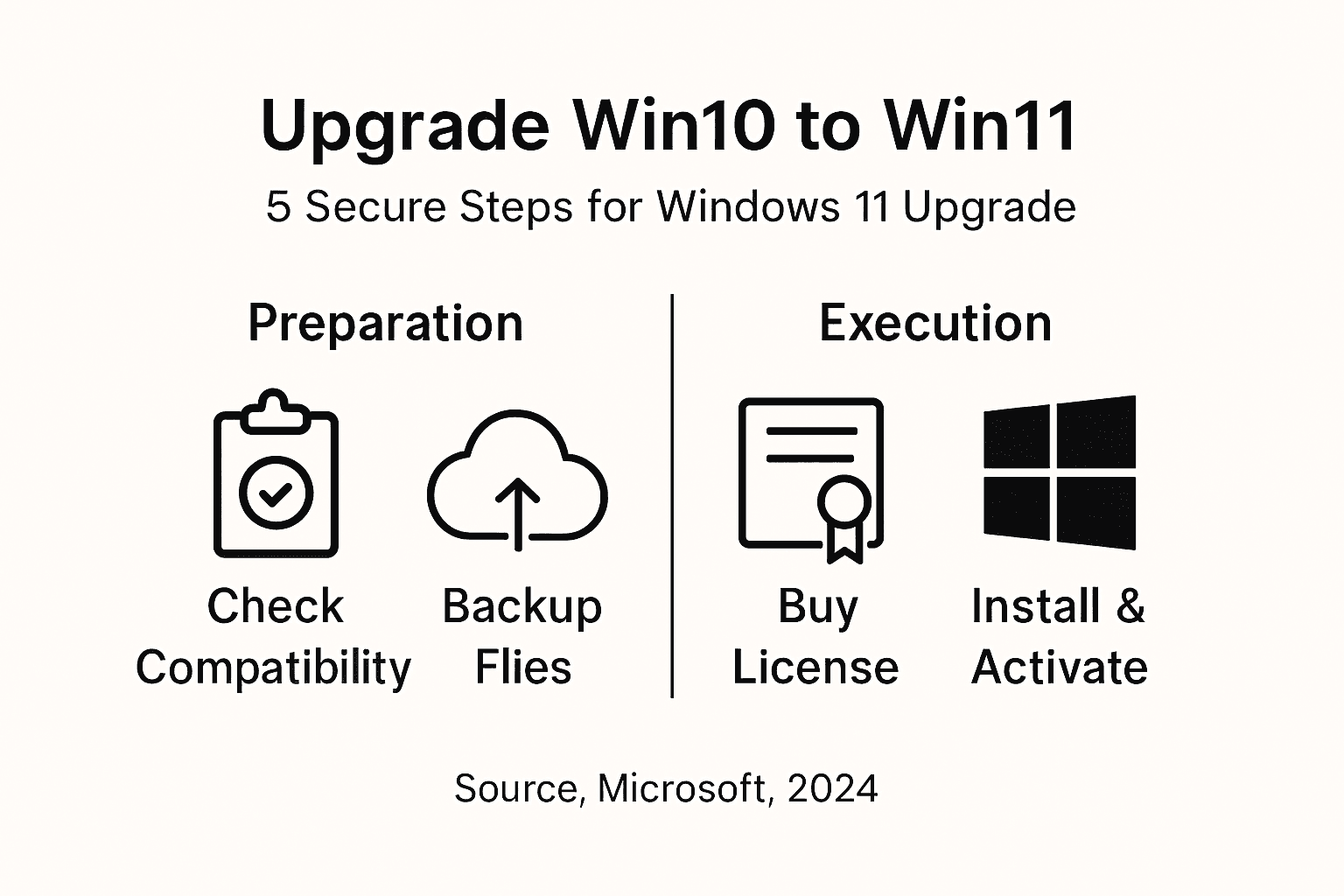
Você pode escolher entre várias abordagens de instalação, dependendo de suas necessidades específicas e da compatibilidade do dispositivo:
Aqui está uma rápida comparação dos métodos de instalação do Windows 11 e seus benefícios típicos:
| Método de instalação | Caso de uso típico | Velocidade | Nível de personalização |
|---|---|---|---|
| Windows Update | Atualizações padrão | Rápido | Opções mínimas |
| Assistente de instalação | Instalações manuais e guiadas | Moderado | Opções moderadas |
| Ferramenta de criação de mídia | Configurações personalizadas, instalação limpa | Lento | Alta personalização |
| Instalação limpa | Novas construções ou reinicializações completas | Lento | Máxima flexibilidade |
- Método de atualização do WindowsAtualização direta por meio das configurações do sistema
- Assistente de instalaçãoFaça o download no site oficial da Microsoft
- Ferramenta de criação de mídiaMídia de instalação USB inicializável: Crie uma mídia de instalação USB inicializável
- Instalação limpaInstalação nova completa usando mídia preparada
- Confirme se seu dispositivo atende aos requisitos de sistema do Windows 11
- Faça backup de todos os dados críticos e arquivos pessoais
- Selecione o método de instalação de sua preferência
- Iniciar o processo de instalação
- Digite sua chave de produto genuína quando solicitado
- Concluir a instalação inicial e a configuração do sistema
Aviso: Sempre use uma chave de produto legítima para garantir a funcionalidade total do sistema e as atualizações de segurança.
Certifique-se de ter uma conexão estável com a Internet e energia suficiente da bateria ou uma conexão de energia direta durante o processo de instalação para evitar interrupções.
Dica profissional: Mantenha a mídia de instalação e o recibo da chave do produto em um local seguro para referência futura e possíveis necessidades de recuperação do sistema.
Etapa 5: Verificar o sucesso da atualização e reativar o software
Após concluir a instalação do Windows 11, confirme se tudo está configurado corretamente e se o sistema está totalmente ativado. Reativação do Windows após a atualização garante que você tenha acesso total a todos os recursos do sistema e às atualizações de segurança.
Para verificar seu status de upgrade e ativação, siga estas etapas essenciais:
- Verificar o status da ativação: Open Settings > Update & Security > Activation
- Verificar o tipo de licençaConfirme a licença digital ou a chave do produto
- Vincular conta da MicrosoftConecte sua conta para facilitar o gerenciamento
- Executar o solucionador de problemas de ativaçãoSe surgir algum problema
- Abra as Configurações do Windows
- Navegue até Atualização e segurança seção
- Clique em Ativação guia
- Verificar O Windows está ativado Status
- Garantir que todos os recursos do sistema estejam funcionando corretamente
Importante: Se a ativação falhar, tenha em mãos a chave do produto e esteja preparado para entrar em contato com o suporte da Microsoft.
Certifique-se de que sua conexão com a Internet esteja estável durante o processo de verificação, pois algumas etapas de ativação exigem validação on-line.
Dica profissional: Faça capturas de tela da confirmação de ativação e das informações da chave do produto como backup para referência futura.
Proteja sua atualização do Windows 11 com licenças originais hoje mesmo
A atualização do Windows 10 para o Windows 11 traz desafios, como garantir a compatibilidade dos dispositivos, fazer backup dos dados com segurança e, o mais importante, obter uma licença genuína para ativar o novo sistema sem problemas. Evite o risco de usar chaves não autorizadas ou piratas que colocam sua segurança e a estabilidade do sistema em risco. Com uma licença legítima do Windows 11, você fica tranquilo sabendo que sua ativação é segura e totalmente suportada.

Assuma o controle da sua atualização agora, adquirindo chaves digitais autênticas do Windows 11 Pro em nosso checkout seguro. Beneficie-se com a entrega rápida, a legitimidade garantida e o suporte abrangente ao cliente desenvolvido para usuários de tecnologia que exigem confiabilidade. Não espere até que os problemas de ativação o atrasem. Visite nossa página oficial de compra de licenças para obter sua licença genuína do Windows e concluir seu upgrade com confiança.
Perguntas frequentes
Como posso verificar se meu dispositivo Windows 10 é compatível com o Windows 11?
Para verificar se o seu dispositivo Windows 10 é compatível com o Windows 11, baixe e execute o aplicativo PC Health Check no site da Microsoft. Esse aplicativo avalia seu sistema de acordo com as especificações exigidas e informa se você pode fazer a atualização.
Que medidas devo tomar para fazer backup dos meus arquivos antes de atualizar para o Windows 11?
Para fazer backup de seus arquivos, conecte um disco rígido externo ou use um serviço de armazenamento em nuvem para armazenar seus documentos importantes e as configurações do sistema. Certifique-se de ter salvo todos os dados essenciais para evitar qualquer perda durante o processo de atualização.
Quais são minhas opções para obter uma licença genuína do Windows 11?
Você pode obter uma licença genuína do Windows 11 fazendo upgrade de uma licença válida do Windows 10, comprando uma cópia de varejo ou adquirindo uma licença OEM com um novo computador. Escolha o método que melhor atenda às suas necessidades e siga as etapas necessárias para a ativação.
Como faço para instalar o Windows 11 depois de obter uma licença genuína?
Para instalar o Windows 11, escolha o método de instalação de sua preferência, como usar o Windows Update ou o Assistente de Instalação. Siga as instruções na tela, digite a chave genuína do produto quando solicitado e conclua o processo de instalação.
O que devo fazer se minha instalação do Windows 11 não for ativada?
Se a instalação do Windows 11 falhar na ativação, verifique o status da ativação nas configurações de Atualização e Segurança. Use o solucionador de problemas de ativação, se necessário, e esteja pronto para inserir a chave do produto novamente para ativar o sistema com êxito.
Como posso verificar se minha instalação do Windows 11 foi bem-sucedida?
Para verificar o sucesso da instalação do Windows 11, vá para Configurações > Atualização e segurança > Ativação e verifique se o Windows está ativado. Certifique-se de que todos os recursos do sistema estejam funcionando corretamente para uma experiência tranquila.
Recomendado
- Chaves de ativação gratuitas do Windows 11 e como ativar para sempre (2026 atualizado) - operacinesistema.lt
- Licença genuína do Windows 10/11 Pro: como diferenciar o verdadeiro do falso e escolher a melhor versão USB - operacinesistema.lt
- Como fazer upgrade de sistemas operacionais para o Windows Pro seguro
- Desbloqueie seu sistema operacional: um guia abrangente sobre como ativar o Windows 11 - operacinesistema.lt
- Internet segura para empresas





