
Aggiornare Win10 a Win11 in modo sicuro con una licenza autentica
L'aggiornamento da Windows 10 a Windows 11 può aprire le porte a prestazioni migliori, a una maggiore sicurezza e a nuove funzioni di produttività, ma saltare controlli cruciali spesso porta a contrattempi indesiderati. Che siate appassionati di tecnologia o piccoli imprenditori che gestiscono sistemi di valore in tutto il mondo, la verifica di compatibilità del dispositivo e il possesso di una licenza software autentica sono elementi imprescindibili prima di iniziare. Questa guida fornisce una panoramica passo dopo passo per prevenire i problemi e rendere la transizione a Windows 11 agevole, sicura e conforme.
Indice dei contenuti
- Passo 1: Verificare la compatibilità del dispositivo Win10 con Win11
- Passo 2: Backup dei file critici e delle impostazioni
- Passo 3: Ottenere una licenza o una chiave Win11 autentica
- Passo 4: installare Windows 11 e attivarlo ufficialmente
- Fase 5: Verifica del successo dell'aggiornamento e riattivazione del software
Riepilogo rapido
| Punto chiave | Spiegazione |
|---|---|
| 1. Verificare la compatibilità del dispositivo | Utilizzate l'app PC Health Check per verificare se il vostro dispositivo Windows 10 soddisfa i requisiti di Windows 11 prima di effettuare l'aggiornamento. |
| 2. Backup dei dati importanti | Creare un backup completo dei file e delle impostazioni per evitare la perdita di dati durante il processo di aggiornamento a Windows 11. |
| 3. Ottenere una licenza autentica | Assicuratevi di avere una licenza legittima di Windows 11 per evitare problemi di attivazione e mantenere la sicurezza del sistema. |
| 4. Scegliere con cura il metodo di installazione | Selezionate il metodo di installazione appropriato in base alle vostre esigenze per garantire un aggiornamento a Windows 11 senza problemi. |
| 5. Verifica dell'attivazione dopo l'aggiornamento | Confermare lo stato di attivazione di Windows 11 dopo l'installazione per accedere a tutte le funzioni e agli aggiornamenti di sicurezza. |
Passo 1: Verificare la compatibilità del dispositivo Win10 con Win11
Prima di passare a Windows 11, è necessario verificare che il dispositivo Windows 10 attuale soddisfi i requisiti di sistema. Questo controllo fondamentale eviterà potenziali problemi di installazione e garantirà una transizione senza problemi al nuovo sistema operativo.
Microsoft offre diversi metodi per verificare la compatibilità dei dispositivi. L'approccio più semplice consiste nell'utilizzare il metodo Applicazione PC Health Check che valuta il vostro sistema rispetto agli standard di Windows 11. Ecco i fattori chiave di compatibilità da verificare:
- ProcessoreDeve supportare specifici processori Intel o AMD a 64 bit.
- RAMMinimo 4 GB, consigliato 8 GB o più
- ImmagazzinamentoAlmeno 64 GB di spazio disponibile su disco
- TPMModulo di piattaforma affidabile (TPM) versione 2.0
- Avvio sicuroDeve essere supportato e abilitato nel firmware del dispositivo.
Per eseguire il controllo di compatibilità, scaricare l'applicazione PC Health Check direttamente dal sito Web di Microsoft. L'applicazione eseguirà una scansione completa e fornirà un rapporto chiaro per stabilire se il dispositivo soddisfa i requisiti di aggiornamento a Windows 11.
Importante: non tutti i dispositivi Windows 10 saranno immediatamente idonei all'aggiornamento a Windows 11. Microsoft distribuisce la compatibilità in fasi successive in base alle specifiche dell'hardware.
Suggerimento: Se il vostro dispositivo attuale non soddisfa tutti i requisiti, prendete in considerazione la possibilità di verificare gli aggiornamenti di componenti specifici che potrebbero rendere il vostro sistema compatibile, come l'aggiunta di RAM o la verifica delle impostazioni del BIOS per l'attivazione del TPM.
Fase 2: Backup dei file e delle impostazioni più importanti
Prima di passare a Windows 11, è assolutamente necessario creare un backup completo del sistema Windows 10 attuale. Questo passaggio garantisce che tutti i documenti importanti, le impostazioni personali e le applicazioni installate siano conservate in modo sicuro prima dell'inizio del processo di aggiornamento.
Microsoft offre diversi metodi per eseguire il backup dei dati, con soluzioni di backup complete progettato per proteggere le vostre informazioni critiche. Ecco le strategie principali per salvaguardare i vostri dati:
- Archiviazione in cloudUtilizzate OneDrive per il backup automatico nel cloud dei file importanti.
- Unità esternaCreare un backup completo del sistema su un disco rigido esterno
- Storia del fileAttivate la Cronologia file di Windows per proteggere costantemente i documenti personali
- Backup delle impostazioniEsportazione delle impostazioni critiche del sistema e delle preferenze dell'utente
- Collegare un disco rigido esterno con una capacità di archiviazione sufficiente
- Aprire le impostazioni di Windows Backup
- Selezionare “Backup” e scegliere l'unità esterna
- Selezionare tutte le cartelle critiche e i file di sistema per il backup
- Avviare il processo di backup e attendere il completamento
Attenzione: non avviare mai un aggiornamento di Windows 11 senza aver prima creato un backup completo del sistema e dei file esistenti.
Il processo di backup potrebbe richiedere diverse ore, a seconda del volume totale di dati, quindi pianificate di conseguenza e assicuratevi che il computer rimanga collegato durante il backup.
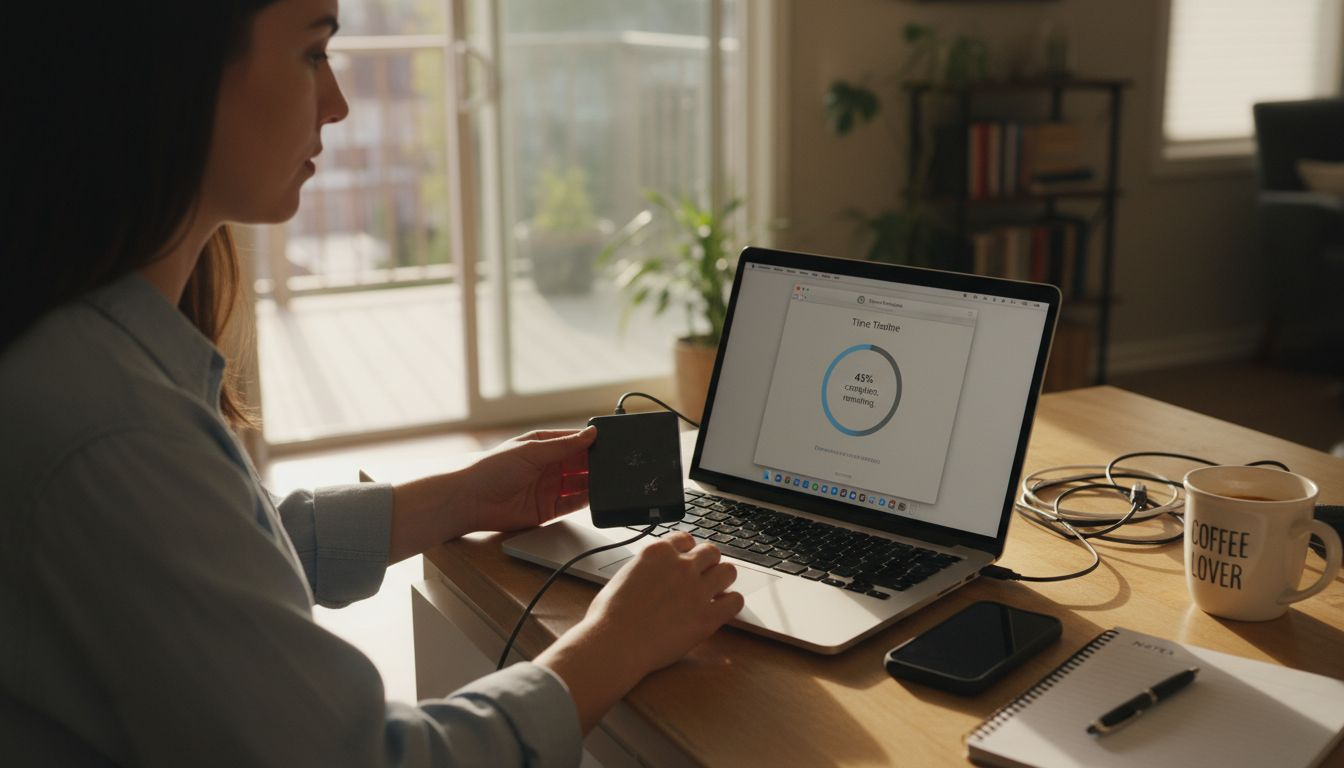
Suggerimento: Verificate il vostro backup controllando a caso alcuni file ripristinati per confermare che tutto è stato trasferito correttamente prima di procedere con l'aggiornamento a Windows 11.
Passo 3: Ottenere una licenza o una chiave Win11 autentica
Assicurarsi una licenza legittima di Windows 11 è fondamentale per garantire la piena funzionalità del sistema, l'accesso agli aggiornamenti critici e la sicurezza del computer. Capire come attivare correttamente Windows vi aiuterà a evitare potenziali problemi di attivazione e rischi di software non autorizzato.
Per ottenere una licenza originale di Windows 11 esistono diverse opzioni:
Di seguito è riportato un riepilogo delle scelte di licenza per Windows 11 e delle relative implicazioni aziendali:
| Tipo di licenza | Ideale per | Livello di supporto | Costo dell'aggiornamento |
|---|---|---|---|
| Licenza OEM | Nuovi dispositivi | Dispositivo specifico | Incluso nel dispositivo |
| Acquisto al dettaglio | Individui, aggiornamenti | Supporto completo di Microsoft | Varia a seconda dell'edizione |
| Licenze a volume | Aziende/imprese | Avanzato, multidispositivo | Negoziati per accordo |
| Aggiornamento gratuito | Utenti Win10 validi | Supporto standard | Nessun costo aggiuntivo |
- Aggiornamento da Windows 10Se si dispone di una licenza valida di Windows 10, spesso è possibile effettuare l'aggiornamento gratuitamente.
- Acquisto al dettaglioAcquistare una licenza digitale direttamente da Microsoft
- Licenza OEMAcquisto di una licenza preinstallata con un nuovo computer
- Licenze a volumePer gli utenti business e aziendali
- Controllare lo stato di attivazione di Windows 10
- Verificare che il dispositivo soddisfi i requisiti di sistema di Windows 11
- Scegliete il metodo di acquisizione delle licenze che preferite
- Completare il processo di acquisto o di aggiornamento
- Collegare l'account Microsoft alla licenza digitale
Attenzione: evitate di utilizzare chiavi di licenza non autorizzate o piratate, che possono causare instabilità del sistema e vulnerabilità della sicurezza.
Assicuratevi di acquistare la licenza presso i rivenditori autorizzati o direttamente da Microsoft per garantire l'autenticità e il supporto completo.
Suggerimento: Conservate il codice prodotto o la ricevuta della licenza digitale in un luogo sicuro, perché potrebbe servirvi per future reinstallazioni del sistema o modifiche all'hardware.
Passo 4: Installare Windows 11 e attivarlo ufficialmente
La fase finale del percorso di aggiornamento di Windows prevede l'installazione accurata di Windows 11 e l'attivazione ufficiale. Microsoft mette a disposizione diversi metodi di installazione ufficiali che garantiscono una transizione fluida e sicura al nuovo sistema operativo.
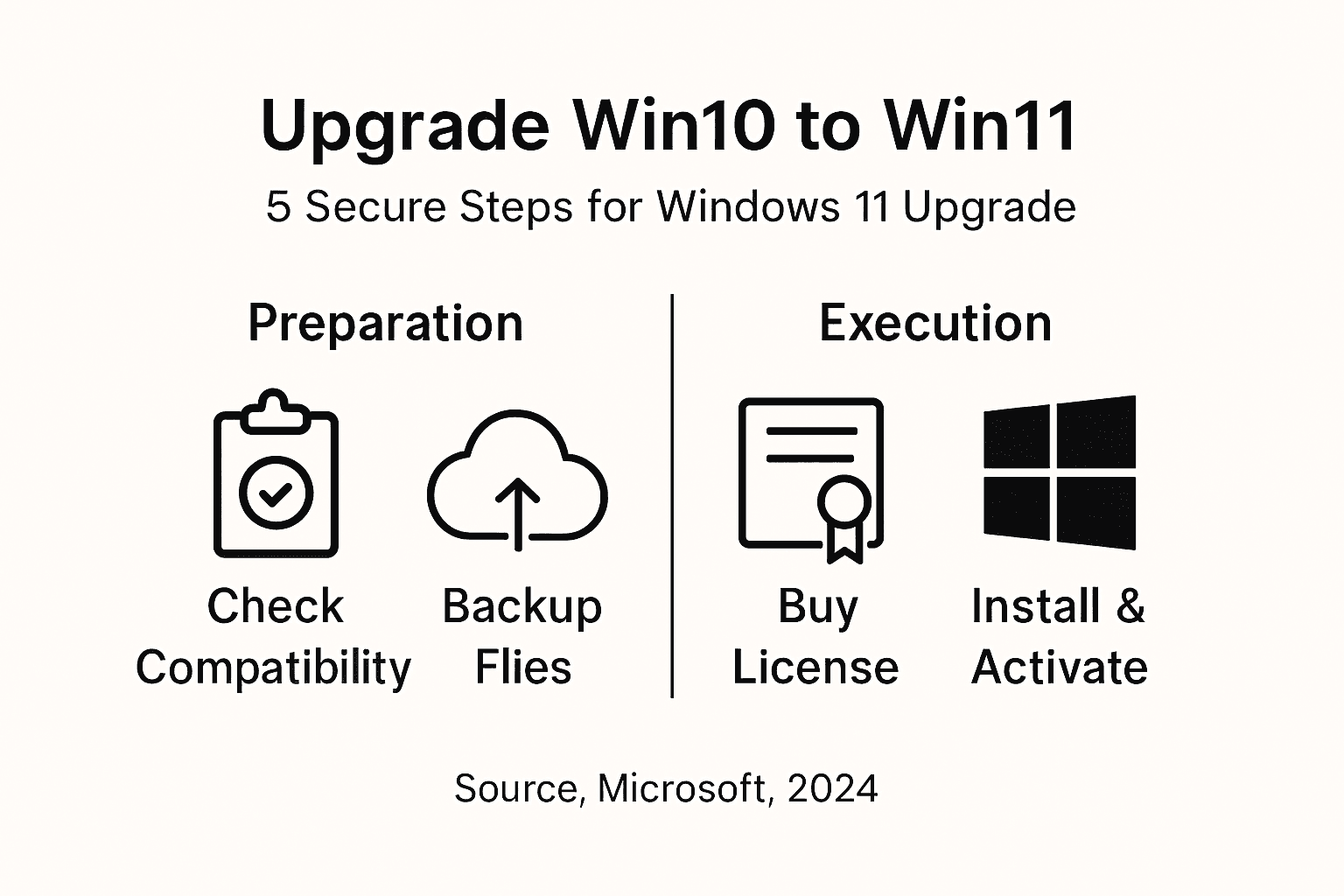
È possibile scegliere tra diversi approcci di installazione, a seconda delle esigenze specifiche e della compatibilità del dispositivo:
Ecco un rapido confronto dei metodi di installazione di Windows 11 e dei loro vantaggi tipici:
| Metodo di installazione | Caso d'uso tipico | Velocità | Livello di personalizzazione |
|---|---|---|---|
| Aggiornamento di Windows | Aggiornamenti standard | Veloce | Opzioni minime |
| Assistente all'installazione | Installazione manuale e guidata | Moderato | Opzioni moderate |
| Strumento di creazione dei media | Configurazioni personalizzate, installazione pulita | Lento | Elevata personalizzazione |
| Installazione pulita | Nuove costruzioni o ripristini completi | Lento | Massima flessibilità |
- Metodo di aggiornamento di WindowsAggiornamento diretto tramite le impostazioni di sistema
- Assistente all'installazioneScarica dal sito ufficiale di Microsoft
- Strumento di creazione dei mediaCreare un supporto di installazione USB avviabile
- Installazione pulitaCompletare l'installazione ex novo utilizzando il supporto preparato
- Verificare che il dispositivo soddisfi i requisiti di sistema di Windows 11
- Eseguire il backup di tutti i dati critici e dei file personali
- Selezionare il metodo di installazione preferito
- Iniziare il processo di installazione
- Quando viene richiesto, inserire il codice prodotto originale
- Completare l'impostazione iniziale e la configurazione del sistema
Attenzione: utilizzare sempre un codice prodotto legittimo per garantire la piena funzionalità del sistema e gli aggiornamenti di sicurezza.
Assicurarsi di disporre di una connessione Internet stabile e di un'alimentazione a batteria sufficiente o di un collegamento diretto alla rete elettrica durante il processo di installazione per evitare interruzioni.
Suggerimento: Conservare il supporto di installazione e la ricevuta del codice prodotto in un luogo sicuro per riferimenti futuri e per eventuali esigenze di ripristino del sistema.
Fase 5: Verifica del successo dell'aggiornamento e riattivazione del software
Dopo aver completato l'installazione di Windows 11, è necessario verificare che tutto sia stato configurato correttamente e che il sistema sia completamente attivato. Riattivazione di Windows dopo l'aggiornamento garantisce l'accesso completo a tutte le funzioni del sistema e agli aggiornamenti di sicurezza.
Per verificare lo stato di aggiornamento e di attivazione, seguite questi passaggi essenziali:
- Controllare lo stato di attivazioneAprire Impostazioni > Aggiornamento e sicurezza > Attivazione.
- Verifica del tipo di licenzaConfermare la licenza digitale o la chiave del prodotto
- Collegare l'account MicrosoftCollegare il proprio account per una gestione più semplice
- Eseguire la risoluzione dei problemi di attivazioneIn caso di problemi
- Aprire le impostazioni di Windows
- Andare a Aggiornamento e sicurezza sezione
- Fare clic su Attivazione scheda
- Verifica Windows è attivato Stato
- Assicurarsi che tutte le funzioni del sistema funzionino correttamente
Importante: se l'attivazione non riesce, tenere a portata di mano il codice prodotto e prepararsi a contattare l'assistenza Microsoft.
Assicuratevi che la connessione a Internet sia stabile durante il processo di verifica, poiché alcune fasi di attivazione richiedono la convalida online.
Suggerimento: Prendete le schermate della conferma di attivazione e delle informazioni sul codice prodotto come backup per riferimento futuro.
Assicuratevi oggi stesso l'aggiornamento a Windows 11 con le licenze originali
L'aggiornamento da Windows 10 a Windows 11 comporta sfide come garantire la compatibilità dei dispositivi, eseguire un backup sicuro dei dati e, soprattutto, ottenere una licenza autentica per attivare il nuovo sistema senza problemi. Evitate il rischio di utilizzare chiavi non autorizzate o piratate che mettono a rischio la vostra sicurezza e la stabilità del sistema. Con una licenza legittima di Windows 11, potrete stare tranquilli sapendo che l'attivazione è sicura e pienamente supportata.

Prendete il controllo del vostro aggiornamento acquistando le chiavi digitali autentiche di Windows 11 Pro da il nostro checkout sicuro. Beneficiate di una consegna rapida, di una garanzia di legittimità e di un'assistenza clienti completa, pensata per gli utenti tecnologici che esigono affidabilità. Non aspettate che i problemi di attivazione vi rallentino. Visitate la nostra pagina ufficiale per l'acquisto della licenza per ottenere la vostra licenza Windows autentica e completare l'aggiornamento con fiducia.
Domande frequenti
Come posso verificare se il mio dispositivo Windows 10 è compatibile con Windows 11?
Per verificare se il vostro dispositivo Windows 10 è compatibile con Windows 11, scaricate ed eseguite l'applicazione PC Health Check dal sito web di Microsoft. Questa applicazione valuta il vostro sistema in base alle specifiche richieste e vi dice se potete effettuare l'aggiornamento.
Quali sono le misure da adottare per eseguire il backup dei file prima dell'aggiornamento a Windows 11?
Per eseguire il backup dei file, collegare un disco rigido esterno o utilizzare un servizio di cloud storage per archiviare i documenti importanti e le impostazioni di sistema. Assicuratevi di aver salvato tutti i dati critici per evitare perdite durante il processo di aggiornamento.
Quali sono le opzioni per ottenere una licenza originale di Windows 11?
È possibile ottenere una licenza originale di Windows 11 eseguendo l'aggiornamento da una licenza valida di Windows 10, acquistando una copia al dettaglio o acquisendo una licenza OEM con un nuovo computer. Scegliete il metodo più adatto alle vostre esigenze e seguite i passi necessari per l'attivazione.
Come si installa Windows 11 dopo aver ottenuto una licenza autentica?
Per installare Windows 11, scegliere il metodo di installazione preferito, ad esempio utilizzando Windows Update o l'Assistente di installazione. Seguire le istruzioni sullo schermo, inserire il codice prodotto originale quando richiesto e completare il processo di installazione.
Cosa devo fare se l'installazione di Windows 11 non si attiva?
Se l'installazione di Windows 11 non riesce ad attivarsi, controllate lo stato di attivazione nelle impostazioni di Aggiornamento e sicurezza. Se necessario, utilizzare la risoluzione dei problemi di attivazione e prepararsi a immettere nuovamente il codice prodotto per attivare correttamente il sistema.
Come posso verificare che l'installazione di Windows 11 sia andata a buon fine?
Per verificare il successo dell'installazione di Windows 11, andare su Impostazioni > Aggiornamento e sicurezza > Attivazione e controllare che Windows sia attivato. Assicurarsi che tutte le funzioni del sistema funzionino correttamente per un'esperienza fluida.
Consigliato
- Chiavi di attivazione gratuite per Windows 11 e come attivarlo per sempre (aggiornamento 2026) - operacinesistema.lt
- Licenza autentica di Windows 10/11 Pro: come distinguere il vero dal falso e scegliere la migliore versione USB - operacinesistema.lt
- Come aggiornare i sistemi operativi per rendere sicuro Windows Pro
- Sbloccare il sistema operativo: una guida completa su come attivare Windows 11 - operacinesistema.lt
- Internet sicuro per le imprese





