
Nâng cấp Win10 lên Win11 một cách an toàn với giấy phép chính hãng
Nâng cấp từ Windows 10 lên Windows 11 có thể mở ra cơ hội cải thiện hiệu suất, tăng cường bảo mật và mang lại các tính năng năng suất mới, nhưng việc bỏ qua các kiểm tra quan trọng thường dẫn đến những rắc rối không mong muốn. Dù bạn là người đam mê công nghệ hay chủ doanh nghiệp nhỏ quản lý các hệ thống quan trọng trên toàn cầu, việc xác minh tương thích thiết bị và sở hữu giấy phép phần mềm chính hãng là những điều bắt buộc trước khi bạn bắt đầu. Hướng dẫn này cung cấp cho bạn những thông tin chi tiết từng bước để tránh những rắc rối và giúp quá trình chuyển đổi sang Windows 11 diễn ra suôn sẻ, an toàn và tuân thủ các quy định.
Mục lục
- Bước 1: Kiểm tra khả năng tương thích của thiết bị Win10 với Win11
- Bước 2: Sao lưu các tệp và cài đặt quan trọng
- Bước 3: Mua bản quyền hoặc khóa Win11 chính hãng
- Bước 4: Cài đặt Windows 11 và kích hoạt chính thức
- Bước 5: Kiểm tra thành công nâng cấp và kích hoạt lại phần mềm
Tóm tắt nhanh
| Điểm chính | Giải thích |
|---|---|
| 1. Kiểm tra khả năng tương thích của thiết bị | Sử dụng ứng dụng PC Health Check để kiểm tra xem thiết bị Windows 10 của bạn có đáp ứng các yêu cầu của Windows 11 trước khi nâng cấp hay không. |
| 2. Sao lưu dữ liệu quan trọng | Tạo bản sao lưu hoàn chỉnh các tệp và cài đặt của bạn để tránh mất dữ liệu trong quá trình nâng cấp Windows 11. |
| 3. Mua giấy phép chính hãng | Đảm bảo bạn có giấy phép Windows 11 hợp pháp để tránh các vấn đề kích hoạt và duy trì bảo mật hệ thống. |
| 4. Chọn phương pháp cài đặt một cách khôn ngoan | Chọn phương pháp cài đặt phù hợp với nhu cầu của bạn để đảm bảo quá trình nâng cấp lên Windows 11 diễn ra suôn sẻ. |
| 5. Xác minh kích hoạt sau khi nâng cấp | Xác nhận trạng thái kích hoạt Windows 11 sau khi cài đặt để truy cập đầy đủ tất cả các tính năng và bản cập nhật bảo mật. |
Bước 1: Kiểm tra khả năng tương thích của thiết bị Win10 với Win11
Trước khi nâng cấp lên Windows 11, bạn cần xác minh rằng thiết bị Windows 10 hiện tại của bạn đáp ứng các yêu cầu hệ thống. Kiểm tra quan trọng này sẽ ngăn ngừa các sự cố cài đặt tiềm ẩn và đảm bảo quá trình chuyển đổi sang hệ điều hành mới diễn ra suôn sẻ.
Microsoft cung cấp một số phương pháp để kiểm tra khả năng tương thích của thiết bị. Cách đơn giản nhất là sử dụng Ứng dụng PC Health Check đánh giá hệ thống của bạn theo tiêu chuẩn Windows 11. Dưới đây là các yếu tố tương thích chính mà bạn cần xác minh:
- Bộ xử lý: Phải hỗ trợ các bộ vi xử lý Intel hoặc AMD 64-bit cụ thể
- RAM: Tối thiểu 4 GB, khuyến nghị 8 GB trở lên
- Lưu trữ: Ít nhất 64 GB dung lượng đĩa trống
- TPM: Mô-đun nền tảng đáng tin cậy (TPM) phiên bản 2.0
- Khởi động an toàn: Phải được hỗ trợ và kích hoạt trong phần mềm cơ sở của thiết bị của bạn
Để chạy kiểm tra tương thích, hãy tải xuống ứng dụng PC Health Check trực tiếp từ trang web của Microsoft. Ứng dụng này sẽ thực hiện quét toàn diện và cung cấp báo cáo rõ ràng về việc thiết bị của bạn có đáp ứng các yêu cầu nâng cấp Windows 11 hay không.
Quan trọng: Không phải tất cả các thiết bị Windows 10 đều có thể nâng cấp lên Windows 11 ngay lập tức. Microsoft triển khai tính tương thích theo từng giai đoạn dựa trên thông số kỹ thuật phần cứng.
Mẹo chuyên nghiệp: Nếu thiết bị hiện tại của bạn không đáp ứng tất cả các yêu cầu, hãy xem xét nâng cấp các thành phần cụ thể để hệ thống của bạn tương thích, chẳng hạn như thêm RAM hoặc kiểm tra cài đặt BIOS để kích hoạt TPM.
Bước 2: Sao lưu các tệp tin và cài đặt quan trọng
Trước khi nâng cấp lên Windows 11, việc tạo bản sao lưu toàn diện hệ thống Windows 10 hiện tại của bạn là điều hoàn toàn cần thiết. Bước này đảm bảo rằng tất cả các tài liệu quan trọng, cài đặt cá nhân và ứng dụng đã cài đặt của bạn được bảo quản an toàn trước khi quá trình nâng cấp bắt đầu.
Microsoft cung cấp nhiều phương pháp để sao lưu dữ liệu của bạn, với giải pháp sao lưu toàn diện được thiết kế để bảo vệ thông tin quan trọng của bạn. Dưới đây là các chiến lược chính để bảo vệ dữ liệu của bạn:
- Lưu trữ đám mây: Sử dụng OneDrive để sao lưu tự động các tệp quan trọng lên đám mây
- Ổ đĩa ngoài: Tạo bản sao lưu toàn bộ hệ thống trên ổ cứng ngoài
- Lịch sử tệp: Bật Lịch sử tệp Windows để liên tục bảo vệ các tài liệu cá nhân
- Sao lưu cài đặt: Xuất các cài đặt hệ thống quan trọng và tùy chọn người dùng
- Kết nối ổ cứng ngoài có dung lượng lưu trữ đủ lớn
- Mở cài đặt Sao lưu Windows
- Chọn “Sao lưu” và chọn ổ đĩa ngoài của bạn
- Chọn tất cả các thư mục quan trọng và tệp hệ thống để sao lưu
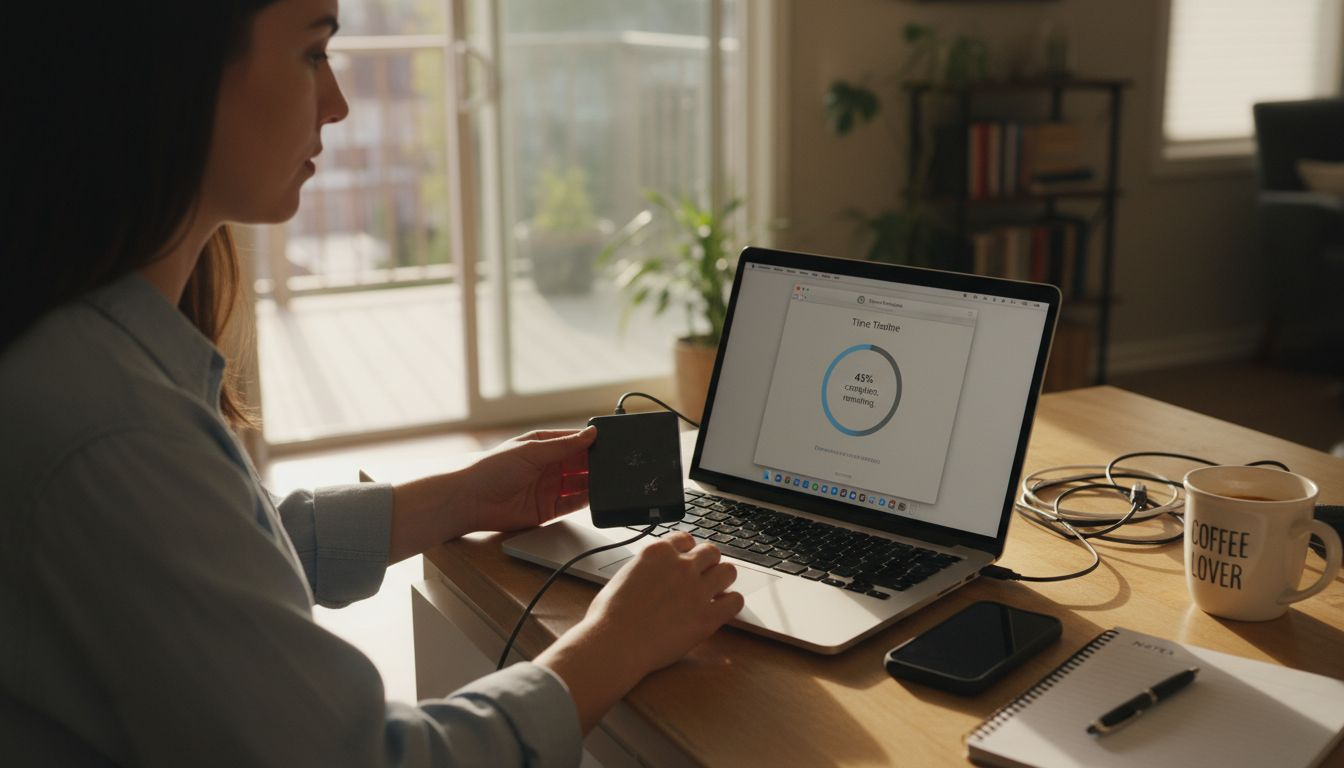
- Bắt đầu quá trình sao lưu và chờ cho đến khi hoàn tất
Cảnh báo: Không bao giờ bắt đầu nâng cấp Windows 11 mà không tạo bản sao lưu hoàn chỉnh hệ thống và tệp tin hiện có của bạn trước.
Quá trình sao lưu có thể mất vài giờ tùy thuộc vào tổng dung lượng dữ liệu của bạn, vì vậy hãy lên kế hoạch phù hợp và đảm bảo máy tính của bạn vẫn được cắm điện trong quá trình sao lưu.
Mẹo chuyên nghiệp: Kiểm tra bản sao lưu của bạn bằng cách kiểm tra ngẫu nhiên một vài tệp đã khôi phục để xác nhận mọi thứ đã được chuyển chính xác trước khi tiến hành nâng cấp Windows 11.
Bước 3: Mua bản quyền hoặc khóa Win11 chính hãng
Đảm bảo có giấy phép Windows 11 hợp pháp là điều rất quan trọng để đảm bảo hệ thống hoạt động đầy đủ, truy cập các bản cập nhật quan trọng và duy trì bảo mật cho máy tính của bạn. Hiểu cách thức kích hoạt Windows một cách chính xác sẽ giúp bạn tránh các vấn đề kích hoạt tiềm ẩn và rủi ro phần mềm trái phép.
Bạn có một số lựa chọn để có được giấy phép Windows 11 chính hãng:
Dưới đây là tóm tắt các lựa chọn cấp phép cho Windows 11 và tác động của chúng đối với doanh nghiệp:
| Loại giấy phép | Lý tưởng cho | Mức hỗ trợ | Chi phí nâng cấp |
|---|---|---|---|
| Giấy phép OEM | Thiết bị mới | Cụ thể cho thiết bị | Bao gồm trong thiết bị |
| Mua bán lẻ | Cá nhân, nâng cấp | Hỗ trợ đầy đủ của Microsoft | Tùy theo phiên bản |
| Giấy phép số lượng lớn | Doanh nghiệp/công ty | Nâng cao, đa thiết bị | Đàm phán theo thỏa thuận |
| Nâng cấp miễn phí | Người dùng Win10 hợp lệ | Hỗ trợ tiêu chuẩn | Không tính thêm phí |
- Nâng cấp từ Windows 10: Nếu bạn có giấy phép Windows 10 hợp lệ, bạn thường có thể nâng cấp miễn phí.
- Mua bán lẻ: Mua giấy phép kỹ thuật số trực tiếp từ Microsoft
- Giấy phép OEM: Mua giấy phép cài đặt sẵn với máy tính mới
- Giấy phép số lượng lớn: Dành cho người dùng doanh nghiệp và tổ chức
- Kiểm tra trạng thái kích hoạt Windows 10 hiện tại của bạn
- Kiểm tra thiết bị của bạn có đáp ứng các yêu cầu hệ thống của Windows 11 hay không
- Chọn phương thức mua giấy phép ưa thích của bạn
- Hoàn tất quá trình mua hàng hoặc nâng cấp
- Liên kết tài khoản Microsoft của bạn với giấy phép kỹ thuật số
Cảnh báo: Tránh sử dụng các khóa cấp phép trái phép hoặc vi phạm bản quyền, vì điều này có thể dẫn đến sự bất ổn định của hệ thống và các lỗ hổng bảo mật.
Hãy đảm bảo mua giấy phép từ các nhà bán lẻ được ủy quyền hoặc trực tiếp từ Microsoft để đảm bảo tính xác thực và hỗ trợ đầy đủ.
Mẹo chuyên nghiệp: Giữ khóa sản phẩm hoặc biên lai giấy phép kỹ thuật số của bạn ở nơi an toàn, vì bạn có thể cần đến nó trong trường hợp cài đặt lại hệ thống hoặc thay đổi phần cứng trong tương lai.
Bước 4: Cài đặt Windows 11 và kích hoạt chính thức
Giai đoạn cuối cùng của quá trình nâng cấp Windows của bạn bao gồm cài đặt Windows 11 một cách cẩn thận và đảm bảo kích hoạt chính thức. Microsoft cung cấp nhiều phương pháp cài đặt chính thức đảm bảo quá trình chuyển đổi sang hệ điều hành mới diễn ra suôn sẻ và an toàn.
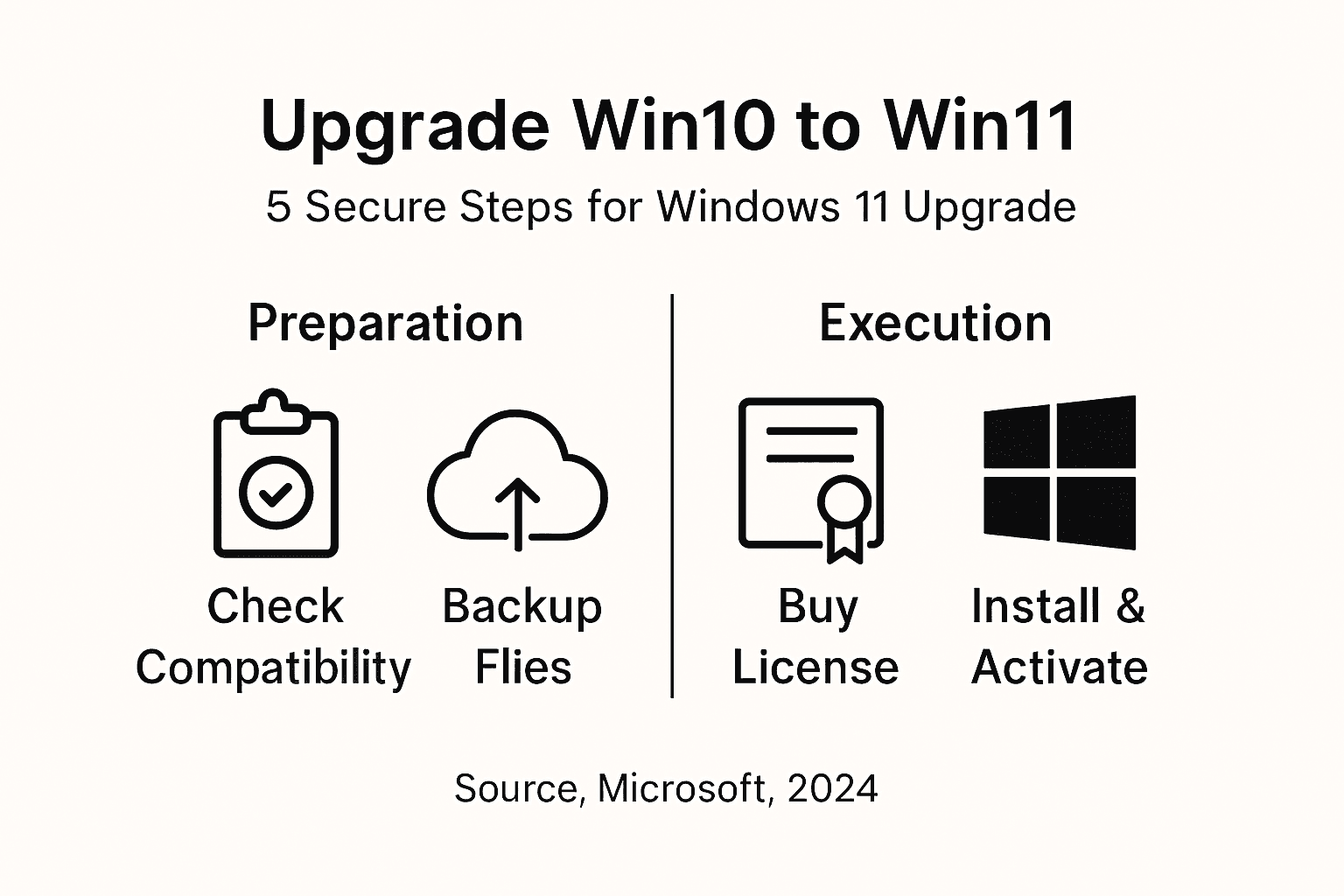
Bạn có thể chọn từ một số phương pháp cài đặt tùy thuộc vào nhu cầu cụ thể và khả năng tương thích của thiết bị:
Dưới đây là so sánh nhanh về các phương pháp cài đặt Windows 11 và những lợi ích điển hình của chúng:
| Phương pháp lắp đặt | Trường hợp sử dụng điển hình | Tốc độ | Mức độ tùy chỉnh |
|---|---|---|---|
| Cập nhật Windows | Nâng cấp tiêu chuẩn | Nhanh | Tùy chọn tối thiểu |
| Trợ lý cài đặt | Cài đặt thủ công, có hướng dẫn | Vừa phải | Các tùy chọn vừa phải |
| Công cụ tạo nội dung truyền thông | Cài đặt tùy chỉnh, cài đặt sạch | Chậm | Tùy chỉnh cao |
| Cài đặt sạch | Xây dựng mới hoặc thiết lập lại hoàn toàn | Chậm | Tính linh hoạt tối đa |
- Phương pháp cập nhật Windows: Nâng cấp trực tiếp thông qua cài đặt hệ thống
- Trợ lý cài đặt: Tải xuống từ trang web chính thức của Microsoft
- Công cụ tạo nội dung truyền thông: Tạo phương tiện cài đặt USB có thể khởi động
- Cài đặt sạch: Cài đặt hoàn toàn mới bằng phương tiện đã chuẩn bị sẵn
- Xác nhận thiết bị của bạn đáp ứng các yêu cầu hệ thống của Windows 11
- Sao lưu tất cả dữ liệu quan trọng và tệp tin cá nhân
- Chọn phương pháp cài đặt ưa thích của bạn
- Bắt đầu quá trình cài đặt
- Nhập mã sản phẩm chính hãng của bạn khi được yêu cầu
- Hoàn tất thiết lập ban đầu và cấu hình hệ thống
Cảnh báo: Luôn sử dụng khóa sản phẩm hợp pháp để đảm bảo hệ thống hoạt động đầy đủ và cập nhật bảo mật.
Đảm bảo bạn có kết nối internet ổn định và pin đủ năng lượng hoặc kết nối nguồn điện trực tiếp trong quá trình cài đặt để tránh mọi gián đoạn.
Mẹo chuyên nghiệp: Giữ phương tiện cài đặt và biên lai khóa sản phẩm của bạn ở nơi an toàn để tham khảo trong tương lai và phục vụ cho nhu cầu khôi phục hệ thống.
Bước 5: Xác minh thành công nâng cấp và kích hoạt lại phần mềm
Sau khi hoàn tất cài đặt Windows 11, bạn sẽ muốn xác nhận mọi thứ đã được thiết lập chính xác và hệ thống của bạn đã được kích hoạt hoàn toàn. Kích hoạt lại Windows sau khi nâng cấp đảm bảo bạn có quyền truy cập đầy đủ vào tất cả các tính năng hệ thống và cập nhật bảo mật.
Để xác minh trạng thái nâng cấp và kích hoạt của bạn, hãy làm theo các bước quan trọng sau:
- Kiểm tra trạng thái kích hoạt: Open Settings > Update & Security > Activation
- Xác minh loại giấy phép: Xác nhận giấy phép kỹ thuật số hoặc khóa sản phẩm
- Liên kết Tài khoản Microsoft: Kết nối tài khoản của bạn để quản lý dễ dàng hơn
- Chạy Trình khắc phục sự cố kích hoạt: Nếu có bất kỳ vấn đề nào phát sinh
- Mở Cài đặt Windows
- Điều hướng đến Cập nhật & Bảo mật phần
- Nhấp vào Kích hoạt tab
- Xác minh Windows đã được kích hoạt tình trạng
- Đảm bảo tất cả các tính năng của hệ thống hoạt động chính xác
Quan trọng: Nếu kích hoạt không thành công, hãy chuẩn bị sẵn mã sản phẩm của bạn và sẵn sàng liên hệ với bộ phận hỗ trợ của Microsoft.
Đảm bảo kết nối internet của bạn ổn định trong quá trình xác minh, vì một số bước kích hoạt yêu cầu xác nhận trực tuyến.
Mẹo chuyên nghiệp: Chụp ảnh màn hình xác nhận kích hoạt và thông tin khóa sản phẩm của bạn để làm bản sao lưu cho tương lai.
Bảo mật bản nâng cấp Windows 11 của bạn với giấy phép chính hãng ngay hôm nay
Nâng cấp từ Windows 10 lên Windows 11 đi kèm với những thách thức như đảm bảo tính tương thích của thiết bị, sao lưu dữ liệu an toàn và quan trọng nhất là có được giấy phép chính hãng để kích hoạt hệ thống mới của bạn mà không gặp rắc rối. Tránh rủi ro khi sử dụng các khóa không được phép hoặc bị vi phạm bản quyền, điều này có thể đe dọa đến an ninh và tính ổn định của hệ thống. Với giấy phép Windows 11 hợp pháp, bạn có thể yên tâm rằng quá trình kích hoạt của mình là an toàn và được hỗ trợ đầy đủ.

Hãy kiểm soát việc nâng cấp của bạn ngay bây giờ bằng cách mua các khóa kỹ thuật số Windows 11 Pro chính hãng từ quy trình thanh toán an toàn của chúng tôi. Tận hưởng lợi ích từ việc giao hàng nhanh chóng, tính hợp pháp được đảm bảo và dịch vụ hỗ trợ khách hàng toàn diện được thiết kế cho những người dùng công nghệ yêu cầu độ tin cậy cao. Đừng chờ đợi cho đến khi các vấn đề kích hoạt làm chậm tiến độ của bạn. Truy cập trang mua bản quyền chính thức của chúng tôi để có được bản quyền Windows chính hãng và hoàn tất việc nâng cấp một cách tự tin.
Câu hỏi thường gặp
Làm thế nào để kiểm tra thiết bị Windows 10 của tôi có tương thích với Windows 11 hay không?
Để kiểm tra xem thiết bị Windows 10 của bạn có tương thích với Windows 11 hay không, hãy tải xuống và chạy ứng dụng PC Health Check từ trang web của Microsoft. Ứng dụng này sẽ đánh giá hệ thống của bạn dựa trên các thông số kỹ thuật yêu cầu và cho bạn biết liệu bạn có thể nâng cấp hay không.
Tôi nên thực hiện những bước nào để sao lưu tệp tin trước khi nâng cấp lên Windows 11?
Để sao lưu tệp tin, hãy kết nối ổ cứng ngoài hoặc sử dụng dịch vụ lưu trữ đám mây để lưu trữ các tài liệu quan trọng và cài đặt hệ thống. Đảm bảo bạn đã lưu tất cả dữ liệu quan trọng để tránh mất mát trong quá trình nâng cấp.
Tôi có những lựa chọn nào để có được giấy phép Windows 11 chính hãng?
Bạn có thể nhận được giấy phép Windows 11 chính hãng bằng cách nâng cấp từ giấy phép Windows 10 hợp lệ, mua bản bán lẻ hoặc mua giấy phép OEM cùng với máy tính mới. Chọn phương pháp phù hợp nhất với nhu cầu của bạn và làm theo các bước cần thiết để kích hoạt.
Làm thế nào để cài đặt Windows 11 sau khi có được giấy phép chính hãng?
Để cài đặt Windows 11, hãy chọn phương pháp cài đặt ưa thích của bạn, chẳng hạn như sử dụng Windows Update hoặc Trợ lý cài đặt. Làm theo hướng dẫn trên màn hình, nhập mã sản phẩm chính hãng khi được yêu cầu và hoàn tất quá trình thiết lập.
Tôi phải làm gì nếu cài đặt Windows 11 của tôi không kích hoạt được?
Nếu quá trình cài đặt Windows 11 của bạn không kích hoạt được, hãy kiểm tra trạng thái kích hoạt trong cài đặt Cập nhật & Bảo mật. Sử dụng trình khắc phục sự cố kích hoạt nếu cần và sẵn sàng nhập lại khóa sản phẩm để kích hoạt hệ thống thành công.
Làm thế nào để xác minh rằng quá trình cài đặt Windows 11 của tôi đã thành công?
Để xác minh thành công cài đặt Windows 11 của bạn, hãy vào Cài đặt > Cập nhật & Bảo mật > Kích hoạt và kiểm tra xem Windows đã được kích hoạt chưa. Đảm bảo rằng tất cả các tính năng hệ thống đang hoạt động chính xác để có trải nghiệm mượt mà.
Đề xuất
- Khóa kích hoạt Windows 11 miễn phí & Cách kích hoạt vĩnh viễn (Cập nhật năm 2026) – operacinesistema.lt
- Giấy phép Windows 10/11 Pro chính hãng: Cách phân biệt thật giả và chọn phiên bản USB tốt nhất – operacinesistema.lt
- Cách nâng cấp hệ điều hành cho Windows Pro an toàn
- Mở khóa hệ điều hành của bạn: Hướng dẫn toàn diện về cách kích hoạt Windows 11 – operacinesistema.lt
- Internet an toàn cho doanh nghiệp





