Tingkatkan Win10 ke Win11 dengan Aman Dengan Lisensi Asli
Memutakhirkan dari Windows 10 ke Windows 11 dapat membuka pintu menuju peningkatan kinerja, keamanan yang lebih baik, dan fitur produktivitas baru, tetapi melewatkan pemeriksaan penting sering kali menyebabkan kemunduran yang tidak diinginkan. Apakah Anda seorang penggemar teknologi atau pemilik bisnis kecil yang mengelola sistem berharga di seluruh dunia, memverifikasi kompatibilitas perangkat dan memiliki lisensi perangkat lunak asli adalah keharusan sebelum Anda mulai. Panduan ini memberi Anda wawasan langkah demi langkah untuk mencegah sakit kepala dan membuat transisi Anda ke Windows 11 lancar, aman, dan patuh.
Daftar Isi
- Langkah 1: Periksa Kompatibilitas Perangkat Win10 Untuk Win11
- Langkah 2: Cadangkan File dan Pengaturan Penting
- Langkah 3: Dapatkan Lisensi atau Kunci Win11 Asli
- Langkah 4: Instal Windows 11 Dan Aktifkan Secara Resmi
- Langkah 5: Verifikasi Keberhasilan Peningkatan Dan Aktifkan Kembali Perangkat Lunak
Ringkasan Singkat
| Poin Kunci | Penjelasan |
|---|---|
| 1. Verifikasi Kompatibilitas Perangkat | Gunakan aplikasi Pemeriksaan Kesehatan PC untuk memeriksa apakah perangkat Windows 10 Anda memenuhi persyaratan Windows 11 sebelum memutakhirkan. |
| 2. Mencadangkan Data Penting | Buat cadangan lengkap file dan pengaturan Anda untuk menghindari kehilangan data selama proses peningkatan Windows 11. |
| 3. Dapatkan Lisensi Asli | Pastikan Anda memiliki lisensi Windows 11 yang sah untuk menghindari masalah aktivasi dan menjaga keamanan sistem. |
| 4. Pilih Metode Instalasi dengan Bijak | Pilih metode penginstalan yang sesuai berdasarkan kebutuhan Anda untuk memastikan peningkatan yang lancar ke Windows 11. |
| 5. Verifikasi Aktivasi Setelah Peningkatan | Konfirmasikan status aktivasi Windows 11 setelah penginstalan untuk mengakses semua fitur dan pembaruan keamanan sepenuhnya. |
Langkah 1: Periksa Kompatibilitas Perangkat Win10 untuk Win11
Sebelum memutakhirkan ke Windows 11, Anda perlu memverifikasi bahwa perangkat Windows 10 Anda saat ini memenuhi persyaratan sistem. Pemeriksaan penting ini akan mencegah potensi masalah penginstalan dan memastikan transisi yang lancar ke sistem operasi baru.
Microsoft menyediakan beberapa metode untuk memeriksa kompatibilitas perangkat. Pendekatan yang paling mudah adalah menggunakan metode Aplikasi Pemeriksaan Kesehatan PC yang mengevaluasi sistem Anda terhadap standar Windows 11. Berikut adalah faktor kompatibilitas utama yang perlu Anda verifikasi:
- ProsesorHarus mendukung prosesor Intel atau AMD 64-bit tertentu
- RAMMinimum 4 GB, disarankan 8 GB atau lebih
- PenyimpananSetidaknya 64 GB ruang disk yang tersedia
- TPM: Modul Platform Tepercaya (TPM) versi 2.0
- Boot AmanHarus didukung dan diaktifkan dalam firmware perangkat Anda
Untuk menjalankan pemeriksaan kompatibilitas, unduh aplikasi PC Health Check langsung dari situs web Microsoft. Aplikasi ini akan melakukan pemindaian komprehensif dan memberikan laporan yang jelas tentang apakah perangkat Anda memenuhi persyaratan peningkatan Windows 11.
Penting: Tidak semua perangkat Windows 10 akan langsung memenuhi syarat untuk peningkatan Windows 11. Microsoft meluncurkan kompatibilitas secara bertahap berdasarkan spesifikasi perangkat keras.
Kiat pro: Jika perangkat Anda saat ini tidak memenuhi semua persyaratan, pertimbangkan untuk memeriksa peningkatan komponen tertentu yang dapat membuat sistem Anda kompatibel, seperti menambahkan RAM atau memeriksa pengaturan BIOS untuk aktivasi TPM.
Langkah 2: Cadangkan File dan Pengaturan Penting
Sebelum memutakhirkan ke Windows 11, membuat cadangan komprehensif sistem Windows 10 Anda saat ini sangat penting. Langkah ini memastikan bahwa semua dokumen penting, pengaturan pribadi, dan aplikasi yang terinstal tersimpan dengan aman sebelum proses pemutakhiran dimulai.
Microsoft menawarkan beberapa metode untuk mencadangkan data Anda, dengan solusi pencadangan yang komprehensif dirancang untuk melindungi informasi penting Anda. Berikut ini adalah strategi utama untuk melindungi data Anda:
- Penyimpanan CloudGunakan OneDrive untuk pencadangan awan otomatis dari file-file penting
- Drive EksternalMembuat cadangan sistem lengkap pada hard drive eksternal
- Riwayat FileAktifkan Riwayat File Windows untuk terus melindungi dokumen pribadi
- Pengaturan PencadanganMengekspor pengaturan sistem penting dan preferensi pengguna
- Sambungkan hard drive eksternal dengan kapasitas penyimpanan yang memadai
- Buka pengaturan Cadangan Windows
- Pilih “Cadangan” dan pilih drive eksternal Anda
- Pilih semua folder penting dan file sistem untuk pencadangan
- Mulai proses pencadangan dan tunggu hingga selesai
Peringatan: Jangan pernah memulai pemutakhiran Windows 11 tanpa terlebih dahulu membuat cadangan lengkap dari sistem dan file yang ada.
Proses pencadangan mungkin memerlukan waktu beberapa jam tergantung pada total volume data Anda, jadi rencanakan dengan tepat dan pastikan komputer Anda tetap terhubung selama pencadangan.
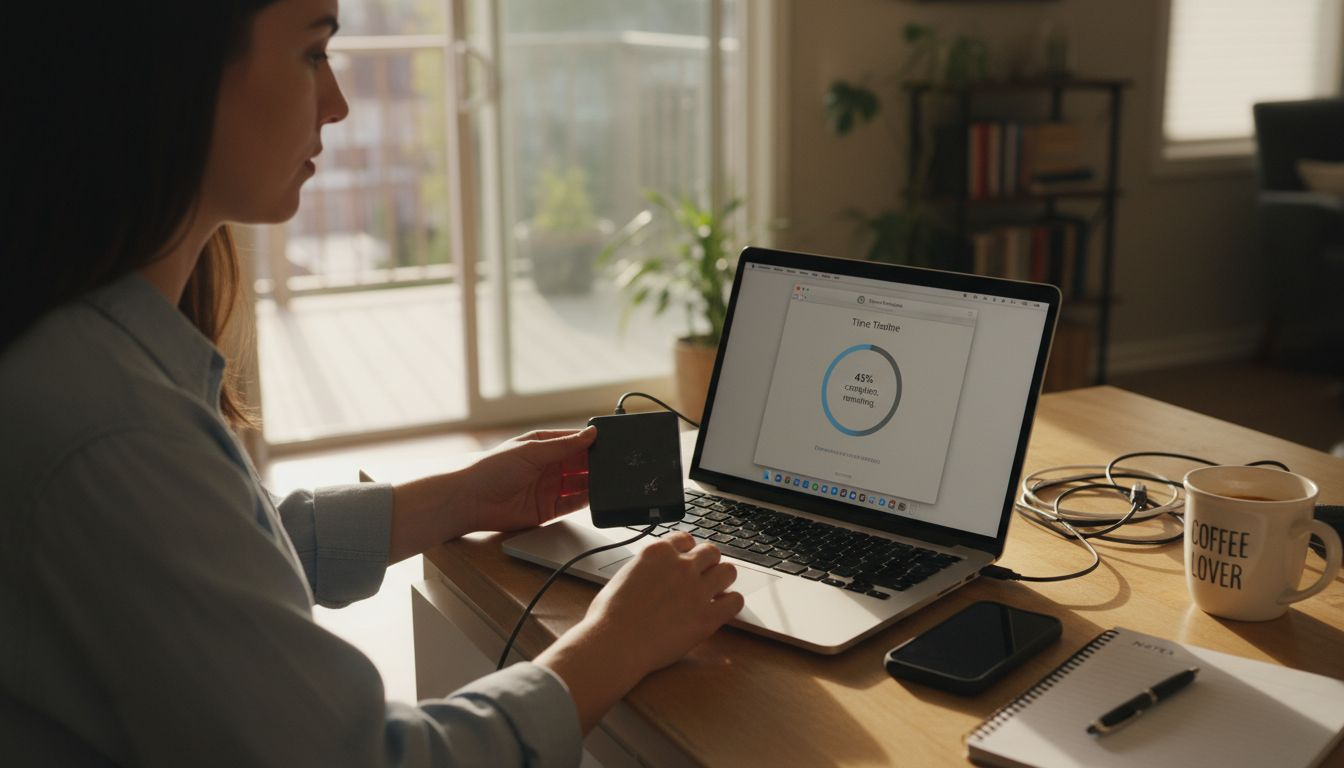
Kiat pro: Verifikasi cadangan Anda dengan memeriksa beberapa file yang dipulihkan secara acak untuk mengonfirmasi semua yang ditransfer dengan benar sebelum melanjutkan dengan peningkatan Windows 11.
Langkah 3: Dapatkan Lisensi atau Kunci Win11 Asli
Mengamankan lisensi Windows 11 yang sah sangat penting untuk memastikan fungsionalitas sistem penuh, mengakses pembaruan penting, dan menjaga keamanan komputer Anda. Memahami cara aktifkan Windows dengan benar akan membantu Anda menghindari potensi masalah aktivasi dan risiko perangkat lunak yang tidak sah.
Anda memiliki beberapa opsi untuk mendapatkan lisensi Windows 11 asli:
Di bawah ini adalah ringkasan pilihan lisensi untuk Windows 11 dan implikasi bisnisnya:
| Jenis lisensi | Ideal untuk | Tingkat Dukungan | Biaya Peningkatan |
|---|---|---|---|
| Lisensi OEM | Perangkat baru | Perangkat khusus | Termasuk dalam perangkat |
| Pembelian Eceran | Individu, peningkatan | Dukungan penuh dari Microsoft | Bervariasi menurut edisi |
| Lisensi Volume | Bisnis/perusahaan | Canggih, multi-perangkat | Dinegosiasikan sesuai kesepakatan |
| Upgrade Gratis | Pengguna Win10 yang valid | Dukungan standar | Tanpa biaya tambahan |
- Tingkatkan dari Windows 10Jika Anda memiliki lisensi Windows 10 yang valid, Anda sering dapat meningkatkan secara gratis
- Pembelian EceranBeli lisensi digital langsung dari Microsoft
- Lisensi OEMBeli lisensi yang sudah diinstal sebelumnya dengan komputer baru
- Lisensi VolumeUntuk pengguna bisnis dan perusahaan
- Periksa status aktivasi Windows 10 Anda saat ini
- Verifikasi perangkat Anda memenuhi persyaratan sistem Windows 11
- Pilih metode akuisisi lisensi yang Anda inginkan
- Menyelesaikan proses pembelian atau peningkatan
- Tautkan akun Microsoft Anda ke lisensi digital
Perhatian: Hindari penggunaan kunci lisensi yang tidak sah atau bajakan, yang dapat menyebabkan ketidakstabilan sistem dan kerentanan keamanan.
Pastikan untuk membeli lisensi Anda dari pengecer resmi atau langsung dari Microsoft untuk memastikan keaslian dan dukungan penuh.
Kiat pro: Simpan kunci produk atau tanda terima lisensi digital di lokasi yang aman, karena Anda mungkin memerlukannya untuk penginstalan ulang sistem di masa mendatang atau perubahan perangkat keras.
Langkah 4: Instal Windows 11 dan Aktifkan Secara Resmi
Tahap terakhir dari perjalanan peningkatan Windows Anda melibatkan penginstalan Windows 11 dengan hati-hati dan memastikan aktivasi resmi. Microsoft menyediakan beberapa metode instalasi resmi yang menjamin transisi yang lancar dan aman ke sistem operasi baru Anda.
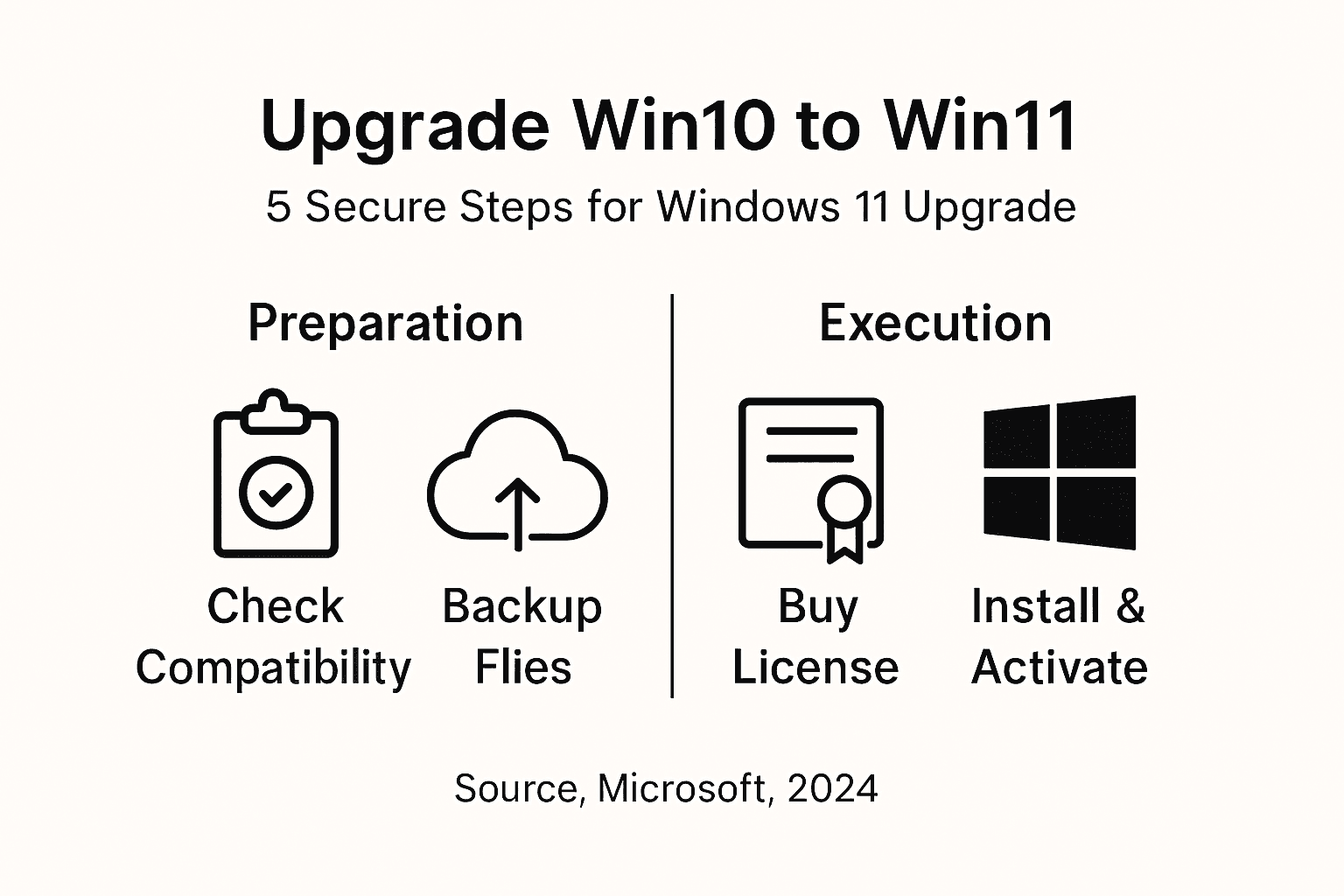
Anda dapat memilih dari beberapa pendekatan instalasi tergantung pada kebutuhan spesifik dan kompatibilitas perangkat Anda:
Berikut adalah perbandingan singkat metode instalasi Windows 11 dan manfaatnya yang khas:
| Metode Instalasi | Kasus Penggunaan Umum | Kecepatan | Tingkat Kustomisasi |
|---|---|---|---|
| Pembaruan Windows | Peningkatan standar | Cepat | Opsi minimal |
| Asisten Instalasi | Instalasi manual dan dipandu | Sedang | Opsi moderat |
| Alat Pembuatan Media | Pengaturan khusus, pemasangan yang bersih | Lambat | Kustomisasi tinggi |
| Instalasi Bersih | Pembuatan baru atau reset penuh | Lambat | Fleksibilitas maksimum |
- Metode Pembaruan WindowsPeningkatan langsung melalui pengaturan sistem
- Asisten InstalasiUnduh dari situs web resmi Microsoft
- Alat Pembuatan MediaMembuat media instalasi USB yang dapat di-booting
- Instalasi BersihMenyelesaikan instalasi baru menggunakan media yang telah disiapkan
- Konfirmasikan perangkat Anda memenuhi persyaratan sistem Windows 11
- Cadangkan semua data penting dan file pribadi
- Pilih metode pemasangan yang Anda inginkan
- Memulai proses instalasi
- Masukkan kunci produk asli Anda saat diminta
- Penyiapan awal dan konfigurasi sistem yang lengkap
Peringatan: Selalu gunakan kunci produk yang sah untuk memastikan fungsionalitas sistem dan pembaruan keamanan.
Pastikan Anda memiliki koneksi internet yang stabil dan daya baterai yang cukup atau koneksi daya langsung selama proses instalasi untuk mencegah gangguan.
Kiat pro: Simpan media instalasi dan tanda terima kunci produk di lokasi yang aman untuk referensi di masa mendatang dan kebutuhan pemulihan sistem.
Langkah 5: Verifikasi Keberhasilan Peningkatan dan Aktifkan Kembali Perangkat Lunak
Setelah menyelesaikan instalasi Windows 11, Anda harus mengonfirmasi bahwa semuanya telah diatur dengan benar dan sistem Anda telah diaktifkan sepenuhnya. Mengaktifkan kembali Windows setelah peningkatan memastikan Anda memiliki akses penuh ke semua fitur sistem dan pembaruan keamanan.
Untuk memverifikasi status peningkatan dan aktivasi Anda, ikuti langkah-langkah penting berikut ini:
- Periksa Status AktivasiBuka Pengaturan > Pembaruan & Keamanan > Aktivasi
- Verifikasi Jenis LisensiKonfirmasikan lisensi digital atau kunci produk
- Tautkan Akun MicrosoftHubungkan akun Anda untuk pengelolaan yang lebih mudah
- Jalankan Pemecah Masalah AktivasiJika ada masalah yang muncul
- Buka Pengaturan Windows
- Arahkan ke Pembaruan & Keamanan bagian
- Klik pada Aktivasi tab
- Verifikasi Windows diaktifkan Status
- Pastikan semua fitur sistem berfungsi dengan benar
Penting: Jika aktivasi gagal, siapkan kunci produk Anda dan bersiaplah untuk menghubungi dukungan Microsoft.
Pastikan koneksi internet Anda stabil selama proses verifikasi, karena beberapa langkah aktivasi memerlukan validasi online.
Kiat pro: Ambil tangkapan layar konfirmasi aktivasi dan informasi kunci produk Anda sebagai cadangan untuk referensi di masa mendatang.
Amankan Pembaruan Windows 11 Anda dengan Lisensi Asli Hari Ini
Memutakhirkan dari Windows 10 ke Windows 11 memiliki tantangan seperti memastikan kompatibilitas perangkat, mencadangkan data Anda dengan aman, dan yang paling penting adalah mendapatkan lisensi asli untuk mengaktifkan sistem baru Anda tanpa kerepotan. Hindari risiko menggunakan kunci yang tidak sah atau bajakan yang mempertaruhkan keamanan dan stabilitas sistem Anda. Dengan lisensi Windows 11 yang sah, Anda akan merasa tenang karena mengetahui bahwa aktivasi Anda aman dan didukung sepenuhnya.
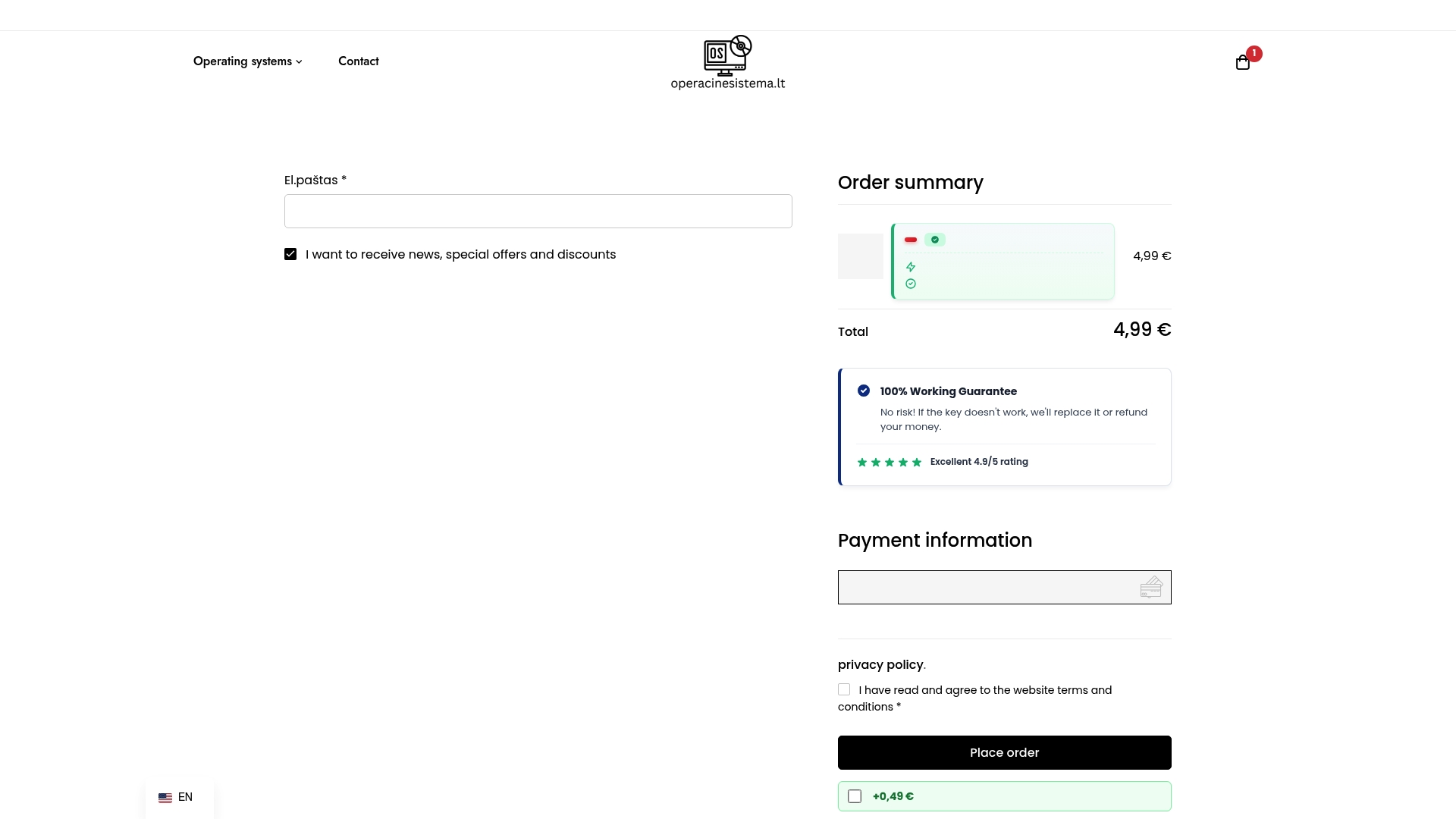
Kendalikan peningkatan Anda sekarang dengan membeli kunci digital Windows 11 Pro asli dari pembayaran aman kami. Dapatkan manfaat dari pengiriman yang cepat, legitimasi yang terjamin, dan dukungan pelanggan yang komprehensif yang dirancang untuk pengguna teknologi yang menuntut keandalan. Jangan menunggu sampai masalah aktivasi memperlambat Anda. Kunjungi halaman pembelian lisensi resmi kami untuk mendapatkan lisensi Windows asli Anda dan selesaikan peningkatan Anda dengan percaya diri.
Pertanyaan yang Sering Diajukan
Bagaimana cara memeriksa apakah perangkat Windows 10 saya kompatibel dengan Windows 11?
Untuk memeriksa apakah perangkat Windows 10 Anda kompatibel dengan Windows 11, unduh dan jalankan aplikasi PC Health Check dari situs web Microsoft. Aplikasi ini mengevaluasi sistem Anda terhadap spesifikasi yang diperlukan dan memberi tahu Anda jika Anda dapat meningkatkan.
Langkah-langkah apa yang harus saya ambil untuk mencadangkan file saya sebelum memutakhirkan ke Windows 11?
Untuk mencadangkan file Anda, sambungkan hard drive eksternal atau gunakan layanan penyimpanan cloud untuk menyimpan dokumen penting dan pengaturan sistem. Pastikan Anda telah menyimpan semua data penting untuk mencegah kehilangan selama proses upgrade.
Apa saja pilihan saya untuk mendapatkan lisensi Windows 11 asli?
Anda dapat memperoleh lisensi Windows 11 asli dengan memutakhirkan dari lisensi Windows 10 yang masih berlaku, membeli salinan ritel, atau memperoleh lisensi OEM dengan komputer baru. Pilih metode yang paling sesuai dengan kebutuhan Anda dan ikuti langkah-langkah yang diperlukan untuk aktivasi.
Bagaimana cara menginstal Windows 11 setelah mendapatkan lisensi asli?
Untuk menginstal Windows 11, pilih metode instalasi yang Anda sukai seperti menggunakan Pembaruan Windows atau Asisten Instalasi. Ikuti petunjuk di layar, masukkan kunci produk asli Anda saat diminta, dan selesaikan proses pengaturan.
Apa yang harus saya lakukan jika penginstalan Windows 11 saya gagal diaktifkan?
Jika penginstalan Windows 11 Anda gagal diaktifkan, periksa status aktivasi Anda di pengaturan Pembaruan & Keamanan. Gunakan pemecah masalah aktivasi jika diperlukan dan bersiaplah untuk memasukkan kunci produk Anda lagi untuk berhasil mengaktifkan sistem Anda.
Bagaimana cara memverifikasi bahwa penginstalan Windows 11 saya berhasil?
Untuk memverifikasi keberhasilan penginstalan Windows 11 Anda, buka Pengaturan > Pembaruan & Keamanan > Aktivasi, dan periksa apakah Windows telah diaktifkan. Pastikan semua fitur sistem berfungsi dengan benar untuk pengalaman yang lancar.
Direkomendasikan
- Kunci Aktivasi Windows 11 Gratis & Cara Mengaktifkan Selamanya (Diperbarui 2026) - operacinesistema.lt
- Lisensi Windows 10/11 Pro asli: Cara membedakan yang asli dari yang palsu dan memilih versi USB terbaik - operacinesistema.lt
- Cara Meningkatkan Sistem Operasi untuk Secure Windows Pro
- Buka Kunci OS Anda: Panduan Komprehensif tentang Cara Mengaktifkan Windows 11 - operacinesistema.lt
- Internet Aman untuk Perusahaan