Bezpieczna aktualizacja Win10 do Win11 z oryginalną licencją
Aktualizacja z systemu Windows 10 do Windows 11 może zapewnić lepszą wydajność, większe bezpieczeństwo i nowe funkcje zwiększające produktywność, jednak pominięcie kluczowych sprawdzeń często prowadzi do niepożądanych komplikacji. Niezależnie od tego, czy jesteś entuzjastą technologii, czy właścicielem małej firmy zarządzającej cennymi systemami na całym świecie, sprawdzenie kompatybilność urządzeń Przed rozpoczęciem konieczne jest posiadanie oryginalnej licencji na oprogramowanie. Niniejszy przewodnik zawiera szczegółowe wskazówki, jak uniknąć problemów i sprawić, by przejście na system Windows 11 przebiegło płynnie, bezpiecznie i zgodnie z przepisami.
Spis treści
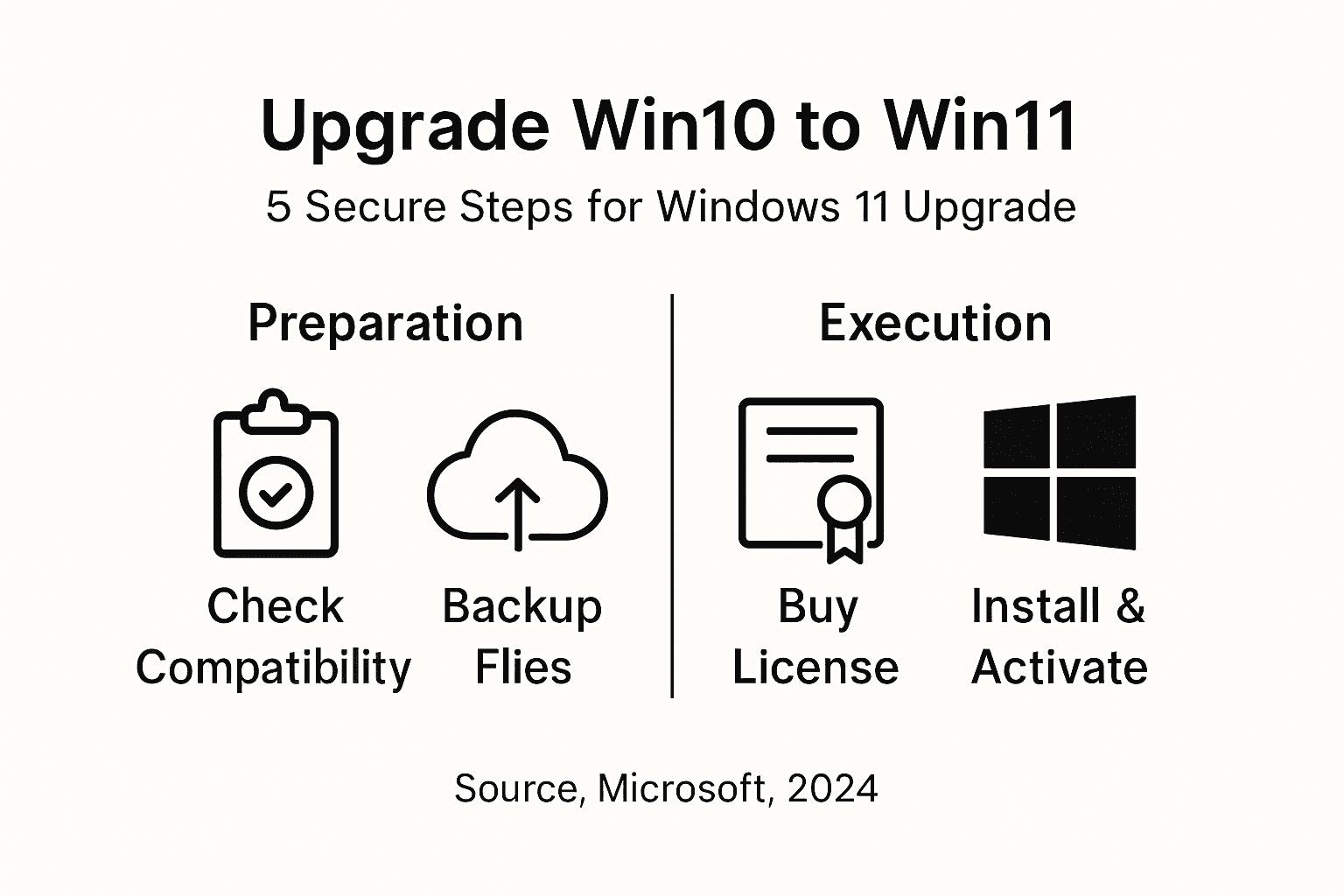
- Krok 1: Sprawdź zgodność urządzenia z systemem Windows 10 z systemem Windows 11
- Krok 2: Utwórz kopię zapasową ważnych plików i ustawień
- Krok 3: Zdobądź oryginalną licencję lub klucz do systemu Windows 11
- Krok 4: Zainstaluj system Windows 11 i aktywuj go oficjalnie
- Krok 5: Sprawdź, czy aktualizacja przebiegła pomyślnie, i ponownie aktywuj oprogramowanie
Szybkie podsumowanie
| Kluczowy punkt | Wyjaśnienie |
|---|---|
| 1. Sprawdź zgodność urządzenia | Przed aktualizacją sprawdź za pomocą aplikacji „PC Health Check”, czy Twoje urządzenie z systemem Windows 10 spełnia wymagania systemu Windows 11. |
| 2. Tworzenie kopii zapasowych ważnych danych | Utwórz pełną kopię zapasową plików i ustawień, aby uniknąć utraty danych podczas aktualizacji do systemu Windows 11. |
| 3. Należy uzyskać oryginalną licencję | Upewnij się, że posiadasz legalną licencję na system Windows 11, aby uniknąć problemów z aktywacją i zapewnić bezpieczeństwo systemu. |
| 4. Rozważnie wybierz metodę instalacji | Wybierz odpowiednią metodę instalacji w zależności od swoich potrzeb, aby zapewnić płynną aktualizację do systemu Windows 11. |
| 5. Sprawdź aktywację po aktualizacji | Sprawdź stan aktywacji systemu Windows 11 po instalacji, aby uzyskać pełny dostęp do wszystkich funkcji i aktualizacji zabezpieczeń. |
Krok 1: Sprawdź zgodność urządzeń z systemem Windows 10 z systemem Windows 11
Przed aktualizacją do systemu Windows 11 należy sprawdzić, czy urządzenie z systemem Windows 10 spełnia wymagania systemowe. Ta niezbędna kontrola pozwoli uniknąć ewentualnych problemów z instalacją i zapewni płynne przejście na nowy system operacyjny.
Firma Microsoft udostępnia kilka metod sprawdzania zgodności urządzeń. Najprostszym sposobem jest skorzystanie z Aplikacja PC Health Check które ocenia Twój system pod kątem zgodności ze standardami systemu Windows 11. Oto najważniejsze czynniki zgodności, które warto sprawdzić:
- Procesor: Musi obsługiwać określone 64-bitowe procesory Intel lub AMD
- RAM: Co najmniej 4 GB, zalecane 8 GB lub więcej
- Przechowywanie: Co najmniej 64 GB wolnego miejsca na dysku
- TPMTrusted Platform Module (TPM) w wersji 2.0
- Bezpieczny rozruch: Musi być obsługiwane i włączone w oprogramowaniu sprzętowym urządzenia
Aby przeprowadzić test zgodności, pobierz aplikację PC Health Check bezpośrednio ze strony internetowej firmy Microsoft. Aplikacja przeprowadzi kompleksowe skanowanie i wygeneruje przejrzysty raport informujący, czy Twoje urządzenie spełnia wymagania dotyczące aktualizacji do systemu Windows 11.
Ważne: Nie wszystkie urządzenia z systemem Windows 10 będą od razu kwalifikowały się do aktualizacji do systemu Windows 11. Firma Microsoft wprowadza kompatybilność etapami, w zależności od specyfikacji sprzętowej.
Wskazówka: Jeśli Twoje obecne urządzenie nie spełnia wszystkich wymagań, rozważ modernizację określonych komponentów, która może zapewnić zgodność systemu, np. dodanie pamięci RAM lub sprawdzenie ustawień BIOS-u pod kątem aktywacji modułu TPM.
Krok 2: Utwórz kopię zapasową ważnych plików i ustawień
Przed aktualizacją do systemu Windows 11 absolutnie niezbędne jest utworzenie kompleksowej kopii zapasowej obecnego systemu Windows 10. Ten krok gwarantuje, że wszystkie ważne dokumenty, ustawienia osobiste i zainstalowane aplikacje zostaną bezpiecznie zachowane przed rozpoczęciem procesu aktualizacji.
Firma Microsoft oferuje wiele metod tworzenia kopii zapasowych danych, w tym kompleksowe rozwiązania w zakresie tworzenia kopii zapasowych stworzone z myślą o ochronie Twoich kluczowych informacji. Oto najważniejsze strategie zabezpieczania danych:
- Przechowywanie w chmurze: Skorzystaj z OneDrive, aby automatycznie tworzyć kopie zapasowe ważnych plików w chmurze
- Dysk zewnętrzny: Utwórz pełną kopię zapasową systemu na zewnętrznym dysku twardym
- Historia plików: Włącz funkcję „Historia plików” systemu Windows, aby zapewnić stałą ochronę dokumentów osobistych
- Kopia zapasowa ustawień: Eksportowanie kluczowych ustawień systemu i preferencji użytkownika
- Podłącz zewnętrzny dysk twardy o wystarczającej pojemności
- Otwórz ustawienia kopii zapasowej systemu Windows
- Wybierz “Kopia zapasowa” i wybierz dysk zewnętrzny
- Zaznacz wszystkie ważne foldery i pliki systemowe do kopii zapasowej
- Uruchom proces tworzenia kopii zapasowej i poczekaj na jego zakończenie
Ostrzeżenie: Nigdy nie należy rozpoczynać aktualizacji do systemu Windows 11 bez uprzedniego utworzenia pełnej kopii zapasowej istniejącego systemu i plików.
Proces tworzenia kopii zapasowej może potrwać kilka godzin w zależności od całkowitej ilości danych, dlatego należy odpowiednio zaplanować czas i upewnić się, że komputer pozostanie podłączony do zasilania podczas tworzenia kopii zapasowej.

Wskazówka: Przed przystąpieniem do aktualizacji do systemu Windows 11 sprawdź kopię zapasową, losowo wybierając kilka przywróconych plików, aby upewnić się, że wszystko zostało poprawnie przeniesione.
Krok 3: Zdobądź oryginalną licencję lub klucz do systemu Windows 11
Zdobycie legalnej licencji na system Windows 11 ma kluczowe znaczenie dla zapewnienia pełnej funkcjonalności systemu, dostępu do ważnych aktualizacji oraz utrzymania bezpieczeństwa komputera. Zrozumienie, jak prawidłowo aktywować system Windows pomoże Ci uniknąć potencjalnych problemów z aktywacją oraz zagrożeń związanych z nieautoryzowanym oprogramowaniem.
Istnieje kilka sposobów na uzyskanie oryginalnej licencji na system Windows 11:
Poniżej znajduje się podsumowanie opcji licencyjnych dla systemu Windows 11 oraz ich konsekwencji dla przedsiębiorstw:
| Rodzaj licencji | Idealny dla | Poziom wsparcia | Koszt aktualizacji |
|---|---|---|---|
| Licencja OEM | Nowe urządzenia | Specyficzne dla urządzenia | W zestawie z urządzeniem |
| Zakup detaliczny | Klienci indywidualni, aktualizacje | Pełne wsparcie Microsoft | Różni się w zależności od wydania |
| Licencjonowanie zbiorowe | Firmy/przedsiębiorstwa | Zaawansowane, obsługa wielu urządzeń | Ustalone w drodze porozumienia |
| Bezpłatna aktualizacja | Użytkownicy z ważną licencją systemu Windows 10 | Standardowa pomoc techniczna | Bez dodatkowych opłat |
- Aktualizacja z systemu Windows 10: Jeśli posiadasz ważną licencję na system Windows 10, często możesz dokonać aktualizacji za darmo
- Zakup detaliczny: Kup licencję cyfrową bezpośrednio od firmy Microsoft
- Licencja OEM: Zakup licencji preinstalowanej wraz z nowym komputerem
- Licencjonowanie zbiorowe: Dla użytkowników biznesowych i korporacyjnych
- Sprawdź aktualny status aktywacji systemu Windows 10
- Sprawdź, czy Twoje urządzenie spełnia wymagania systemowe systemu Windows 11
- Wybierz preferowaną metodę uzyskania licencji
- Zakończ proces zakupu lub aktualizacji
- Powiąż swoje konto Microsoft z licencją cyfrową
Uwaga: Należy unikać korzystania z nieautoryzowanych lub pirackich kluczy licencyjnych, co może prowadzić do niestabilności systemu i luk w zabezpieczeniach.
Aby mieć pewność co do autentyczności produktu i pełnego wsparcia technicznego, należy nabywać licencję u autoryzowanych sprzedawców lub bezpośrednio od firmy Microsoft.
Wskazówka: Zachowaj klucz produktu lub cyfrowe potwierdzenie licencji w bezpiecznym miejscu, ponieważ może on być potrzebny w przyszłości podczas ponownej instalacji systemu lub wymiany sprzętu.
Krok 4: Zainstaluj system Windows 11 i aktywuj go oficjalnie
Ostatnim etapem procesu aktualizacji systemu Windows jest staranne zainstalowanie systemu Windows 11 i zapewnienie jego oficjalnej aktywacji. Firma Microsoft udostępnia wiele oficjalne metody instalacji które zapewniają płynne i bezpieczne przejście na nowy system operacyjny.
W zależności od konkretnych potrzeb i kompatybilności urządzenia można wybrać jedną z kilku metod instalacji:
Oto krótkie porównanie metod instalacji systemu Windows 11 oraz ich typowych zalet:
| Sposób montażu | Typowy przypadek użycia | Prędkość | Poziom dostosowania |
|---|---|---|---|
| Windows Update | Standardowe ulepszenia | Szybko | Opcje minimalne |
| Asystent instalacji | Instalacje ręczne i z przewodnikiem | Umiarkowany | Opcje umiarkowane |
| Narzędzie do tworzenia multimediów | Konfiguracje niestandardowe, czysta instalacja | Slow | Wysoki stopień dostosowania |
| Czysta instalacja | Nowe wersje lub całkowite resetowanie | Slow | Maksymalna elastyczność |
- Metoda aktualizacji systemu Windows: Bezpośrednia aktualizacja poprzez ustawienia systemowe
- Asystent instalacji: Pobierz z oficjalnej strony internetowej firmy Microsoft
- Narzędzie do tworzenia multimediów: Utwórz bootowalny nośnik instalacyjny USB
- Czysta instalacja: Wykonaj całkowitą nową instalację przy użyciu przygotowanego nośnika
- Sprawdź, czy Twoje urządzenie spełnia wymagania systemowe systemu Windows 11
- Utwórz kopię zapasową wszystkich ważnych danych i plików osobistych
- Wybierz preferowaną metodę instalacji
- Rozpocznij proces instalacji
- Po wyświetleniu monitu wprowadź oryginalny klucz produktu
- Przeprowadź wstępną instalację i konfigurację systemu
Ostrzeżenie: Należy zawsze używać oryginalnego klucza produktu, aby zapewnić pełną funkcjonalność systemu i dostęp do aktualizacji zabezpieczeń.
Aby uniknąć przerw w instalacji, upewnij się, że masz stabilne połączenie internetowe oraz wystarczający poziom naładowania baterii lub bezpośrednie podłączenie do zasilania.
Wskazówka: Zachowaj nośnik instalacyjny i potwierdzenie zakupu klucza produktu w bezpiecznym miejscu na przyszłość oraz na wypadek konieczności przywrócenia systemu.
Krok 5: Sprawdź, czy aktualizacja przebiegła pomyślnie, i ponownie aktywuj oprogramowanie
Po zakończeniu instalacji systemu Windows 11 warto sprawdzić, czy wszystko zostało poprawnie skonfigurowane i czy system jest w pełni aktywowany. Ponowne uruchomienie systemu Windows po aktualizacji zapewnia pełny dostęp do wszystkich funkcji systemu oraz aktualizacji zabezpieczeń.
Aby sprawdzić status aktualizacji i aktywacji, wykonaj poniższe niezbędne czynności:
- Sprawdź status aktywacji: Otwórz Ustawienia > Aktualizacja i zabezpieczenia > Aktywacja
- Sprawdź typ licencji: Potwierdź licencję cyfrową lub klucz produktu
- Link do konta Microsoft: Połącz swoje konto, aby ułatwić zarządzanie
- Uruchom narzędzie do rozwiązywania problemów z aktywacją: W razie jakichkolwiek problemów
- Otwórz Ustawienia systemu Windows
- Przejdź do Aktualizacja i bezpieczeństwo sekcja
- Kliknij Aktywacja zakładka
- Weryfikacja System Windows jest aktywowany status
- Należy upewnić się, że wszystkie funkcje systemu działają prawidłowo
Ważne: Jeśli aktywacja nie powiedzie się, przygotuj klucz produktu i bądź gotowy do skontaktowania się z pomocą techniczną firmy Microsoft.
Upewnij się, że podczas procesu weryfikacji masz stabilne połączenie z Internetem, ponieważ niektóre etapy aktywacji wymagają weryfikacji online.
Wskazówka: Zrób zrzuty ekranu potwierdzenia aktywacji oraz informacji o kluczu produktu jako kopię zapasową na przyszłość.
Zabezpiecz już dziś swoją aktualizację do systemu Windows 11 dzięki oryginalnym licencjom
Aktualizacja z systemu Windows 10 do Windows 11 wiąże się z pewnymi wyzwaniami, takimi jak zapewnienie zgodności urządzeń, bezpieczne tworzenie kopii zapasowych danych oraz, co najważniejsze, uzyskanie oryginalnej licencji umożliwiającej bezproblemową aktywację nowego systemu. Unikaj ryzyka związanego z używaniem nieautoryzowanych lub pirackich kluczy, które zagrażają bezpieczeństwu i stabilności systemu. Dzięki legalnej licencji na system Windows 11 zyskujesz pewność, że aktywacja jest bezpieczna i w pełni obsługiwana.
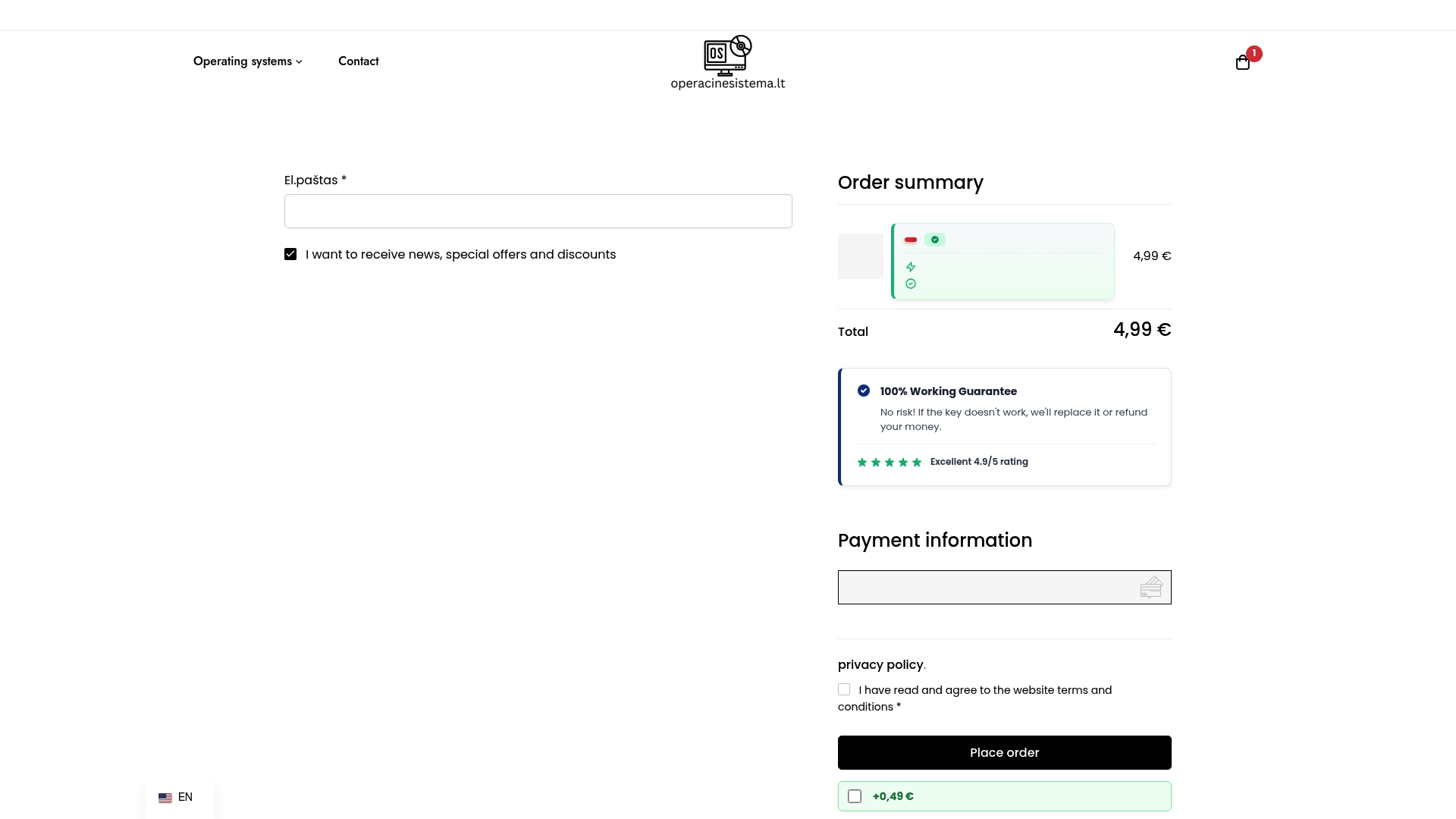
Przejmij kontrolę nad aktualizacją już teraz, kupując oryginalne klucze cyfrowe do systemu Windows 11 Pro od nasza bezpieczna procedura płatności. Skorzystaj z szybkiej dostawy, gwarancji autentyczności oraz kompleksowej obsługi klienta przeznaczonej dla użytkowników technologii, którzy cenią sobie niezawodność. Nie czekaj, aż problemy z aktywacją spowolnią Twoją pracę. Odwiedź naszą oficjalną stronę zakupu licencji, aby nabyć oryginalną licencję systemu Windows i bez obaw przeprowadzić aktualizację.
Często zadawane pytania
Jak mogę sprawdzić, czy moje urządzenie z systemem Windows 10 jest zgodne z systemem Windows 11?
Aby sprawdzić, czy Twoje urządzenie z systemem Windows 10 jest zgodne z systemem Windows 11, pobierz i uruchom aplikację PC Health Check ze strony internetowej firmy Microsoft. Aplikacja ta ocenia Twój system pod kątem wymaganych parametrów technicznych i informuje, czy możesz przeprowadzić aktualizację.
Jakie kroki należy podjąć, aby wykonać kopię zapasową plików przed aktualizacją do systemu Windows 11?
Aby wykonać kopię zapasową plików, podłącz zewnętrzny dysk twardy lub skorzystaj z usługi przechowywania danych w chmurze, aby zapisać ważne dokumenty i ustawienia systemowe. Upewnij się, że zapisałeś wszystkie kluczowe dane, aby zapobiec ich utracie podczas procesu aktualizacji.
Jakie mam możliwości uzyskania oryginalnej licencji na system Windows 11?
Oryginalną licencję na system Windows 11 można uzyskać poprzez aktualizację z ważnej licencji na system Windows 10, zakup wersji detalicznej lub nabycie licencji OEM wraz z nowym komputerem. Wybierz metodę, która najlepiej odpowiada Twoim potrzebom, i wykonaj niezbędne kroki w celu aktywacji.
Jak zainstalować system Windows 11 po uzyskaniu oryginalnej licencji?
Aby zainstalować system Windows 11, wybierz preferowaną metodę instalacji, np. za pomocą usługi Windows Update lub Asystenta instalacji. Postępuj zgodnie z instrukcjami wyświetlanymi na ekranie, wprowadź oryginalny klucz produktu po wyświetleniu monitu i zakończ proces konfiguracji.
Co należy zrobić, jeśli nie uda się aktywować systemu Windows 11?
Jeśli aktywacja systemu Windows 11 nie powiedzie się, sprawdź stan aktywacji w ustawieniach sekcji „Aktualizacje i zabezpieczenia”. W razie potrzeby skorzystaj z narzędzia do rozwiązywania problemów z aktywacją i przygotuj się na ponowne wprowadzenie klucza produktu, aby pomyślnie aktywować system.
Jak mogę sprawdzić, czy instalacja systemu Windows 11 przebiegła pomyślnie?
Aby sprawdzić, czy instalacja systemu Windows 11 przebiegła pomyślnie, przejdź do sekcji Ustawienia > Aktualizacja i zabezpieczenia > Aktywacja i upewnij się, że system Windows jest aktywowany. Upewnij się, że wszystkie funkcje systemu działają poprawnie, aby zapewnić płynne działanie systemu.
Zalecane
- Darmowe klucze aktywacyjne Windows 11 i jak aktywować na zawsze (aktualizacja 2026) - operacinesistema.lt
- Oryginalna licencja na system Windows 10/11 Pro: Jak odróżnić oryginał od podróbki i wybrać najlepszą wersję na USB – operacinesistema.lt
- Jak uaktualnić systemy operacyjne do bezpiecznego systemu Windows Pro
- Odblokuj swój system operacyjny: Kompleksowy przewodnik po aktywacji systemu Windows 11 – operacinesistema.lt
- Bezpieczny Internet dla przedsiębiorstw