
Mettre à niveau Win10 vers Win11 en toute sécurité avec une licence authentique
La mise à niveau de Windows 10 vers Windows 11 peut ouvrir la voie à de meilleures performances, une sécurité accrue et de nouvelles fonctionnalités de productivité, mais le fait de sauter des vérifications cruciales entraîne souvent des revers indésirables. Que vous soyez un passionné de technologie ou un propriétaire de petite entreprise gérant des systèmes précieux dans le monde entier, la vérification compatibilité des appareils et la détention d'une licence logicielle authentique sont indispensables avant de commencer. Ce guide vous explique, étape par étape, comment éviter les maux de tête et faire en sorte que votre transition vers Windows 11 se fasse en douceur, en toute sécurité et dans le respect des règles.
Table des matières
- Étape 1 : Vérifier la compatibilité des appareils Win10 avec Win11
- Étape 2 : Sauvegarde des fichiers et paramètres essentiels
- Étape 3 : Obtenir une licence ou une clé Win11 authentique
- Étape 4 : Installer Windows 11 et l'activer officiellement
- Étape 5 : Vérifier le succès de la mise à niveau et réactiver le logiciel
Résumé rapide
| Point clé | Explication |
|---|---|
| 1. Vérifier la compatibilité des appareils | Utilisez l'application PC Health Check pour vérifier si votre appareil Windows 10 répond aux exigences de Windows 11 avant de procéder à la mise à niveau. |
| 2. Sauvegarde des données importantes | Créez une sauvegarde complète de vos fichiers et paramètres afin d'éviter toute perte de données au cours du processus de mise à niveau de Windows 11. |
| 3. Obtenir une licence authentique | Assurez-vous que vous disposez d'une licence Windows 11 légitime afin d'éviter les problèmes d'activation et de maintenir la sécurité du système. |
| 4. Choisir judicieusement la méthode d'installation | Sélectionnez la méthode d'installation appropriée en fonction de vos besoins pour garantir une mise à niveau sans heurts vers Windows 11. |
| 5. Vérifier l'activation après la mise à niveau | Confirmez l'état d'activation de Windows 11 après l'installation afin d'accéder pleinement à toutes les fonctionnalités et mises à jour de sécurité. |
Étape 1 : Vérifier la compatibilité des appareils Win10 avec Win11
Avant de procéder à la mise à niveau vers Windows 11, vous devez vérifier que votre appareil Windows 10 actuel répond à la configuration requise. Cette vérification cruciale permettra d'éviter d'éventuels problèmes d'installation et d'assurer une transition en douceur vers le nouveau système d'exploitation.
Microsoft propose plusieurs méthodes pour vérifier la compatibilité des appareils. L'approche la plus simple consiste à utiliser la fonction Application PC Health Check qui évalue votre système par rapport aux normes de Windows 11. Voici les principaux facteurs de compatibilité que vous voudrez vérifier :
- ProcesseurDoit prendre en charge les processeurs 64 bits Intel ou AMD spécifiques.
- RAMMinimum 4 Go, recommandé 8 Go ou plus
- StockageAu moins 64 Go d'espace disque disponible
- TPMModule de plate-forme de confiance (TPM) version 2.0
- Amorçage sécuriséDoit être pris en charge et activé dans le micrologiciel de votre appareil.
Pour effectuer le contrôle de compatibilité, téléchargez l'application PC Health Check directement depuis le site web de Microsoft. L'application effectuera une analyse complète et fournira un rapport clair indiquant si votre appareil répond aux exigences de la mise à niveau vers Windows 11.
Important : tous les appareils Windows 10 ne seront pas immédiatement éligibles à la mise à niveau vers Windows 11. Microsoft déploie la compatibilité par phases en fonction des spécifications matérielles.
Conseil de pro : Si votre appareil actuel ne répond pas à toutes les exigences, envisagez de vérifier les mises à niveau de composants spécifiques qui pourraient rendre votre système compatible, comme l'ajout de mémoire vive ou la vérification des paramètres du BIOS pour l'activation du TPM.
Étape 2 : Sauvegarde des fichiers et paramètres essentiels
Avant de procéder à la mise à niveau vers Windows 11, il est absolument essentiel de créer une sauvegarde complète de votre système Windows 10 actuel. Cette étape permet de s'assurer que tous vos documents importants, vos paramètres personnels et les applications installées sont préservés en toute sécurité avant le début du processus de mise à niveau.
Microsoft propose plusieurs méthodes pour sauvegarder vos données. des solutions de sauvegarde complètes conçu pour protéger vos informations critiques. Voici les principales stratégies pour protéger vos données :
- Stockage en nuageUtiliser OneDrive pour la sauvegarde automatique des fichiers importants dans le nuage
- Lecteur externeSauvegarde du système : Créer une sauvegarde complète du système sur un disque dur externe
- Historique du dossierActiver l'historique des fichiers Windows pour protéger en permanence les documents personnels
- Sauvegarde des paramètresExportation des paramètres critiques du système et des préférences de l'utilisateur
- Connecter un disque dur externe avec une capacité de stockage suffisante
- Ouvrir les paramètres de sauvegarde de Windows
- Sélectionner “Sauvegarde” et choisissez votre disque externe
- Sélectionner tous les dossiers critiques et les fichiers système à sauvegarder
- Lancer le processus de sauvegarde et attendre qu'il soit terminé
Avertissement : Ne commencez jamais une mise à niveau de Windows 11 sans avoir créé au préalable une sauvegarde complète de votre système et de vos fichiers existants.
Le processus de sauvegarde peut durer plusieurs heures en fonction du volume total de vos données. Prévoyez donc le temps nécessaire et veillez à ce que votre ordinateur reste branché pendant la sauvegarde.
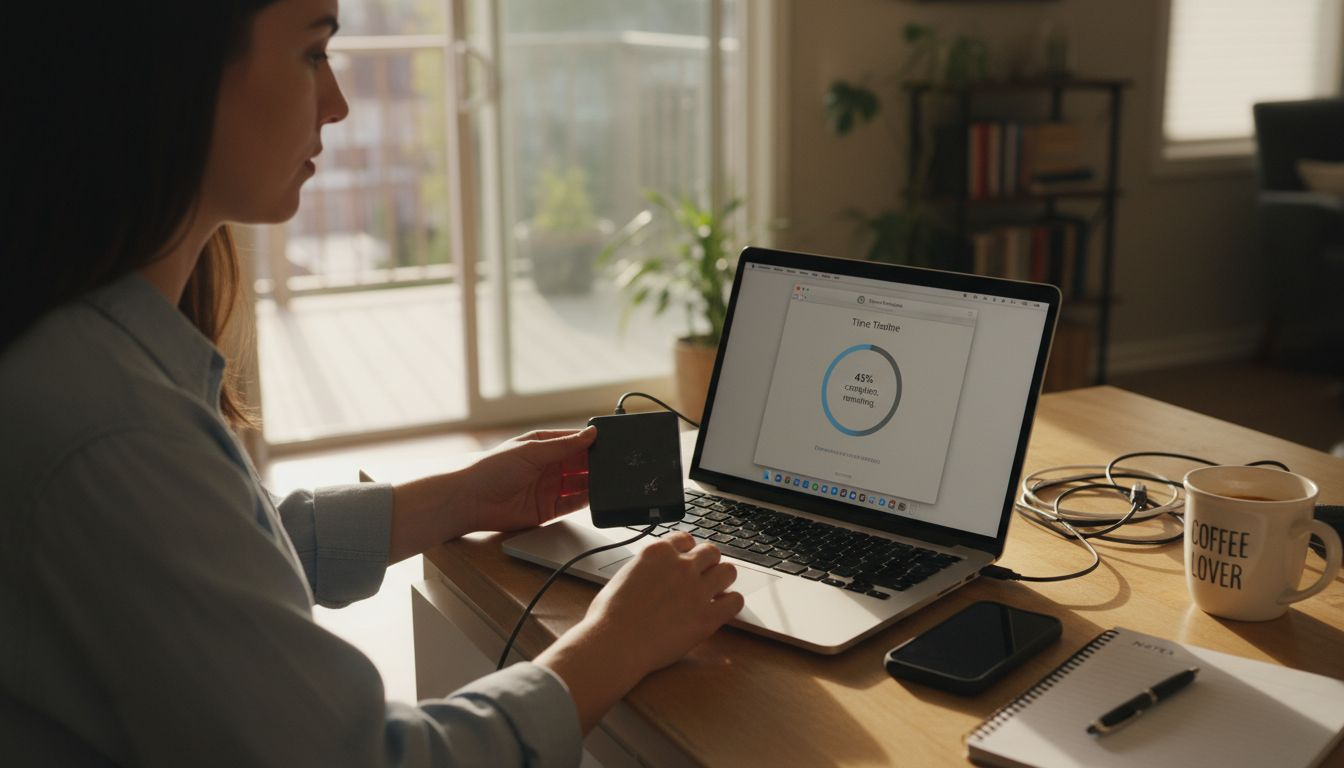
Conseil de pro : Vérifiez votre sauvegarde en contrôlant au hasard quelques fichiers restaurés pour confirmer que tout a été transféré correctement avant de procéder à la mise à niveau de Windows 11.
Étape 3 : Obtenir une licence ou une clé Win11 authentique
Il est essentiel de disposer d'une licence Windows 11 légitime pour garantir le bon fonctionnement du système, accéder aux mises à jour essentielles et maintenir la sécurité de l'ordinateur. Comprendre comment activer correctement Windows vous aidera à éviter les problèmes d'activation et les risques liés aux logiciels non autorisés.
Vous avez plusieurs possibilités pour obtenir une licence Windows 11 authentique :
Vous trouverez ci-dessous un résumé des choix de licences pour Windows 11 et de leurs implications pour l'entreprise :
| Type de licence | Idéal pour | Niveau de soutien | Coût de la mise à niveau |
|---|---|---|---|
| Licence OEM | Nouveaux dispositifs | Spécifique à l'appareil | Inclus dans l'appareil |
| Achat au détail | Individus, mises à niveau | Support complet de Microsoft | Varie selon l'édition |
| Licences en volume | Commerces/entreprises | Avancé, multi-appareils | Négocié par accord |
| Mise à niveau gratuite | Utilisateurs Win10 valides | Soutien standard | Sans frais supplémentaires |
- Mise à jour de Windows 10Si vous disposez d'une licence Windows 10 valide, vous pouvez souvent effectuer la mise à niveau gratuitement.
- Achat au détail: Acheter une licence numérique directement auprès de Microsoft
- Licence OEMAchat d'une licence préinstallée avec un nouvel ordinateur
- Licences en volumePour les utilisateurs professionnels et les entreprises
- Vérifiez votre statut d'activation de Windows 10
- Vérifiez que votre appareil répond à la configuration requise par Windows 11
- Choisissez votre méthode d'acquisition de licence préférée
- Achever le processus d'achat ou de mise à niveau
- Liez votre compte Microsoft à la licence numérique
Attention : évitez d'utiliser des clés de licence non autorisées ou piratées, qui peuvent entraîner une instabilité du système et des failles de sécurité.
Veillez à acheter votre licence auprès de revendeurs agréés ou directement auprès de Microsoft pour en garantir l'authenticité et l'assistance complète.
Conseil de pro : Conservez votre clé de produit ou votre reçu de licence numérique dans un endroit sûr, car vous pourriez en avoir besoin pour de futures réinstallations du système ou des changements de matériel.
Étape 4 : Installer Windows 11 et l'activer officiellement
La dernière étape de la mise à niveau de Windows consiste à installer Windows 11 avec soin et à s'assurer de son activation officielle. Microsoft propose plusieurs méthodes d'installation officielles qui garantissent une transition en douceur et en toute sécurité vers votre nouveau système d'exploitation.
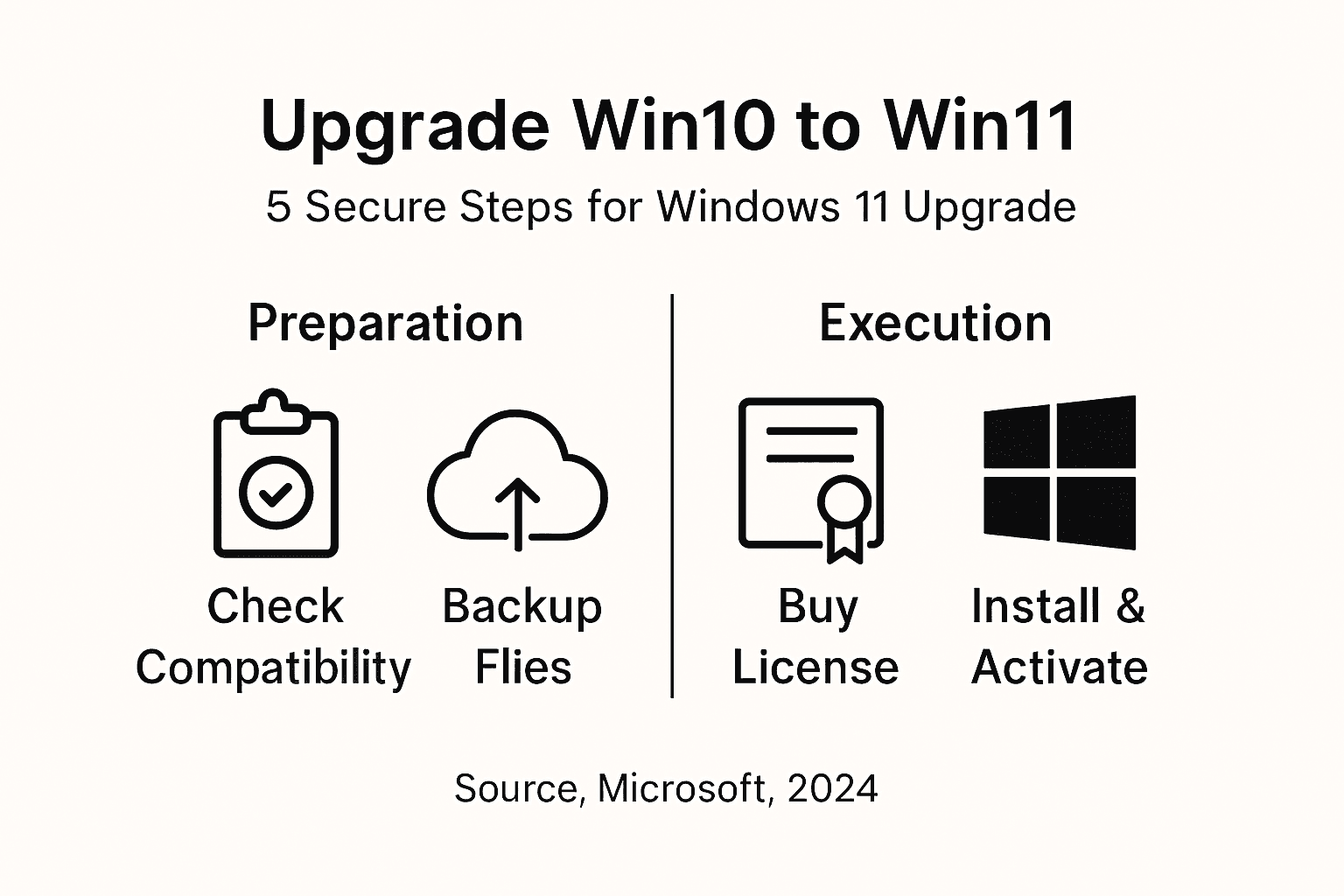
Vous pouvez choisir parmi plusieurs approches d'installation en fonction de vos besoins spécifiques et de la compatibilité de votre appareil :
Voici une comparaison rapide des méthodes d'installation de Windows 11 et de leurs avantages :
| Méthode d'installation | Cas d'utilisation typique | Vitesse | Niveau de personnalisation |
|---|---|---|---|
| Mise à jour de Windows | Améliorations standard | Rapide | Options minimales |
| Assistant à l'installation | Installation manuelle et guidée | Modéré | Options modérées |
| Outil de création de médias | Configurations personnalisées, installation propre | Lenteur | Personnalisation poussée |
| Installation propre | Nouvelles constructions ou réinitialisations complètes | Lenteur | Flexibilité maximale |
- Méthode de mise à jour de WindowsMise à niveau directe par le biais des paramètres du système
- Assistant à l'installationTélécharger à partir du site officiel de Microsoft
- Outil de création de médiasCréation d'un support d'installation USB amorçable
- Installation propreInstallation d'un nouveau système à l'aide d'un support préparé à l'avance
- Confirmez que votre appareil répond à la configuration requise par Windows 11
- Sauvegarder toutes les données critiques et les fichiers personnels
- Sélectionnez votre méthode d'installation préférée
- Commencer le processus d'installation
- Saisissez votre clé de produit authentique lorsque vous y êtes invité
- Compléter l'installation initiale et la configuration du système
Avertissement : utilisez toujours une clé de produit légitime pour garantir le fonctionnement complet du système et les mises à jour de sécurité.
Veillez à disposer d'une connexion internet stable et d'une batterie suffisante ou d'une connexion électrique directe pendant le processus d'installation afin d'éviter toute interruption.
Conseil de pro : Conservez votre support d'installation et le reçu de la clé de produit dans un endroit sûr pour toute référence ultérieure et pour d'éventuels besoins de récupération du système.
Étape 5 : Vérifier le succès de la mise à niveau et réactiver le logiciel
Après avoir terminé l'installation de Windows 11, vous devez vous assurer que tout a été configuré correctement et que votre système est entièrement activé. Réactivation de Windows après une mise à jour vous garantit un accès complet à toutes les fonctionnalités du système et aux mises à jour de sécurité.
Pour vérifier votre statut de mise à niveau et d'activation, suivez ces étapes essentielles :
- Vérifier le statut d'activation: Open Settings > Update & Security > Activation
- Vérifier le type de licenceLicence numérique ou clé de produit : Confirmer la licence numérique ou la clé de produit
- Lier le compte MicrosoftConnexion de votre compte pour une gestion plus aisée
- Lancer l'outil de résolution des problèmes d'activationEn cas de problème
- Ouvrir les paramètres de Windows
- Naviguez jusqu'à Mise à jour et sécurité section
- Cliquez sur Activation onglet
- Vérifier Windows est activé Statut
- S'assurer que toutes les fonctionnalités du système fonctionnent correctement
Important : si l'activation échoue, préparez votre clé de produit et soyez prêt à contacter l'assistance Microsoft.
Assurez-vous que votre connexion internet est stable pendant le processus de vérification, car certaines étapes d'activation nécessitent une validation en ligne.
Conseil de pro : Faites des captures d'écran de votre confirmation d'activation et des informations relatives à la clé du produit afin de les sauvegarder et de pouvoir vous y référer ultérieurement.
Sécurisez votre mise à niveau vers Windows 11 avec des licences authentiques dès aujourd'hui
La mise à niveau de Windows 10 vers Windows 11 s'accompagne de défis tels que l'assurance de la compatibilité des appareils, la sauvegarde en toute sécurité de vos données et, surtout, l'obtention d'une licence authentique pour activer votre nouveau système sans tracas. Évitez le risque d'utiliser des clés non autorisées ou piratées qui mettent en jeu votre sécurité et la stabilité de votre système. Avec une licence Windows 11 légitime, vous gagnez en tranquillité d'esprit en sachant que votre activation est sécurisée et entièrement prise en charge.

Prenez le contrôle de votre mise à niveau en achetant d'authentiques clés numériques Windows 11 Pro à l'adresse suivante notre paiement sécurisé. Bénéficiez d'une livraison rapide, d'une légitimité garantie et d'un support client complet conçu pour les utilisateurs de technologie qui exigent la fiabilité. N'attendez pas que des problèmes d'activation vous ralentissent. Visitez notre page officielle d'achat de licences pour obtenir votre licence Windows authentique et terminer votre mise à niveau en toute confiance.
Questions fréquemment posées
Comment puis-je vérifier si mon appareil Windows 10 est compatible avec Windows 11 ?
Pour vérifier si votre appareil Windows 10 est compatible avec Windows 11, téléchargez et exécutez l'application PC Health Check sur le site web de Microsoft. Cette application évalue votre système par rapport aux spécifications requises et vous indique si vous pouvez effectuer la mise à niveau.
Quelles mesures dois-je prendre pour sauvegarder mes fichiers avant de passer à Windows 11 ?
Pour sauvegarder vos fichiers, connectez un disque dur externe ou utilisez un service de stockage en nuage pour stocker vos documents importants et vos paramètres système. Assurez-vous d'avoir sauvegardé toutes les données critiques afin d'éviter toute perte pendant le processus de mise à niveau.
Quelles sont mes options pour obtenir une licence Windows 11 authentique ?
Vous pouvez obtenir une licence Windows 11 authentique en mettant à niveau une licence Windows 10 valide, en achetant une copie au détail ou en acquérant une licence OEM avec un nouvel ordinateur. Choisissez la méthode qui correspond le mieux à vos besoins et suivez les étapes nécessaires à l'activation.
Comment installer Windows 11 après avoir obtenu une licence authentique ?
Pour installer Windows 11, choisissez la méthode d'installation que vous préférez, par exemple en utilisant Windows Update ou l'assistant d'installation. Suivez les instructions à l'écran, entrez votre clé de produit authentique lorsque vous y êtes invité et terminez le processus d'installation.
Que dois-je faire si mon installation de Windows 11 ne s'active pas ?
Si votre installation de Windows 11 ne s'active pas, vérifiez votre statut d'activation dans les paramètres de mise à jour et de sécurité. Utilisez l'outil de résolution des problèmes d'activation si nécessaire et soyez prêt à saisir à nouveau votre clé de produit pour activer votre système avec succès.
Comment puis-je vérifier que l'installation de Windows 11 a réussi ?
Pour vérifier que l'installation de Windows 11 a réussi, allez dans Paramètres > Mise à jour et sécurité > Activation, et vérifiez que Windows est activé. Assurez-vous que toutes les fonctionnalités du système fonctionnent correctement pour une expérience fluide.
Recommandé
- Clés d'activation gratuites de Windows 11 et comment l'activer pour toujours (2026 Updated) - operacinesistema.lt
- Licence Windows 10/11 Pro authentique : comment distinguer la vraie de la fausse et choisir la meilleure version USB - operacinesistema.lt
- Comment mettre à jour les systèmes d'exploitation pour Secure Windows Pro
- Débloquez votre système d'exploitation : un guide complet sur l'activation de Windows 11 - operacinesistema.lt
- Internet sécurisé pour les entreprises





