
Orijinal Lisans ile Win10'u Win11'e Güvenle Yükseltin
Windows 10'dan Windows 11'e yükseltme, gelişmiş performans, daha iyi güvenlik ve yeni üretkenlik özelliklerine kapı açabilir, ancak önemli kontrolleri atlamak genellikle istenmeyen aksaklıklara yol açar. İster bir teknoloji meraklısı ister dünya çapında değerli sistemleri yöneten küçük bir işletme sahibi olun, doğrulama cihaz uyumluluğu ve orijinal bir yazılım lisansına sahip olmak başlamadan önce yapılması gerekenler. Bu kılavuz size baş ağrısını önleme ve Windows 11'e geçişinizi sorunsuz, güvenli ve uyumlu hale getirme konusunda adım adım bilgi verir.
İçindekiler
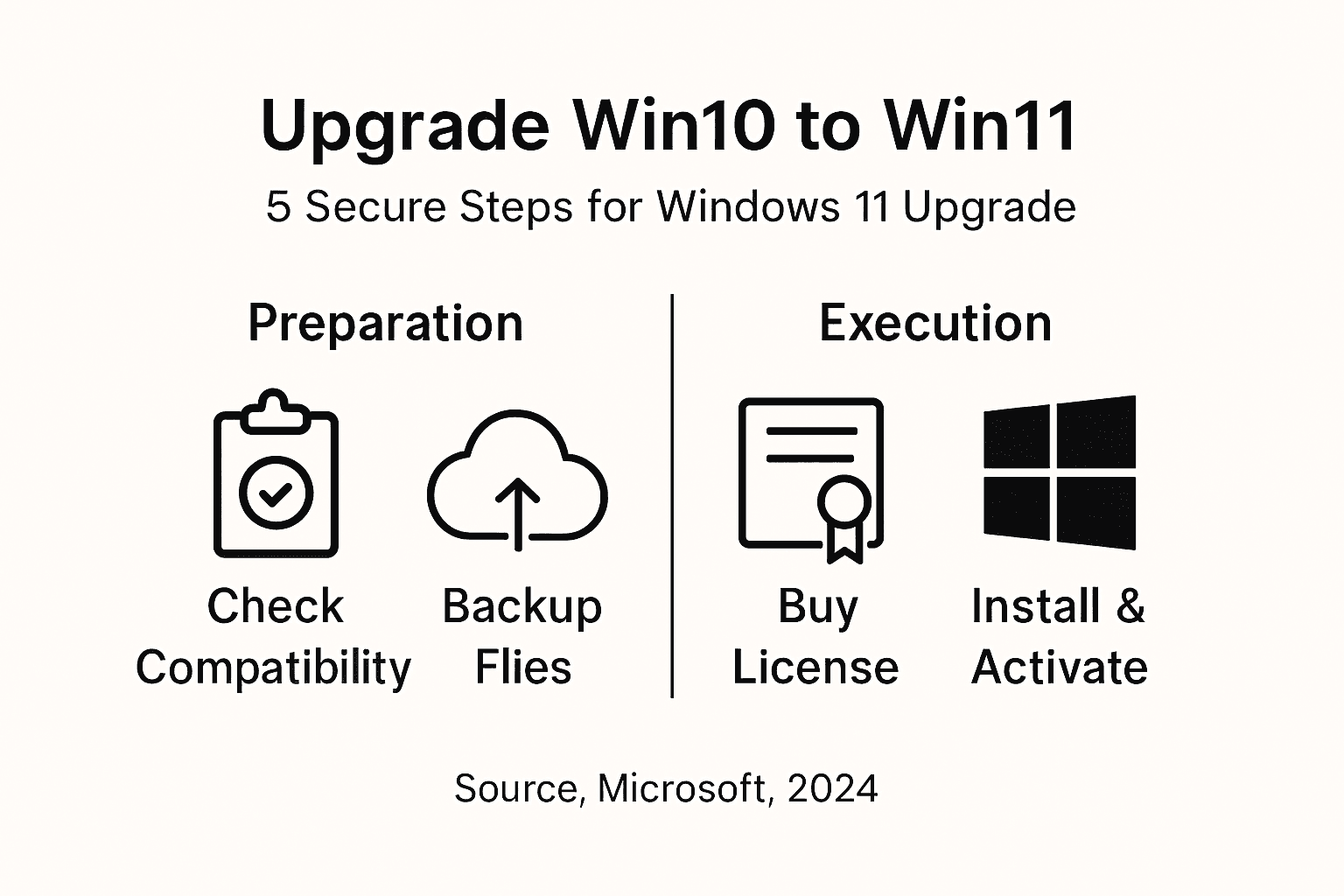
- Adım 1: Win11 için Win10 Cihaz Uyumluluğunu Kontrol Edin
- Adım 2: Kritik Dosyaları ve Ayarları Yedekleyin
- Adım 3: Orijinal Bir Win11 Lisansı veya Anahtarı Alın
- Adım 4: Windows 11'i Yükleyin ve Resmi Olarak Etkinleştirin
- Adım 5: Yükseltme Başarısını Doğrulayın ve Yazılımı Yeniden Etkinleştirin
Hızlı Özet
| Kilit Nokta | Açıklama |
|---|---|
| 1. Cihaz Uyumluluğunu Doğrulayın | Yükseltmeden önce Windows 10 cihazınızın Windows 11 gereksinimlerini karşılayıp karşılamadığını kontrol etmek için PC Health Check uygulamasını kullanın. |
| 2. Önemli Verileri Yedekleyin | Windows 11 yükseltme işlemi sırasında veri kaybını önlemek için dosyalarınızın ve ayarlarınızın tam bir yedeğini oluşturun. |
| 3. Orijinal Bir Lisans Alın | Etkinleştirme sorunlarından kaçınmak ve sistem güvenliğini sağlamak için yasal bir Windows 11 lisansına sahip olduğunuzdan emin olun. |
| 4. Kurulum Yöntemini Akıllıca Seçin | Windows 11'e sorunsuz bir yükseltme sağlamak için ihtiyaçlarınıza göre uygun yükleme yöntemini seçin. |
| 5. Yükseltmeden Sonra Etkinleştirmeyi Doğrulayın | Tüm özelliklere ve güvenlik güncelleştirmelerine tam olarak erişmek için kurulum sonrası Windows 11 etkinleştirme durumunu onaylayın. |
Adım 1: Win11 için Win10 Cihaz Uyumluluğunu Kontrol Edin
Windows 11'e yükseltmeden önce, mevcut Windows 10 cihazınızın sistem gereksinimlerini karşıladığını doğrulamanız gerekir. Bu önemli kontrol, olası kurulum sorunlarını önleyecek ve yeni işletim sistemine sorunsuz bir geçiş sağlayacaktır.
Microsoft, cihaz uyumluluğunu kontrol etmek için çeşitli yöntemler sunar. En basit yaklaşım, cihaz uyumluluğunu kontrol etmek için PC Sağlık Kontrolü uygulaması Sisteminizi Windows 11 standartlarına göre değerlendirir. Doğrulamak isteyeceğiniz temel uyumluluk faktörleri şunlardır:
- İşlemciBelirli 64 bit Intel veya AMD işlemcileri desteklemelidir
- RAM: Minimum 4 GB, önerilen 8 GB veya daha fazla
- Depolama: En az 64 GB kullanılabilir disk alanı
- TPM: Güvenilir Platform Modülü (TPM) sürüm 2.0
- Güvenli ÖnyüklemeCihazınızın aygıt yazılımında desteklenmeli ve etkinleştirilmelidir
Uyumluluk kontrolünü çalıştırmak için PC Health Check uygulamasını doğrudan Microsoft'un web sitesinden indirin. Uygulama kapsamlı bir tarama gerçekleştirecek ve cihazınızın Windows 11 yükseltme gereksinimlerini karşılayıp karşılamadığına dair net bir rapor sunacaktır.
Önemli: Tüm Windows 10 cihazları Windows 11 yükseltmesi için hemen uygun olmayacaktır. Microsoft, donanım özelliklerine bağlı olarak uyumluluğu aşamalı olarak sunar.
Profesyonel ipucu: Mevcut cihazınız tüm gereksinimleri karşılamıyorsa, RAM eklemek veya TPM aktivasyonu için BIOS ayarlarını kontrol etmek gibi sisteminizi uyumlu hale getirebilecek belirli bileşen yükseltmelerini kontrol etmeyi düşünün.
Adım 2: Kritik Dosyaları ve Ayarları Yedekleyin
Windows 11'e yükseltmeden önce, mevcut Windows 10 sisteminizin kapsamlı bir yedeğini oluşturmak kesinlikle çok önemlidir. Bu adım, yükseltme işlemi başlamadan önce tüm önemli belgelerinizin, kişisel ayarlarınızın ve yüklü uygulamalarınızın güvenli bir şekilde korunmasını sağlar.
Microsoft, verilerinizi yedeklemek için birden fazla yöntem sunar kapsamli yedekleme çözümleri̇ kritik bilgilerinizi korumak için tasarlanmıştır. İşte verilerinizi korumaya yönelik temel stratejiler:
- Bulut DepolamaÖnemli dosyaların otomatik bulut yedeklemesi için OneDrive'ı kullanın
- Harici Sürücü: Harici bir sabit sürücüde tam sistem yedeği oluşturun
- Dosya GeçmişiKişisel belgeleri sürekli korumak için Windows Dosya Geçmişi'ni etkinleştirin
- Ayarlar Yedekleme: Kritik sistem ayarlarını ve kullanıcı tercihlerini dışa aktarın
- Yeterli depolama kapasitesine sahip harici bir sabit sürücü bağlayın
- Windows Yedekleme ayarlarını açın
- Seçiniz “Yedekleme” ve harici sürücünüzü seçin
- Yedekleme için tüm kritik klasörleri ve sistem dosyalarını seçin
- Yedekleme işlemini başlatın ve tamamlanmasını bekleyin
Uyarı: Mevcut sisteminizin ve dosyalarınızın tam bir yedeğini almadan asla Windows 11 yükseltmesine başlamayın.
Yedekleme işlemi toplam veri hacminize bağlı olarak birkaç saat sürebilir, bu nedenle buna göre plan yapın ve yedekleme sırasında bilgisayarınızın prize takılı kaldığından emin olun.
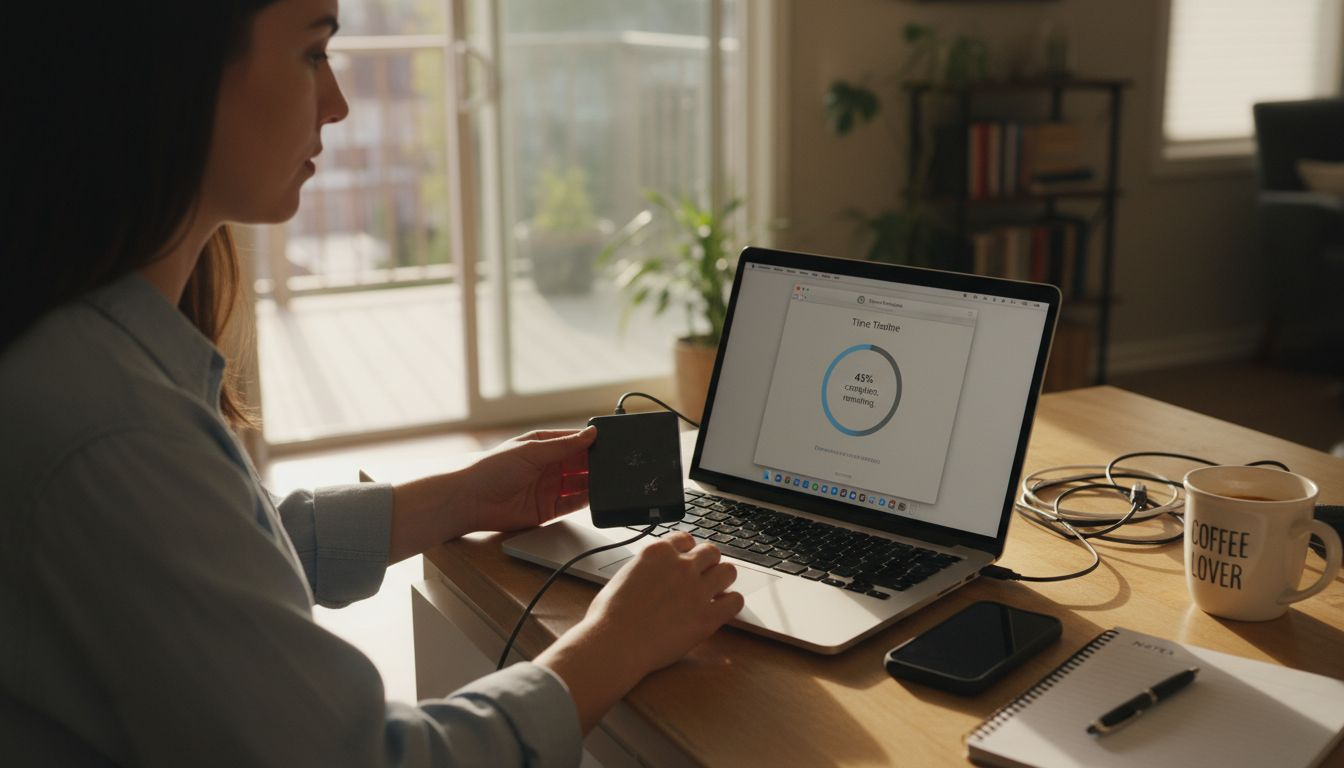
Profesyonel ipucu: Windows 11 yükseltmesine devam etmeden önce her şeyin doğru bir şekilde aktarıldığını doğrulamak için geri yüklenen birkaç dosyayı rastgele kontrol ederek yedeklemenizi doğrulayın.
Adım 3: Orijinal Win11 Lisansı veya Anahtarı Edinme
Meşru bir Windows 11 lisansını güvence altına almak, tam sistem işlevselliği sağlamak, kritik güncellemelere erişmek ve bilgisayarınızın güvenliğini korumak için çok önemlidir. Nasıl yapılacağını anlamak Windows'u doğru şekilde etkinleştirin olası etkinleştirme sorunlarından ve yetkisiz yazılım risklerinden kaçınmanıza yardımcı olacaktır.
Orijinal bir Windows 11 lisansı edinmek için birkaç seçeneğiniz vardır:
Aşağıda Windows 11 için lisanslama seçeneklerinin ve bunların iş üzerindeki etkilerinin bir özeti yer almaktadır:
| Ruhsat türü | İçin İdeal | Destek Seviyesi | Yükseltme Maliyeti |
|---|---|---|---|
| OEM Lisansı | Yeni cihazlar | Cihaza özel | Cihaza dahildir |
| Perakende Satın Alma | Bireyler, yükseltmeler | Tam Microsoft desteği | Baskıya göre değişir |
| Toplu Lisanslama | İşletmeler/işletmeler | Gelişmiş, çoklu cihaz | Anlaşmaya göre müzakere edilir |
| Ücretsiz Yükseltme | Geçerli Win10 kullanıcıları | Standart destek | Ekstra ücret yok |
- Windows 10'dan Yükseltme: Geçerli bir Windows 10 lisansınız varsa, genellikle ücretsiz olarak yükseltme yapabilirsiniz
- Perakende Satın Alma: Doğrudan Microsoft'tan dijital lisans satın alın
- OEM LisansıYeni bir bilgisayarla birlikte önceden yüklenmiş bir lisans satın alın
- Toplu Lisanslamaİşletme ve kurumsal kullanıcılar için
- Mevcut Windows 10 etkinleştirme durumunuzu kontrol edin
- Cihazınızın Windows 11 sistem gereksinimlerini karşıladığını doğrulayın
- Tercih ettiğiniz lisans edinme yöntemini seçin
- Satın alma veya yükseltme işlemini tamamlayın
- Microsoft hesabınızı dijital lisansa bağlayın
Dikkat: Sistem kararsızlığına ve güvenlik açıklarına yol açabilecek yetkisiz veya korsan lisans anahtarları kullanmaktan kaçının.
Orijinalliği ve tam desteği sağlamak için lisansınızı yetkili perakendecilerden veya doğrudan Microsoft'tan satın aldığınızdan emin olun.
Profesyonel ipucu: Ürün anahtarınızı veya dijital lisans makbuzunuzu güvenli bir yerde saklayın, çünkü gelecekte sistemi yeniden yüklerken veya donanım değişikliklerinde ihtiyacınız olabilir.
Adım 4: Windows 11'i Yükleyin ve Resmi Olarak Etkinleştirin
Windows yükseltme yolculuğunuzun son aşaması, Windows 11'i dikkatlice yüklemeyi ve resmi aktivasyonu sağlamayı içerir. Microsoft birden fazla resmi̇ kurulum yöntemleri̇ yeni işletim sisteminize sorunsuz ve güvenli bir geçişi garanti eder.
Özel ihtiyaçlarınıza ve cihaz uyumluluğuna bağlı olarak çeşitli kurulum yaklaşımları arasından seçim yapabilirsiniz:
İşte Windows 11 kurulum yöntemlerinin ve tipik faydalarının hızlı bir karşılaştırması:
| Kurulum Yöntemi | Tipik Kullanım Örneği | Hız | Özelleştirme Seviyesi |
|---|---|---|---|
| Windows Güncelleme | Standart yükseltmeler | Hızlı | Minimal seçenekler |
| Kurulum Asistanı | Manuel, kılavuzlu kurulumlar | Orta düzeyde | Orta düzey seçenekler |
| Medya Oluşturma Aracı | Özel kurulumlar, temiz kurulum | Yavaş | Yüksek kişiselleştirme |
| Temiz Kurulum | Yeni yapılar veya tam sıfırlamalar | Yavaş | Maksimum esneklik |
- Windows Güncelleme Yöntemi: Sistem ayarları aracılığıyla doğrudan yükseltme
- Kurulum AsistanıMicrosoft'un resmi web sitesinden indirin
- Medya Oluşturma Aracı: Önyüklenebilir USB kurulum medyası oluşturma
- Temiz Kurulum: Hazırlanan medyayı kullanarak yeni kurulumu tamamlayın
- Cihazınızın Windows 11 sistem gereksinimlerini karşıladığını onaylayın
- Tüm kritik verileri ve kişisel dosyaları yedekleyin
- Tercih ettiğiniz kurulum yöntemini seçin
- Yükleme işlemini başlatın
- İstendiğinde orijinal ürün anahtarınızı girin
- İlk kurulumu ve sistem yapılandırmasını tamamlayın
Uyarı: Tam sistem işlevselliği ve güvenlik güncellemeleri sağlamak için her zaman yasal bir ürün anahtarı kullanın.
Herhangi bir kesintiyi önlemek için kurulum işlemi sırasında sabit bir internet bağlantınız ve yeterli pil gücünüz veya doğrudan güç bağlantınız olduğundan emin olun.
Profesyonel ipucu: Kurulum medyanızı ve ürün anahtarı makbuzunuzu ileride başvurmak ve olası sistem kurtarma ihtiyaçları için güvenli bir yerde saklayın.
Adım 5: Yükseltme Başarısını Doğrulayın ve Yazılımı Yeniden Etkinleştirin
Windows 11 kurulumunuzu tamamladıktan sonra, her şeyin doğru şekilde kurulduğunu ve sisteminizin tamamen etkinleştirildiğini onaylamak isteyeceksiniz. Yükseltmeden sonra Windows'u yeniden etkinleştirme tüm sistem özelliklerine ve güvenlik güncellemelerine tam erişime sahip olmanızı sağlar.
Yükseltme ve etkinleştirme durumunuzu doğrulamak için aşağıdaki temel adımları izleyin:
- Etkinleştirme Durumunu Kontrol Et: Open Settings > Update & Security > Activation
- Lisans Türünü Doğrula: Dijital veya ürün anahtarı lisansını onaylayın
- Microsoft Hesabını Bağla: Daha kolay yönetim için hesabınızı bağlayın
- Etkinleştirme Sorun Gidericisini Çalıştır: Herhangi bir sorun ortaya çıkarsa
- Windows Ayarlarını Açın
- Şuraya gidin Güncelleme ve Güvenlik bölüm
- Tıklayınız Aktivasyon sekmesi
- Doğrulama Windows etkinleştirildi Durum
- Tüm sistem özelliklerinin doğru çalıştığından emin olun
Önemli: Etkinleştirme başarısız olursa, ürün anahtarınızı hazır bulundurun ve Microsoft desteğiyle iletişime geçmeye hazır olun.
Bazı aktivasyon adımları çevrimiçi doğrulama gerektirdiğinden, doğrulama işlemi sırasında internet bağlantınızın sabit olduğundan emin olun.
Profesyonel ipucu: İleride başvurmak üzere aktivasyon onayınızın ve ürün anahtarı bilgilerinizin ekran görüntülerini yedek olarak alın.
Windows 11 Yükseltmenizi Orijinal Lisanslarla Bugün Güvence Altına Alın
Windows 10'dan Windows 11'e yükseltme, cihaz uyumluluğunu sağlamak, verilerinizi güvenli bir şekilde yedeklemek ve en önemlisi yeni sisteminizi sorunsuz bir şekilde etkinleştirmek için orijinal bir lisans almak gibi zorluklarla birlikte gelir. Güvenliğinizi ve sistem kararlılığınızı tehlikeye atan yetkisiz veya korsan anahtarlar kullanma riskinden kaçının. Yasal bir Windows 11 lisansıyla, etkinleştirme işleminizin güvenli ve tam destekli olduğunu bilmenin huzurunu yaşarsınız.

Orijinal Windows 11 Pro dijital anahtarlarını şu adresten satın alarak yükseltme işleminizin kontrolünü şimdi elinize alın güvenli ödeme. Güvenilirlik isteyen teknoloji kullanıcıları için tasarlanmış hızlı teslimat, garantili meşruiyet ve kapsamlı müşteri desteğinden yararlanın. Etkinleştirme sorunları sizi yavaşlatana kadar beklemeyin. Orijinal Windows lisansınızı almak ve yükseltme işleminizi güvenle tamamlamak için resmi lisans satın alma sayfamızı ziyaret edin.
Sıkça Sorulan Sorular
Windows 10 cihazımın Windows 11 ile uyumlu olup olmadığını nasıl kontrol edebilirim?
Windows 10 cihazınızın Windows 11 ile uyumlu olup olmadığını kontrol etmek için Microsoft'un web sitesinden PC Health Check uygulamasını indirin ve çalıştırın. Bu uygulama sisteminizi gerekli özelliklere göre değerlendirir ve yükseltme yapıp yapamayacağınızı size bildirir.
Windows 11'e yükseltmeden önce dosyalarımı yedeklemek için hangi adımları atmalıyım?
Dosyalarınızı yedeklemek için harici bir sabit sürücü bağlayın veya önemli belgelerinizi ve sistem ayarlarınızı saklamak için bir bulut depolama hizmeti kullanın. Yükseltme işlemi sırasında herhangi bir kaybı önlemek için tüm kritik verileri kaydettiğinizden emin olun.
Orijinal bir Windows 11 lisansı edinmek için seçeneklerim nelerdir?
Geçerli bir Windows 10 lisansından yükseltme yaparak, perakende bir kopya satın alarak veya yeni bir bilgisayarla birlikte OEM lisansı edinerek orijinal bir Windows 11 lisansı edinebilirsiniz. İhtiyaçlarınıza en uygun yöntemi seçin ve etkinleştirme için gerekli adımları izleyin.
Orijinal bir lisans aldıktan sonra Windows 11'i nasıl yükleyebilirim?
Windows 11'i yüklemek için, Windows Update veya Kurulum Yardımcısı gibi tercih ettiğiniz yükleme yöntemini seçin. Ekrandaki talimatları izleyin, istendiğinde orijinal ürün anahtarınızı girin ve kurulum işlemini tamamlayın.
Windows 11 yüklemem etkinleştirilemiyorsa ne yapmalıyım?
Windows 11 yüklemeniz etkinleştirilemiyorsa, Güncelleme ve Güvenlik ayarlarından etkinleştirme durumunuzu kontrol edin. Gerekirse etkinleştirme sorun gidericisini kullanın ve sisteminizi başarıyla etkinleştirmek için ürün anahtarınızı tekrar girmeye hazır olun.
Windows 11 yüklememin başarılı olduğunu nasıl doğrulayabilirim?
Windows 11 yüklemenizin başarılı olduğunu doğrulamak için Ayarlar > Güncelleştirme ve Güvenlik > Etkinleştirme bölümüne gidin ve Windows'un etkinleştirildiğini kontrol edin. Sorunsuz bir deneyim için tüm sistem özelliklerinin doğru çalıştığından emin olun.
Tavsiye edilir
- Ücretsiz Windows 11 Etkinleştirme Anahtarları ve Sonsuza Kadar Etkinleştirme (2026 Güncellendi) - operacinesistema.lt
- Orijinal Windows 10/11 Pro lisansı: Gerçek ile sahte nasıl ayırt edilir ve en iyi USB sürümü nasıl seçilir - operacinesistema.lt
- Güvenli Windows Pro için İşletim Sistemleri Nasıl Yükseltilir
- İşletim Sisteminizin Kilidini Açın: Windows 11'in Nasıl Etkinleştirileceğine Dair Kapsamlı Bir Kılavuz - operacinesistema.lt
- Kurumlar için Güvenli İnternet





