
Como atualizar o Win 10 para o 11 passo a passo para uma atualização segura
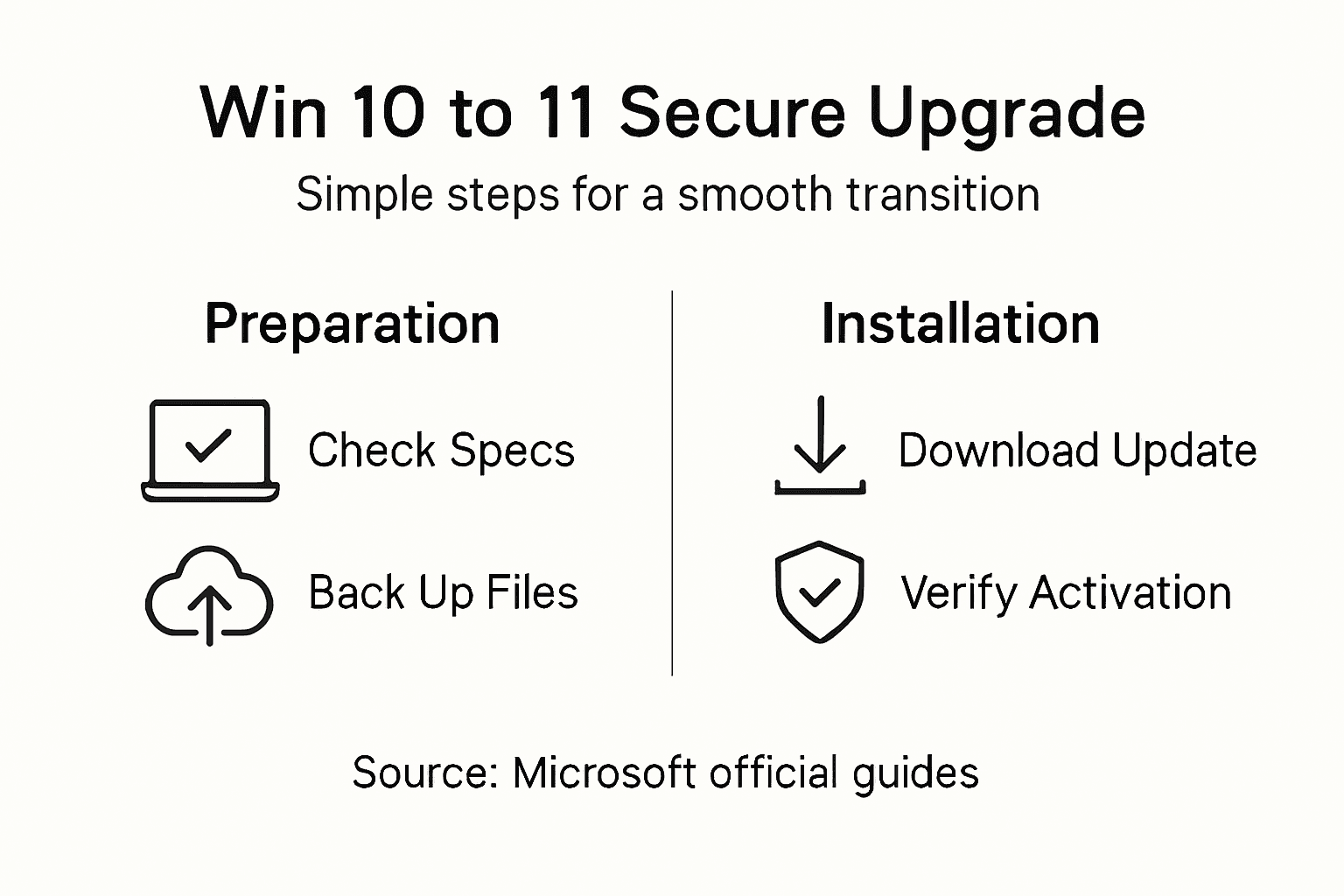
A atualização do Windows 10 para o Windows 11 promete um desempenho mais suave, mais segurança e uma experiência moderna e fresca para usuários de todos os lugares. Ainda assim, a jornada pode ser interrompida se o seu hardware não atender aos principais requisitos ou se o status da licença não estiver claro. Ao confirmar rapidamente a compatibilidade de seu dispositivo e licença genuína, Com o upgrade, você evita a frustração de instalações com falha ou bloqueios de ativação. Este guia passo a passo mostra como verificar seu sistema, proteger seus arquivos e fazer o upgrade com confiança usando apenas as ferramentas oficiais da Microsoft.
Índice
- Etapa 1: Verifique a compatibilidade com o Windows 11 e o status da licença
- Etapa 2: Faça backup dos dados e prepare seu dispositivo para a atualização
- Etapa 3: Faça o download e instale a atualização do Windows 11
- Etapa 4: Verifique sua atualização e ative o Windows 11
Resumo rápido
| Ponto-chave | Explicação |
|---|---|
| 1. Verifique a compatibilidade e a licença | Verifique se seu dispositivo atende aos requisitos de hardware do Windows 11 e confirme se sua licença atual do Windows é válida. |
| 2. Faça backup de seus dados | Use o OneDrive ou uma unidade externa para fazer backup de arquivos importantes. Isso evita a perda de dados durante o processo de atualização. |
| 3. Use o Assistente de Instalação | Faça o download e execute o Assistente de Instalação para obter uma experiência de instalação automatizada e tranquila do Windows 11. |
| 4. Confirmar a ativação do Windows | Após a instalação, verifique se o Windows 11 está ativado para garantir uma configuração legítima e totalmente funcional. |
| 5. Vincular a licença à conta da Microsoft | Vincular sua licença digital à sua conta da Microsoft facilita a reativação se você trocar de hardware ou reinstalar o Windows. |
Etapa 1: Verifique a compatibilidade com o Windows 11 e o status da licença
Antes de fazer o upgrade, você precisa verificar dois aspectos essenciais: seu dispositivo atende aos requisitos de hardware do Windows 11 e sua licença atual é válida. Essa etapa leva apenas alguns minutos, mas evita que você tenha falhas de atualização ou problemas de ativação no futuro.
Comece verificando as especificações do seu sistema em relação aos requisitos mínimos da Microsoft. Seu dispositivo precisa de um processador de 64 bits com 1 GHz ou mais rápido e 2 ou mais núcleos, pelo menos 4 GB de RAM, 64 GB de espaço de armazenamento, suporte a TPM 2.0, firmware UEFI com capacidade de inicialização segura, uma placa de vídeo DirectX 12 e uma tela com resolução mínima de 720p. Use o Aplicativo PC Health Check para determinar rapidamente se seu hardware está qualificado.
A ferramenta PC Health Check é executada automaticamente e mostra exatamente o que foi aprovado e o que não foi. É a maneira mais rápida de detectar qualquer incompatibilidade antes de perder tempo com o processo de atualização. Baixe-a do site oficial da Microsoft e execute-a em seu computador com Windows 10.
Em seguida, confirme o status de sua licença do Windows 10. Você precisará de uma chave de produto válida, um direito digital vinculado à sua conta da Microsoft ou uma licença genuína para prosseguir legalmente com o Windows 11. Verifique sua licença abrindo Configurações, navegando até Sistema, depois Sobre e procurando a seção “Ativação do Windows”. Você também pode verificar se sua chave de licença do Windows é legítima antes de fazer o upgrade.
Se você vir a mensagem “Windows is activated” (O Windows está ativado) com a chave do produto ou as informações da licença digital, está tudo certo. Se aparecer “Não ativado” ou apresentar mensagens de erro, você precisará resolver o problema antes de fazer o upgrade para evitar problemas de ativação no Windows 11.
Veja a seguir o que você deve verificar nas configurações do sistema:
- O modelo e a geração de seu processador
- RAM e espaço de armazenamento disponíveis
- Versão do TPM (verifique no Gerenciador de dispositivos em Dispositivos de segurança)
- Configurações do BIOS/UEFI para confirmar o suporte à inicialização segura
- Status atual de ativação do Windows 10
Sua chave de produto atual do Windows 10 geralmente é transferida diretamente para o Windows 11, mas verificá-la agora evita problemas de ativação mais tarde.
Dica profissional: Se o aplicativo PC Health Check mostrar a versão do TPM como 1.2 em vez de 2.0, talvez ainda seja possível fazer a atualização dependendo do seu processador, mas entre em contato com o Suporte da Microsoft primeiro para confirmar a elegibilidade antes de continuar.
Etapa 2: Faça backup dos dados e prepare seu dispositivo para a atualização
Fazer o backup de seus arquivos antes de atualizar para o Windows 11 não é negociável. Uma falha na atualização ou um problema inesperado pode custar-lhe documentos, fotos e arquivos importantes. Essa etapa protege tudo o que é importante para você.
Você tem duas opções sólidas de backup. A primeira é usar OneDrive, que sincroniza automaticamente suas pastas Documentos, Imagens e Área de trabalho com a nuvem enquanto você trabalha. Esse método exige o mínimo de esforço e permite que você acesse os arquivos de qualquer dispositivo posteriormente. O segundo é fazer o backup em um unidade externa como uma unidade USB ou um disco rígido externo, o que lhe dá controle total sobre as pastas que você salva.
Se você escolher o OneDrive, abra Configurações e procure por “backup”. Selecione as pastas das quais você deseja fazer backup e ative o backup na nuvem. A Microsoft integra esse recurso diretamente ao Windows, de modo que ele é executado silenciosamente em segundo plano. Seus arquivos permanecem no dispositivo e também são armazenados com segurança na nuvem.
Para backups de unidades externas, fazer backup de arquivos em uma unidade externa conectando seu USB ou disco rígido e, em seguida, copiando suas pastas essenciais. Concentre-se em Documentos, Imagens, Área de trabalho, Downloads e quaisquer pastas personalizadas que contenham arquivos pessoais ou de trabalho.
Enquanto o backup é executado, execute estas tarefas de preparação para facilitar o upgrade.
- Desinstale os programas que você não usa mais
- Desative temporariamente o software antivírus (você pode reinstalá-lo após a atualização)
- Desconecte os dispositivos externos, exceto a unidade de backup
- Feche todos os aplicativos e janelas de navegador abertos
- Conecte-se a uma conexão estável com a Internet
- Certifique-se de que seu dispositivo tenha pelo menos 20% de bateria ou conecte-o à tomada
Depois de fazer o backup e preparar seu dispositivo, você estará pronto para fazer o download dos arquivos de instalação do Windows 11. Normalmente, esse processo leva de 30 minutos a uma hora, dependendo da velocidade da Internet e do método de backup.
Aqui está uma comparação dos métodos de backup para ajudá-lo a escolher a melhor opção antes de fazer o upgrade:
| Método de backup | Facilidade de uso | Local de armazenamento | Velocidade de recuperação |
|---|---|---|---|
| Nuvem do OneDrive | Muito fácil, automatizado | Baseado na nuvem, fora do local | Instantâneo a partir de qualquer dispositivo |
| Unidade externa | Manual, mas flexível | Unidade física, no local | Rápido no mesmo computador |
| Backup duplo | Requer planejamento | No local e fora dele | Alta confiabilidade |
Fazer o backup antes da atualização é sua rede de segurança contra a perda de dados decorrente de problemas de hardware, conflitos de software ou falhas inesperadas durante o processo de atualização.
Dica profissional: Crie uma segunda cópia de backup em uma unidade externa diferente ou em um serviço de nuvem se os seus arquivos forem extremamente importantes, o que lhe dará redundância caso um dos backups seja corrompido.
Etapa 3: Faça o download e instale a atualização do Windows 11
Agora é hora de instalar o Windows 11 em seu dispositivo. A Microsoft oferece vários métodos, mas o mais fácil é usar o Assistente de Instalação, que cuida de tudo automaticamente. Você precisará de uma conexão estável com a Internet e cerca de uma hora de tempo ininterrupto.

Comece visitando a página oficial de download do Windows 11 da Microsoft. Você verá a página Assistente de instalação como a opção recomendada. Baixe essa ferramenta e execute-a em seu dispositivo Windows 10. O Assistente verifica a compatibilidade do sistema uma última vez e, em seguida, faz o download dos arquivos do Windows 11 diretamente em seu computador.
O Assistente de Instalação o orienta passo a passo durante todo o processo. Ele exibe o nome do dispositivo, a seleção da edição e as preferências de idioma. Revise essas configurações cuidadosamente para garantir que tudo corresponda às suas preferências antes de continuar.
Depois de confirmar as configurações, a ferramenta inicia o download dos arquivos de instalação do Windows 11. Isso pode levar de 20 a 40 minutos, dependendo da velocidade de sua Internet. Seu dispositivo precisará ser reiniciado durante esse processo, portanto, salve todo o trabalho antes de começar.
Durante a instalação, seu dispositivo será reiniciado várias vezes. Quando o computador for reiniciado, a instalação do Windows 11 continuará automaticamente em segundo plano. Você verá indicadores de progresso e telas de configuração. Não desligue ou desconecte o dispositivo durante esse período, pois isso pode causar falha na instalação.
Veja o que acontece durante o processo de instalação:
- Seu dispositivo é reiniciado e entra no modo de configuração do Windows 11
- Os arquivos são copiados e as configurações do sistema são definidas
- Seu dispositivo é reiniciado novamente para finalizar a instalação
- O Windows 11 é inicializado pela primeira vez
- Você entra com sua conta da Microsoft
Métodos para instalar o Windows 11 Inclua o uso do Windows Update se preferir a instalação automática, embora o Assistente de Instalação ofereça mais controle e visibilidade. Se você encontrar problemas com o Assistente, a Ferramenta de Criação de Mídia permite criar mídia USB inicializável para instalação manual em dispositivos com problemas.
Após a conclusão da instalação, você entrará novamente na sua conta da Microsoft e o Windows 11 restaurará seus arquivos, preferências e programas instalados. Essa etapa final une tudo.
A instalação normalmente leva de 45 minutos a duas horas no total, portanto, planeje adequadamente e evite interromper o processo para evitar corrupção de dados ou falhas nas atualizações.
Dica profissional: Mantenha seu dispositivo conectado durante todo o processo de instalação para evitar que a falta de energia interrompa a atualização, o que poderia deixar seu sistema em um estado instável.
Etapa 4: Verifique sua atualização e ative o Windows 11
A instalação do Windows 11 foi concluída, mas você ainda não terminou. Você precisa verificar se a atualização foi bem-sucedida e se o Windows 11 está ativado corretamente. Esta etapa final confirma que tudo está funcionando corretamente e que seu sistema é legítimo.
Comece verificando seu status de ativação. Abra Configurações pressionando a tecla Windows e digitando “Configurações”. Navegue até Sistema e role a tela para baixo até encontrar Ativação. Você deverá ver uma mensagem informando “Windows is activated” (O Windows está ativado) com seu método de ativação listado abaixo.
Se você vir uma marca de seleção verde e detalhes de ativação, está tudo pronto. O Windows transferiu automaticamente sua licença do Windows 10 para o Windows 11. Seu sistema é legítimo e totalmente licenciado.
Se você vir uma mensagem de aviso ou o status “Not activated” (Não ativado), não entre em pânico. Isso às vezes acontece durante os upgrades. O processo de ativação pode levar até 24 horas, pois a Microsoft verifica sua licença em segundo plano.
Verifique seu status de ativação Se a ativação falhar após 24 horas, talvez seja necessário inserir manualmente a chave do produto ou entrar em contato com o Suporte da Microsoft.
Para ativar o Windows 11 manualmente, se necessário, siga estas etapas:
- Abra Configurações e vá para Sistema > Ativação
- Selecione “Activate using a product key” (Ativar usando uma chave de produto) se for solicitado
- Digite sua chave de produto do Windows quando solicitado
- Siga as instruções para concluir a ativação
- Reinicie seu dispositivo, se solicitado
Você também pode vincular sua licença digital do Windows 11 à sua conta da Microsoft para maior proteção. Isso o ajuda a reativar rapidamente se você trocar seu hardware ou reinstalar o Windows. Vá para Configurações > Contas > Suas informações e entre com sua conta da Microsoft e, em seguida, retorne às configurações de Ativação para vincular sua licença.
Verifique esses detalhes finais para confirmar que o upgrade foi concluído:
Veja abaixo uma rápida visão geral das principais verificações de upgrade após a instalação do Windows 11:
| Etapa de verificação | O que procurar | Por que é importante |
|---|---|---|
| Status de ativação | “O Windows está ativado” | Confirma a licença válida |
| Informações do sistema | Mostra o Windows 11 | Garante que o sistema operacional correto esteja instalado |
| Acesso a arquivos | Todos os arquivos disponíveis | Confirma a restauração do backup |
| Desempenho | O dispositivo funciona sem problemas | Detecta problemas pós-atualização |
- O Windows 11 aparece em Configurações > Sistema > Sobre
- O status da ativação mostra “O Windows está ativado”
- Sua chave de produto ou licença digital é reconhecida
- Todos os seus arquivos e programas estão acessíveis
- O desempenho do dispositivo é estável
Uma ativação bem-sucedida confirma que sua instalação do Windows 11 é legítima, licenciada e está pronta para uso a longo prazo, sem limitações ou interrupções.
Dica profissional: Vincule sua licença digital à sua conta da Microsoft imediatamente após a ativação para poder reativar o Windows 11 automaticamente se substituir a placa-mãe ou reinstalar o sistema operacional no futuro.
Proteja sua atualização do Windows 11 com uma licença genuína hoje mesmo
A atualização do Windows 10 para o Windows 11 pode parecer complexa com todas as verificações de compatibilidade, backups e etapas de ativação. Um dos principais desafios é garantir que seu novo sistema seja executado em uma licença do Windows totalmente legítima e ativada sem erros de ativação após a instalação. Evite a frustração de chaves não confiáveis ou falsificadas que podem bloquear atualizações ou limitar recursos. É nesse ponto que ter uma Licença genuína do Microsoft Windows 11 ou Windows 10 torna-se essencial para uma experiência de upgrade tranquila e segura.

Assuma o controle da sua atualização do Windows com confiança, adquirindo sua licença oficial na https://operacinesistema.lt/en/checkout. Somos especializados em chaves digitais autênticas e versões físicas USB para Windows 10 e Windows 11 Pro, fornecendo entrega instantânea e suporte confiável. Não se arrisque a ter problemas de ativação ou vulnerabilidades de segurança. Aja agora para obter uma atualização licenciada que mantém seu sistema seguro, rápido e totalmente funcional. Visite nossa página de checkout seguro para obter sua licença genuína do Windows e concluir sua transição segura hoje mesmo.
Perguntas frequentes
Como posso verificar se meu dispositivo é compatível com o Windows 11?
Para verificar a compatibilidade, use o aplicativo PC Health Check. Baixe o aplicativo do site oficial da Microsoft e execute-o para verificar o hardware do seu sistema em relação aos requisitos mínimos do Windows 11.
O que devo fazer se minha licença do Windows 10 não for ativada antes de fazer o upgrade para o Windows 11?
Se a sua licença do Windows 10 aparecer como não ativada, você precisará ativá-la antes de prosseguir com a atualização. Abra Configurações, acesse Sistema e, em seguida, Sobre para revisar seu status de ativação. Digite a chave do produto ou entre em contato com o suporte para resolver qualquer problema.
Como posso fazer backup dos meus arquivos antes de atualizar para o Windows 11?
Você pode fazer backup de seus arquivos usando o OneDrive para sincronização automática na nuvem ou copiando-os para uma unidade externa. Escolha o método mais adequado para você, garantindo que todos os documentos e pastas importantes sejam armazenados com segurança.
Que etapas devo seguir para instalar o Windows 11 depois de fazer o backup dos meus dados?
Depois de fazer o backup, use o Assistente de Instalação para fazer o download e instalar o Windows 11. Siga as instruções na tela para concluir a instalação, garantindo que o dispositivo permaneça ligado e conectado a uma conexão estável com a Internet durante todo o processo.
Como posso verificar se a atualização do Windows 11 foi bem-sucedida?
Para verificar sua atualização, verifique o status da ativação em Configurações, Sistema e Ativação. Verifique se está escrito “Windows is activated” e se o Windows 11 aparece nas informações do sistema para confirmar que a instalação foi bem-sucedida.
O que devo fazer se encontrar problemas durante a instalação do Windows 11?
Se tiver algum problema durante a instalação, tente reiniciar o dispositivo ou verificar a conexão com a Internet. Se os problemas persistirem, consulte o site de suporte da Microsoft para obter as etapas de solução de problemas adaptadas aos erros comuns de instalação.





