
Jak zaktualizować system Win 10 do wersji 11 krok po kroku w celu bezpiecznej aktualizacji
Aktualizacja z Windows 10 do Windows 11 obiecuje płynniejszą wydajność, dodatkowe zabezpieczenia i nowe, nowoczesne wrażenia dla użytkowników na całym świecie. Mimo to podróż może zostać skrócona, jeśli sprzęt nie spełnia kluczowych wymagań lub status licencji jest niejasny. Dzięki szybkiemu potwierdzeniu kompatybilności urządzenia i oryginalna licencja, Dzięki temu unikniesz frustracji związanej z nieudanymi instalacjami lub blokadami aktywacji. Ten przewodnik krok po kroku pokazuje, jak sprawdzić system, zabezpieczyć pliki i przeprowadzić aktualizację, korzystając wyłącznie z oficjalnych narzędzi firmy Microsoft.
Spis treści
- Krok 1: Sprawdź zgodność z Windows 11 i stan licencji
- Krok 2: Utworzenie kopii zapasowej danych i przygotowanie urządzenia do aktualizacji
- Krok 3: Pobierz i zainstaluj aktualizację systemu Windows 11
- Krok 4: Weryfikacja aktualizacji i aktywacja systemu Windows 11
Szybkie podsumowanie
| Kluczowy punkt | Wyjaśnienie |
|---|---|
| 1. Weryfikacja zgodności i licencji | Sprawdź, czy Twoje urządzenie spełnia wymagania sprzętowe systemu Windows 11 i potwierdź, że Twoja aktualna licencja Windows jest ważna. |
| 2. Tworzenie kopii zapasowych danych | Do tworzenia kopii zapasowych ważnych plików używaj OneDrive lub dysku zewnętrznego. Zapobiegnie to utracie danych podczas procesu aktualizacji. |
| 3. Użyj asystenta instalacji | Pobierz i uruchom Asystenta instalacji, aby zautomatyzować i usprawnić proces instalacji systemu Windows 11. |
| 4. Potwierdź aktywację systemu Windows | Po zakończeniu instalacji należy sprawdzić, czy system Windows 11 został aktywowany, aby zapewnić prawidłową i w pełni funkcjonalną instalację. |
| 5. Powiązanie licencji z kontem Microsoft | Powiązanie licencji cyfrowej z kontem Microsoft ułatwia ponowną aktywację w przypadku zmiany sprzętu lub ponownej instalacji systemu Windows. |
Krok 1: Sprawdzenie zgodności z Windows 11 i stanu licencji
Przed aktualizacją należy sprawdzić dwie kluczowe rzeczy: czy urządzenie spełnia wymagania sprzętowe systemu Windows 11 oraz czy aktualna licencja jest ważna. Ten krok zajmuje zaledwie kilka minut, ale pozwala uniknąć nieudanych aktualizacji lub problemów z aktywacją w przyszłości.
Zacznij od sprawdzenia specyfikacji systemu pod kątem minimalnych wymagań firmy Microsoft. Twoje urządzenie musi być wyposażone w 64-bitowy procesor o taktowaniu 1 GHz lub szybszy i co najmniej 2 rdzenie, co najmniej 4 GB pamięci RAM, 64 GB przestrzeni dyskowej, obsługę TPM 2.0, oprogramowanie układowe UEFI z funkcją Secure Boot, kartę graficzną DirectX 12 i wyświetlacz o rozdzielczości co najmniej 720p. Użyj Aplikacja PC Health Check aby szybko określić, czy Twój sprzęt się kwalifikuje.
Narzędzie PC Health Check działa automatycznie i pokazuje dokładnie, co przeszło, a co nie. To najszybszy sposób na wykrycie wszelkich niezgodności, zanim stracisz czas na proces aktualizacji. Pobierz go z oficjalnej strony Microsoftu i uruchom na swoim komputerze z systemem Windows 10.
Następnie należy potwierdzić status licencji systemu Windows 10. Do legalnego korzystania z systemu Windows 11 potrzebny jest ważny klucz produktu, cyfrowe uprawnienie powiązane z kontem Microsoft lub oryginalna licencja. Sprawdź swoją licencję, otwierając Ustawienia, przechodząc do System, a następnie Informacje i szukając sekcji “Aktywacja systemu Windows”. Przed aktualizacją można również sprawdzić, czy klucz licencyjny systemu Windows jest prawidłowy.
Jeśli widzisz “Windows jest aktywowany” z kluczem produktu lub informacjami o licencji cyfrowej, jesteś gotowy. Jeśli wyświetla komunikat “Nie aktywowano” lub wyświetla komunikaty o błędach, należy zająć się tym przed aktualizacją, aby uniknąć problemów z aktywacją w systemie Windows 11.
Oto, co należy sprawdzić w ustawieniach systemu:
- Model i generacja procesora
- Dostępna pamięć RAM i przestrzeń dyskowa
- Wersja TPM (sprawdź w Menedżerze urządzeń w sekcji Urządzenia zabezpieczające)
- Ustawienia BIOS/UEFI potwierdzające obsługę Secure Boot
- Bieżący stan aktywacji systemu Windows 10
Obecny klucz produktu Windows 10 często jest przenoszony bezpośrednio do systemu Windows 11, ale zweryfikowanie go teraz zapobiega późniejszym bólom głowy związanym z aktywacją.
Wskazówka: Jeśli aplikacja PC Health Check pokazuje wersję modułu TPM jako 1.2 zamiast 2.0, nadal możesz przeprowadzić aktualizację w zależności od procesora, ale najpierw skontaktuj się z pomocą techniczną Microsoft, aby potwierdzić kwalifikowalność przed kontynuowaniem.
Krok 2: Utworzenie kopii zapasowej danych i przygotowanie urządzenia do aktualizacji
Tworzenie kopii zapasowych plików przed aktualizacją do systemu Windows 11 nie podlega negocjacjom. Nieudana aktualizacja lub nieoczekiwany problem może kosztować utratę ważnych dokumentów, zdjęć i plików. Ten krok chroni wszystko, na czym Ci zależy.
Istnieją dwie solidne opcje tworzenia kopii zapasowych. Pierwszą z nich jest użycie OneDrive, która automatycznie synchronizuje foldery Dokumenty, Zdjęcia i Pulpit z chmurą podczas pracy. Metoda ta wymaga minimalnego wysiłku i umożliwia późniejszy dostęp do plików z dowolnego urządzenia. Drugą metodą jest tworzenie kopii zapasowych na dysk zewnętrzny jak pamięć USB lub zewnętrzny dysk twardy, co daje pełną kontrolę nad zapisywanymi folderami.
Jeśli wybierzesz OneDrive, otwórz Ustawienia i wyszukaj “kopia zapasowa”. Wybierz foldery, których kopia zapasowa ma zostać utworzona i włącz tworzenie kopii zapasowej w chmurze. Microsoft integruje to bezpośrednio z systemem Windows, więc działa cicho w tle. Twoje pliki pozostają na urządzeniu, a jednocześnie są bezpiecznie przechowywane w chmurze.
W przypadku kopii zapasowych na dysku zewnętrznym, tworzenie kopii zapasowych plików na dysku zewnętrznym podłączając USB lub dysk twardy, a następnie kopiując najważniejsze foldery. Skoncentruj się na dokumentach, zdjęciach, pulpicie, pobranych plikach i wszelkich niestandardowych folderach zawierających pliki służbowe lub osobiste.
Podczas wykonywania kopii zapasowej wykonaj te zadania przygotowawcze, aby usprawnić aktualizację.
- Odinstaluj programy, których już nie używasz
- Tymczasowo wyłącz oprogramowanie antywirusowe (możesz je ponownie zainstalować po aktualizacji).
- Odłącz urządzenia zewnętrzne z wyjątkiem dysku kopii zapasowej
- Zamknij wszystkie otwarte aplikacje i okna przeglądarki
- Połączenie ze stabilnym łączem internetowym
- Upewnij się, że urządzenie ma baterię co najmniej 20% lub podłącz je do zasilania.
Po utworzeniu kopii zapasowej i przygotowaniu urządzenia możesz pobrać pliki instalacyjne systemu Windows 11. Proces ten zajmuje zwykle od 30 minut do godziny, w zależności od szybkości Internetu i metody tworzenia kopii zapasowych.
Oto porównanie metod tworzenia kopii zapasowych, które pomoże wybrać najlepszą opcję przed aktualizacją:
| Metoda tworzenia kopii zapasowych | Łatwość użytkowania | Lokalizacja przechowywania | Szybkość odzyskiwania |
|---|---|---|---|
| OneDrive Cloud | Bardzo łatwe, zautomatyzowane | Oparte na chmurze, poza siedzibą firmy | Natychmiast z dowolnego urządzenia |
| Dysk zewnętrzny | Ręczny, ale elastyczny | Dysk fizyczny, na miejscu | Szybko na tym samym komputerze |
| Podwójna kopia zapasowa | Wymaga planowania | Na miejscu i poza nim | Wysoka niezawodność |
Utworzenie kopii zapasowej przed aktualizacją to zabezpieczenie przed utratą danych spowodowaną problemami sprzętowymi, konfliktami oprogramowania lub nieoczekiwanymi awariami podczas procesu aktualizacji.
Wskazówka: Utwórz drugą kopię zapasową na innym dysku zewnętrznym lub w usłudze w chmurze, jeśli twoje pliki są niezwykle ważne, zapewniając nadmiarowość w przypadku uszkodzenia jednej kopii zapasowej.
Krok 3: Pobranie i zainstalowanie aktualizacji Windows 11
Teraz nadszedł czas, aby pobrać system Windows 11 na swoje urządzenie. Microsoft oferuje wiele metod, ale najłatwiejszą jest skorzystanie z Asystenta instalacji, który zajmuje się wszystkim automatycznie. Będziesz potrzebował stabilnego połączenia internetowego i około godziny nieprzerwanego czasu.

Zacznij od odwiedzenia oficjalnej strony pobierania systemu Windows 11 firmy Microsoft. Zobaczysz tam Asystent instalacji jako zalecana opcja. Pobierz to narzędzie i uruchom je na swoim urządzeniu z systemem Windows 10. Asystent sprawdzi zgodność systemu po raz ostatni, a następnie pobierze pliki Windows 11 bezpośrednio na urządzenie.
Asystent instalacji prowadzi użytkownika krok po kroku przez cały proces. Wyświetla nazwę urządzenia, wybór edycji i preferencje językowe. Przed kontynuowaniem należy dokładnie sprawdzić te ustawienia, aby upewnić się, że wszystko jest zgodne z preferencjami.
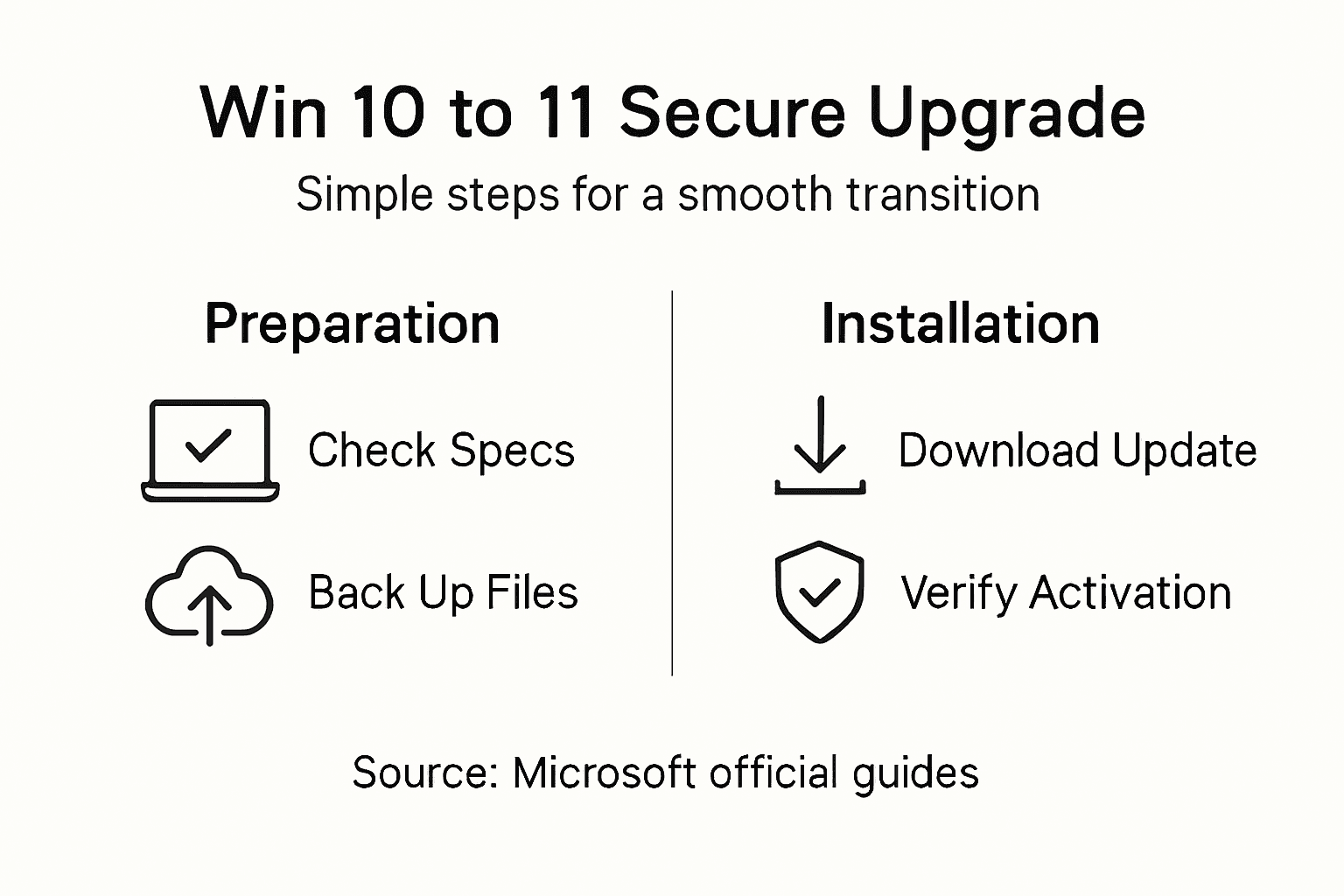
Po potwierdzeniu ustawień narzędzie rozpocznie pobieranie plików instalacyjnych systemu Windows 11. Może to potrwać od 20 do 40 minut, w zależności od szybkości połączenia internetowego. Podczas tego procesu konieczne będzie ponowne uruchomienie urządzenia, więc przed jego rozpoczęciem należy zapisać wszelkie prace.
Podczas instalacji urządzenie uruchomi się ponownie wiele razy. Po ponownym uruchomieniu komputera instalacja systemu Windows 11 będzie kontynuowana automatycznie w tle. Zostaną wyświetlone wskaźniki postępu i ekrany instalacji. Nie wyłączaj ani nie odłączaj urządzenia w tym czasie, ponieważ może to spowodować niepowodzenie instalacji.
Oto, co dzieje się podczas procesu instalacji:
- Urządzenie uruchomi się ponownie i przejdzie do trybu konfiguracji systemu Windows 11
- Pliki są kopiowane, a ustawienia systemowe konfigurowane.
- Urządzenie uruchomi się ponownie, aby sfinalizować instalację
- Windows 11 uruchamia się po raz pierwszy
- Użytkownik loguje się za pomocą konta Microsoft
Metody instalacji systemu Windows 11 Windows Update, jeśli preferujesz instalację automatyczną, choć Asystent instalacji zapewnia większą kontrolę i widoczność. Jeśli napotkasz problemy z Asystentem, Narzędzie do tworzenia nośników umożliwia tworzenie bootowalnych nośników USB do ręcznej instalacji na problematycznych urządzeniach.
Po zakończeniu instalacji zalogujesz się ponownie na swoje konto Microsoft, a system Windows 11 przywróci Twoje pliki, preferencje i zainstalowane programy. Ten ostatni krok łączy wszystko w całość.
Instalacja trwa zwykle od 45 minut do dwóch godzin, więc należy ją odpowiednio zaplanować i unikać przerywania procesu, aby zapobiec uszkodzeniu danych lub nieudanej aktualizacji.
Wskazówka: Podczas całego procesu instalacji urządzenie powinno być podłączone do zasilania, aby zapobiec przerwaniu aktualizacji, co mogłoby spowodować niestabilność systemu.
Krok 4: Weryfikacja aktualizacji i aktywacja systemu Windows 11
Instalacja systemu Windows 11 została zakończona, ale to jeszcze nie wszystko. Musisz zweryfikować, czy uaktualnienie powiodło się i upewnić się, że system Windows 11 jest prawidłowo aktywowany. Ten ostatni krok potwierdza, że wszystko działa poprawnie, a system jest legalny.
Zacznij od sprawdzenia status aktywacji. Otwórz Ustawienia, naciskając klawisz Windows i wpisując “Ustawienia”. Przejdź do System, a następnie przewiń w dół, aby znaleźć Aktywacja. Powinieneś zobaczyć komunikat “Windows jest aktywowany” z metodą aktywacji wymienioną poniżej.
Jeśli zobaczysz zielony znacznik wyboru i szczegóły aktywacji, wszystko jest gotowe. System Windows automatycznie przeniósł licencję z systemu Windows 10 do systemu Windows 11. Twój system jest legalny i w pełni licencjonowany.
Jeśli zobaczysz komunikat ostrzegawczy lub status “Nie aktywowano”, nie panikuj. Zdarza się to czasami podczas aktualizacji. Proces aktywacji może potrwać do 24 godzin, ponieważ Microsoft weryfikuje licencję w tle.
Sprawdź status aktywacji Jeśli aktywacja nie powiedzie się po 24 godzinach, konieczne może być ręczne wprowadzenie klucza produktu lub skontaktowanie się z pomocą techniczną firmy Microsoft.
Aby w razie potrzeby ręcznie aktywować system Windows 11, wykonaj następujące kroki:
- Otwórz Ustawienia i przejdź do System > Aktywacja
- Po wyświetleniu monitu wybierz opcję “Aktywuj przy użyciu klucza produktu”.
- Wprowadź klucz produktu Windows, gdy zostaniesz o to poproszony
- Postępuj zgodnie z instrukcjami, aby zakończyć aktywację
- Uruchom ponownie urządzenie na żądanie
Dla dodatkowej ochrony można również powiązać licencję cyfrową Windows 11 z kontem Microsoft. Pomaga to w szybkiej ponownej aktywacji w przypadku zmiany sprzętu lub ponownej instalacji systemu Windows. Przejdź do Ustawienia > Konta > Twoje informacje i zaloguj się na swoje konto Microsoft, a następnie wróć do ustawień aktywacji, aby połączyć licencję.
Sprawdź te ostatnie szczegóły, aby potwierdzić, że aktualizacja została zakończona:
Poniżej znajduje się krótki przegląd głównych kontroli weryfikacji aktualizacji po zainstalowaniu systemu Windows 11:
| Etap weryfikacji | Na co zwrócić uwagę | Dlaczego to ma znaczenie |
|---|---|---|
| Status aktywacji | “Windows jest aktywowany” | Potwierdza ważną licencję |
| Informacje o systemie | Pokazuje Windows 11 | Zapewnia prawidłową instalację systemu operacyjnego |
| Dostęp do plików | Wszystkie dostępne pliki | Potwierdza przywrócenie kopii zapasowej |
| Wydajność | Urządzenie działa płynnie | Wykrywa błędy po aktualizacji |
- Windows 11 pojawia się w Ustawienia > System > Informacje
- Status aktywacji pokazuje “Windows jest aktywowany”
- Klucz produktu lub licencja cyfrowa zostały rozpoznane
- Wszystkie pliki i programy są dostępne
- Wydajność urządzenia jest stabilna
Pomyślna aktywacja potwierdza, że instalacja systemu Windows 11 jest legalna, licencjonowana i gotowa do długotrwałego użytkowania bez ograniczeń i przerw.
Wskazówka: Połącz swoją licencję cyfrową z kontem Microsoft natychmiast po aktywacji, aby móc automatycznie ponownie aktywować system Windows 11 w przypadku wymiany płyty głównej lub ponownej instalacji systemu operacyjnego w przyszłości.
Zabezpiecz swoją aktualizację do Windows 11 dzięki oryginalnej licencji już dziś
Aktualizacja z Windows 10 do Windows 11 może wydawać się skomplikowana ze względu na wszystkie kontrole zgodności, kopie zapasowe i kroki aktywacji. Jednym z kluczowych wyzwań jest zapewnienie, że nowy system działa na w pełni legalnej i aktywowanej licencji Windows bez błędów aktywacji po instalacji. Unikaj frustracji związanej z niewiarygodnymi lub podrobionymi kluczami, które mogą blokować aktualizacje lub ograniczać funkcje. W tym miejscu posiadanie oryginalna licencja Microsoft Windows 11 lub Windows 10 staje się krytyczna dla płynnej i bezpiecznej aktualizacji.

Przejmij kontrolę nad aktualizacją systemu Windows, kupując oficjalną licencję od https://operacinesistema.lt/en/checkout. Specjalizujemy się w autentycznych kluczach cyfrowych i fizycznych wersjach USB dla systemów Windows 10 i Windows 11 Pro, zapewniając natychmiastową dostawę i niezawodne wsparcie. Nie ryzykuj problemów z aktywacją lub lukami w zabezpieczeniach. Działaj teraz, aby uzyskać licencjonowaną aktualizację, która zapewni bezpieczeństwo, szybkość i pełną funkcjonalność systemu. Odwiedź stronę Nasza bezpieczna strona płatności aby uzyskać oryginalną licencję Windows i zakończyć bezpieczną transformację już dziś.
Często zadawane pytania
Jak sprawdzić, czy moje urządzenie jest zgodne z systemem Windows 11?
Aby sprawdzić kompatybilność, użyj aplikacji PC Health Check. Pobierz aplikację z oficjalnej strony Microsoftu i uruchom ją, aby przeskanować sprzęt systemu pod kątem minimalnych wymagań Windows 11.
Co powinienem zrobić, jeśli moja licencja na Windows 10 nie została aktywowana przed uaktualnieniem do Windows 11?
Jeśli licencja na system Windows 10 jest wyświetlana jako nieaktywna, należy ją aktywować przed przystąpieniem do aktualizacji. Otwórz Ustawienia, przejdź do System, a następnie Informacje, aby sprawdzić stan aktywacji. Wprowadź klucz produktu lub skontaktuj się z pomocą techniczną, aby rozwiązać wszelkie problemy.
Jak wykonać kopię zapasową plików przed uaktualnieniem do systemu Windows 11?
Kopie zapasowe plików można tworzyć przy użyciu usługi OneDrive do automatycznej synchronizacji w chmurze lub kopiując je na dysk zewnętrzny. Wybierz metodę, która najbardziej Ci odpowiada, zapewniając bezpieczne przechowywanie wszystkich ważnych dokumentów i folderów.
Jakie kroki należy wykonać, aby zainstalować system Windows 11 po utworzeniu kopii zapasowej danych?
Po utworzeniu kopii zapasowej użyj Asystenta instalacji, aby pobrać i zainstalować system Windows 11. Postępuj zgodnie z instrukcjami wyświetlanymi na ekranie, aby zakończyć instalację, upewniając się, że urządzenie pozostaje podłączone do stabilnego połączenia internetowego przez cały proces.
Jak sprawdzić, czy uaktualnienie do systemu Windows 11 powiodło się?
Aby zweryfikować aktualizację, sprawdź stan aktywacji w Ustawieniach, następnie System i Aktywacja. Upewnij się, że jest napisane “Windows jest aktywowany” i że Windows 11 pojawia się w informacjach o systemie, aby potwierdzić pomyślną instalację.
Co powinienem zrobić, jeśli napotkam problemy podczas instalacji systemu Windows 11?
Jeśli podczas instalacji wystąpią jakiekolwiek problemy, spróbuj ponownie uruchomić urządzenie lub sprawdzić połączenie internetowe. Jeśli problemy nie ustąpią, zapoznaj się z witryną pomocy technicznej firmy Microsoft, aby uzyskać informacje na temat rozwiązywania problemów związanych z typowymi błędami instalacji.





