
Cara Memperbarui Win 10 ke 11 Langkah-demi-langkah untuk Peningkatan Aman
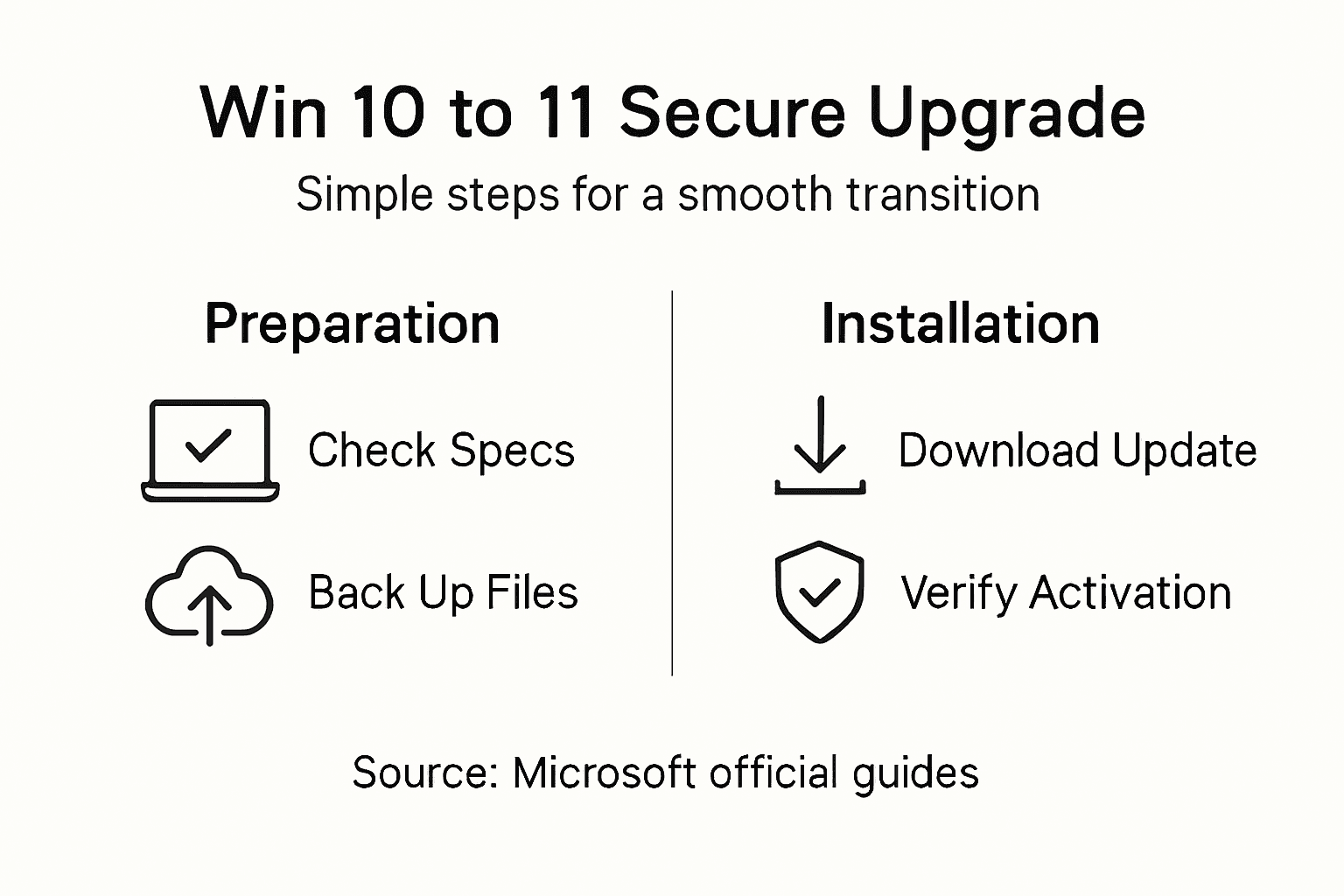
Memutakhirkan dari Windows 10 ke Windows 11 menjanjikan kinerja yang lebih lancar, keamanan tambahan, dan pengalaman modern yang segar bagi pengguna di mana saja. Namun, perjalanan ini bisa terhenti jika perangkat keras Anda tidak memenuhi persyaratan utama atau status lisensi Anda tidak jelas. Dengan mengonfirmasi kompatibilitas perangkat Anda dengan cepat dan lisensi asli, Anda terhindar dari rasa frustrasi karena instalasi yang gagal atau hambatan aktivasi. Panduan langkah demi langkah ini menunjukkan kepada Anda cara memeriksa sistem, mengamankan file, dan memutakhirkan dengan percaya diri hanya dengan menggunakan alat resmi Microsoft.
Daftar Isi
- Langkah 1: Periksa Kompatibilitas dan Status Lisensi Windows 11
- Langkah 2: Cadangkan Data Dan Siapkan Perangkat Anda Untuk Upgrade
- Langkah 3: Unduh dan Instal Pembaruan Windows 11
- Langkah 4: Verifikasi Pembaruan Anda Dan Aktifkan Windows 11
Ringkasan Singkat
| Poin Kunci | Penjelasan |
|---|---|
| 1. Verifikasi Kompatibilitas & Lisensi | Periksa apakah perangkat Anda memenuhi persyaratan perangkat keras Windows 11 dan pastikan lisensi Windows Anda saat ini masih berlaku. |
| 2. Cadangkan Data Anda | Gunakan OneDrive atau drive eksternal untuk mencadangkan file penting. Hal ini untuk mencegah kehilangan data selama proses peningkatan. |
| 3. Gunakan Asisten Instalasi | Unduh dan jalankan Asisten Instalasi untuk pengalaman penginstalan Windows 11 yang otomatis dan lancar. |
| 4. Konfirmasikan Aktivasi Windows | Setelah instalasi, verifikasi bahwa Windows 11 telah diaktifkan untuk memastikan pengaturan yang sah dan berfungsi penuh. |
| 5. Tautkan Lisensi ke Akun Microsoft | Menautkan lisensi digital Anda ke akun Microsoft memudahkan pengaktifan kembali jika Anda mengganti perangkat keras atau menginstal ulang Windows. |
Langkah 1: Periksa Kompatibilitas Windows 11 dan Status Lisensi
Sebelum Anda memutakhirkan, Anda perlu memverifikasi dua hal penting: perangkat Anda memenuhi persyaratan perangkat keras Windows 11, dan lisensi Anda saat ini masih berlaku. Langkah ini hanya membutuhkan waktu beberapa menit, tetapi akan menyelamatkan Anda dari upgrade yang gagal atau masalah aktivasi di kemudian hari.
Mulailah dengan memeriksa spesifikasi sistem Anda terhadap persyaratan minimum Microsoft. Perangkat Anda memerlukan prosesor 64-bit dengan 1 GHz atau lebih cepat dan 2 inti atau lebih, RAM minimal 4 GB, ruang penyimpanan 64 GB, dukungan TPM 2.0, firmware UEFI dengan kemampuan Boot Aman, kartu grafis DirectX 12, dan layar dengan resolusi minimal 720p. Gunakan Aplikasi Pemeriksaan Kesehatan PC untuk menentukan dengan cepat apakah perangkat keras Anda memenuhi syarat.
Alat Pemeriksaan Kesehatan PC berjalan secara otomatis dan menunjukkan dengan tepat apa yang lolos dan apa yang gagal. Ini adalah cara tercepat untuk menemukan ketidaksesuaian sebelum Anda membuang waktu dalam proses peningkatan. Unduh dari situs web resmi Microsoft dan jalankan di mesin Windows 10 Anda.
Selanjutnya, konfirmasikan status lisensi Windows 10 Anda. Anda akan memerlukan kunci produk yang valid, hak digital yang ditautkan ke akun Microsoft Anda, atau lisensi asli untuk melanjutkan secara legal dengan Windows 11. Periksa lisensi Anda dengan membuka Pengaturan, menavigasi ke Sistem, lalu Tentang, dan mencari bagian “Aktivasi Windows”. Anda juga dapat memverifikasi kunci lisensi Windows Anda sah sebelum memutakhirkan.
Jika Anda melihat “Windows diaktifkan” dengan kunci produk atau informasi lisensi digital Anda, Anda siap. Jika muncul “Tidak diaktifkan” atau memberi Anda pesan kesalahan, Anda harus mengatasinya sebelum memutakhirkan untuk menghindari masalah aktivasi pada Windows 11.
Inilah yang harus Anda verifikasi dalam pengaturan sistem Anda:
- Model dan generasi prosesor Anda
- RAM dan ruang penyimpanan yang tersedia
- Versi TPM (periksa di Pengelola Perangkat di bawah Perangkat Keamanan)
- Pengaturan BIOS/UEFI untuk mengonfirmasi dukungan Boot Aman
- Status aktivasi Windows 10 saat ini
Kunci produk Windows 10 Anda saat ini sering kali ditransfer langsung ke Windows 11, tetapi memverifikasinya sekarang mencegah sakit kepala aktivasi nanti.
Kiat pro: Jika aplikasi Pemeriksaan Kesehatan PC menunjukkan versi TPM Anda sebagai 1.2, bukan 2.0, Anda mungkin masih dapat memutakhirkan, tergantung pada prosesor Anda, tetapi hubungi Dukungan Microsoft terlebih dahulu untuk mengonfirmasi kelayakan sebelum melanjutkan.
Langkah 2: Cadangkan Data dan Siapkan Perangkat Anda untuk Upgrade
Mencadangkan file Anda sebelum memutakhirkan ke Windows 11 tidak dapat ditawar. Pembaruan yang gagal atau masalah yang tidak terduga dapat membuat Anda kehilangan dokumen, foto, dan file penting. Langkah ini melindungi semua yang Anda sayangi.
Anda memiliki dua opsi cadangan yang solid. Yang pertama adalah menggunakan OneDrive, yang secara otomatis menyinkronkan folder Dokumen, Gambar, dan Desktop Anda ke awan saat Anda bekerja. Metode ini membutuhkan sedikit usaha dan memungkinkan Anda mengakses file dari perangkat apa pun setelahnya. Yang kedua adalah mencadangkan ke akun drive eksternal seperti stik USB atau hard drive eksternal, yang memberi Anda kendali penuh atas folder mana yang Anda simpan.
Jika Anda memilih OneDrive, buka Pengaturan dan cari “cadangan.” Pilih folder mana yang ingin dicadangkan dan aktifkan pencadangan awan. Microsoft mengintegrasikannya langsung ke dalam Windows, sehingga berjalan dengan tenang di latar belakang. File-file Anda tetap berada di perangkat Anda dan juga disimpan dengan aman di awan.
Untuk cadangan drive eksternal, mencadangkan file ke drive eksternal dengan menyambungkan USB atau hard drive Anda, lalu menyalin folder penting Anda. Fokus pada Dokumen, Gambar, Desktop, Unduhan, dan folder khusus apa pun yang berisi file pekerjaan atau pribadi.
Sementara pencadangan Anda berjalan, tangani tugas-tugas persiapan ini untuk memperlancar peningkatan Anda.
- Copot pemasangan program yang tidak lagi Anda gunakan
- Nonaktifkan perangkat lunak antivirus untuk sementara waktu (Anda dapat menginstal ulang setelah melakukan peningkatan)
- Lepaskan sambungan perangkat eksternal kecuali drive cadangan Anda
- Tutup semua aplikasi dan jendela browser yang terbuka
- Hubungkan ke koneksi internet yang stabil
- Pastikan perangkat Anda memiliki baterai minimal 20% atau colokkan
Setelah mencadangkan dan menyiapkan perangkat Anda, Anda siap mengunduh file instalasi Windows 11. Proses ini biasanya memakan waktu 30 menit hingga satu jam, tergantung pada kecepatan internet dan metode pencadangan Anda.
Berikut adalah perbandingan metode pencadangan untuk membantu Anda memilih opsi terbaik sebelum melakukan upgrade:
| Metode Pencadangan | Kemudahan Penggunaan | Lokasi Penyimpanan | Kecepatan pemulihan |
|---|---|---|---|
| OneDrive Cloud | Sangat mudah, otomatis | Berbasis cloud, di luar lokasi | Instan dari perangkat apa pun |
| Drive Eksternal | Manual tetapi fleksibel | Penggerak fisik, di lokasi | Cepat di komputer yang sama |
| Pencadangan Ganda | Membutuhkan perencanaan | Di lokasi dan di luar lokasi | Keandalan tinggi |
Mencadangkan sebelum melakukan upgrade adalah jaring pengaman Anda dari kehilangan data akibat masalah perangkat keras, konflik perangkat lunak, atau kegagalan yang tak terduga selama proses upgrade.
Kiat pro: Buat salinan cadangan kedua pada drive eksternal atau layanan cloud yang berbeda jika file Anda sangat penting, sehingga Anda memiliki cadangan jika satu cadangan rusak.
Langkah 3: Unduh dan Instal Pembaruan Windows 11
Sekarang saatnya menginstal Windows 11 ke perangkat Anda. Microsoft menawarkan beberapa metode, tetapi yang paling mudah adalah menggunakan Asisten Instalasi, yang menangani semuanya secara otomatis. Anda memerlukan koneksi internet yang stabil dan waktu sekitar satu jam tanpa gangguan.

Mulailah dengan mengunjungi halaman unduhan Windows 11 resmi Microsoft. Anda akan melihat bagian Asisten Instalasi sebagai opsi yang direkomendasikan. Unduh alat ini dan jalankan di perangkat Windows 10 Anda. Asisten memeriksa kompatibilitas sistem Anda untuk terakhir kalinya, lalu mengunduh file Windows 11 langsung ke mesin Anda.
Asisten Instalasi memandu Anda melalui seluruh proses langkah demi langkah. Asisten ini menampilkan nama perangkat, pilihan edisi, dan preferensi bahasa. Tinjau pengaturan ini dengan cermat untuk memastikan semuanya sesuai dengan preferensi Anda sebelum melanjutkan.
Setelah Anda mengonfirmasi pengaturan Anda, alat ini mulai mengunduh file instalasi Windows 11. Proses ini bisa memakan waktu 20 hingga 40 menit, tergantung kecepatan internet Anda. Perangkat Anda harus dimulai ulang selama proses ini, jadi simpan semua pekerjaan sebelum memulai.
Selama instalasi, perangkat Anda akan memulai ulang beberapa kali. Ini normal. Ketika komputer Anda dinyalakan kembali, pengaturan Windows 11 berlanjut secara otomatis di latar belakang. Anda akan melihat indikator kemajuan dan layar pengaturan. Jangan matikan atau cabut perangkat Anda selama waktu ini, karena hal itu dapat menyebabkan kegagalan instalasi.
Inilah yang terjadi selama proses instalasi:
- Perangkat Anda dihidupkan ulang dan masuk ke mode penyiapan Windows 11
- File disalin dan pengaturan sistem dikonfigurasi
- Perangkat Anda memulai ulang lagi untuk menyelesaikan penginstalan
- Windows 11 melakukan booting untuk pertama kalinya
- Anda masuk dengan akun Microsoft Anda
Metode untuk menginstal Windows 11 termasuk menggunakan Pembaruan Windows jika Anda lebih suka penginstalan otomatis, meskipun Asisten Penginstalan memberi Anda lebih banyak kontrol dan visibilitas. Jika Anda mengalami masalah dengan Asisten, Alat Pembuatan Media memungkinkan Anda membuat media USB yang dapat di-boot untuk penginstalan manual pada perangkat yang bermasalah.
Setelah instalasi selesai, Anda akan masuk kembali ke akun Microsoft Anda dan Windows 11 akan memulihkan file, preferensi, dan program yang diinstal. Langkah terakhir ini menyatukan semuanya.
Instalasi biasanya membutuhkan waktu total 45 menit hingga dua jam, jadi rencanakan dengan baik dan hindari mengganggu prosesnya untuk mencegah kerusakan data atau upgrade yang gagal.
Kiat pro: Pastikan perangkat Anda tetap tersambung selama seluruh proses instalasi untuk mencegah hilangnya daya yang dapat mengganggu upgrade, yang dapat membuat sistem Anda dalam keadaan tidak stabil.
Langkah 4: Verifikasi Pembaruan Anda dan Aktifkan Windows 11
Instalasi Windows 11 Anda telah selesai, tetapi Anda belum selesai. Anda perlu memverifikasi bahwa pemutakhiran berhasil dan memastikan Windows 11 telah diaktifkan dengan benar. Langkah terakhir ini mengonfirmasi bahwa semuanya bekerja dengan benar dan sistem Anda sah.
Mulailah dengan memeriksa status aktivasi. Buka Pengaturan dengan menekan tombol Windows dan mengetik “Pengaturan.” Arahkan ke Sistem, lalu gulir ke bawah untuk menemukan Aktivasi. Anda akan melihat pesan yang menyatakan “Windows diaktifkan” dengan metode aktivasi Anda yang tercantum di bawah ini.
Jika Anda melihat tanda centang hijau dan detail aktivasi, Anda sudah siap. Windows secara otomatis mentransfer lisensi Anda dari Windows 10 ke Windows 11. Sistem Anda sah dan berlisensi penuh.
Jika Anda melihat pesan peringatan atau status “Tidak diaktifkan”, jangan panik. Hal ini terkadang terjadi selama peningkatan. Proses aktivasi dapat memakan waktu hingga 24 jam karena Microsoft memverifikasi lisensi Anda di latar belakang.
Periksa status aktivasi Anda dengan membuka Pengaturan dan mengonfirmasi Windows menunjukkan sebagai diaktifkan. Jika aktivasi gagal setelah 24 jam, Anda mungkin perlu memasukkan kunci produk secara manual atau menghubungi Dukungan Microsoft.
Untuk mengaktifkan Windows 11 secara manual jika diperlukan, ikuti langkah-langkah ini:
- Buka Pengaturan dan masuk ke Sistem > Aktivasi
- Pilih “Aktifkan menggunakan kunci produk” jika diminta
- Masukkan kunci produk Windows Anda saat diminta
- Ikuti petunjuk untuk menyelesaikan aktivasi
- Mulai ulang perangkat Anda jika diminta
Anda juga dapat menautkan lisensi digital Windows 11 Anda ke akun Microsoft Anda untuk perlindungan tambahan. Ini membantu Anda mengaktifkan kembali dengan cepat jika Anda mengganti perangkat keras atau menginstal ulang Windows. Buka Pengaturan > Akun > Info Anda dan masuk dengan akun Microsoft Anda, lalu kembali ke pengaturan Aktivasi untuk menautkan lisensi Anda.
Verifikasi detail akhir ini untuk mengonfirmasi bahwa peningkatan Anda telah selesai:
Di bawah ini adalah ikhtisar singkat tentang pemeriksaan verifikasi pemutakhiran utama setelah menginstal Windows 11:
| Langkah Verifikasi | Apa yang Harus Diperhatikan | Mengapa Ini Penting |
|---|---|---|
| Status Aktivasi | “Windows diaktifkan” | Mengonfirmasi lisensi yang masih berlaku |
| Info Sistem | Menampilkan Windows 11 | Memastikan OS yang diinstal dengan benar |
| Akses File | Semua file tersedia | Mengonfirmasi cadangan yang dipulihkan |
| Kinerja | Perangkat berjalan dengan lancar | Mendeteksi masalah pasca-upgrade |
- Windows 11 muncul di Pengaturan > Sistem > Tentang
- Status aktivasi menunjukkan “Windows diaktifkan”
- Kunci produk atau lisensi digital Anda dikenali
- Semua file dan program Anda dapat diakses
- Performa perangkat stabil
Aktivasi yang berhasil mengonfirmasi bahwa instalasi Windows 11 Anda sah, berlisensi, dan siap untuk penggunaan jangka panjang tanpa batasan atau gangguan.
Kiat pro: Tautkan lisensi digital Anda ke akun Microsoft Anda segera setelah aktivasi sehingga Anda dapat mengaktifkan kembali Windows 11 secara otomatis jika Anda mengganti motherboard atau menginstal ulang sistem operasi di masa mendatang.
Amankan Pembaruan Windows 11 Anda Dengan Lisensi Asli Hari Ini
Memutakhirkan dari Windows 10 ke Windows 11 dapat terlihat rumit dengan semua pemeriksaan kompatibilitas, pencadangan, dan langkah-langkah aktivasi. Salah satu tantangan utama adalah memastikan sistem baru Anda berjalan pada lisensi Windows yang sepenuhnya sah dan diaktifkan tanpa kesalahan aktivasi setelah instalasi. Hindari frustrasi karena kunci yang tidak dapat diandalkan atau palsu yang dapat memblokir pembaruan atau membatasi fitur. Di sinilah pentingnya memiliki lisensi asli Microsoft Windows 11 atau Windows 10 menjadi sangat penting untuk pengalaman peningkatan yang lancar dan aman.

Kendalikan pemutakhiran Windows Anda dengan percaya diri dengan membeli lisensi resmi Anda dari https://operacinesistema.lt/en/checkout. Kami berspesialisasi dalam kunci digital otentik dan versi USB fisik untuk Windows 10 dan Windows 11 Pro, menyediakan pengiriman instan dan dukungan yang andal. Jangan ambil risiko masalah aktivasi atau kerentanan keamanan. Bertindak sekarang untuk peningkatan berlisensi yang menjaga sistem Anda tetap aman, cepat, dan berfungsi penuh. Kunjungi halaman pembayaran aman kami untuk mendapatkan lisensi Windows asli Anda dan menyelesaikan transisi yang aman hari ini.
Pertanyaan yang Sering Diajukan
Bagaimana cara memeriksa apakah perangkat saya kompatibel dengan Windows 11?
Untuk memeriksa kompatibilitas, gunakan aplikasi PC Health Check. Unduh aplikasi ini dari situs web resmi Microsoft dan jalankan untuk memindai perangkat keras sistem Anda terhadap persyaratan minimum Windows 11.
Apa yang harus saya lakukan jika lisensi Windows 10 saya tidak diaktifkan sebelum memutakhirkan ke Windows 11?
Jika lisensi Windows 10 Anda tidak diaktifkan, Anda harus mengaktifkannya sebelum melanjutkan dengan pemutakhiran. Buka Pengaturan, buka Sistem, lalu Tentang untuk meninjau status aktivasi Anda. Masukkan kunci produk Anda atau hubungi dukungan untuk menyelesaikan masalah apa pun.
Bagaimana cara mencadangkan file saya sebelum memutakhirkan ke Windows 11?
Anda dapat mencadangkan file Anda menggunakan OneDrive untuk sinkronisasi awan otomatis atau dengan menyalinnya ke drive eksternal. Pilih metode yang paling sesuai untuk Anda, pastikan semua dokumen dan folder penting disimpan dengan aman.
Langkah-langkah apa yang harus saya ikuti untuk menginstal Windows 11 setelah mencadangkan data saya?
Setelah mencadangkan, gunakan Asisten Instalasi untuk mengunduh dan menginstal Windows 11. Ikuti petunjuk di layar untuk menyelesaikan penginstalan, pastikan perangkat Anda tetap dicolokkan dan terhubung ke koneksi internet yang stabil selama proses berlangsung.
Bagaimana cara memverifikasi bahwa peningkatan Windows 11 saya berhasil?
Untuk memverifikasi peningkatan Anda, periksa status aktivasi di bawah Pengaturan, lalu Sistem, dan Aktivasi. Pastikan ada tulisan “Windows diaktifkan” dan Windows 11 muncul di informasi sistem untuk mengonfirmasi penginstalan yang berhasil.
Apa yang harus saya lakukan jika saya mengalami masalah selama penginstalan Windows 11?
Jika Anda mengalami masalah selama penginstalan, coba mulai ulang perangkat atau periksa koneksi internet Anda. Jika masalah masih berlanjut, lihat situs dukungan Microsoft untuk mengetahui langkah-langkah pemecahan masalah yang disesuaikan dengan kesalahan penginstalan yang umum terjadi.





