
Hoe Win 10 stap voor stap bijwerken naar 11 voor een veilige upgrade
Upgraden van Windows 10 naar Windows 11 belooft soepelere prestaties, extra beveiliging en een frisse, moderne ervaring voor gebruikers overal ter wereld. Toch kan de reis ingekort worden als je hardware belangrijke vereisten mist of je licentiestatus onduidelijk is. Door snel te controleren of je apparaat compatibel is en echte vergunning, voorkomt u de frustratie van mislukte installaties of activeringsproblemen. Deze stap-voor-stap handleiding laat je zien hoe je je systeem controleert, je bestanden beveiligt en vol vertrouwen een upgrade uitvoert met alleen officiële Microsoft tools.
Inhoudsopgave
- Stap 1: Controleer Windows 11 Compatibiliteit en licentiestatus
- Stap 2: Een back-up maken van gegevens en je apparaat voorbereiden op de upgrade
- Stap 3: De Windows 11 Update downloaden en installeren
- Stap 4: Controleer uw upgrade en activeer Windows 11
Korte samenvatting
| Belangrijkste punt | Uitleg |
|---|---|
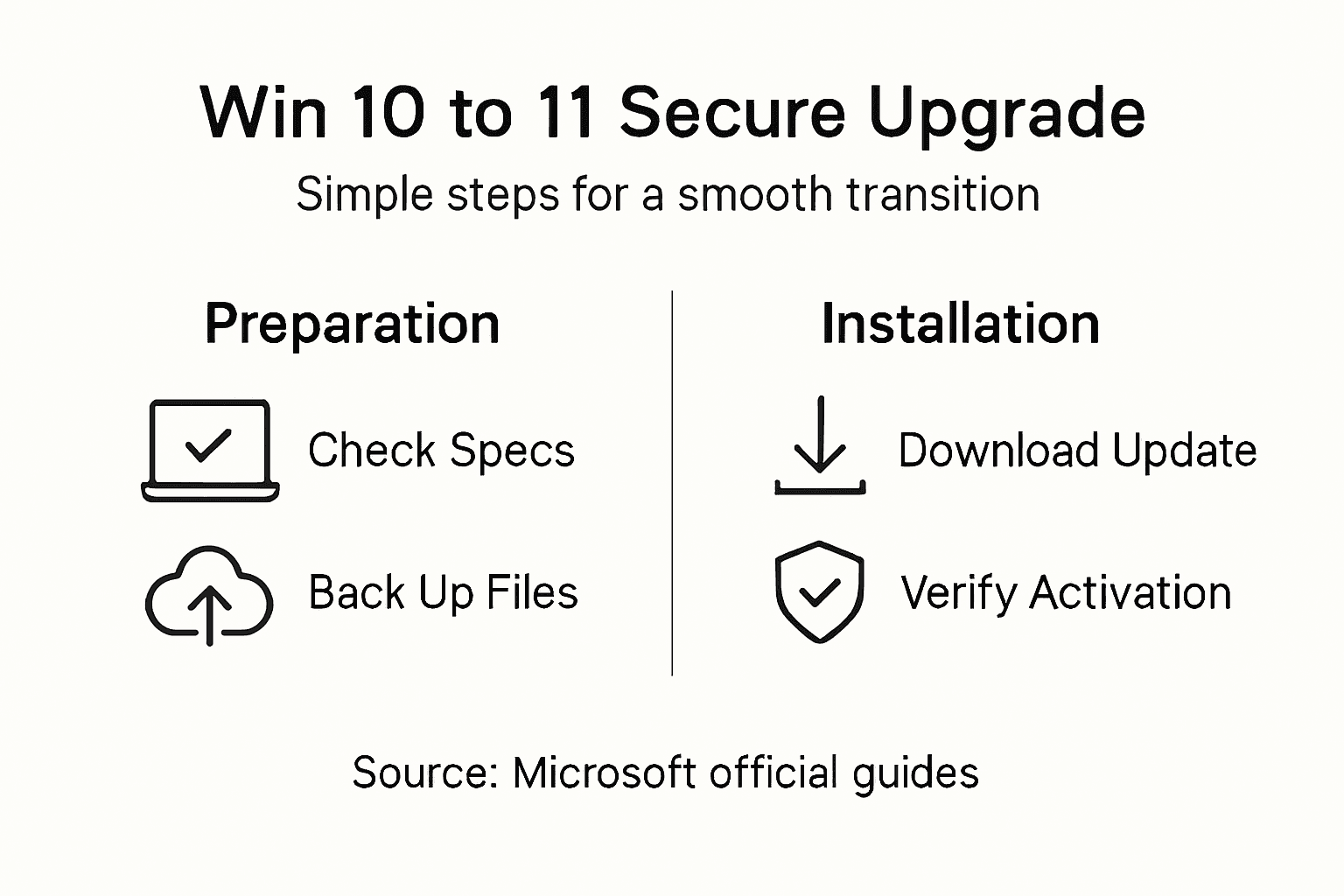
| 1. Compatibiliteit en licentie controleren | Controleer of je apparaat voldoet aan de hardwarevereisten van Windows 11 en controleer of je huidige Windows-licentie geldig is. |
| 2. Maak een back-up van uw gegevens | Gebruik OneDrive of een externe schijf om een back-up te maken van belangrijke bestanden. Dit voorkomt gegevensverlies tijdens het upgradeproces. |
| 3. Gebruik de installatie-assistent | Download en voer de installatie-assistent uit voor een geautomatiseerde en probleemloze installatie van Windows 11. |
| 4. Windows-activering bevestigen | Controleer na de installatie of Windows 11 is geactiveerd om een legitieme en volledig functionele installatie te garanderen. |
| 5. Licentie koppelen aan Microsoft-account | Door je digitale licentie aan je Microsoft-account te koppelen, kun je deze eenvoudig opnieuw activeren als je van hardware verandert of Windows opnieuw installeert. |
Stap 1: Controleer Windows 11 Compatibiliteit en licentiestatus
Voordat je een upgrade uitvoert, moet je twee belangrijke dingen controleren: je apparaat voldoet aan de hardwarevereisten van Windows 11 en je huidige licentie is geldig. Deze stap neemt slechts een paar minuten in beslag, maar voorkomt mislukte upgrades of activeringsproblemen in de toekomst.
Controleer eerst je systeemspecificaties aan de hand van de minimumvereisten van Microsoft. Je apparaat heeft een 64-bits processor nodig met 1 GHz of sneller en 2 of meer kernen, minstens 4 GB RAM, 64 GB opslagruimte, TPM 2.0-ondersteuning, UEFI-firmware met Secure Boot-mogelijkheid, een DirectX 12 grafische kaart en een beeldscherm met minstens 720p resolutie. Gebruik de PC gezondheidscontrole app om snel te bepalen of je hardware in aanmerking komt.
De PC Health Check tool wordt automatisch uitgevoerd en laat je precies zien wat voldoet en wat niet. Het is de snelste manier om incompatibiliteiten te ontdekken voordat je tijd verspilt aan het upgradeproces. Download het van de officiële website van Microsoft en voer het uit op je Windows 10-computer.
Bevestig vervolgens uw Windows 10-licentiestatus. Je hebt een geldige productsleutel, een digitaal recht gekoppeld aan je Microsoft-account of een echte licentie nodig om legaal verder te gaan met Windows 11. Controleer je licentie door Instellingen te openen, te navigeren naar Systeem, dan Info en te zoeken naar het gedeelte “Windows-activering”. Je kunt ook controleren of je Windows-licentiesleutel legitiem is voordat je de upgrade uitvoert.
Als je “Windows is geactiveerd” ziet met je productsleutel of digitale licentiegegevens, ben je klaar. Als er “Niet geactiveerd” staat of als je foutmeldingen krijgt, moet je dit aanpakken voordat je de upgrade uitvoert om problemen met de activering onder Windows 11 te voorkomen.
Dit is wat je moet controleren in je systeeminstellingen:
- Het model en de generatie van uw processor
- Beschikbaar RAM en opslagruimte
- TPM-versie (controleer in Apparaatbeheer onder Beveiligingsapparaten)
- BIOS/UEFI-instellingen om Secure Boot-ondersteuning te bevestigen
- Huidige activeringsstatus van Windows 10
Je huidige Windows 10-productsleutel wordt vaak direct overgezet naar Windows 11, maar door deze nu te verifiëren voorkom je latere activeringshoofdpijn.
Pro tip: Als uw PC Health Check app uw TPM-versie als 1.2 in plaats van 2.0 laat zien, kunt u mogelijk nog steeds upgraden, afhankelijk van uw processor, maar neem eerst contact op met Microsoft Support om te bevestigen of u hiervoor in aanmerking komt.
Stap 2: Een back-up maken van gegevens en je apparaat voorbereiden op de upgrade
Een back-up maken van je bestanden voordat je een upgrade uitvoert naar Windows 11 is onontkoombaar. Een mislukte upgrade of een onverwacht probleem kan je belangrijke documenten, foto's en bestanden kosten. Deze stap beschermt alles waar je om geeft.
Je hebt twee solide back-upopties. De eerste is het gebruik van OneDrive, waarmee je automatisch je mappen Documenten, Afbeeldingen en Bureaublad naar de cloud synchroniseert terwijl je werkt. Deze methode vergt minimale inspanning en je hebt daarna vanaf elk apparaat toegang tot je bestanden. De tweede methode is een back-up maken op een externe schijf zoals een USB-stick of externe harde schijf, waardoor je volledige controle hebt over welke mappen je opslaat.
Als je OneDrive kiest, open dan Instellingen en zoek naar “back-up”. Selecteer welke mappen je wilt back-uppen en schakel cloudback-up in. Microsoft integreert dit direct in Windows, dus het draait stilletjes op de achtergrond. Je bestanden blijven op je apparaat staan, maar worden ook veilig opgeslagen in de cloud.
Voor back-ups van externe schijven, bestanden back-uppen naar een externe schijf door uw USB of harde schijf aan te sluiten en vervolgens uw belangrijke mappen te kopiëren. Richt je op Documenten, Afbeeldingen, Bureaublad, Downloads en eventuele aangepaste mappen met werk- of persoonlijke bestanden.
Terwijl uw back-up wordt uitgevoerd, kunt u deze voorbereidende taken uitvoeren om uw upgrade soepel te laten verlopen.
- Verwijder programma's die je niet meer gebruikt
- Schakel antivirussoftware tijdelijk uit (u kunt opnieuw installeren na de upgrade)
- Koppel externe apparaten los, behalve je back-upschijf
- Sluit alle open applicaties en browservensters
- Maak verbinding met een stabiele internetverbinding
- Zorg ervoor dat je apparaat minstens een 20% batterij heeft of sluit het aan.
Nadat je een back-up hebt gemaakt en je apparaat hebt voorbereid, ben je klaar om de Windows 11-installatiebestanden te downloaden. Dit proces duurt meestal 30 minuten tot een uur, afhankelijk van je internetsnelheid en back-upmethode.
Hier is een vergelijking van back-upmethoden om je te helpen de beste optie te kiezen voordat je gaat upgraden:
| Back-up methode | Gebruiksgemak | Opslaglocatie | Herstelsnelheid |
|---|---|---|---|
| Cloud | Zeer eenvoudig, geautomatiseerd | Cloudgebaseerd, offsite | Direct vanaf elk apparaat |
| Externe schijf | Handmatig maar flexibel | Fysieke schijf, op locatie | Snel op dezelfde computer |
| Dubbele back-up | Planning vereist | Onsite en offsite | Hoge betrouwbaarheid |
Een back-up maken voor de upgrade is je vangnet tegen gegevensverlies door hardwareproblemen, softwareconflicten of onverwachte storingen tijdens het upgradeproces.
Pro tip: Maak een tweede back-upkopie op een andere externe schijf of cloudservice als je bestanden van cruciaal belang zijn, zodat je redundantie hebt voor het geval één back-up beschadigd raakt.
Stap 3: De Windows 11 Update downloaden en installeren
Nu is het tijd om Windows 11 op je apparaat te installeren. Microsoft biedt verschillende methoden, maar de eenvoudigste is om de installatie-assistent te gebruiken, die alles automatisch afhandelt. Je hebt een stabiele internetverbinding nodig en ongeveer een uur ononderbroken tijd.
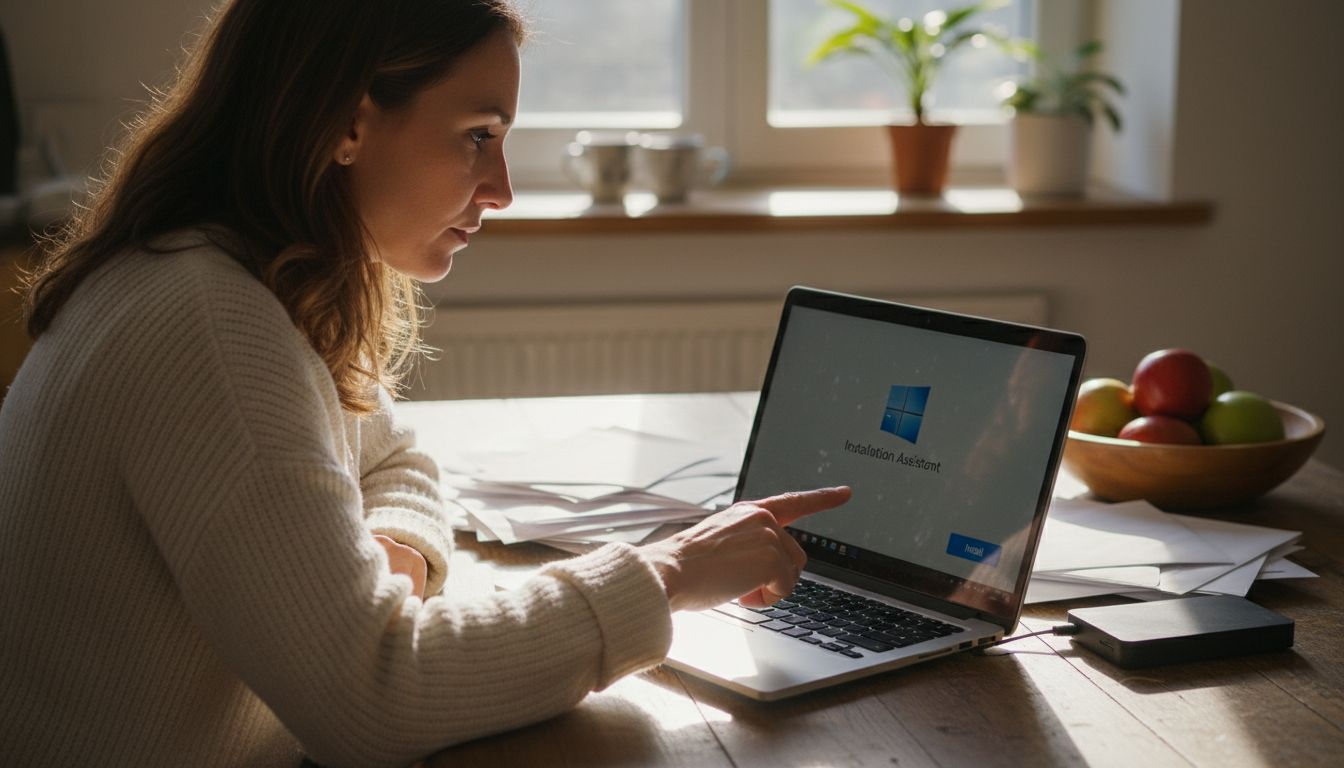
Ga eerst naar de officiële downloadpagina van Windows 11 van Microsoft. Je zult de Installatie-assistent als de aanbevolen optie. Download dit hulpprogramma en voer het uit op je Windows 10-apparaat. De Assistent controleert nog een laatste keer de compatibiliteit van je systeem en downloadt vervolgens de Windows 11-bestanden rechtstreeks naar je machine.
De installatie-assistent leidt je stap voor stap door het hele proces. Het toont je apparaatnaam, editie selectie en taalvoorkeuren. Controleer deze instellingen zorgvuldig om er zeker van te zijn dat alles overeenkomt met je voorkeuren voordat je verder gaat.
Zodra je je instellingen hebt bevestigd, begint het hulpprogramma met het downloaden van de Windows 11-installatiebestanden. Dit kan 20 tot 40 minuten duren, afhankelijk van je internetsnelheid. Je apparaat moet tijdens dit proces opnieuw opstarten, dus sla al het werk op voordat je begint.
Tijdens de installatie zal je apparaat meerdere keren opnieuw opstarten. Dit is normaal. Wanneer je computer opnieuw opstart, gaat de installatie van Windows 11 automatisch verder op de achtergrond. Je ziet voortgangsindicatoren en installatieschermen. Schakel je apparaat gedurende deze tijd niet uit en haal de stekker er niet uit, want dan kan de installatie mislukken.
Dit is wat er gebeurt tijdens het installatieproces:
- Het apparaat start opnieuw op en gaat naar de Windows 11 setupmodus.
- Bestanden worden gekopieerd en systeeminstellingen worden geconfigureerd
- Je apparaat start opnieuw op om de installatie te voltooien
- Windows 11 start voor het eerst op
- U meldt zich aan met uw Microsoft-account
Methoden om Windows 11 te installeren Gebruik ook Windows Update als je de voorkeur geeft aan automatische installatie, maar de installatie-assistent geeft je meer controle en overzicht. Als je problemen ondervindt met de Assistent, kun je met het hulpprogramma voor het maken van media opstartbare USB-media maken voor handmatige installatie op probleemapparaten.
Nadat de installatie is voltooid, meld je je weer aan bij je Microsoft-account en zal Windows 11 je bestanden, voorkeuren en geïnstalleerde programma's herstellen. Deze laatste stap verbindt alles.
De installatie duurt meestal 45 minuten tot twee uur in totaal, dus plan dit goed in en voorkom onderbrekingen van het proces om gegevensbeschadiging of mislukte upgrades te voorkomen.
Pro tip: Houd je apparaat gedurende het hele installatieproces aangesloten op het stopcontact om te voorkomen dat stroomuitval de upgrade onderbreekt, waardoor je systeem in een onstabiele staat zou kunnen raken.
Stap 4: Controleer uw upgrade en activeer Windows 11
De installatie van Windows 11 is voltooid, maar u bent nog niet klaar. U moet controleren of de upgrade is gelukt en of Windows 11 correct is geactiveerd. Deze laatste stap bevestigt dat alles correct werkt en dat je systeem legitiem is.
Begin met het controleren van je activeringsstatus. Open Instellingen door op de Windows-toets te drukken en “Instellingen” te typen. Navigeer naar Systeem en scroll naar beneden naar Activering. Je zou een bericht moeten zien met de tekst “Windows is geactiveerd” met hieronder je activeringsmethode.
Als je een groen vinkje en activeringsgegevens ziet, ben je helemaal klaar. Windows heeft je licentie automatisch overgezet van Windows 10 naar Windows 11. Je systeem is legitiem en volledig gelicentieerd.
Als je een waarschuwingsbericht of de status “Niet geactiveerd” ziet, raak dan niet in paniek. Dit gebeurt soms tijdens upgrades. Het activeringsproces kan tot 24 uur duren omdat Microsoft je licentie op de achtergrond verifieert.
Je activeringsstatus controleren door Instellingen te openen en te bevestigen dat Windows als geactiveerd wordt weergegeven. Als de activering na 24 uur mislukt, moet u mogelijk uw productsleutel handmatig invoeren of contact opnemen met Microsoft Support.
Volg deze stappen om Windows 11 indien nodig handmatig te activeren:
- Open Instellingen en ga naar Systeem > Activering
- Selecteer “Activeren met een productsleutel” als daarom wordt gevraagd
- Voer uw Windows-productsleutel in wanneer u hierom wordt gevraagd
- Volg de aanwijzingen om de activering te voltooien
- Start uw apparaat opnieuw op als daarom wordt gevraagd
Je kunt je digitale licentie voor Windows 11 ook koppelen aan je Microsoft-account voor extra bescherming. Dit helpt je om snel te heractiveren als je ooit je hardware verandert of Windows opnieuw installeert. Ga naar Instellingen > Accounts > Uw info en meld u aan met uw Microsoft-account. Ga vervolgens terug naar Activeringsinstellingen om uw licentie te koppelen.
Controleer deze laatste details om te bevestigen dat je upgrade voltooid is:
Hieronder vindt u een snel overzicht van de belangrijkste controles voor het controleren van de upgrade na het installeren van Windows 11:
| Verificatiestap | Waar moet je op letten? | Waarom het belangrijk is |
|---|---|---|
| Activeringsstatus | “Windows is geactiveerd”.” | Bevestigt geldige licentie |
| Systeeminformatie | Toont Windows 11 | Zorgt ervoor dat het juiste OS is geïnstalleerd |
| Bestandstoegang | Alle bestanden beschikbaar | Bevestigt dat back-up is hersteld |
| Prestaties | Apparaat loopt soepel | Problemen na een upgrade opsporen |
- Windows 11 wordt weergegeven in Instellingen > Systeem > Over
- Activeringsstatus toont “Windows is geactiveerd”.”
- Uw productsleutel of digitale licentie wordt herkend
- Al je bestanden en programma's zijn toegankelijk
- Apparaatprestaties zijn stabiel
Een succesvolle activering bevestigt dat je Windows 11-installatie legitiem is, een licentie heeft en klaar is voor langdurig gebruik zonder beperkingen of onderbrekingen.
Pro tip: Koppel je digitale licentie direct na activering aan je Microsoft-account, zodat je Windows 11 automatisch opnieuw kunt activeren als je ooit je moederbord vervangt of het besturingssysteem in de toekomst opnieuw installeert.
Beveilig uw Windows 11-upgrade vandaag nog met een echte licentie
Upgraden van Windows 10 naar Windows 11 kan ingewikkeld lijken met alle compatibiliteitscontroles, back-ups en activeringsstappen. Een belangrijke uitdaging is ervoor te zorgen dat uw nieuwe systeem draait op een volledig legitieme en geactiveerde Windows-licentie. zonder activeringsfouten na installatie. Vermijd de frustratie van onbetrouwbare of vervalste sleutels die updates kunnen blokkeren of functies kunnen beperken. Dit is waar het hebben van een echte Microsoft Windows 11- of Windows 10-licentie wordt cruciaal voor een soepele en veilige upgrade-ervaring.

Neem met een gerust hart de controle over je Windows-upgrade door je officiële licentie aan te schaffen bij https://operacinesistema.lt/en/checkout. Wij zijn gespecialiseerd in authentieke digitale sleutels en fysieke USB-versies voor Windows 10 en Windows 11 Pro en bieden onmiddellijke levering en betrouwbare ondersteuning. Loop geen risico op activeringsproblemen of beveiligingslekken. Handel nu voor een gelicentieerde upgrade die je systeem veilig, snel en volledig functioneel houdt. Bezoek onze beveiligde afrekenpagina om je echte Windows-licentie te krijgen en vandaag nog veilig over te stappen.
Veelgestelde vragen
Hoe controleer ik of mijn apparaat compatibel is met Windows 11?
Gebruik de app PC Health Check om de compatibiliteit te controleren. Download de app van de officiële website van Microsoft en voer deze uit om de hardware van je systeem te scannen op de minimale vereisten voor Windows 11.
Wat moet ik doen als mijn Windows 10-licentie niet is geactiveerd voordat ik de upgrade naar Windows 11 uitvoer?
Als je Windows 10-licentie wordt weergegeven als niet geactiveerd, moet je deze activeren voordat je verder gaat met de upgrade. Open Instellingen, ga naar Systeem en vervolgens Over om je activeringsstatus te bekijken. Voer je productsleutel in of neem contact op met de ondersteuning om eventuele problemen op te lossen.
Hoe kan ik een back-up maken van mijn bestanden voordat ik upgrade naar Windows 11?
Je kunt een back-up maken van je bestanden door OneDrive te gebruiken voor automatische cloudsynchronisatie of door ze te kopiëren naar een externe schijf. Kies de methode die het beste bij je past, zodat alle belangrijke documenten en mappen veilig worden opgeslagen.
Welke stappen moet ik volgen om Windows 11 te installeren nadat ik een back-up van mijn gegevens heb gemaakt?
Nadat je een back-up hebt gemaakt, gebruik je de installatie-assistent om Windows 11 te downloaden en te installeren. Volg de aanwijzingen op het scherm om de installatie te voltooien en zorg ervoor dat je apparaat aangesloten blijft en verbonden met een stabiele internetverbinding tijdens het hele proces.
Hoe controleer ik of mijn Windows 11-upgrade is gelukt?
Om uw upgrade te controleren, controleert u de activeringsstatus onder Instellingen, dan Systeem en Activering. Controleer of er “Windows is geactiveerd” staat en of Windows 11 wordt weergegeven in de systeeminformatie om een succesvolle installatie te bevestigen.
Wat moet ik doen als ik problemen tegenkom tijdens de installatie van Windows 11?
Als je problemen ondervindt tijdens de installatie, probeer dan je apparaat opnieuw op te starten of controleer je internetverbinding. Als de problemen aanhouden, raadpleeg dan de ondersteuningssite van Microsoft voor stappen voor probleemoplossing die zijn afgestemd op veelvoorkomende installatiefouten.





