
Cara Memperbarui ke Windows 11 secara Gratis: Panduan Langkah-demi-Langkah
Memutakhirkan ke Windows 11 membawa kegembiraan dan beberapa langkah penting yang tidak dapat dilewati. Penggemar teknologi dan pemilik usaha kecil di seluruh dunia perlu memverifikasi kompatibilitas sebelum melakukan lompatan untuk menghindari sakit kepala di kemudian hari. Aplikasi Pemeriksaan Kesehatan PC Microsoft menilai kelayakan perangkat keras dan mengeluarkan laporan terperinci, membantu Anda tetap mematuhi peraturan perizinan dan menghindari gangguan yang tidak terduga. Panduan ini memandu Anda melalui pos pemeriksaan utama agar proses upgrade Anda lancar dan aman dari awal hingga akhir.
Daftar Isi
- Langkah 1: Periksa Kompatibilitas Perangkat Untuk Windows 11
- Langkah 2: Cadangkan File dan Pengaturan Penting
- Langkah 3: Unduh Alat Peningkatan Windows 11 Dari Microsoft
- Langkah 4: Instal Windows 11 Dan Ikuti Petunjuk Pengaturan
- Langkah 5: Verifikasi Instalasi Windows 11 yang Berhasil
Ringkasan Singkat
| Poin Kunci | Penjelasan |
|---|---|
| 1. Memeriksa kompatibilitas perangkat | Gunakan aplikasi Pemeriksaan Kesehatan PC untuk memverifikasi apakah perangkat keras Anda memenuhi persyaratan Windows 11. |
| 2. Cadangkan data penting Anda | Pastikan file terlindungi menggunakan penyimpanan cloud atau drive eksternal sebelum melakukan upgrade. |
| 3. Unduh alat Windows 11 | Dapatkan alat instalasi resmi dari Microsoft untuk proses peningkatan yang lancar. |
| 4. Ikuti petunjuk pemasangan | Patuhi petunjuk penyiapan dengan cermat untuk menginstal Windows 11 dengan sukses. |
| 5. Verifikasi penginstalan Anda | Konfirmasikan bahwa Windows 11 telah diaktifkan dan semua komponen sistem berfungsi dengan benar. |
Langkah 1: Periksa kompatibilitas perangkat untuk Windows 11
Sebelum memutakhirkan ke Windows 11, Anda harus memverifikasi komputer Anda memenuhi spesifikasi perangkat keras yang diperlukan. Langkah penting ini memastikan perangkat Anda dapat menjalankan sistem operasi terbaru dengan lancar tanpa masalah kinerja atau komplikasi yang tidak terduga.
Microsoft memberikan informasi resmi Aplikasi Pemeriksaan Kesehatan PC untuk membantu Anda menentukan kompatibilitas perangkat Anda. Berikut adalah persyaratan sistem utama yang perlu Anda periksa:
- ProsesorProsesor 64-bit, 1 GHz atau lebih cepat
- RAMMinimum 4 GB
- Penyimpanan: 64 GB atau lebih besar
- FirmwareUEFI dengan Boot Aman
- TPM: Modul Platform Tepercaya (TPM) versi 2.0
Untuk memverifikasi kesiapan perangkat Anda, unduh dan jalankan alat Pemeriksaan Kesehatan PC. Aplikasi ini akan memindai sistem Anda dan memberikan laporan terperinci yang menunjukkan apakah komputer Anda memenuhi persyaratan Windows 11. Jika ada masalah yang terdeteksi, alat ini akan menentukan komponen perangkat keras mana yang perlu ditingkatkan.
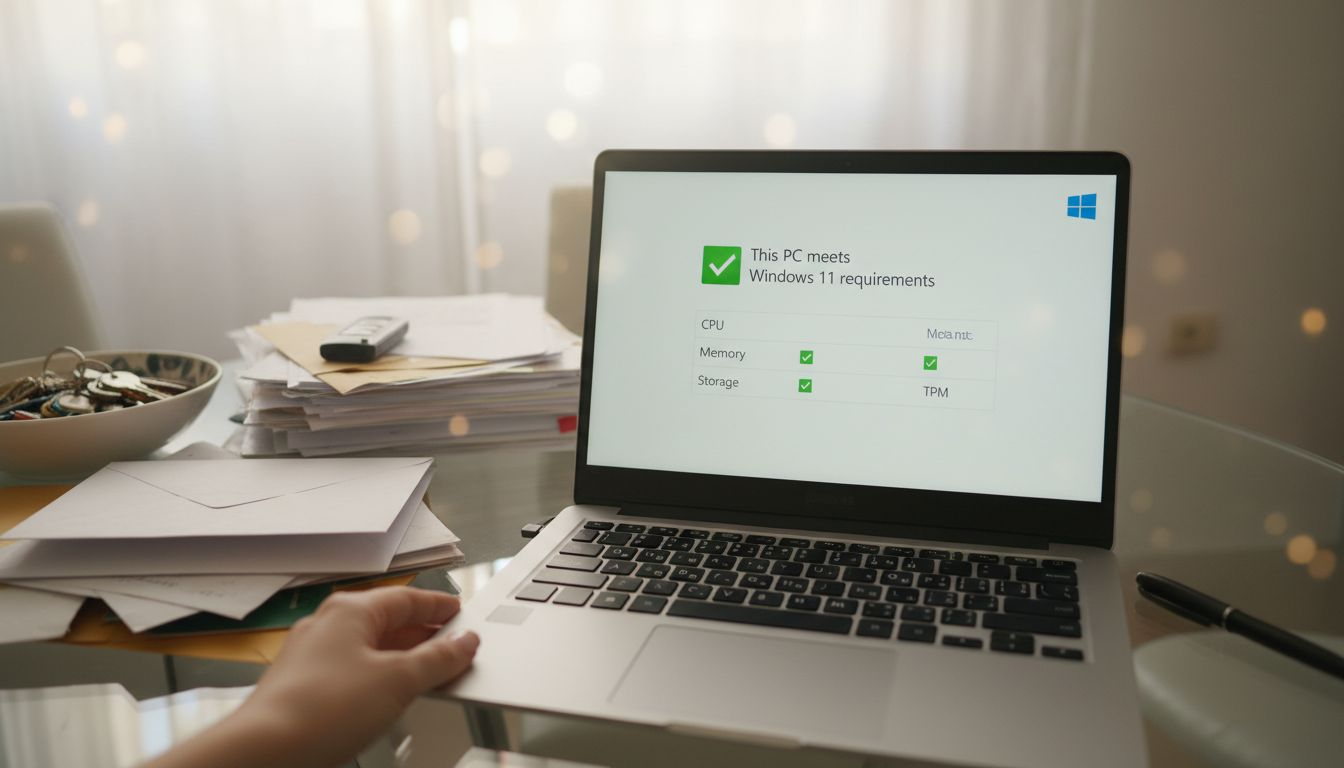
Berikut ini adalah ringkasan pemeriksaan perangkat yang penting sebelum memutakhirkan ke Windows 11:
| Periksa Jenis | Mengapa Ini Penting | Bagaimana cara memverifikasi |
|---|---|---|
| Prosesor | Memastikan kecepatan dan kompatibilitas | Alat Pemeriksaan Kesehatan PC |
| RAM | Mencegah perlambatan dan mogok | Utilitas Info Sistem |
| Penyimpanan | Memungkinkan ruang untuk peningkatan dan file | Kapasitas Penjelajah File |
| Firmware/TPM | Mengamankan dan memodernisasi sistem | Pengaturan BIOS/UEFI |
| Pengemudi | Mendukung fungsionalitas perangkat keras | Status Manajer Perangkat |
Pembaruan Windows 11 diluncurkan secara bertahap berdasarkan kelayakan, keandalan, dan usia perangkat untuk memastikan transisi yang lancar bagi pengguna.
Kiat pro: Selalu perbarui versi Windows dan driver perangkat keras Anda saat ini sebelum menjalankan pemeriksaan kompatibilitas untuk memaksimalkan peluang Anda dalam meningkatkan Windows 11.
Langkah 2: Cadangkan file dan pengaturan penting
Sebelum memutakhirkan ke Windows 11, melindungi aset digital Anda sangat penting. Mencadangkan file Anda memastikan tidak ada dokumen penting, foto, atau pengaturan pribadi yang hilang selama proses peningkatan sistem.
Windows menawarkan beberapa cara untuk melindungi data Anda, dengan Opsi Pencadangan Windows memberikan perlindungan yang komprehensif. Berikut ini adalah metode utama untuk mengamankan file Anda:
- Penyimpanan CloudMenyinkronkan file ke OneDrive
- Drive EksternalMembuat cadangan sistem lengkap
- Pencadangan SelektifMemilih folder tertentu untuk dilindungi
Untuk mulai mencadangkan, masuk dengan akun Microsoft Anda dan aktifkan sinkronisasi otomatis untuk folder penting. Folder yang disarankan untuk dicadangkan antara lain:
Bandingkan metode pencadangan utama yang tersedia sebelum melakukan upgrade:
| Metode | Tingkat Keamanan Data | Aksesibilitas | Kasus Penggunaan Terbaik |
|---|---|---|---|
| Penyimpanan Cloud | Tinggi (di luar lokasi) | Di mana saja, multi-perangkat | Dokumen, foto |
| Drive Eksternal | Sedang (di tempat) | Hanya lokal | Pencadangan sistem lengkap |
| Pencadangan Selektif | Dapat disesuaikan | Bervariasi menurut lokasi | Pemulihan folder tertentu |
- Dokumen
- Gambar
- Desktop
- Unduhan
- Pengaturan konfigurasi pribadi
Mencadangkan melindungi kehidupan digital Anda dari potensi kegagalan perangkat keras, penghapusan yang tidak disengaja, atau perubahan sistem yang tidak terduga.
Sistem pencadangan Microsoft memungkinkan Anda untuk memulihkan seluruh profil Anda, termasuk aplikasi yang terinstal, tema, dan pengaturan Wi-Fi, pada perangkat baru atau yang ditingkatkan hanya dengan beberapa klik.
Kiat pro: Selalu pastikan pencadangan Anda telah selesai dan uji proses pemulihan sebelum melakukan peningkatan sistem besar apa pun untuk memastikan semua file penting Anda tersimpan dengan aman.
Langkah 3: Unduh alat pemutakhiran Windows 11 dari Microsoft
Untuk memutakhirkan sistem Windows Anda, Anda harus mengunduh alat instalasi resmi Microsoft Windows 11. Utilitas gratis ini memungkinkan Anda membuat media instalasi yang dapat di-booting dan mempersiapkan komputer Anda untuk peningkatan yang akan datang.
Kunjungi situs web resmi Microsoft dan arahkan ke halaman pengunduhan Windows 11. Anda harus menggunakan opsi Asisten instalasi Windows 11 untuk memulai proses pengunduhan. Alat ini menawarkan beberapa fitur penting:
- Unduh LangsungDapatkan file instalasi Windows 11 terbaru
- Pemeriksaan KompatibilitasVerifikasi persyaratan sistem otomatis
- Instalasi TerpanduPetunjuk peningkatan langkah demi langkah
Sebelum mengunduh, pastikan Anda sudah memilikinya:
- Koneksi internet yang stabil
- Penyimpanan yang tersedia minimal 8 GB
- Mencadangkan file penting
- Kredensial akun administrator
Mengunduh langsung dari Microsoft menjamin Anda menerima versi Windows 11 yang paling mutakhir dan aman.
Asisten instalasi akan memandu Anda melalui setiap langkah, membantu Anda membuat media instalasi pada drive USB atau melakukan upgrade langsung ke sistem yang ada.
Kiat pro: Unduh alat instalasi di luar jam sibuk untuk memastikan kecepatan unduh yang lebih cepat dan meminimalkan potensi kemacetan internet.
Langkah 4: Instal Windows 11 dan ikuti petunjuk penyiapan
Dengan media instalasi siap, Anda siap untuk memutakhirkan sistem Anda ke Windows 11. Proses instalasi mengubah komputer Anda, menghadirkan fitur-fitur baru dan peningkatan kinerja.
Microsoft menyediakan petunjuk pemasangan terperinci untuk memandu Anda melalui proses peningkatan. Berikut ini adalah rincian tentang apa yang diharapkan selama instalasi:
- Media yang dapat di-bootMulai dari USB atau alat instalasi
- Pemilihan BahasaPilih bahasa pilihan Anda
- Konfigurasi WilayahMengatur pengaturan regional
- Pengaturan AkunMasuk dengan akun Microsoft
Proses instalasi melibatkan beberapa langkah utama:
- Mulai ulang komputer Anda dari media instalasi
- Memilih preferensi bahasa dan papan ketik
- Masukkan kunci produk atau lewati untuk aktivasi nanti
- Menerima persyaratan lisensi
- Pilih jenis instalasi (peningkatan atau instalasi bersih)
Instalasi Windows 11 mungkin memerlukan waktu 20-40 menit, tergantung pada spesifikasi komputer Anda.
Selama penyiapan, Anda akan menemukan berbagai layar personalisasi di mana Anda dapat mengonfigurasi pengaturan privasi, memilih aplikasi default, dan menyesuaikan pengalaman desktop Anda. Kesabaran adalah kuncinya saat sistem Anda mengalami transformasi.
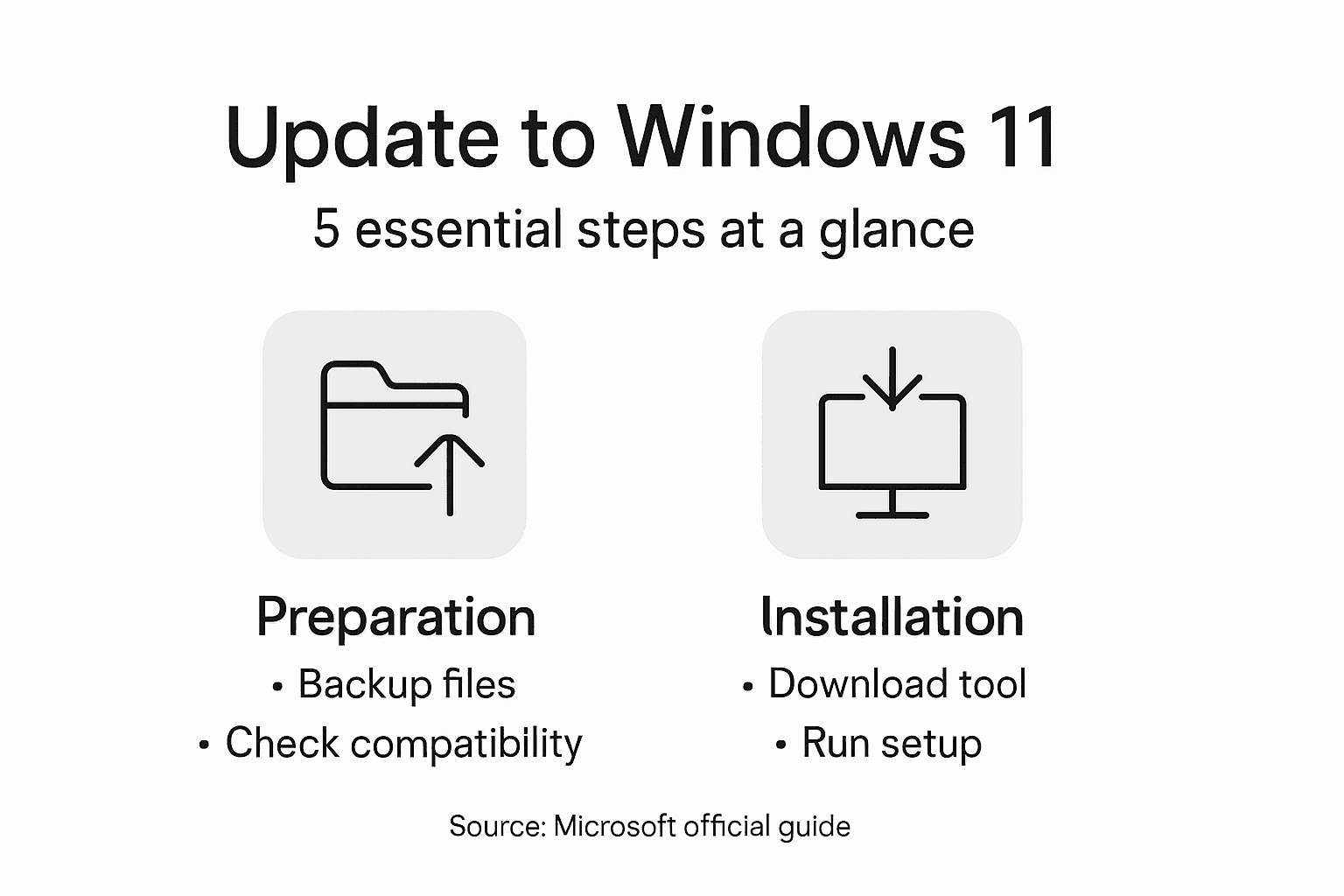
Kiat pro: Pastikan media instalasi dan kunci produk dapat diakses selama proses berlangsung jika Anda perlu memecahkan masalah atau melakukan instalasi ulang yang bersih.
Langkah 5: Verifikasi penginstalan Windows 11 yang berhasil
Setelah menyelesaikan instalasi Windows 11, sangat penting untuk memastikan bahwa semuanya telah diatur dengan benar. Verifikasi menyeluruh memastikan sistem operasi baru Anda berfungsi penuh dan siap digunakan.
Microsoft merekomendasikan beberapa metode verifikasi sistem untuk memeriksa integritas instalasi Anda. Berikut ini adalah langkah-langkah verifikasi utama:
- Informasi SistemPeriksa versi Windows
- Manajer PerangkatVerifikasi penginstalan driver
- Status AktivasiKonfirmasi lisensi perangkat lunak
- Kesehatan SistemMenjalankan pemeriksaan integritas
Untuk memverifikasi instalasi Windows 11 Anda, ikuti langkah-langkah terperinci berikut:
- Open Settings > System > About
- Konfirmasikan versi Windows 11 dan nomor build
- Periksa Status aktivasi ditampilkan sebagai diaktifkan
- Buka Pengelola Perangkat dan pastikan tidak ada ikon kesalahan
- Jalankan Pembaruan Windows untuk memastikan patch terbaru
Instalasi yang berhasil berarti semua komponen sistem berfungsi tanpa pesan peringatan atau notifikasi kesalahan.
Selain itu, Anda dapat menjalankan perintah integritas sistem seperti ‘sfc /scannow’ di Command Prompt untuk mendeteksi dan memperbaiki potensi masalah instalasi. Perintah-perintah ini membantu memastikan sistem Windows 11 Anda stabil dan bebas dari kesalahan.
Kiat pro: Nyalakan ulang komputer Anda satu kali setelah verifikasi agar semua proses sistem menjadi stabil dan menyelesaikan konfigurasi awalnya.
Amankan Pembaruan Windows 11 Asli Anda dengan Percaya Diri
Memutakhirkan ke Windows 11 bisa jadi menyenangkan, tetapi juga menantang jika Anda tidak memiliki lisensi asli dan valid. Seperti yang ditunjukkan dalam artikel ini, memastikan kompatibilitas dan mencadangkan data Anda hanyalah sebagian dari perjalanan. Langkah penting berikutnya adalah mendapatkan lisensi Microsoft Windows 11 asli untuk membuka kunci semua fitur, menerima pembaruan resmi, dan menghindari risiko keamanan dari perangkat lunak tidak resmi.

Jangan mempertaruhkan stabilitas perangkat atau keamanan digital Anda. Kunjungi operacinesistema.lt untuk membeli kunci digital resmi Windows 11 Pro Apakah Anda lebih suka lisensi OEM atau ritel, Anda mendapatkan legitimasi, keterjangkauan, dan ketenangan pikiran. Mulailah peningkatan yang lancar hari ini dengan memilih lisensi sistem operasi Microsoft tepercaya dan berdayakan PC Anda dengan cara yang benar. Jelajahi opsi lisensi yang aman sekarang di Lisensi Windows Aman dan kendalikan peningkatan Windows 11 Anda dengan percaya diri.
Pertanyaan yang Sering Diajukan
Apa saja persyaratan sistem untuk memperbarui ke Windows 11 secara gratis?
Untuk memperbarui ke Windows 11 secara gratis, perangkat Anda harus memenuhi persyaratan minimum berikut: prosesor 64-bit 1 GHz atau lebih cepat, RAM 4 GB, kapasitas penyimpanan minimal 64 GB, firmware UEFI dengan Boot Aman, dan TPM versi 2.0. Periksa kompatibilitas perangkat Anda menggunakan alat Pemeriksaan Kesehatan PC untuk memastikan proses peningkatan yang lancar.
Bagaimana cara mencadangkan file penting saya sebelum memutakhirkan ke Windows 11?
Untuk mencadangkan file penting, Anda dapat menggunakan Penyimpanan Cloud seperti OneDrive, drive eksternal untuk pencadangan sistem secara menyeluruh, atau melakukan pencadangan selektif pada folder tertentu. Mulailah dengan masuk dengan akun Microsoft Anda dan aktifkan sinkronisasi otomatis untuk folder seperti Dokumen dan Gambar untuk mengamankan data Anda.
Bagaimana cara mengunduh alat instalasi Windows 11?
Anda dapat mengunduh alat instalasi Windows 11 dengan mengunjungi situs web resmi Microsoft dan menavigasi ke halaman unduhan Windows 11. Klik pada asisten penginstalan dan ikuti petunjuk untuk mengunduh file penginstalan langsung ke perangkat Anda.
Apa yang harus saya harapkan selama proses instalasi Windows 11?
Selama proses instalasi Windows 11, Anda perlu mengonfigurasi pengaturan seperti pemilihan bahasa dan preferensi regional, masuk dengan akun Microsoft Anda, dan memilih antara peningkatan atau instalasi bersih. Keseluruhan proses instalasi dapat memakan waktu 20-40 menit, tergantung pada spesifikasi sistem Anda, jadi pastikan untuk bersabar saat prosesnya selesai.
Bagaimana cara memverifikasi bahwa penginstalan Windows 11 saya berhasil?
Untuk memverifikasi bahwa penginstalan Windows 11 Anda telah berhasil, periksa versi Windows di bawah Pengaturan > Sistem > Tentang, konfirmasikan bahwa status Aktivasi ditampilkan sebagai diaktifkan, dan pastikan tidak ada kesalahan di Manajer Perangkat. Lakukan pemeriksaan integritas sistem menggunakan perintah ‘sfc /scannow’ pada Command Prompt untuk memastikan lebih lanjut bahwa semua komponen berfungsi dengan benar.
Apa yang harus saya lakukan jika perangkat saya tidak kompatibel dengan Windows 11?
Jika perangkat Anda tidak kompatibel dengan Windows 11, Anda memiliki beberapa opsi: pertimbangkan untuk meningkatkan komponen perangkat keras tertentu seperti RAM atau prosesor atau terus menggunakan versi Windows Anda saat ini. Secara teratur menilai kinerja perangkat Anda dan memeriksa pembaruan di masa mendatang yang mungkin mendukung OS Windows Baru.
Direkomendasikan
- Kunci Aktivasi Windows 11 Gratis & Cara Mengaktifkan Selamanya (Diperbarui 2026) - operacinesistema.lt
- Kunci Aktivasi Windows 11 Gratis & Cara Mengaktifkan Selamanya (Diperbarui 2026) - operacinesistema.lt
- 10 fitur rahasia Windows 11 Pro yang mungkin belum Anda ketahui - operacinesistema.lt
- Mengaktifkan Windows 11 Pro: Cara menginstal dan mengaktifkan sistem operasi tanpa kesalahan - operacinesistema.lt





