
Alur kerja untuk peningkatan OS: panduan langkah demi langkah untuk tahun 2026
Memutakhirkan sistem operasi Microsoft Anda bisa terasa berat, terutama saat Anda mengelola infrastruktur TI untuk bisnis Anda atau menangani banyak sistem sebagai pemilik usaha kecil. Pertaruhannya besar: peningkatan yang gagal dapat berarti hilangnya produktivitas, kerentanan keamanan, dan masalah kepatuhan. Namun, menunda peningkatan akan membuat sistem Anda terpapar ancaman dan masalah kompatibilitas. Panduan ini memandu Anda melalui alur kerja yang telah terbukti dan aman untuk peningkatan OS Microsoft pada tahun 2026, membantu Anda menavigasi setiap fase dengan percaya diri dan meminimalkan risiko sambil memaksimalkan manfaat produktivitas dan keamanan sistem operasi modern.
Daftar Isi
- Mempersiapkan Peningkatan OS: Apa yang Perlu Anda Ketahui
- Menjalankan Peningkatan OS: Proses Langkah-demi-Langkah
- Memverifikasi dan Memecahkan Masalah Peningkatan OS Anda
- Tingkatkan Peningkatan OS Anda Dengan Lisensi Dan Dukungan Tepercaya
Hal-hal penting yang dapat diambil
| Titik | Detail |
|---|---|
| Persiapan sangat penting | Kaji kompatibilitas perangkat keras, cadangkan data, dan validasi lisensi sebelum memulai peningkatan apa pun untuk mencegah kegagalan dan kehilangan data. |
| Ikuti langkah-langkah terstruktur | Jalankan peningkatan menggunakan proses yang jelas dan bernomor yang menjaga integritas sistem dan mengurangi waktu henti untuk operasi bisnis Anda. |
| Memverifikasi dan memecahkan masalah | Konfirmasikan instalasi yang berhasil, aktifkan OS Anda dengan benar, dan segera atasi masalah umum seperti konflik driver atau kesalahan aktivasi. |
| Gunakan lisensi asli | Kunci produk yang otentik memastikan kepatuhan, keamanan, dan aktivasi yang mulus tanpa risiko hukum atau operasional. |
Mempersiapkan peningkatan OS: apa yang perlu Anda ketahui
Peningkatan OS yang sukses dimulai jauh sebelum Anda mengklik tombol instal. Persiapan memisahkan transisi yang mulus dari kegagalan besar yang mengakibatkan waktu henti berjam-jam dan potensi kehilangan data.
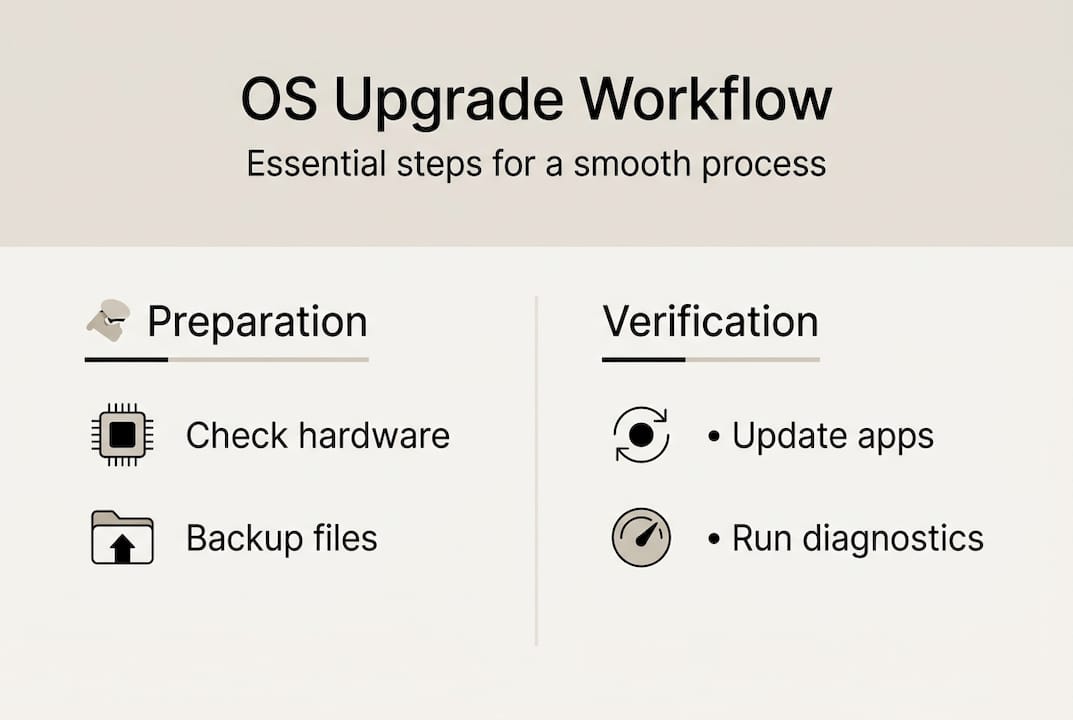
Mulailah dengan memeriksa lingkungan Anda saat ini. Dokumentasikan versi OS, spesifikasi perangkat keras, dan aplikasi yang terinstal. Periksa generasi CPU, kapasitas RAM, ruang penyimpanan, dan versi TPM Anda. Windows 11 Pro, misalnya, memerlukan fitur perangkat keras tertentu yang mungkin tidak dimiliki oleh sistem yang lebih lama. Jalankan alat Pemeriksaan Kesehatan PC untuk mengidentifikasi kesenjangan kompatibilitas sejak dini.
Selanjutnya, cadangkan semua yang penting. Buat gambar sistem lengkap dan simpan di drive eksternal atau penyimpanan cloud. Uji cadangan Anda dengan memulihkan file sampel untuk memastikan bahwa cadangan tersebut berfungsi. Banyak profesional TI yang melewatkan langkah ini dan menyesal ketika terjadi kesalahan saat instalasi.
Validasi lisensi tidak dapat dinegosiasikan. Memvalidasi kunci lisensi Windows sangat penting sebelum meningkatkan untuk menghindari masalah aktivasi dan kepatuhan. Kunci yang tidak valid atau palsu akan memblokir aktivasi, meninggalkan Anda dengan sistem yang tidak dapat digunakan. Luangkan waktu lima menit untuk memvalidasi kunci lisensi Windows Anda melalui saluran resmi sebelum melanjutkan.
Tinjau garis dasar keamanan Anda. Instal semua pembaruan Windows yang tertunda dan patch keamanan pada OS Anda saat ini. Perbarui definisi antivirus dan jalankan pemindaian sistem secara menyeluruh. Dokumentasikan kebijakan keamanan, aturan firewall, dan konfigurasi jaringan Anda saat ini agar Anda dapat menirunya setelah upgrade.
Berikut ini adalah daftar persiapan yang bisa Anda ikuti:
- Mendokumentasikan versi OS saat ini dan spesifikasi perangkat keras
- Verifikasi perangkat keras memenuhi persyaratan OS target
- Membuat cadangan sistem lengkap dan menguji pemulihan
- Memvalidasi semua lisensi perangkat lunak untuk kepatuhan
- Menginstal tambalan dan pembaruan keamanan terbaru
- Mendokumentasikan kebijakan keamanan dan pengaturan jaringan
- Lepaskan periferal yang tidak diperlukan selama peningkatan
- Pastikan catu daya yang stabil atau gunakan cadangan UPS
Kiat Pro: Buat rencana pengembalian sebelum memulai. Dokumentasikan langkah-langkah yang tepat untuk memulihkan OS Anda sebelumnya dari cadangan jika upgrade gagal. Uji proses ini pada mesin yang tidak kritis terlebih dahulu untuk membangun kepercayaan diri.
Pertimbangkan kompatibilitas aplikasi dengan hati-hati. Beberapa perangkat lunak bisnis lama mungkin tidak dapat berjalan pada versi OS yang lebih baru. Hubungi vendor untuk mengonfirmasi dukungan atau mengidentifikasi alternatif. Buatlah matriks kompatibilitas seperti ini:
| Aplikasi | Versi saat ini | Kompatibel dengan Windows 11 | Tindakan yang Diperlukan |
|---|---|---|---|
| Perangkat Lunak Akuntansi | 8.2 | Ya. | Perbarui ke 8.5 terlebih dahulu |
| Sistem CRM | 3.1 | Dari | Migrasi ke versi cloud |
| Alat Bantu Basis Data | 2019 | Ya. | Tidak diperlukan tindakan |
| Skrip Khusus | Beragam | Pengujian kebutuhan | Uji di lingkungan kotak pasir |
Alokasikan waktu yang cukup untuk proses peningkatan. Rencanakan 2-4 jam waktu instalasi aktif ditambah jam tambahan untuk verifikasi dan pemecahan masalah. Jadwalkan peningkatan di luar jam sibuk untuk meminimalkan gangguan bisnis.
Menjalankan peningkatan OS: proses langkah demi langkah
Dengan persiapan yang sudah selesai, Anda siap untuk menjalankan upgrade yang sebenarnya. Mengikuti petunjuk peningkatan bertahap yang terperinci mengurangi kesalahan dan menjaga integritas sistem. Fase ini membutuhkan fokus dan kesabaran.
Inilah alur kerja eksekusi Anda:
Buat media instalasi menggunakan Alat Pembuatan Media Windows resmi. Unduh dari situs web Microsoft dan gunakan drive USB dengan kapasitas minimal 8GB. Alat ini akan mengunduh Windows 11 Pro dan membuat penginstal yang dapat di-boot secara otomatis.
Tutup semua aplikasi yang sedang berjalan sepenuhnya. Simpan pekerjaan Anda dan keluar dari setiap program, termasuk aplikasi latar belakang di baki sistem. Nonaktifkan antivirus untuk sementara waktu untuk mencegah konflik selama instalasi, tetapi ingatlah untuk segera mengaktifkannya kembali setelahnya.
Masukkan USB yang dapat di-boot dan hidupkan ulang komputer Anda. Masuk ke menu BIOS atau menu boot (biasanya tombol F2, F12, atau Delete) dan pilih drive USB sebagai perangkat boot. Sistem Anda akan memuat penginstal Windows.
Pilih bahasa, format waktu, dan preferensi keyboard saat diminta. Klik “Instal Sekarang” untuk memulai prosesnya. Anda akan melihat layar yang meminta kunci produk Anda.
Masukkan kunci produk Windows 11 Pro asli Anda. Jika Anda belum memilikinya, Anda dapat melewati langkah ini untuk sementara, tetapi Anda harus mengaktifkannya dalam waktu 30 hari. Menggunakan kunci otentik mencegah sakit kepala aktivasi nanti.
Setujui persyaratan lisensi setelah membacanya. Pilih antara “Tingkatkan” untuk menyimpan file dan aplikasi Anda, atau “Kustom” untuk instalasi yang bersih. Sebagian besar pengguna bisnis lebih memilih opsi peningkatan untuk mempertahankan data dan pengaturan.
Pilih drive penginstalan dengan hati-hati. Penginstal akan menampilkan partisi yang tersedia. Pilih drive yang benar di mana OS Anda saat ini berada. Periksa kembali langkah ini karena memilih drive yang salah akan menghapus data tersebut secara permanen.
Pantau kemajuan penginstalan tanpa mengganggu. Komputer Anda akan memulai ulang beberapa kali secara otomatis. Proses ini biasanya memakan waktu 30-90 menit, tergantung pada kecepatan perangkat keras dan volume data Anda. Jangan paksa mematikan atau mencabut sistem.
Selesaikan penyiapan pengalaman di luar kotak (OOBE). Pilih pengaturan privasi, buat atau masuk dengan akun Microsoft Anda, dan konfigurasikan Windows Hello jika perangkat keras Anda mendukungnya. Pengaturan awal ini menetapkan garis dasar keamanan Anda.
Instal driver penting segera setelah boot pertama. Pembaruan Windows akan mengambil sebagian besar driver secara otomatis, tetapi periksa situs web produsen Anda untuk perangkat keras khusus seperti kartu grafis, adaptor jaringan, atau driver printer.
Kiat Pro: Simpan media instalasi Anda setelah melakukan upgrade. Simpan drive USB di lokasi yang aman sehingga Anda dapat dengan cepat menginstal ulang atau memperbaiki Windows jika muncul masalah di kemudian hari tanpa mengunduh semuanya lagi.
Proses peningkatan akan mempertahankan sebagian besar pengaturan dan aplikasi, tetapi beberapa program mungkin memerlukan penginstalan ulang. Jaga agar file instalasi perangkat lunak dan kunci lisensi tetap dapat diakses. Rencanakan untuk memutakhirkan OS Windows Anda secara aman dengan mengikuti panduan produsen untuk setiap aplikasi penting.
Jika penginstal mengalami kesalahan, catat kode dan pesan kesalahan. Masalah yang umum terjadi antara lain ruang disk yang tidak mencukupi, driver yang tidak kompatibel, atau file penginstalan yang rusak. Atasi masalah ini sebelum mencoba mengupgrade ulang.
Memverifikasi dan mengatasi masalah peningkatan OS Anda
Penyelesaian instalasi hanyalah permulaan. Verifikasi menyeluruh memastikan upgrade Anda berhasil dan sistem Anda beroperasi dengan aman. Melakukan pemeriksaan pasca-upgrade secara menyeluruh memastikan stabilitas dan keamanan, memotong risiko malware hingga 50%.

Mulailah dengan verifikasi sistem dasar. Tekan tombol Windows plus R, ketik “winver” dan tekan enter untuk mengonfirmasi versi OS dan nomor versi Anda. Pastikan Anda menjalankan edisi yang benar (Pro, Enterprise, dll.) dan versi terbaru untuk tahun 2026.
Periksa fungsionalitas perangkat secara sistematis:
- Buka Device Manager dan cari ikon peringatan berwarna kuning yang mengindikasikan adanya masalah driver
- Menguji konektivitas jaringan dengan mengakses situs web dan berbagi jaringan
- Verifikasi fungsionalitas printer dengan mencetak halaman uji coba
- Konfirmasikan output audio melalui speaker dan headphone
- Menguji port USB dengan berbagai perangkat
- Memeriksa pengaturan tampilan dan beberapa konfigurasi monitor
- Verifikasi konektivitas Bluetooth jika ada
Segera aktifkan Windows jika Anda belum melakukannya. Buka Pengaturan, Sistem, Aktivasi, dan masukkan kunci produk Anda. Aktivasi akan selesai dalam beberapa menit jika Anda memiliki konektivitas internet. Status lisensi Anda seharusnya menunjukkan “Windows diaktifkan dengan lisensi digital.”
Jalankan Pembaruan Windows sepenuhnya. Periksa pembaruan beberapa kali hingga tidak ada lagi pembaruan yang muncul. Proses ini mungkin memerlukan beberapa kali putaran karena beberapa pembaruan memerlukan pembaruan lain untuk diinstal terlebih dahulu. Mulai ulang setelah setiap batch pembaruan.
Perbarui semua aplikasi yang diinstal ke versi terbarunya. Banyak program membutuhkan pembaruan untuk bekerja dengan baik dengan Windows 11. Periksa setiap aplikasi bisnis penting dan verifikasi bahwa aplikasi tersebut diluncurkan dan berfungsi dengan benar.
Kembalikan garis dasar keamanan Anda. Konfigurasikan ulang aturan firewall, pengaturan antivirus, dan kebijakan keamanan yang Anda dokumentasikan selama persiapan. Jalankan pemindaian keamanan penuh untuk memastikan tidak ada ancaman yang muncul selama proses pemutakhiran. Ikuti daftar periksa keamanan Microsoft OS 2026 untuk memastikan perlindungan yang komprehensif.
Skenario pemecahan masalah yang umum meliputi:
| Masalah | Kemungkinan Penyebab | Solusi |
|---|---|---|
| Kegagalan aktivasi | Kunci produk tidak valid atau bekas | Validasi keaslian kunci dan hubungi dukungan |
| Perputaran boot | Konflik driver atau file yang rusak | Boot ke mode aman dan hapus instalan driver terbaru |
| Performa lambat | RAM atau proses latar belakang tidak mencukupi | Periksa Task Manager dan nonaktifkan program startup |
| Kehilangan konektivitas jaringan | Driver adaptor jaringan yang kedaluwarsa | Perbarui driver dari situs web produsen |
| Aplikasi macet | Masalah kompatibilitas | Jalankan pemecah masalah kompatibilitas atau perbarui aplikasi |
Jika aktivasi gagal, jangan panik. Pertama, pastikan koneksi internet Anda berfungsi dengan baik. Kemudian, periksa apakah Anda memasukkan kunci produk dengan benar tanpa kesalahan ketik. Jika masalah terus berlanjut, gunakan sistem aktivasi telepon otomatis atau hubungi dukungan Microsoft dengan ID produk Anda.
“Kegagalan peningkatan yang paling umum terjadi karena melewatkan langkah persiapan atau menggunakan lisensi yang tidak valid. Meluangkan waktu untuk memvalidasi semuanya sebelum memulai akan menghemat waktu berjam-jam untuk mengatasi masalah di kemudian hari.” Prinsip ini berlaku baik saat Anda mengupgrade satu mesin atau meluncurkan perubahan di seluruh organisasi.
Dokumentasikan setiap perubahan konfigurasi yang Anda buat selama pemecahan masalah. Dokumentasi ini menjadi sangat berharga ketika meningkatkan sistem tambahan atau mendiagnosis masalah di masa mendatang. Buat spreadsheet sederhana yang melacak tanggal peningkatan sistem, masalah yang dihadapi, dan solusi yang diterapkan.
Uji prosedur pencadangan dan pemulihan Anda setelah peningkatan. Pastikan Anda masih bisa mengakses file cadangan dan rencana pemulihan bencana Anda bekerja dengan OS baru. Perbarui dokumentasi Anda untuk mencerminkan setiap perubahan dalam prosedur atau alat pencadangan.
Tingkatkan peningkatan OS Anda dengan lisensi dan dukungan tepercaya
Menavigasi peningkatan OS menjadi jauh lebih mudah ketika Anda bermitra dengan penyedia lisensi perangkat lunak yang andal. Lisensi asli menghilangkan kerumitan aktivasi dan memastikan bisnis Anda tetap sesuai dengan persyaratan Microsoft.
Bagi para profesional TI yang mengelola banyak sistem, mendapatkan lisensi Windows asli dari pemasok tepercaya akan menyederhanakan penerapan. Anda membutuhkan pemasok yang memberikan kunci digital secara instan dan memberikan dukungan ketika masalah aktivasi muncul.

Sebelum membeli lisensi, selalu validasi kunci lisensi Windows Anda untuk mengonfirmasi keasliannya. Langkah sederhana ini mencegah kesalahan yang merugikan dan memastikan aktivasi tanpa hambatan di seluruh infrastruktur Anda. Ketika Anda membeli kunci digital Windows 11 Pro dari vendor yang sudah mapan, Anda akan merasa tenang karena mengetahui bahwa lisensi Anda sah dan didukung.
Pemilik usaha kecil mendapat manfaat dari memahami persyaratan kepatuhan melalui sumber daya seperti Panduan kepatuhan lisensi perangkat lunak UKM. Lisensi yang tepat melindungi bisnis Anda dari audit dan komplikasi hukum sekaligus memastikan Anda menerima pembaruan keamanan dan dukungan teknis.
PERTANYAAN YANG SERING DIAJUKAN
Berapa persyaratan perangkat keras minimum untuk meningkatkan ke Windows 11 pada tahun 2026?
Windows 11 membutuhkan prosesor 64-bit dual-core 1GHz, RAM 4GB, dan penyimpanan 64GB sebagai minimum dasar. Sistem Anda juga memerlukan TPM versi 2.0, firmware UEFI dengan kemampuan Boot Aman, dan kartu grafis yang kompatibel dengan DirectX 12. Sebagian besar komputer yang diproduksi setelah 2018 memenuhi persyaratan ini, tetapi sistem yang lebih tua mungkin memerlukan peningkatan perangkat keras. Periksa halaman persyaratan perangkat keras Windows 11 resmi untuk spesifikasi lengkap dan alat kompatibilitas.
Bagaimana cara mengatasi kesalahan aktivasi Windows setelah melakukan upgrade?
Mulailah dengan memvalidasi kunci lisensi Anda untuk memastikan bahwa kunci tersebut asli dan belum pernah diaktifkan di perangkat lain. Kesalahan aktivasi sering kali berkaitan dengan kunci yang tidak valid atau masalah jaringan selama aktivasi. Periksa koneksi internet Anda dan coba aktifkan lagi setelah memulai ulang router Anda. Jika kesalahan terus berlanjut, gunakan pemecah masalah Aktivasi di Pengaturan di bawah Sistem, Aktivasi, yang dapat menyelesaikan sebagian besar masalah umum secara otomatis. Untuk masalah yang terus berlanjut, hubungi dukungan Microsoft atau penyedia lisensi Anda dengan ID produk dan kode kesalahan untuk mendapatkan bantuan.
Opsi lisensi apa yang terbaik untuk UKM yang meningkatkan ke Windows 11 pada tahun 2026?
Bisnis kecil dengan 5-10 perangkat biasanya mendapat manfaat dari lisensi OEM atau ritel yang dibeli secara individual, menawarkan fleksibilitas dan biaya di muka yang lebih rendah. Organisasi dengan lebih dari 10 perangkat harus mempertimbangkan program lisensi volume seperti Microsoft 365 Business Premium, yang menggabungkan Windows 11 Pro dengan aplikasi produktivitas dan manajemen yang disederhanakan. Panduan kepatuhan UKM merekomendasikan lisensi volume untuk lingkungan multi-perangkat karena mengurangi biaya per unit dan menyederhanakan pelacakan lisensi. Bacalah daftar periksa lisensi perangkat lunak untuk UKM untuk menentukan model lisensi mana yang sesuai dengan ukuran bisnis dan rencana pertumbuhan Anda.
Berapa lama waktu yang dibutuhkan untuk meningkatkan Windows 11 dari awal hingga akhir?
Proses instalasi yang sebenarnya memakan waktu 30-90 menit tergantung pada kecepatan perangkat keras, jenis penyimpanan (SSD vs HDD), dan volume data Anda. Namun, Anda harus menganggarkan total 3-4 jam ketika memasukkan persiapan, pembuatan cadangan, peningkatan itu sendiri, dan verifikasi pasca-penginstalan. Sistem dengan SSD dan prosesor modern dapat menyelesaikannya lebih cepat, sedangkan perangkat keras yang lebih tua atau volume data yang besar akan memperpanjang waktu. Rencanakan waktu tambahan jika Anda mengalami masalah driver atau perlu menginstal ulang aplikasi yang tidak ditransfer dengan benar selama proses peningkatan.
Dapatkah saya kembali ke Windows 10 jika pemutakhiran Windows 11 menyebabkan masalah?
Ya, Windows menyediakan jendela kembalinya 10 hari setelah memutakhirkan ke Windows 11. Buka Pengaturan, Sistem, Pemulihan dan pilih “Kembali” untuk kembali ke versi OS sebelumnya. Opsi ini mempertahankan file Anda tetapi menghapus aplikasi yang diinstal setelah peningkatan. Setelah 10 hari, Windows secara otomatis menghapus file rollback untuk mengosongkan ruang disk, sehingga rollback tidak mungkin dilakukan tanpa memulihkan dari cadangan Anda. Inilah sebabnya mengapa membuat cadangan sistem yang lengkap sebelum memutakhirkan sangat penting. Jika Anda perlu menurunkan versi setelah 10 hari, Anda harus melakukan instalasi Windows 10 yang bersih dan mengembalikan data Anda dari cadangan.
Haruskah saya meningkatkan semua sistem bisnis secara bersamaan atau secara bertahap?
Peluncuran bertahap secara signifikan mengurangi risiko lingkungan bisnis. Mulailah dengan 2-3 sistem yang tidak kritis untuk mengidentifikasi potensi masalah sebelum meningkatkan seluruh infrastruktur Anda. Pendekatan ini memungkinkan Anda menguji kompatibilitas aplikasi, menyempurnakan proses peningkatan, dan melatih pengguna secara bertahap. Tingkatkan mesin staf TI terlebih dahulu agar mereka dapat memecahkan masalah sebelum pengguna akhir mengalaminya. Rencanakan untuk menyelesaikan peluncuran penuh selama 2-4 minggu, tergantung pada ukuran organisasi Anda, sehingga ada waktu untuk mengatasi masalah tanpa membebani sumber daya dukungan Anda. Dokumentasikan pelajaran yang didapat dari setiap fase untuk meningkatkan peningkatan berikutnya dan membangun basis pengetahuan untuk transisi OS di masa mendatang.
Direkomendasikan
- Cara Memperbarui Win 10 ke 11 Langkah-demi-langkah untuk Peningkatan Aman
- Cara Meningkatkan Sistem Operasi untuk Secure Windows Pro
- Cara Memperbarui ke Windows 11 secara Gratis: Panduan Langkah-demi-Langkah
- Mengapa memperbarui sistem operasi Anda penting pada tahun 2026
- Alur kerja peningkatan sistem POS: 50% lebih sedikit waktu henti pada tahun 2026
- Alur Kerja Pembaruan Konten WordPress: Panduan Langkah yang Efisien - WPCTO





