
Workflow für Betriebssystem-Upgrades: Schritt-für-Schritt-Anleitung für 2026
Ein Upgrade Ihres Microsoft-Betriebssystems kann eine große Herausforderung sein, vor allem, wenn Sie die IT-Infrastruktur Ihres Unternehmens verwalten oder als Inhaber eines kleinen Unternehmens mit mehreren Systemen jonglieren. Es steht viel auf dem Spiel: Ein fehlgeschlagenes Upgrade kann Produktivitätseinbußen, Sicherheitslücken und Probleme bei der Einhaltung von Vorschriften bedeuten. Wenn Sie Upgrades jedoch hinauszögern, sind Ihre Systeme Bedrohungen und Kompatibilitätsproblemen ausgesetzt. Dieser Leitfaden führt Sie durch einen bewährten, sicheren Arbeitsablauf für Upgrades von Microsoft-Betriebssystemen im Jahr 2026 und hilft Ihnen, jede Phase sicher zu durchlaufen und Risiken zu minimieren, während Sie die Produktivitäts- und Sicherheitsvorteile moderner Betriebssysteme maximieren.
Inhaltsübersicht
- Vorbereitungen für ein Betriebssystem-Upgrade: Was Sie wissen müssen
- Durchführen des Betriebssystem-Upgrades: Ein schrittweiser Prozess
- Überprüfen und Fehlerbehebung beim Betriebssystem-Upgrade
- Verbessern Sie Ihr Betriebssystem-Upgrade mit vertrauenswürdiger Lizenzierung und Support
Die wichtigsten Erkenntnisse
| Punkt | Einzelheiten |
|---|---|
| Vorbereitung ist entscheidend | Prüfen Sie die Hardwarekompatibilität, sichern Sie Daten und validieren Sie Lizenzen, bevor Sie mit dem Upgrade beginnen, um Ausfälle und Datenverluste zu vermeiden. |
| Folgen Sie strukturierten Schritten | Führen Sie Upgrades mit einem klaren, nummerierten Prozess durch, der die Systemintegrität bewahrt und Ausfallzeiten für Ihre Geschäftsabläufe reduziert. |
| Überprüfen und Beheben von Problemen | Bestätigen Sie die erfolgreiche Installation, aktivieren Sie Ihr Betriebssystem ordnungsgemäß, und beheben Sie allgemeine Probleme wie Treiberkonflikte oder Aktivierungsfehler sofort. |
| Verwenden Sie echte Lizenzen | Authentische Produktschlüssel gewährleisten Konformität, Sicherheit und eine nahtlose Aktivierung ohne rechtliche oder betriebliche Risiken. |
Vorbereitungen für ein Betriebssystem-Upgrade: Was Sie wissen müssen
Erfolgreiche Betriebssystem-Upgrades beginnen lange vor dem Klick auf die Installationstaste. Die Vorbereitung trennt reibungslose Übergänge von katastrophalen Fehlern, die stundenlange Ausfallzeiten und potenziellen Datenverlust bedeuten.
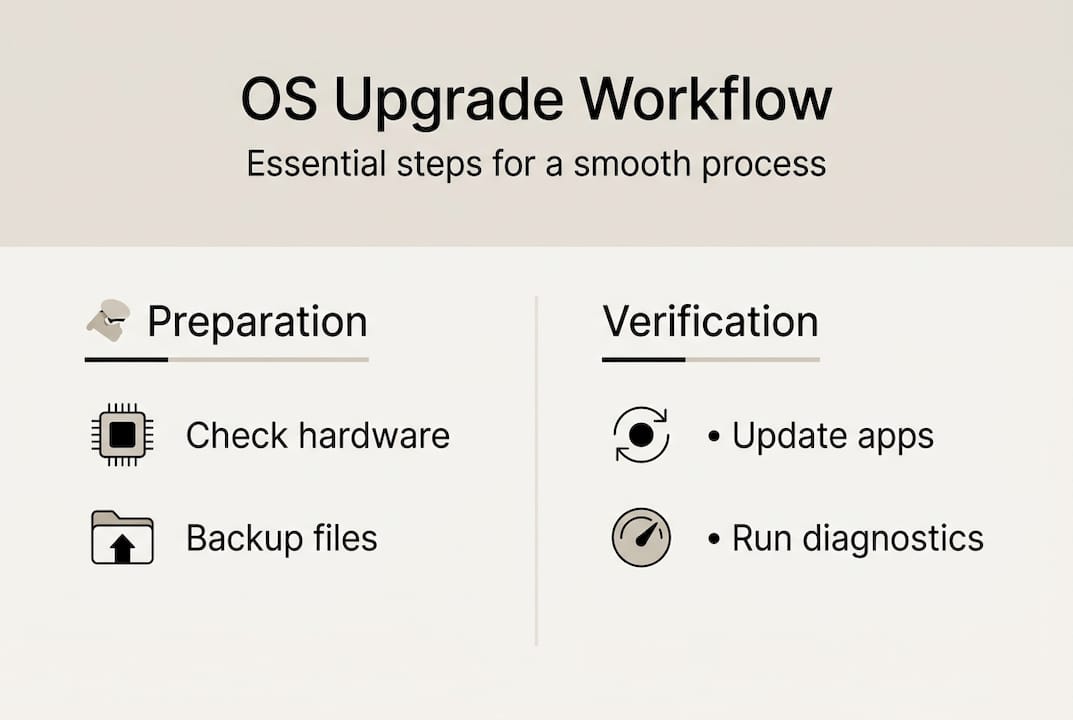
Beginnen Sie mit einer Bestandsaufnahme Ihrer aktuellen Umgebung. Dokumentieren Sie Ihre Betriebssystemversion, Hardwarespezifikationen und installierten Anwendungen. Überprüfen Sie Ihre CPU-Generation, die RAM-Kapazität, den Speicherplatz und die TPM-Version. Windows 11 Pro beispielsweise erfordert bestimmte Hardwarefunktionen, die älteren Systemen möglicherweise fehlen. Führen Sie das Tool PC Health Check aus, um Kompatibilitätslücken frühzeitig zu erkennen.
Als Nächstes sollten Sie alle wichtigen Daten sichern. Erstellen Sie vollständige Systemabbilder und speichern Sie sie auf externen Laufwerken oder im Cloud-Speicher. Testen Sie Ihre Sicherungen, indem Sie eine Beispieldatei wiederherstellen, um sicherzustellen, dass sie funktionieren. Viele IT-Experten überspringen diesen Schritt und bedauern es, wenn bei der Installation etwas schiefgeht.
Eine Lizenzvalidierung ist nicht verhandelbar. Validierung des Windows-Lizenzschlüssels Ungültige oder gefälschte Schlüssel blockieren die Aktivierung und machen Ihr System unbrauchbar. Nehmen Sie sich fünf Minuten Zeit, um Ihren Windows-Lizenzschlüssel über offizielle Kanäle zu validieren, bevor Sie fortfahren.
Überprüfen Sie Ihre Sicherheitsgrundlagen. Installieren Sie alle ausstehenden Windows-Updates und Sicherheits-Patches für Ihr aktuelles Betriebssystem. Aktualisieren Sie die Antivirendefinitionen und führen Sie eine vollständige Systemprüfung durch. Dokumentieren Sie Ihre aktuellen Sicherheitsrichtlinien, Firewall-Regeln und Netzwerkkonfigurationen, damit Sie sie nach dem Upgrade reproduzieren können.
Hier ist eine Checkliste für die Vorbereitung, die Sie befolgen können:
- Dokumentieren Sie die aktuelle Betriebssystemversion und die Hardware-Spezifikationen
- Überprüfen, ob die Hardware die Anforderungen des Zielbetriebssystems erfüllt
- Erstellen von vollständigen Systemsicherungen und Testen der Wiederherstellung
- Validierung aller Softwarelizenzen auf Konformität
- Installieren Sie die neuesten Sicherheits-Patches und Updates
- Dokumentieren Sie Sicherheitsrichtlinien und Netzwerkeinstellungen
- Trennen Sie unnötige Peripheriegeräte während des Upgrades
- Sorgen Sie für eine stabile Stromversorgung oder verwenden Sie ein UPS-Backup
Profi-Tipp: Erstellen Sie vor dem Start einen Rollback-Plan. Dokumentieren Sie die genauen Schritte zur Wiederherstellung Ihres vorherigen Betriebssystems aus der Sicherung, falls das Upgrade fehlschlägt. Testen Sie diesen Prozess zunächst auf einem nicht kritischen Rechner, um Vertrauen aufzubauen.
Achten Sie sorgfältig auf die Kompatibilität der Anwendungen. Einige ältere Unternehmenssoftware läuft möglicherweise nicht auf neueren Betriebssystemversionen. Erkundigen Sie sich bei den Anbietern nach der Unterstützung oder nach Alternativen. Erstellen Sie eine Kompatibilitätsmatrix wie diese:
| Anmeldung | Aktuelle Version | Windows 11-kompatibel | Erforderliche Maßnahmen |
|---|---|---|---|
| Buchhaltungssoftware | 8.2 | Ja | Zuerst auf 8.5 aktualisieren |
| CRM-System | 3.1 | Von | Zur Cloud-Version migrieren |
| Datenbank-Tools | 2019 | Ja | Keine Maßnahmen erforderlich |
| Benutzerdefinierte Skripte | Verschiedene | Erforderliche Tests | Test in einer Sandbox-Umgebung |
Planen Sie ausreichend Zeit für den Upgrade-Prozess ein. Planen Sie 2 bis 4 Stunden für die aktive Installation sowie weitere Stunden für die Überprüfung und Fehlerbehebung ein. Planen Sie Upgrades außerhalb der Hauptgeschäftszeiten, um Betriebsunterbrechungen zu minimieren.
Ausführen des Betriebssystem-Upgrades: Schritt-für-Schritt-Anleitung
Nach Abschluss der Vorbereitungen können Sie nun das eigentliche Upgrade durchführen. Folgende detaillierte schrittweise Upgrade-Anleitung reduziert Fehler und bewahrt die Systemintegrität. Diese Phase erfordert Konzentration und Geduld.
Hier ist Ihr Ausführungsworkflow:
Erstellen Sie ein Installationsmedium mit dem offiziellen Windows Media Creation Tool. Laden Sie es von der Microsoft-Website herunter und verwenden Sie ein USB-Laufwerk mit einer Kapazität von mindestens 8 GB. Das Tool lädt Windows 11 Pro herunter und erstellt automatisch ein bootfähiges Installationsprogramm.
Schließen Sie alle laufenden Anwendungen vollständig. Speichern Sie Ihre Arbeit und beenden Sie alle Programme, einschließlich der Hintergrundanwendungen in der Taskleiste. Deaktivieren Sie das Antivirenprogramm vorübergehend, um Konflikte während der Installation zu vermeiden, aber vergessen Sie nicht, es danach sofort wieder zu aktivieren.
Stecken Sie Ihr bootfähiges USB-Laufwerk ein und starten Sie Ihren Computer neu. Öffnen Sie das BIOS oder das Boot-Menü (normalerweise F2, F12 oder die Entf-Taste) und wählen Sie das USB-Laufwerk als Boot-Gerät aus. Ihr System lädt nun das Windows-Installationsprogramm.
Wählen Sie Ihre Sprache, Ihr Zeitformat und Ihre Tastatureinstellungen aus, wenn Sie dazu aufgefordert werden. Klicken Sie auf “Jetzt installieren”, um den Vorgang zu starten. Es wird ein Bildschirm angezeigt, der nach Ihrem Produktschlüssel fragt.
Geben Sie Ihren echten Windows 11 Pro-Produktschlüssel ein. Wenn Sie noch keinen haben, können Sie diesen Schritt vorübergehend überspringen, aber Sie müssen die Aktivierung innerhalb von 30 Tagen vornehmen. Die Verwendung echter Schlüssel verhindert spätere Aktivierungsprobleme.
Akzeptieren Sie die Lizenzbedingungen, nachdem Sie sie gelesen haben. Wählen Sie zwischen “Upgrade”, um Ihre Dateien und Anwendungen beizubehalten, und “Benutzerdefiniert” für eine saubere Installation. Die meisten geschäftlichen Nutzer bevorzugen die Upgrade-Option, um Daten und Einstellungen zu erhalten.
Wählen Sie Ihr Installationslaufwerk sorgfältig aus. Das Installationsprogramm zeigt die verfügbaren Partitionen an. Wählen Sie das richtige Laufwerk, auf dem sich Ihr aktuelles Betriebssystem befindet. Überprüfen Sie diesen Schritt noch einmal, denn wenn Sie das falsche Laufwerk auswählen, werden die Daten dauerhaft gelöscht.
Überwachen Sie den Installationsvorgang, ohne ihn zu unterbrechen. Ihr Computer wird mehrmals automatisch neu gestartet. Der Vorgang dauert in der Regel 30-90 Minuten, je nach Geschwindigkeit Ihrer Hardware und Datenmenge. Fahren Sie das System nicht zwangsweise herunter und trennen Sie es nicht vom Stromnetz.
Vervollständigen Sie das OOBE-Setup (Out-of-box experience). Wählen Sie die Datenschutzeinstellungen, erstellen Sie Ihr Microsoft-Konto oder melden Sie sich damit an, und konfigurieren Sie Windows Hello, falls Ihre Hardware dies unterstützt. Mit diesen ersten Einstellungen legen Sie Ihre Sicherheitsgrundlagen fest.
Installieren Sie wichtige Treiber sofort nach dem ersten Start. Windows Update holt die meisten Treiber automatisch, aber überprüfen Sie die Website Ihres Herstellers für spezielle Hardware wie Grafikkarten, Netzwerkadapter oder Druckertreiber.
Profi-Tipp: Bewahren Sie Ihr Installationsmedium nach dem Upgrade auf. Bewahren Sie das USB-Laufwerk an einem sicheren Ort auf, damit Sie Windows schnell neu installieren oder reparieren können, falls später Probleme auftauchen, ohne alles erneut herunterladen zu müssen.
Beim Upgrade bleiben die meisten Einstellungen und Anwendungen erhalten, aber einige Programme müssen möglicherweise neu installiert werden. Bewahren Sie Ihre Software-Installationsdateien und Lizenzschlüssel griffbereit auf. Planen Sie ein sicheres Upgrade Ihres Windows-Betriebssystems, indem Sie die Herstellerrichtlinien für jede kritische Anwendung befolgen.
Wenn das Installationsprogramm auf Fehler stößt, notieren Sie den Fehlercode und die Meldung. Zu den häufigsten Problemen gehören unzureichender Speicherplatz, inkompatible Treiber oder beschädigte Installationsdateien. Beheben Sie diese, bevor Sie das Upgrade erneut versuchen.
Überprüfung und Fehlerbehebung bei der Aktualisierung des Betriebssystems
Der Abschluss der Installation ist nur der Anfang. Eine gründliche Überprüfung stellt sicher, dass Ihr Upgrade erfolgreich war und Ihr System sicher funktioniert. Gründliche Prüfungen nach dem Upgrade gewährleistet Stabilität und Sicherheit und reduziert das Malware-Risiko um bis zu 50%.

Beginnen Sie mit der grundlegenden Systemüberprüfung. Drücken Sie die Windows-Taste plus R, geben Sie “winver” ein und drücken Sie die Eingabetaste, um Ihre Betriebssystemversion und Build-Nummer zu bestätigen. Vergewissern Sie sich, dass Sie die richtige Edition (Pro, Enterprise usw.) und den neuesten Build für 2026 verwenden.
Prüfen Sie systematisch die Funktionalität des Geräts:
- Öffnen Sie den Geräte-Manager und suchen Sie nach gelben Warnsymbolen, die auf Treiberprobleme hinweisen
- Testen der Netzwerkkonnektivität durch Zugriff auf Websites und Netzwerkfreigaben
- Überprüfen Sie die Druckerfunktionalität, indem Sie eine Testseite drucken.
- Bestätigen Sie die Audioausgabe über Lautsprecher und Kopfhörer
- USB-Anschlüsse mit verschiedenen Geräten testen
- Anzeigeeinstellungen und Konfigurationen für mehrere Monitore prüfen
- Überprüfen Sie die Bluetooth-Konnektivität, falls zutreffend
Aktivieren Sie Windows sofort, wenn Sie es noch nicht getan haben. Gehen Sie zu Einstellungen, System, Aktivierung und geben Sie Ihren Produktschlüssel ein. Die Aktivierung sollte innerhalb weniger Minuten abgeschlossen sein, wenn Sie eine Internetverbindung haben. Ihr Lizenzstatus sollte “Windows ist mit einer digitalen Lizenz aktiviert” anzeigen.”
Führen Sie Windows Update vollständig aus. Suchen Sie mehrmals nach Updates, bis keine Updates mehr angezeigt werden. Dieser Vorgang kann mehrere Runden dauern, da einige Updates erst nach anderen installiert werden müssen. Starten Sie nach jedem Stapel von Updates neu.
Aktualisieren Sie alle installierten Anwendungen auf ihre neuesten Versionen. Viele Programme müssen aktualisiert werden, damit sie unter Windows 11 ordnungsgemäß funktionieren. Überprüfen Sie jede kritische Geschäftsanwendung und stellen Sie sicher, dass sie korrekt gestartet wird und funktioniert.
Stellen Sie Ihre Sicherheitsgrundlagen wieder her. Konfigurieren Sie Firewall-Regeln, Antivirus-Einstellungen und Sicherheitsrichtlinien, die Sie während der Vorbereitung dokumentiert haben, neu. Führen Sie einen vollständigen Sicherheitsscan durch, um sicherzustellen, dass während des Upgrades keine Bedrohungen aufgetreten sind. Befolgen Sie die Microsoft OS-Sicherheitscheckliste 2026, um einen umfassenden Schutz zu gewährleisten.
Häufige Szenarien für die Fehlersuche sind:
| Ausgabe | Wahrscheinliche Ursache | Lösung |
|---|---|---|
| Aktivierung fehlgeschlagen | Ungültiger oder verwendeter Produktschlüssel | Überprüfen Sie die Authentizität der Schlüssel und kontaktieren Sie den Support |
| Boot-Schleife | Treiberkonflikt oder beschädigte Dateien | Booten Sie im abgesicherten Modus und deinstallieren Sie aktuelle Treiber |
| Langsame Leistung | Unzureichender RAM oder Hintergrundprozesse | Task-Manager prüfen und Startprogramme deaktivieren |
| Verlust der Netzwerkkonnektivität | Veralteter Netzwerkkartentreiber | Treiber von der Website des Herstellers aktualisieren |
| Absturz der Anwendung | Kompatibilitätsprobleme | Kompatibilitätsfehlerbehebung ausführen oder App aktualisieren |
Wenn die Aktivierung fehlschlägt, geraten Sie nicht in Panik. Überprüfen Sie zunächst, ob Ihre Internetverbindung ordnungsgemäß funktioniert. Überprüfen Sie dann, ob Sie den Produktschlüssel korrekt und ohne Tippfehler eingegeben haben. Wenn die Probleme weiterhin bestehen, verwenden Sie das automatische Telefonaktivierungssystem oder wenden Sie sich unter Angabe Ihrer Produkt-ID an den Microsoft-Support.
“Die häufigsten Fehler bei Upgrades sind auf das Überspringen von Vorbereitungsschritten oder die Verwendung ungültiger Lizenzen zurückzuführen. Wenn Sie sich die Zeit nehmen, alles vor dem Start zu überprüfen, ersparen Sie sich später stundenlange Fehlersuche.” Dieser Grundsatz gilt unabhängig davon, ob Sie ein einzelnes Gerät aktualisieren oder die Änderungen in einem ganzen Unternehmen einführen.
Dokumentieren Sie alle Konfigurationsänderungen, die Sie während der Fehlersuche vornehmen. Diese Dokumentation ist von unschätzbarem Wert, wenn Sie weitere Systeme aktualisieren oder zukünftige Probleme diagnostizieren. Erstellen Sie eine einfache Tabelle, in der Sie das Datum der Aktualisierung jedes Systems, die aufgetretenen Probleme und die angewandten Lösungen festhalten.
Testen Sie Ihre Sicherungs- und Wiederherstellungsverfahren nach dem Upgrade. Vergewissern Sie sich, dass Sie weiterhin auf Ihre Sicherungsdateien zugreifen können und dass Ihr Notfallwiederherstellungsplan mit dem neuen Betriebssystem funktioniert. Aktualisieren Sie Ihre Dokumentation, um etwaige Änderungen bei den Backup-Verfahren oder -Tools zu berücksichtigen.
Verbessern Sie Ihr Betriebssystem-Upgrade mit zuverlässiger Lizenzierung und Support
Die Durchführung von Betriebssystem-Upgrades wird wesentlich einfacher, wenn Sie mit zuverlässigen Software-Lizenzierungsanbietern zusammenarbeiten. Echte Lizenzen beseitigen Aktivierungsprobleme und stellen sicher, dass Ihr Unternehmen die Microsoft-Bedingungen einhält.
Für IT-Experten, die mehrere Systeme verwalten, vereinfacht die Beschaffung echter Windows-Lizenzen von vertrauenswürdigen Anbietern die Bereitstellung. Sie brauchen Lieferanten, die Folgendes liefern sofortige digitale Schlüssel und bieten Unterstützung bei Aktivierungsproblemen.

Überprüfen Sie vor dem Kauf von Lizenzen stets die Echtheit Ihres Windows-Lizenzschlüssels. Dieser einfache Schritt verhindert kostspielige Fehler und gewährleistet eine nahtlose Aktivierung in Ihrer gesamten Infrastruktur. Wenn Sie den digitalen Schlüssel für Windows 11 Pro von etablierten Anbietern kaufen, können Sie sicher sein, dass Ihre Lizenzen legitim sind und unterstützt werden.
Kleinunternehmer profitieren davon, dass sie die Anforderungen an die Einhaltung von Vorschriften durch Ressourcen wie die Leitfaden zur Einhaltung von SMB-Softwarelizenzen. Eine ordnungsgemäße Lizenzierung schützt Ihr Unternehmen vor Audits und rechtlichen Komplikationen und gewährleistet, dass Sie Sicherheitsupdates und technischen Support erhalten.
FAQ
Was sind die Mindestanforderungen an die Hardware für ein Upgrade auf Windows 11 im Jahr 2026?
Windows 11 erfordert einen 1 GHz Dual-Core-64-Bit-Prozessor, 4 GB RAM und 64 GB Speicherplatz als Grundvoraussetzung. Ihr System benötigt außerdem TPM Version 2.0, UEFI-Firmware mit Secure Boot-Fähigkeit und eine DirectX 12-kompatible Grafikkarte. Die meisten Computer, die nach 2018 hergestellt wurden, erfüllen diese Anforderungen, aber ältere Systeme benötigen möglicherweise Hardware-Upgrades. Auf der offiziellen Seite zu den Hardwareanforderungen von Windows 11 finden Sie vollständige Spezifikationen und Kompatibilitätstools.
Wie behebe ich Fehler bei der Windows-Aktivierung nach dem Upgrade?
Überprüfen Sie zunächst Ihren Lizenzschlüssel, um sicherzustellen, dass er echt ist und nicht bereits auf einem anderen Gerät aktiviert wurde. Aktivierungsfehler sind oft auf ungültige Schlüssel oder Netzwerkprobleme während der Aktivierung zurückzuführen. Überprüfen Sie Ihre Internetverbindung und versuchen Sie die Aktivierung erneut, nachdem Sie Ihren Router neu gestartet haben. Wenn der Fehler weiterhin besteht, verwenden Sie die Fehlerbehebung für die Aktivierung in den Einstellungen unter System, Aktivierung, mit der die meisten Probleme automatisch gelöst werden können. Bei anhaltenden Problemen wenden Sie sich an den Microsoft-Support oder Ihren Lizenzanbieter und geben Sie die Produkt-ID und den Fehlercode an.
Welche Lizenzierungsoptionen eignen sich am besten für SMBs, die 2026 auf Windows 11 umsteigen?
Kleine Unternehmen mit 5-10 Geräten profitieren in der Regel von OEM- oder Einzelhandelslizenzen, die einzeln erworben werden und Flexibilität und geringere Anschaffungskosten bieten. Unternehmen mit mehr als 10 Geräten sollten Volumenlizenzprogramme wie Microsoft 365 Business Premium in Betracht ziehen, das Windows 11 Pro mit Produktivitätsanwendungen und vereinfachter Verwaltung bündelt. KMU-Compliance-Leitfäden empfehlen Volumenlizenzen für Umgebungen mit mehreren Geräten, da sie die Kosten pro Einheit senken und die Lizenzverfolgung vereinfachen. Konsultieren Sie die Checkliste für Softwarelizenzen für KMUs, um festzustellen, welches Lizenzierungsmodell zu Ihrer Unternehmensgröße und Ihren Wachstumsplänen passt.
Wie lange dauert ein typisches Windows 11-Upgrade von Anfang bis Ende?
Der eigentliche Installationsvorgang dauert 30-90 Minuten, abhängig von der Geschwindigkeit Ihrer Hardware, dem Speichertyp (SSD oder HDD) und dem Datenvolumen. Sie sollten jedoch insgesamt 3-4 Stunden einplanen, wenn Sie die Vorbereitung, die Erstellung von Sicherungskopien, das Upgrade selbst und die Überprüfung nach der Installation mit einbeziehen. Systeme mit SSDs und modernen Prozessoren sind schneller fertig, während ältere Hardware oder große Datenmengen die Zeitspanne verlängern. Planen Sie zusätzliche Zeit ein, wenn Sie auf Treiberprobleme stoßen oder Anwendungen neu installieren müssen, die während des Upgrades nicht ordnungsgemäß übertragen werden konnten.
Kann ich zu Windows 10 zurückkehren, wenn das Upgrade auf Windows 11 Probleme verursacht?
Ja, Windows bietet nach dem Upgrade auf Windows 11 ein 10-tägiges Rollback-Fenster. Gehen Sie zu Einstellungen, System, Wiederherstellung und wählen Sie “Zurückgehen”, um zu Ihrer vorherigen Betriebssystemversion zurückzukehren. Bei dieser Option bleiben Ihre Dateien erhalten, aber die nach dem Upgrade installierten Anwendungen werden entfernt. Nach 10 Tagen löscht Windows automatisch die Rollback-Dateien, um Speicherplatz freizugeben, wodurch ein Rollback ohne Wiederherstellung aus der Sicherung unmöglich wird. Aus diesem Grund ist es wichtig, vor dem Upgrade eine vollständige Systemsicherung zu erstellen. Wenn Sie nach 10 Tagen ein Downgrade durchführen müssen, müssen Sie eine Neuinstallation von Windows 10 durchführen und Ihre Daten aus der Sicherung wiederherstellen.
Sollte ich alle Geschäftssysteme gleichzeitig aktualisieren oder die Einführung schrittweise durchführen?
Eine schrittweise Einführung verringert das Risiko für Unternehmen erheblich. Beginnen Sie mit 2-3 nicht kritischen Systemen, um mögliche Probleme zu erkennen, bevor Sie Ihre gesamte Infrastruktur aktualisieren. Auf diese Weise können Sie die Anwendungskompatibilität testen, den Upgrade-Prozess verfeinern und die Benutzer schrittweise schulen. Rüsten Sie zuerst die Rechner der IT-Mitarbeiter auf, damit diese Probleme beheben können, bevor sie bei den Endbenutzern auftreten. Planen Sie für die vollständige Einführung je nach Größe Ihres Unternehmens einen Zeitraum von 2 bis 4 Wochen ein, damit Sie genügend Zeit haben, Probleme zu lösen, ohne Ihre Support-Ressourcen zu überfordern. Dokumentieren Sie die in jeder Phase gewonnenen Erkenntnisse, um nachfolgende Upgrades zu verbessern und eine Wissensbasis für künftige Betriebssystemumstellungen aufzubauen.
Empfohlen
- Win 10 auf 11 aktualisieren - Schritt für Schritt für ein sicheres Upgrade
- Upgrade des Betriebssystems für Secure Windows Pro
- Kostenloses Update auf Windows 11: Schritt-für-Schritt-Anleitung
- Warum die Aktualisierung Ihres Betriebssystems im Jahr 2026 wichtig ist
- Arbeitsablauf bei der Aufrüstung von POS-Systemen: 50% weniger Ausfallzeiten im Jahr 2026
- Content Update Workflow WordPress: Effiziente Schritt-Anleitung - WPCTO





