
İşletim sistemi yükseltmeleri için iş akışı: 2026 için adım adım kılavuz
Microsoft işletim sisteminizi yükseltmek, özellikle işletmenizin BT altyapısını yönetiyorsanız veya bir küçük işletme sahibi olarak birden fazla sistemi idare ediyorsanız, oldukça zorlu bir iş gibi gelebilir. Riskler yüksektir: Başarısız bir yükseltme, verimlilik kaybı, güvenlik açıkları ve uyumluluk sorunları anlamına gelebilir. Ancak yükseltmeleri ertelemek, sistemlerinizi tehditlere ve uyumluluk sorunlarına maruz bırakır. Bu kılavuz, 2026 yılında Microsoft işletim sistemi yükseltmeleri için kanıtlanmış ve güvenli bir iş akışını adım adım anlatarak, her aşamayı güvenle tamamlamanıza ve riskleri en aza indirmenize yardımcı olurken, modern işletim sistemlerinin verimlilik ve güvenlik avantajlarından en iyi şekilde yararlanmanızı sağlar.
İçindekiler
- İşletim Sistemi Güncellemesine Hazırlık: Bilmeniz Gerekenler
- İşletim Sistemi Güncellemesinin Uygulanması: Adım Adım Süreç
- İşletim Sistemi Güncellemenizin Doğrulanması ve Sorun Giderme
- Güvenilir Lisanslama ve Destek ile İşletim Sistemi Yükseltmenizi Güçlendirin
Önemli çıkarımlar
| Nokta | Detaylar |
|---|---|
| Hazırlık çok önemlidir | Herhangi bir yükseltme işlemine başlamadan önce, arızaları ve veri kaybını önlemek için donanım uyumluluğunu değerlendirin, verileri yedekleyin ve lisansları doğrulayın. |
| Yapılandırılmış adımları izleyin | Sistem bütünlüğünü koruyan ve iş faaliyetlerinizdeki kesinti sürelerini azaltan, net ve numaralandırılmış bir süreç kullanarak yükseltmeleri gerçekleştirin. |
| Doğrulama ve sorun giderme | Kurulumun başarılı olduğunu doğrulayın, işletim sisteminizi düzgün bir şekilde etkinleştirin ve sürücü çakışmaları veya etkinleştirme hataları gibi sık karşılaşılan sorunları derhal giderin. |
| Orijinal lisansları kullanın | Orijinal ürün anahtarları, yasal veya operasyonel riskler olmaksızın uyumluluk, güvenlik ve sorunsuz etkinleştirme sağlar. |
İşletim sistemi güncellemesine hazırlık: bilmeniz gerekenler
Başarılı işletim sistemi yükseltmeleri, “Yükle” düğmesine tıklamadan çok önce başlar. Hazırlık aşaması, sorunsuz geçişleri, saatlerce süren kesintilere ve olası veri kaybına yol açan feci arızalardan ayıran unsurdur.
Öncelikle mevcut ortamınızın envanterini çıkarın. İşletim sistemi sürümünüzü, donanım özelliklerinizi ve yüklü uygulamalarınızı belgelendirin. İşlemci neslinizi, RAM kapasitenizi, depolama alanınızı ve TPM sürümünüzü kontrol edin. Örneğin, Windows 11 Pro, eski sistemlerde bulunmayabilecek belirli donanım özelliklerini gerektirir. Uyumluluk eksikliklerini erken tespit etmek için PC Health Check aracını çalıştırın.
Ardından, tüm önemli verilerinizi yedekleyin. Tam sistem görüntüleri oluşturun ve bunları harici sürücülere veya bulut depolama alanına kaydedin. Yedeklemelerinizin çalıştığından emin olmak için örnek bir dosyayı geri yükleyerek test edin. Birçok BT uzmanı bu adımı atlar ve kurulum sırasında bir sorun çıktığında pişman olur.
Lisans doğrulaması tartışmaya açık değildir. Windows lisans anahtarının doğrulanması Yükseltme işleminden önce, etkinleştirme ve uyumluluk sorunlarını önlemek için bu adım çok önemlidir. Geçersiz veya sahte anahtarlar etkinleştirmeyi engelleyecek ve sisteminizi kullanılamaz hale getirecektir. İşleme devam etmeden önce, resmi kanallar aracılığıyla Windows lisans anahtarınızı doğrulamak için beş dakikanızı ayırın.
Güvenlik temel yapılandırmanızı gözden geçirin. Mevcut işletim sisteminizde bekleyen tüm Windows güncellemelerini ve güvenlik yamalarını yükleyin. Antivirüs tanımlarını güncelleyin ve tam bir sistem taraması gerçekleştirin. Yükseltme işleminden sonra bunları yeniden uygulayabilmek için mevcut güvenlik politikalarınızı, güvenlik duvarı kurallarınızı ve ağ yapılandırmalarınızı belgelendirin.
İşte takip edebileceğiniz bir hazırlık kontrol listesi:
- Mevcut işletim sistemi sürümünü ve donanım özelliklerini belgelemek
- Donanımın hedef işletim sistemi gereksinimlerini karşıladığını doğrulayın
- Sistemin tam yedeklemelerini oluşturun ve geri yüklemeyi test edin
- Tüm yazılım lisanslarının uygunluğunu doğrulayın
- En son güvenlik yamalarını ve güncellemeleri yükleyin
- Belge güvenlik ilkeleri ve ağ ayarları
- Yükseltme sırasında gereksiz çevre birimlerinin bağlantısını kesin
- İstikrarlı bir güç kaynağı sağlayın veya UPS yedekleme sistemi kullanın
Profesyonel İpucu: Başlamadan önce bir geri alma planı hazırlayın. Yükseltme işlemi başarısız olursa, yedekten önceki işletim sisteminizi geri yüklemek için gerekli adımları ayrıntılı olarak belgelendirin. Güven kazanmak için bu süreci önce kritik önemi olmayan bir bilgisayarda test edin.
Uygulama uyumluluğunu dikkatlice değerlendirin. Bazı eski iş yazılımları, yeni işletim sistemi sürümlerinde çalışmayabilir. Destek durumunu teyit etmek veya alternatifleri belirlemek için satıcılarla iletişime geçin. Şu şekilde bir uyumluluk tablosu oluşturun:
| Başvuru | Mevcut Sürüm | Windows 11 ile uyumlu | Yapılması Gereken İşlem |
|---|---|---|---|
| Muhasebe Yazılımı | 8.2 | Evet | Önce 8.5 sürümüne güncelleyin |
| CRM Sistemi | 3.1 | Kimden | Bulut sürümüne geçin |
| Veritabanı Araçları | 2019 | Evet | Herhangi bir işlem gerekmiyor |
| Özel Komut Dosyaları | Çeşitli | Test edilmesi gerekiyor | Sandbox ortamında test |
Yükseltme işlemi için yeterli zaman ayırın. 2-4 saatlik aktif kurulum süresinin yanı sıra, doğrulama ve sorun giderme için ek saatler de planlayın. İş akışındaki kesintileri en aza indirmek için yükseltmeleri yoğun olmayan saatlere planlayın.
İşletim sistemi güncellemesinin gerçekleştirilmesi: adım adım süreç
Hazırlıklar tamamlandığında, asıl yükseltme işlemini gerçekleştirmeye hazırsınız. Ayrıntılı ve adım adım yükseltme talimatlarını izleyerek hataları azaltır ve sistem bütünlüğünü korur. Bu aşama, dikkat ve sabır gerektirir.
İşte yürütme iş akışınız:
Resmi Windows Medya Oluşturma Aracını kullanarak kurulum medyası oluşturun. Aracı Microsoft’un web sitesinden indirin ve en az 8 GB kapasiteli bir USB sürücü kullanın. Araç, Windows 11 Pro’yu indirecek ve otomatik olarak önyüklenebilir bir kurulum medyası oluşturacaktır.
Çalışmakta olan tüm uygulamaları tamamen kapatın. Çalışmanızı kaydedin ve sistem tepsisindeki arka plan uygulamaları da dahil olmak üzere tüm programlardan çıkın. Kurulum sırasında çakışmaları önlemek için antivirüs programını geçici olarak devre dışı bırakın, ancak kurulumdan hemen sonra tekrar etkinleştirmeyi unutmayın.
Önyüklenebilir USB sürücünüzü takın ve bilgisayarınızı yeniden başlatın. BIOS veya önyükleme menüsüne girin (genellikle F2, F12 veya Delete tuşu) ve önyükleme aygıtı olarak USB sürücüsünü seçin. Sisteminiz Windows kurulum programını yükleyecektir.
İstenildiğinde dilinizi, saat biçiminizi ve klavye tercihlerinizi seçin. İşlemi başlatmak için “Şimdi Yükle” düğmesine tıklayın. Ürün anahtarınızı girmenizi isteyen bir ekran göreceksiniz.
Orijinal Windows 11 Pro ürün anahtarınızı girin. Henüz bir anahtarınız yoksa, bu adımı geçici olarak atlayabilirsiniz, ancak 30 gün içinde etkinleştirmeniz gerekecektir. Orijinal anahtarlar kullanmak, ileride etkinleştirme sorunlarının yaşanmasını önler.
Lisans koşullarını okuduktan sonra kabul edin. Dosyalarınızı ve uygulamalarınızı korumak için “Yükseltme” seçeneğini veya temiz bir kurulum için “Özel” seçeneğini tercih edin. Çoğu kurumsal kullanıcı, verilerini ve ayarlarını korumak için yükseltme seçeneğini tercih eder.
Kurulum sürücünüzü dikkatlice seçin. Kurulum programı, kullanılabilir bölümleri gösterecektir. Mevcut işletim sisteminizin bulunduğu doğru sürücüyü seçin. Yanlış sürücüyü seçmeniz durumunda o sürücüdeki veriler kalıcı olarak silineceğinden, bu adımı iki kez kontrol edin.
Kurulum sürecini kesintiye uğratmadan izleyin. Bilgisayarınız otomatik olarak birkaç kez yeniden başlatılacaktır. Bu işlem, donanımınızın hızına ve veri hacmine bağlı olarak genellikle 30-90 dakika sürer. Sistemi zorla kapatmayın veya fişini çekmeyin.
Kutudan Çıkar Çıkmaz Kullanım Deneyimi (OOBE) kurulumunu tamamlayın. Gizlilik ayarlarını seçin, bir Microsoft hesabı oluşturun veya mevcut hesabınızla oturum açın ve donanımınız destekliyorsa Windows Hello'yu yapılandırın. Bu ilk ayarlar, güvenlik temelinizi oluşturur.
İlk açılışın hemen ardından kritik sürücüleri yükleyin. Windows Update, sürücülerin çoğunu otomatik olarak indirir; ancak grafik kartları, ağ bağdaştırıcıları veya yazıcı sürücüleri gibi özel donanımlar için üreticinin web sitesini kontrol edin.
Profesyonel İpucu: Yükseltme işleminden sonra kurulum ortamınızı saklayın. USB sürücüsünü güvenli bir yerde saklayın; böylece ileride sorun çıkması durumunda her şeyi yeniden indirmenize gerek kalmadan Windows’u hızlı bir şekilde yeniden yükleyebilir veya onarabilirsiniz.
Yükseltme işlemi çoğu ayarı ve uygulamayı korur, ancak bazı programların yeniden yüklenmesi gerekebilir. Yazılım kurulum dosyalarınızı ve lisans anahtarlarınızı elinizin altında bulundurun. Her bir kritik uygulama için üreticinin yönergelerine uyarak Windows işletim sisteminizi güvenli bir şekilde yükseltmeyi planlayın.
Yükleyici bir hata ile karşılaşırsa, hata kodunu ve mesajını not edin. Sık karşılaşılan sorunlar arasında yetersiz disk alanı, uyumsuz sürücüler veya bozuk yükleme dosyaları sayılabilir. Yükseltmeyi yeniden denemeden önce bu sorunları giderin.
İşletim sistemi yükseltmenizin doğrulanması ve sorun giderme
Kurulumun tamamlanması sadece bir başlangıçtır. Kapsamlı bir doğrulama, yükseltme işleminin başarılı olduğunu ve sisteminizin güvenli bir şekilde çalıştığını garanti eder. Yükseltme sonrası kapsamlı kontroller yapmak istikrar ve güvenliği sağlar, kötü amaçlı yazılım riskini %'ye kadar azaltır.

Temel sistem doğrulamasıyla başlayın. Windows tuşuna ve R tuşuna aynı anda basın, “winver” yazın ve Enter tuşuna basarak işletim sistemi sürümünüzü ve derleme numaranızı kontrol edin. Doğru sürümü (Pro, Enterprise vb.) ve 2026 için en son derlemeyi kullandığınızdan emin olun.
Cihazın işlevselliğini sistematik olarak kontrol edin:
- Aygıt Yöneticisi'ni açın ve sürücü sorunlarını gösteren sarı uyarı simgelerini arayın
- Web sitelerine ve ağ paylaşımlarına erişerek ağ bağlantısını test edin
- Bir test sayfası yazdırarak yazıcının çalışıp çalışmadığını kontrol edin
- Hoparlörler ve kulaklıklar üzerinden ses çıkışını doğrulayın
- USB bağlantı noktalarını çeşitli cihazlarla test edin
- Ekran ayarlarını ve çoklu monitör yapılandırmalarını kontrol edin
- Varsa, Bluetooth bağlantısını kontrol edin
Henüz yapmadıysanız, Windows’u hemen etkinleştirin. Ayarlar, Sistem, Etkinleştirme bölümüne gidin ve ürün anahtarınızı girin. İnternet bağlantınız varsa, etkinleştirme işlemi birkaç dakika içinde tamamlanmalıdır. Lisans durumunuzda “Windows, dijital lisansla etkinleştirilmiştir.” ifadesi görünmelidir.”
Windows Update'i baştan sona çalıştırın. Artık güncelleme görünmeyene kadar güncellemeleri birkaç kez kontrol edin. Bazı güncellemelerin yüklenebilmesi için önce diğerlerinin yüklenmesi gerektiğinden, bu işlem birkaç tur sürebilir. Her güncelleme grubunun ardından bilgisayarı yeniden başlatın.
Yüklü tüm uygulamaları en son sürümlerine güncelleyin. Birçok programın Windows 11 ile düzgün çalışabilmesi için güncelleme yapılması gerekir. Her bir kritik iş uygulamasını kontrol edin ve uygulamanın düzgün bir şekilde açılıp çalıştığını doğrulayın.
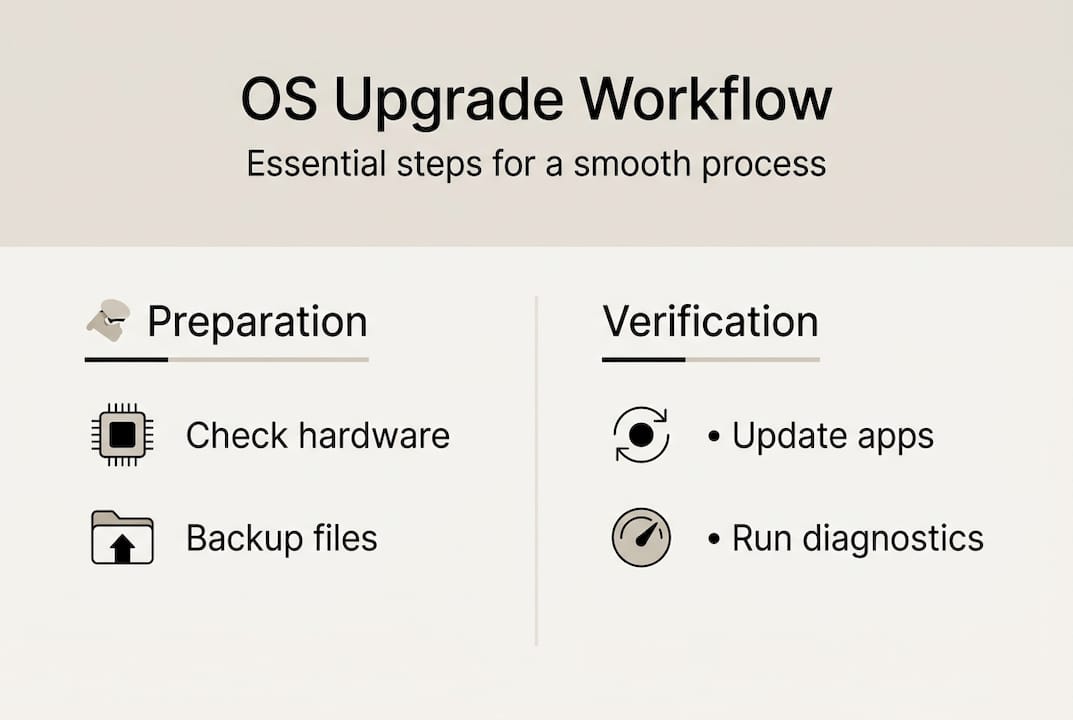
Güvenlik temel ayarlarınızı geri yükleyin. Hazırlık aşamasında belgelediğiniz güvenlik duvarı kurallarını, antivirüs ayarlarını ve güvenlik ilkelerini yeniden yapılandırın. Yükseltme işlemi sırasında herhangi bir tehdit ortaya çıkmadığından emin olmak için tam bir güvenlik taraması gerçekleştirin. Kapsamlı koruma sağlamak için Microsoft İşletim Sistemi Güvenlik Kontrol Listesi 2026’yı izleyin.
Sık karşılaşılan sorun giderme senaryoları şunlardır:
| Sorun | Muhtemel Neden | Çözüm |
|---|---|---|
| Etkinleştirme hatası | Geçersiz veya kullanılmış ürün anahtarı | Anahtarın geçerliliğini doğrulayın ve destek ekibiyle iletişime geçin |
| Önyükleme döngüsü | Sürücü çakışması veya bozuk dosyalar | Güvenli modda başlatın ve son yüklenen sürücüleri kaldırın |
| Yavaş performans | Yetersiz RAM veya arka plandaki işlemler | Görev Yöneticisi'ni kontrol edin ve başlangıç programlarını devre dışı bırakın |
| Ağ bağlantısının kesilmesi | Güncel olmayan ağ bağdaştırıcısı sürücüsü | Sürücüyü üreticinin web sitesinden güncelleyin |
| Uygulama çöküyor | Uyumluluk sorunları | Uyumluluk sorun gidericisini çalıştırın veya uygulamayı güncelleyin |
Etkinleştirme işlemi başarısız olursa paniğe kapılmayın. Öncelikle, internet bağlantınızın düzgün çalışıp çalışmadığını kontrol edin. Ardından, ürün anahtarını yazım hatası olmadan doğru bir şekilde girdiğinizi kontrol edin. Sorun devam ederse, otomatik telefonla etkinleştirme sistemini kullanın veya ürün kimliğinizle Microsoft destek ekibine başvurun.
“Yükseltme işlemlerinde en sık karşılaşılan hatalar, hazırlık adımlarının atlanması veya geçersiz lisansların kullanılması nedeniyle ortaya çıkar. Başlamadan önce her şeyi doğrulamak için zaman ayırmak, daha sonra sorun giderme için harcanacak saatlerden tasarruf etmenizi sağlar.” Bu ilke, ister tek bir makineyi yükseltin ister değişiklikleri tüm kuruluş genelinde uygulayın, her durumda geçerlidir.
Sorun giderme sırasında yaptığınız tüm yapılandırma değişikliklerini belgelendirin. Bu belgeler, diğer sistemleri yükseltirken veya gelecekte ortaya çıkabilecek sorunları teşhis ederken çok değerli hale gelir. Her sistemin yükseltme tarihini, karşılaşılan sorunları ve uygulanan çözümleri takip eden basit bir elektronik tablo oluşturun.
Yükseltme işleminden sonra yedekleme ve kurtarma prosedürlerinizi test edin. Yedekleme dosyalarınıza hâlâ erişebildiğinizi ve felaket kurtarma planınızın yeni işletim sistemiyle uyumlu çalıştığını doğrulayın. Yedekleme prosedürleri veya araçlarındaki değişiklikleri yansıtacak şekilde belgelerinizi güncelleyin.
Güvenilir lisanslama ve destek hizmetleriyle işletim sistemi yükseltmenizi daha da güçlendirin
Güvenilir yazılım lisans sağlayıcılarıyla iş birliği yaptığınızda, işletim sistemi güncellemelerini yönetmek çok daha kolay hale gelir. Orijinal lisanslar, aktivasyonla ilgili sorunları ortadan kaldırır ve işletmenizin Microsoft’un şartlarına uymasını sağlar.
Birden fazla sistemi yöneten BT uzmanları için, güvenilir tedarikçilerden orijinal Windows lisansları temin etmek, kurulum sürecini kolaylaştırır. Size, aşağıdakileri sağlayan tedarikçilere ihtiyacınız var: dijital anahtarlar anında ve etkinleştirmeyle ilgili sorunlar ortaya çıktığında destek sağlamak.

Lisans satın almadan önce, her zaman Windows lisans anahtarınızın gerçekliğini doğrulayın. Bu basit adım, maliyetli hataları önler ve altyapınızın tamamında sorunsuz bir etkinleştirme süreci sağlar. Güvenilir satıcılardan Windows 11 Pro dijital anahtarı satın aldığınızda, lisanslarınızın yasal ve desteklendiğinden emin olarak içiniz rahat eder.
Küçük işletme sahipleri, aşağıdaki gibi kaynaklar aracılığıyla mevzuata uygunluk gerekliliklerini anlamaktan fayda sağlar: KOBİ yazılım lisans uyumluluk kılavuzu. Uygun lisanslama, güvenlik güncellemelerini ve teknik desteği almanızı sağlarken, işletmenizi denetimlerden ve hukuki sorunlardan korur.
SSS
2026 yılında Windows 11'e yükseltme için minimum donanım gereksinimleri nelerdir?
Windows 11 için temel minimum gereksinimler arasında 1 GHz çift çekirdekli 64 bit işlemci, 4 GB RAM ve 64 GB depolama alanı bulunmaktadır. Sisteminizde ayrıca TPM 2.0 sürümü, Güvenli Önyükleme özelliğine sahip UEFI bellenimi ve DirectX 12 uyumlu bir grafik kartı bulunmalıdır. 2018'den sonra üretilen bilgisayarların çoğu bu gereksinimleri karşılar, ancak daha eski sistemlerde donanım yükseltmesi gerekebilir. Tam teknik özellikler ve uyumluluk araçları için resmi Windows 11 donanım gereksinimleri sayfasını kontrol edin.
Yükseltme işleminden sonra Windows etkinleştirme hatalarını nasıl gideririm?
Öncelikle, lisans anahtarınızın orijinal olduğundan ve başka bir cihazda etkinleştirilmemiş olduğundan emin olmak için anahtarı doğrulayın. Etkinleştirme hataları genellikle geçersiz anahtarlar veya etkinleştirme sırasında yaşanan ağ sorunlarıyla ilgilidir. İnternet bağlantınızı kontrol edin ve yönlendiricinizi yeniden başlattıktan sonra etkinleştirmeyi tekrar deneyin. Hata devam ederse, Ayarlar'da Sistem > Etkinleştirme bölümünde bulunan Etkinleştirme sorun gidericisini kullanın; bu araç, en yaygın sorunların çoğunu otomatik olarak çözebilir. Sorun devam ederse, yardım almak için ürün kimliğinizi ve hata kodunuzu belirterek Microsoft destek ekibine veya lisans sağlayıcınıza başvurun.
2026 yılında Windows 11’e geçiş yapacak KOBİ’ler için en uygun lisans seçenekleri hangileridir?
5-10 cihazı olan küçük işletmeler genellikle esneklik ve daha düşük başlangıç maliyetleri sunan, tek tek satın alınan OEM veya perakende lisanslardan yararlanır. 10'dan fazla cihaza sahip kuruluşlar, Windows 11 Pro'yu üretkenlik uygulamaları ve basitleştirilmiş yönetim ile bir araya getiren Microsoft 365 Business Premium gibi toplu lisanslama programlarını değerlendirmelidir. KOBİ uyumluluk kılavuzları, birim başına maliyetleri düşürdüğü ve lisans takibini kolaylaştırdığı için çoklu cihaz ortamlarında toplu lisanslamayı önermektedir. İşletmenizin büyüklüğüne ve büyüme planlarınıza en uygun lisanslama modelini belirlemek için KOBİ’ler için yazılım lisans kontrol listesine başvurun.
Tipik bir Windows 11 yükseltmesi baştan sona ne kadar sürer?
Gerçek kurulum süreci, donanımınızın hızına, depolama türüne (SSD veya HDD) ve veri hacmine bağlı olarak 30-90 dakika sürer. Ancak hazırlık, yedekleme oluşturma, yükseltme işlemi ve kurulum sonrası doğrulama süreçlerini de hesaba kattığınızda toplamda 3-4 saatlik bir süre ayırmanız gerekir. SSD'lere ve modern işlemcilere sahip sistemlerde işlem daha hızlı tamamlanırken, eski donanım veya büyük veri hacimleri süreyi uzatır. Yükseltme işlemi sırasında sürücü sorunlarıyla karşılaşırsanız veya düzgün aktarılmayan uygulamaları yeniden yüklemeniz gerekirse, ek süre ayırmayı planlayın.
Windows 11 güncellemesi sorunlara yol açarsa Windows 10'a geri dönebilir miyim?
Evet, Windows 11“e yükseltme işleminden sonra Windows, 10 günlük bir geri alma süresi sunar. Ayarlar, Sistem, Kurtarma bölümüne gidin ve önceki işletim sistemi sürümüne dönmek için ”Geri dön” seçeneğini seçin. Bu seçenek dosyalarınızı korur, ancak yükseltme işleminden sonra yüklenen uygulamaları kaldırır. 10 gün sonra, Windows, disk alanını boşaltmak için geri alma dosyalarını otomatik olarak siler; bu da yedeklemenizden geri yükleme yapmadan geri almayı imkansız hale getirir. Bu nedenle, yükseltme işleminden önce tam bir sistem yedeği oluşturmak çok önemlidir. 10 gün sonra eski sürüme dönmeniz gerekirse, Windows 10'u temiz bir kurulumla yüklemeniz ve verilerinizi yedeklemeden geri yüklemeniz gerekecektir.
Tüm iş sistemlerini aynı anda yükseltmeli miyim, yoksa uygulamayı aşamalı olarak mı gerçekleştirmeliyim?
Aşamalı uygulamalar, iş ortamlarındaki riski önemli ölçüde azaltır. Tüm altyapınızı yükseltmeden önce, olası sorunları tespit etmek için 2-3 adet kritik olmayan sistemle başlayın. Bu yaklaşım, uygulama uyumluluğunu test etmenize, yükseltme sürecinizi iyileştirmenize ve kullanıcıları kademeli olarak eğitmenize olanak tanır. Son kullanıcılar sorunlarla karşılaşmadan önce BT personelinin bilgisayarlarını öncelikle yükseltin, böylece sorunları gidermelerini sağlayın. Kuruluşunuzun büyüklüğüne bağlı olarak tam uygulamayı 2-4 hafta içinde tamamlamayı planlayın; böylece destek kaynaklarınızı aşırı yüklemeden sorunları çözmek için yeterli zamanınız olur. Sonraki yükseltmeleri iyileştirmek ve gelecekteki işletim sistemi geçişleri için bir bilgi tabanı oluşturmak amacıyla her aşamadan elde ettiğiniz dersleri belgelendirin.
Tavsiye edilir
- Güvenli Yükseltme için Adım Adım Win 10'dan 11'e Güncelleme
- Güvenli Windows Pro için İşletim Sistemleri Nasıl Yükseltilir
- Ücretsiz Windows 11 Güncellemesi Nasıl Yapılır: Adım Adım Kılavuz
- İşletim sisteminizi güncellemek 2026'da neden önemli?
- POS sistemi yükseltme iş akışı: 2026'da 50% ile kesinti süresinin azaltılması
- WordPress İçerik Güncelleme İş Akışı: Etkili Adım Adım Kılavuz – WPCTO





