
Comment mettre à jour Win 10 vers 11 étape par étape pour une mise à niveau sécurisée
La mise à niveau de Windows 10 vers Windows 11 promet des performances plus fluides, une sécurité accrue et une nouvelle expérience moderne pour les utilisateurs du monde entier. Cependant, le voyage peut être écourté si votre matériel ne répond pas à des exigences clés ou si le statut de votre licence n'est pas clair. En confirmant rapidement la compatibilité de votre appareil et le statut de votre licence, il est possible de passer à la nouvelle version de Windows. licence authentique, Grâce à ce guide, vous éviterez la frustration d'une installation ratée ou d'un blocage de l'activation. Ce guide étape par étape vous montre comment vérifier votre système, sécuriser vos fichiers et effectuer une mise à niveau en toute confiance en utilisant uniquement les outils officiels de Microsoft.
Table des matières
- Étape 1 : Vérifier la compatibilité avec Windows 11 et l'état de la licence
- Étape 2 : Sauvegarde des données et préparation de l'appareil à la mise à niveau
- Étape 3 : Télécharger et installer la mise à jour de Windows 11
- Étape 4 : Vérifier votre mise à niveau et activer Windows 11
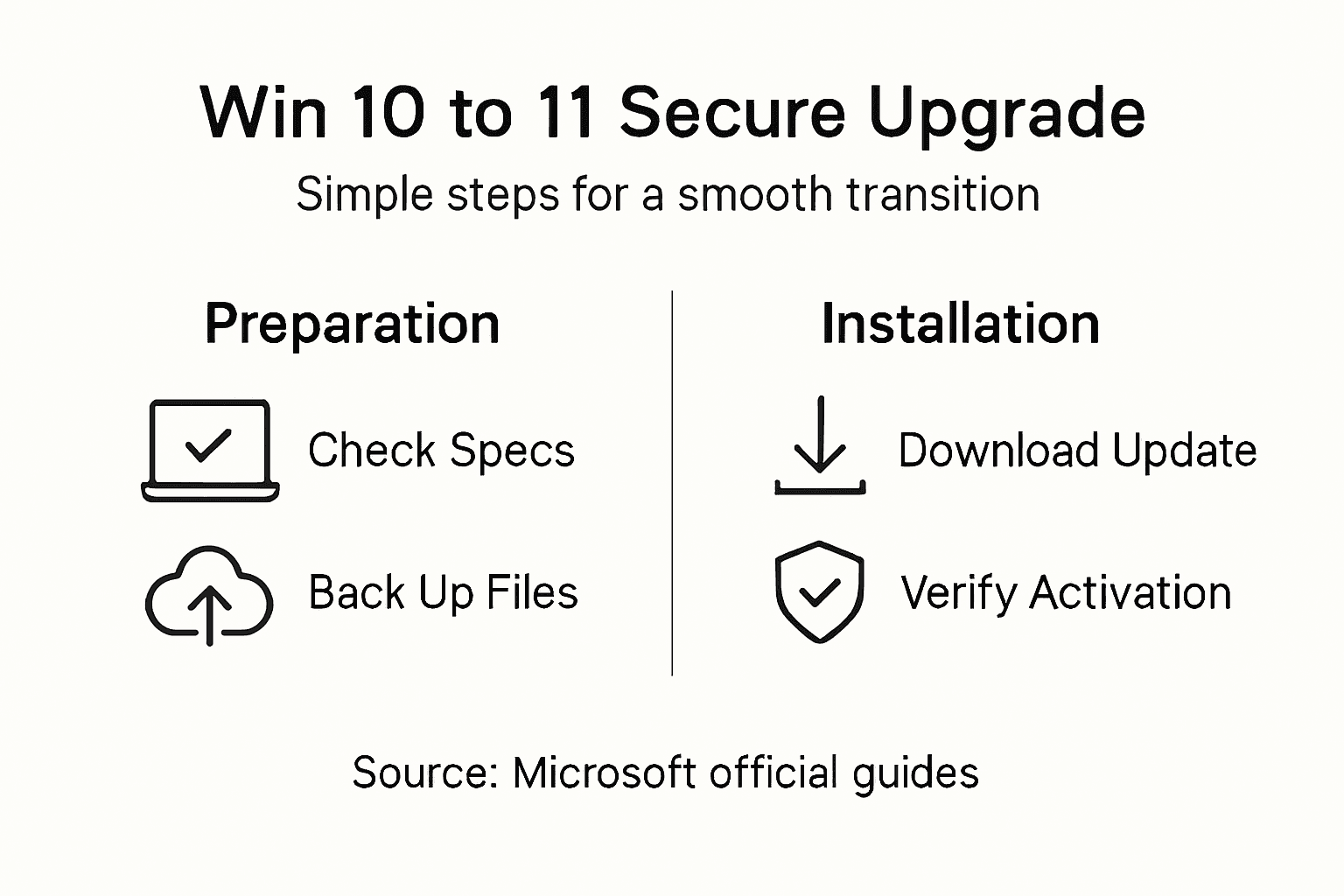
Résumé rapide
| Point clé | Explication |
|---|---|
| 1. Vérifier la compatibilité et la licence | Vérifiez que votre appareil répond aux exigences matérielles de Windows 11 et confirmez que votre licence Windows actuelle est valide. |
| 2. Sauvegardez vos données | Utilisez OneDrive ou un disque externe pour sauvegarder les fichiers importants. Vous éviterez ainsi de perdre des données pendant le processus de mise à niveau. |
| 3. Utiliser l'assistant d'installation | Téléchargez et exécutez l'assistant d'installation pour une installation automatisée et fluide de Windows 11. |
| 4. Confirmer l'activation de Windows | Après l'installation, vérifiez que Windows 11 est activé pour garantir une installation légitime et pleinement fonctionnelle. |
| 5. Lier la licence au compte Microsoft | Le fait de lier votre licence numérique à votre compte Microsoft facilite la réactivation en cas de changement de matériel ou de réinstallation de Windows. |
Étape 1 : Vérifier la compatibilité avec Windows 11 et l'état de la licence
Avant de procéder à la mise à niveau, vous devez vérifier deux points essentiels : votre appareil répond aux exigences matérielles de Windows 11 et votre licence actuelle est valide. Cette étape ne prend que quelques minutes, mais elle vous évitera des échecs de mise à niveau ou des problèmes d'activation.
Commencez par vérifier les spécifications de votre système par rapport aux exigences minimales de Microsoft. Votre appareil doit être équipé d'un processeur 64 bits cadencé à 1 GHz ou plus et doté de 2 cœurs ou plus, d'au moins 4 Go de RAM, de 64 Go d'espace de stockage, de la prise en charge de TPM 2.0, d'un micrologiciel UEFI avec capacité Secure Boot, d'une carte graphique DirectX 12 et d'un écran d'une résolution d'au moins 720p. Utilisez le Application PC Health Check pour déterminer rapidement si votre matériel est éligible.
L'outil PC Health Check s'exécute automatiquement et vous indique exactement ce qui passe et ce qui échoue. C'est le moyen le plus rapide de repérer les incompatibilités avant de perdre du temps dans le processus de mise à niveau. Téléchargez-le sur le site officiel de Microsoft et exécutez-le sur votre machine Windows 10.
Ensuite, confirmez l'état de votre licence Windows 10. Vous aurez besoin d'une clé de produit valide, d'un droit numérique lié à votre compte Microsoft ou d'une licence authentique pour poursuivre légalement avec Windows 11. Vérifiez votre licence en ouvrant les Paramètres, en naviguant vers Système, puis À propos, et en recherchant la section “Activation de Windows”. Vous pouvez également vérifier que votre clé de licence Windows est légitime avant de procéder à la mise à niveau.
Si vous voyez “Windows est activé” avec votre clé de produit ou vos informations de licence numérique, vous êtes prêt. Si vous voyez “Non activé” ou si vous recevez des messages d'erreur, vous devrez régler ce problème avant la mise à niveau pour éviter de rencontrer des problèmes d'activation sous Windows 11.
Voici ce que vous devez vérifier dans les paramètres de votre système :
- Le modèle et la génération de votre processeur
- Mémoire vive et espace de stockage disponibles
- Version du TPM (vérifier dans le Gestionnaire de périphériques sous Périphériques de sécurité)
- Paramètres BIOS/UEFI pour confirmer la prise en charge de Secure Boot
- Statut d'activation actuel de Windows 10
Votre clé de produit Windows 10 actuelle est souvent transférée directement à Windows 11, mais la vérifier maintenant permet d'éviter les maux de tête liés à l'activation plus tard.
Conseil de pro : Si l'application PC Health Check indique que la version de votre TPM est 1.2 au lieu de 2.0, il se peut que vous puissiez encore effectuer la mise à niveau en fonction de votre processeur, mais contactez d'abord l'assistance Microsoft pour confirmer votre éligibilité avant de poursuivre.
Étape 2 : Sauvegarde des données et préparation de l'appareil à la mise à niveau
La sauvegarde de vos fichiers avant la mise à niveau vers Windows 11 n'est pas négociable. Une mise à niveau ratée ou un problème inattendu pourrait vous faire perdre des documents, des photos et des fichiers importants. Cette étape permet de protéger tout ce qui vous tient à cœur.
Vous disposez de deux options de sauvegarde solides. La première consiste à utiliser OneDrive, qui synchronise automatiquement vos dossiers Documents, Images et Bureau vers le nuage pendant que vous travaillez. Cette méthode ne demande qu'un minimum d'efforts et vous permet d'accéder aux fichiers à partir de n'importe quel appareil par la suite. La deuxième méthode consiste à sauvegarder sur un lecteur externe comme une clé USB ou un disque dur externe, ce qui vous permet de contrôler totalement les dossiers que vous enregistrez.
Si vous choisissez OneDrive, ouvrez Paramètres et recherchez “Sauvegarde”. Sélectionnez les dossiers que vous souhaitez sauvegarder et activez la sauvegarde dans le nuage. Microsoft intègre cette fonction directement dans Windows, de sorte qu'elle s'exécute discrètement en arrière-plan. Vos fichiers restent sur votre appareil tout en étant stockés en toute sécurité dans le nuage.
Pour les sauvegardes de disques externes, sauvegarder des fichiers sur un disque externe en connectant votre disque dur ou votre clé USB, puis en copiant vos dossiers essentiels. Concentrez-vous sur les documents, les images, le bureau, les téléchargements et tous les dossiers personnalisés contenant des fichiers professionnels ou personnels.
Pendant que votre sauvegarde s'exécute, effectuez les tâches de préparation suivantes pour faciliter votre mise à niveau.
- Désinstaller les programmes que vous n'utilisez plus
- Désactiver temporairement le logiciel antivirus (vous pouvez le réinstaller après la mise à jour).
- Déconnectez les périphériques externes, à l'exception de votre disque de sauvegarde
- Fermer toutes les applications ouvertes et les fenêtres du navigateur
- Se connecter à une connexion internet stable
- Assurez-vous que votre appareil dispose d'une batterie d'au moins 20% ou branchez-le.
Après avoir sauvegardé et préparé votre appareil, vous êtes prêt à télécharger les fichiers d'installation de Windows 11. Ce processus prend généralement entre 30 minutes et une heure, en fonction de votre vitesse Internet et de votre méthode de sauvegarde.
Voici une comparaison des méthodes de sauvegarde pour vous aider à choisir la meilleure option avant de procéder à une mise à niveau :
| Méthode de sauvegarde | Facilité d'utilisation | Lieu de stockage | Vitesse de récupération |
|---|---|---|---|
| OneDrive Cloud | Très facile, automatisé | Basé sur le nuage, hors site | Instantané depuis n'importe quel appareil |
| Lecteur externe | Manuel mais flexible | Lecteur physique, sur site | Rapide sur le même ordinateur |
| Double sauvegarde | Nécessite une planification | Sur place et hors site | Haute fiabilité |
La sauvegarde avant la mise à niveau est votre filet de sécurité contre la perte de données due à des problèmes matériels, à des conflits logiciels ou à des défaillances inattendues au cours du processus de mise à niveau.
Conseil de pro : Créez une deuxième copie de sauvegarde sur un autre disque externe ou un service en nuage si vos fichiers sont d'une importance capitale, afin de disposer d'une redondance au cas où l'une des sauvegardes serait corrompue.
Étape 3 : Télécharger et installer la mise à jour de Windows 11
Il est maintenant temps d'installer Windows 11 sur votre appareil. Microsoft propose plusieurs méthodes, mais la plus simple consiste à utiliser l'assistant d'installation, qui s'occupe de tout automatiquement. Vous aurez besoin d'une connexion internet stable et d'environ une heure de temps ininterrompu.

Commencez par visiter la page officielle de téléchargement de Windows 11 de Microsoft. Vous y verrez la page Assistant à l'installation comme option recommandée. Téléchargez cet outil et exécutez-le sur votre appareil Windows 10. L'assistant vérifie une dernière fois la compatibilité de votre système, puis télécharge les fichiers Windows 11 directement sur votre machine.
L'assistant d'installation vous guide pas à pas tout au long du processus. Il affiche le nom de votre appareil, la sélection de l'édition et les préférences linguistiques. Examinez attentivement ces paramètres pour vous assurer que tout correspond à vos préférences avant de poursuivre.
Une fois que vous avez confirmé vos paramètres, l'outil commence à télécharger les fichiers d'installation de Windows 11. Cela peut prendre de 20 à 40 minutes, en fonction de votre vitesse d'accès à Internet. Votre appareil devra être redémarré pendant ce processus, alors sauvegardez votre travail avant de commencer.
Pendant l'installation, votre appareil redémarrera plusieurs fois, ce qui est normal. Lorsque votre ordinateur redémarre, l'installation de Windows 11 se poursuit automatiquement en arrière-plan. Des indicateurs de progression et des écrans d'installation s'affichent. N'éteignez pas ou ne débranchez pas votre appareil pendant cette période, car cela pourrait entraîner l'échec de l'installation.
Voici ce qui se passe pendant le processus d'installation :
- Votre appareil redémarre et entre dans le mode d'installation de Windows 11.
- Les fichiers sont copiés et les paramètres du système sont configurés
- Votre appareil redémarre à nouveau pour finaliser l'installation
- Windows 11 démarre pour la première fois
- Vous vous connectez avec votre compte Microsoft
Méthodes d'installation de Windows 11 inclut l'utilisation de Windows Update si vous préférez l'installation automatique, bien que l'assistant d'installation vous donne plus de contrôle et de visibilité. Si vous rencontrez des problèmes avec l'assistant, l'outil de création de média vous permet de créer un média USB amorçable pour une installation manuelle sur les périphériques qui posent problème.
Une fois l'installation terminée, vous vous reconnecterez à votre compte Microsoft et Windows 11 restaurera vos fichiers, vos préférences et les programmes installés. Cette dernière étape permet de faire le lien entre tous les éléments.
L'installation dure généralement de 45 minutes à deux heures au total. Il convient donc de planifier en conséquence et d'éviter d'interrompre le processus afin d'empêcher la corruption des données ou l'échec des mises à niveau.
Conseil de pro : Laissez votre appareil branché pendant toute la durée de l'installation afin d'éviter qu'une coupure de courant n'interrompe la mise à niveau, ce qui pourrait rendre votre système instable.
Étape 4 : Vérifier la mise à niveau et activer Windows 11
L'installation de Windows 11 est terminée, mais vous n'avez pas encore fini. Vous devez vérifier que la mise à niveau a réussi et que Windows 11 est correctement activé. Cette dernière étape confirme que tout fonctionne correctement et que votre système est légitime.
Commencez par vérifier votre état d'activation. Ouvrez les paramètres en appuyant sur la touche Windows et en tapant “Paramètres”. Naviguez jusqu'à Système, puis faites défiler l'écran jusqu'à Activation. Un message indiquant “Windows est activé” devrait s'afficher, avec la méthode d'activation indiquée ci-dessous.
Si vous voyez une coche verte et des détails d'activation, vous êtes prêt. Windows a automatiquement transféré votre licence de Windows 10 à Windows 11. Votre système est légitime et dispose d'une licence complète.
Si vous voyez un message d'avertissement ou un statut “Non activé”, ne paniquez pas. Cela se produit parfois lors des mises à jour. Le processus d'activation peut prendre jusqu'à 24 heures, car Microsoft vérifie votre licence en arrière-plan.
Vérifiez votre statut d'activation Si l'activation échoue au bout de 24 heures, vous devrez peut-être saisir manuellement votre clé de produit ou contacter le service d'assistance de Microsoft.
Pour activer Windows 11 manuellement si nécessaire, suivez les étapes suivantes :
- Ouvrez les paramètres et allez dans Système > Activation
- Sélectionnez “Activer à l'aide d'une clé de produit” si vous y êtes invité.
- Saisissez votre clé de produit Windows lorsque cela vous est demandé
- Suivez les instructions pour terminer l'activation
- Redémarrer votre appareil si demandé
Vous pouvez également lier votre licence numérique Windows 11 à votre compte Microsoft pour une protection accrue. Cela vous permet de réactiver rapidement votre licence si vous changez de matériel ou si vous réinstallez Windows. Allez dans Paramètres > Comptes > Vos informations et connectez-vous avec votre compte Microsoft, puis revenez aux paramètres d'activation pour lier votre licence.
Vérifiez ces derniers détails pour confirmer que votre mise à niveau est terminée :
Vous trouverez ci-dessous un aperçu des principales vérifications de mise à niveau après l'installation de Windows 11 :
| Étape de vérification | Ce qu'il faut rechercher | Pourquoi c'est important |
|---|---|---|
| Statut d'activation | “Windows est activé” | Confirme la validité de la licence |
| Informations sur le système | Montre Windows 11 | Vérifie que le système d'exploitation installé est correct |
| Accès aux fichiers | Tous les fichiers sont disponibles | Confirme la restauration de la sauvegarde |
| Performance | L'appareil fonctionne sans problème | Détecte les problèmes postérieurs à la mise à niveau |
- Windows 11 apparaît dans Paramètres > Système > À propos de
- L'état d'activation indique “Windows est activé”
- Votre clé de produit ou votre licence numérique est reconnue
- Tous vos fichiers et programmes sont accessibles
- Les performances de l'appareil sont stables
Une activation réussie confirme que votre installation de Windows 11 est légitime, sous licence et prête pour une utilisation à long terme sans limitations ni interruptions.
Conseil de pro : Liez votre licence numérique à votre compte Microsoft immédiatement après l'activation afin de pouvoir réactiver Windows 11 automatiquement si vous remplacez votre carte mère ou si vous réinstallez le système d'exploitation à l'avenir.
Sécurisez votre mise à niveau vers Windows 11 avec une licence authentique dès aujourd'hui
La mise à jour de Windows 10 vers Windows 11 peut sembler complexe avec toutes les vérifications de compatibilité, les sauvegardes et les étapes d'activation. L'un des principaux défis consiste à s'assurer que votre nouveau système fonctionne avec une licence Windows légitime et activée. sans erreur d'activation après l'installation. Évitez la frustration liée à des clés peu fiables ou contrefaites qui pourraient bloquer les mises à jour ou limiter les fonctionnalités. C'est là que l'utilisation d'un licence authentique de Microsoft Windows 11 ou Windows 10 devient essentiel pour que la mise à niveau se fasse en douceur et en toute sécurité.

Prenez le contrôle de votre mise à niveau Windows en toute confiance en achetant votre licence officielle auprès de https://operacinesistema.lt/en/checkout. Nous sommes spécialisés dans les clés numériques authentiques et les versions USB physiques pour Windows 10 et Windows 11 Pro, offrant une livraison instantanée et une assistance fiable. Ne prenez pas le risque d'avoir des problèmes d'activation ou des failles de sécurité. Agissez maintenant pour une mise à niveau sous licence qui maintient votre système sécurisé, rapide et entièrement fonctionnel. Visitez le site notre page de paiement sécurisé pour obtenir votre licence Windows authentique et effectuer votre transition en toute sécurité dès aujourd'hui.
Questions fréquemment posées
Comment vérifier si mon appareil est compatible avec Windows 11 ?
Pour vérifier la compatibilité, utilisez l'application PC Health Check. Téléchargez l'application sur le site officiel de Microsoft et exécutez-la pour comparer le matériel de votre système à la configuration minimale requise par Windows 11.
Que dois-je faire si ma licence Windows 10 n'est pas activée avant la mise à niveau vers Windows 11 ?
Si votre licence Windows 10 indique qu'elle n'est pas activée, vous devez l'activer avant de procéder à la mise à niveau. Ouvrez Paramètres, allez dans Système, puis À propos de pour consulter l'état de votre activation. Saisissez votre clé de produit ou contactez l'assistance pour résoudre tout problème.
Comment puis-je sauvegarder mes fichiers avant de passer à Windows 11 ?
Vous pouvez sauvegarder vos fichiers soit en utilisant OneDrive pour la synchronisation automatique dans le nuage, soit en les copiant sur un disque externe. Choisissez la méthode qui vous convient le mieux et assurez-vous que tous les documents et dossiers importants sont stockés en toute sécurité.
Quelles sont les étapes à suivre pour installer Windows 11 après avoir sauvegardé mes données ?
Après la sauvegarde, utilisez l'assistant d'installation pour télécharger et installer Windows 11. Suivez les instructions à l'écran pour terminer l'installation, en veillant à ce que votre appareil reste branché et connecté à une connexion Internet stable tout au long du processus.
Comment puis-je vérifier que la mise à niveau de Windows 11 s'est bien déroulée ?
Pour vérifier votre mise à niveau, vérifiez l'état de l'activation sous Paramètres, puis Système et Activation. Assurez-vous que Windows est activé et que Windows 11 apparaît dans les informations système pour confirmer que l'installation a réussi.
Que dois-je faire si je rencontre des problèmes lors de l'installation de Windows 11 ?
Si vous rencontrez des problèmes lors de l'installation, essayez de redémarrer votre appareil ou de vérifier votre connexion internet. Si les problèmes persistent, consultez le site d'assistance de Microsoft pour connaître les étapes de dépannage adaptées aux erreurs d'installation courantes.





