
Comment passer de Windows 7 à Windows 11 en toute sécurité ?
La mise à niveau de Windows 7 vers Windows 11 peut sembler compliquée, en particulier lorsque des fichiers personnels et des paramètres professionnels sont en jeu. Avec de nouvelles exigences système et la nécessité d'une licence achetée légalement, chaque étape compte à la fois pour la sécurité des données et la productivité à long terme. Ce guide explique comment protéger les informations critiques, vérifier la compatibilité des appareils à l'aide des outils officiels de Microsoft et faire une mise à jour de Windows 11. achat sécurisé et authentique pour une mise à jour sans problème.
Table des matières
- Étape 1 : Sauvegarde des données et paramètres importants
- Étape 2 : Vérifier la compatibilité et les exigences de Windows 11
- Étape 3 : Acheter une licence Windows 11 authentique en toute sécurité
- Étape 4 : Création du support d'installation et préparation de l'appareil
- Étape 5 : Installer Windows 11 et terminer l'installation
- Étape 6 : Vérifier l'activation et restaurer les données
Résumé rapide
| Vue d'ensemble | Explication |
|---|---|
| 1. Sauvegarder soigneusement les données | Veillez à sauvegarder les fichiers, les paramètres et les données à plusieurs endroits pour une sécurité maximale. |
| 2. Vérifier la compatibilité pour la mise à niveau | Vérifiez que votre matériel répond aux exigences de Windows 11 à l'aide de l'application Microsoft PC Health Check. |
| 3. Acheter une licence authentique | Obtenez toujours une licence Windows 11 légitime pour garantir la fonctionnalité et éviter les problèmes d'activation. |
| 4. Créer un support d'installation | Préparez une clé USB amorçable à l'aide de l'outil de création de médias pour un processus de mise à niveau sans heurts. |
| 5. Confirmer l'activation après l'installation | Vérifiez que Windows 11 est activé et restaurez les données critiques pour vous assurer que tout fonctionne correctement. |
Étape 1 : Sauvegarde des données et paramètres importants
Avant de mettre à niveau Windows, il est essentiel de protéger vos fichiers personnels et la configuration de votre système. Dans cette étape, vous créerez une sauvegarde complète qui protégera vos documents, vos paramètres et vos informations critiques contre toute perte potentielle au cours du processus de mise à niveau de Windows 11.
Windows fournit des outils de sauvegarde intégrés qui facilitent la protection de vos données. Commencez par vérifier les options de sauvegarde de Windows dans le menu Paramètres. Vous devez vous concentrer sur la sauvegarde de plusieurs éléments clés :
- Fichiers de bureau
- Dossier Documents
- Photos et vidéos
- Collection de musique
- Paramètres et thèmes personnels
Pour créer une sauvegarde complète du système, envisagez d'utiliser un logiciel de sauvegarde tiers spécialisé. Ces outils peuvent générer une image du système qui capture l'ensemble de votre système d'exploitation, des applications installées et des configurations personnelles.
Une sauvegarde complète est votre police d'assurance contre les complications potentielles liées à la mise à niveau.
Pour une protection maximale, je recommande d'effectuer des sauvegardes à au moins deux endroits différents : un disque dur externe et un service de stockage dans le nuage. Cette stratégie de double sauvegarde vous permet de disposer d'une option de récupération même en cas de défaillance de l'une des méthodes de sauvegarde.
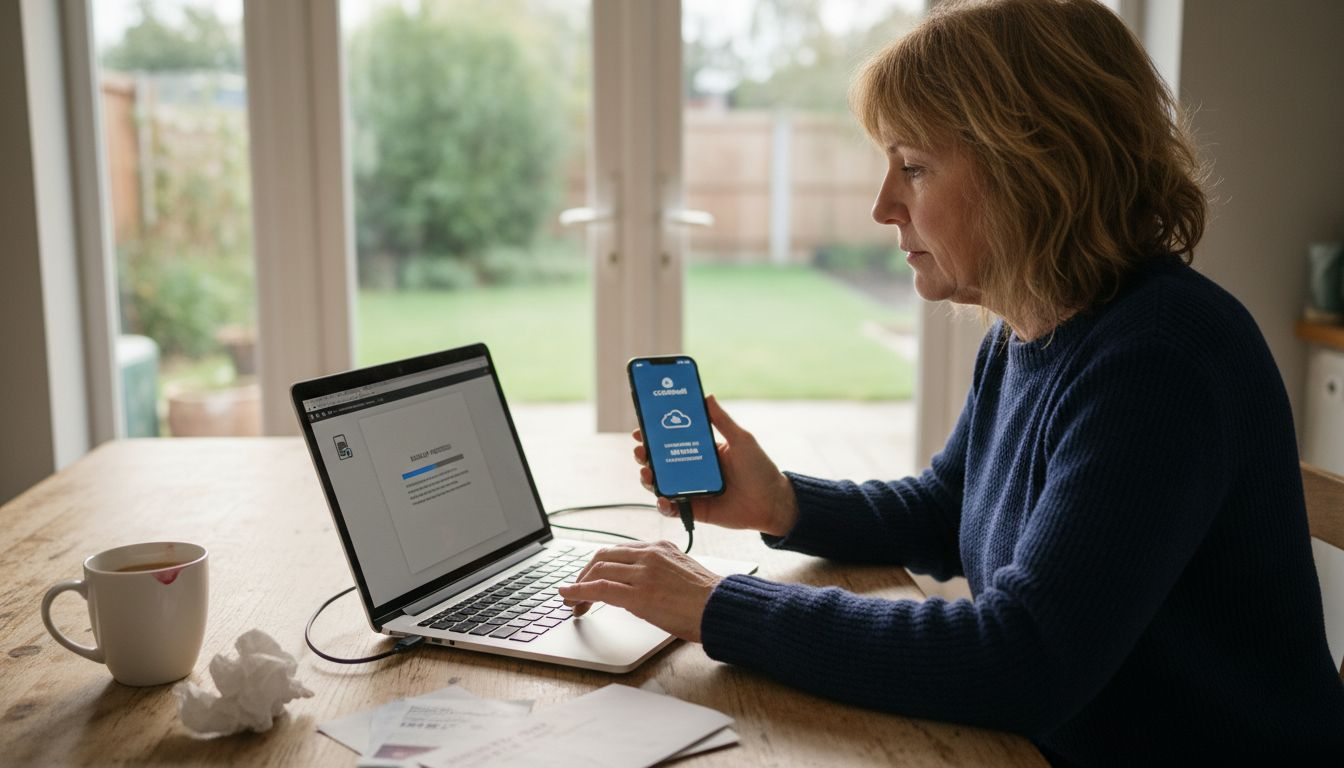
Voici une comparaison rapide des options d'emplacement de sauvegarde pour vous aider à maximiser la sécurité de vos données :
| Lieu de sauvegarde | Pour | Cons |
|---|---|---|
| Disque dur externe | Sauvegardes rapides, entièrement hors ligne, haute capacité | Risque de perte physique, peut tomber en panne avec le temps |
| Stockage en nuage | Sécurité hors site, accès depuis n'importe où | Dépend de l'internet, coût mensuel |
| Lecteur réseau (NAS) | Sauvegarde centralisée pour plusieurs appareils | Installation plus coûteuse, dépendante du réseau |
| Partition du disque local | Option de restauration la plus rapide | Pas de sécurité en cas de perte du dispositif physique |
Conseil de pro : Vérifiez toujours votre sauvegarde en effectuant un test de restauration pour confirmer que tous les fichiers et paramètres essentiels ont été sauvegardés avec succès.
Étape 2 : Vérifier la compatibilité et les exigences de Windows 11
Avant de procéder à la mise à niveau de Windows, vous devez vous assurer que votre ordinateur répond aux spécifications techniques nécessaires pour Windows 11. Cette étape cruciale garantit une transition en douceur et prévient d'éventuelles complications lors de l'installation.
Microsoft a défini des exigences matérielles spécifiques auxquelles votre appareil doit satisfaire. Spécifications du système Windows 11 comprennent plusieurs critères techniques clés qu'il vous faudra vérifier :
- Processeur 64 bits fonctionnant à 1 GHz ou plus
- Minimum de 2 cœurs de processeur
- Au moins 4 Go de RAM
- Espace de stockage de 64 Go
- Firmware UEFI avec capacité de démarrage sécurisé
- TPM version 2.0
- Carte graphique compatible avec DirectX 12
- Écran haute définition de plus de 9 pouces
Pour confirmer officiellement l'éligibilité de votre ordinateur, utiliser l'application PC Health Check de Microsoft qui fournit une évaluation complète de votre système. Cet outil analyse votre matériel en fonction des exigences de Windows 11 et fournit des informations détaillées sur l'éligibilité.
La compatibilité de votre appareil dépend du respect de plusieurs spécifications techniques, et pas seulement d'une ou deux exigences.
Si votre matériel actuel n'est pas à la hauteur, vous devrez peut-être envisager la mise à niveau de certains composants ou l'achat d'un nouvel appareil prenant pleinement en charge les fonctionnalités avancées de Windows 11.
Conseil de pro : Rassemblez les spécifications matérielles détaillées de votre ordinateur avant de lancer les contrôles de compatibilité afin de rationaliser le processus de vérification.
Étape 3 : Acheter une licence Windows 11 authentique en toute sécurité
Pour réussir la mise à niveau de Windows 7, vous devez acquérir une licence Windows 11 légitime qui garantit le fonctionnement complet du système et une assistance à long terme. L'achat d'une licence authentique est essentiel pour protéger votre ordinateur et éviter d'éventuels problèmes d'activation.
Obtenir une licence Windows authentique nécessite un examen attentif des canaux d'achat autorisés. Les options les plus fiables sont les suivantes
- Microsoft Store achats numériques
- Partenaires commerciaux agréés
- Fabricant d'équipement d'origine (OEM) canaux
- Places de marché de logiciels en ligne de confiance
Lorsque vous choisissez votre licence, tenez compte de ces facteurs essentiels :
- Vérifier l'authenticité du vendeur
- Vérifier si clé de produit complète inclusion
- Confirmer licence numérique options
- Comprendre méthode d'activation
- Révision politiques de retour et d'assistance
Une licence Windows authentique est un investissement dans la sécurité et les performances de votre ordinateur.
Les licences numériques liées à votre compte Microsoft offrent une plus grande flexibilité, permettant la réactivation après un changement de matériel et offrant des fonctions de sécurité renforcées.
Vous trouverez ci-dessous un résumé des types de licences Windows 11 et de leurs meilleures utilisations :
| Type de licence | Flexibilité | Idéal pour |
|---|---|---|
| Licence numérique | Facilement transférable, sécurisé | Mise à niveau des appareils par les utilisateurs individuels |
| Licence OEM | Lié au matériel, coût moins élevé | Nouveaux PC, installations de systèmes originaux |
| Licence de vente au détail | Transférable d'un PC à l'autre | Utilisateurs remplaçant des ordinateurs plus anciens |
| Licence en volume | Gestion de plusieurs appareils | Entreprises et grandes organisations |
Conseil de pro : Conservez toujours votre reçu d'achat et la clé du produit dans un endroit sûr et facilement accessible pour toute référence ultérieure et pour répondre à d'éventuels besoins d'assistance.
Étape 4 : Création du support d'installation et préparation de l'appareil
La création d'un support d'installation amorçable est le point de départ d'une mise à niveau de Windows 11 en douceur. Cette étape cruciale vous permet de disposer d'une méthode fiable pour installer le nouveau système d'exploitation sur votre ordinateur, ce qui constitue un filet de sécurité pour votre transition depuis Windows 7.
Création du support d'installation de Windows 11 nécessite une préparation minutieuse et les outils adéquats. Vous aurez besoin des éléments suivants :
- A Clé USB avec au moins 8 Go d'espace
- Stable connexion internet
- Droits d'administrateur sur votre ordinateur
- Le site de Microsoft Outil de création de médias
Suivez ces étapes détaillées pour préparer votre support d'installation :
- Télécharger l'outil de création de médias sur le site officiel de Microsoft
- Lancer l'outil avec des privilèges d'administrateur
- Sélectionnez votre choix Langue et édition de Windows 11
- Choisir Clé USB comme support d'installation
- Suivez les instructions qui s'affichent à l'écran pour terminer la procédure.
Sauvegardez toutes les données importantes avant de créer le support d'installation afin d'éviter toute perte potentielle de données.
Il existe d'autres méthodes pour créer des supports d'installation, comme des outils tiers tels que Rufus, mais l'outil officiel Microsoft Media Creation Tool reste l'option la plus simple et la plus fiable pour la plupart des utilisateurs.
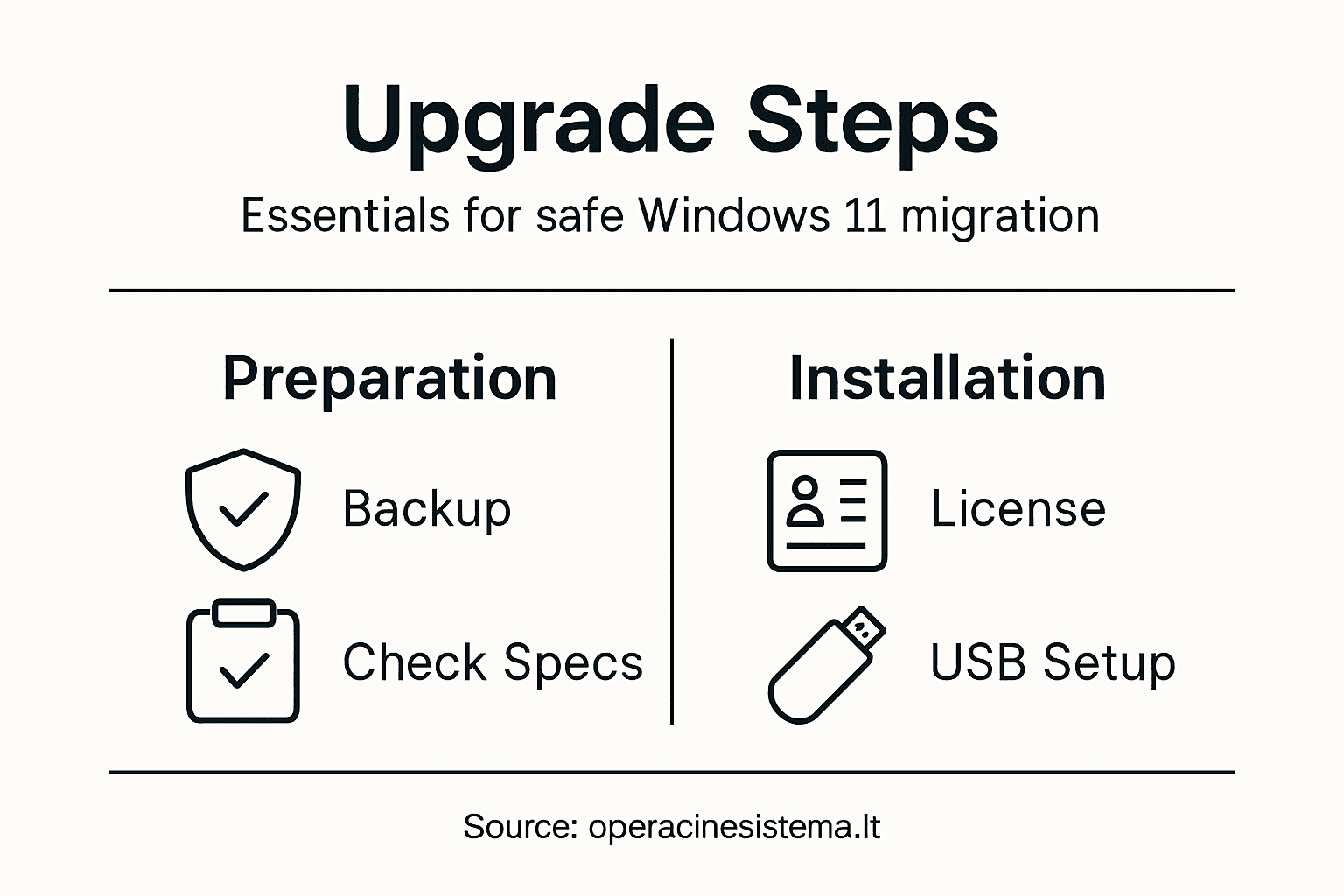
Conseil de pro : Étiquetez clairement votre clé USB d'installation et conservez-la dans un endroit sûr en vue d'une récupération ou d'une réinstallation ultérieure du système.
Étape 5 : Installer Windows 11 et terminer l'installation
Après avoir préparé votre support d'installation, vous êtes maintenant prêt à transformer votre ordinateur en installant Windows 11. Cette étape cruciale remplacera votre système d'exploitation Windows 7 existant et mettra en place un environnement informatique neuf et moderne.
L'installation de Windows 11 comporte plusieurs étapes clés qui requièrent une attention particulière aux détails :
- Insérer la clé USB amorçable
- Redémarrer l'ordinateur
- Entrer Paramètres BIOS/UEFI
- Définir l'USB comme périphérique de démarrage principal
- Enregistrer les modifications et redémarrer
Une fois le support d'installation démarré, plusieurs écrans de configuration s'affichent :
- Sélectionner la langue et la région
- Choisir disposition du clavier
- Confirmer type d'installation
- Partition et formatage disque dur
- Sélectionner installation personnalisée
La patience est de mise pendant l'installation - le processus peut impliquer plusieurs redémarrages du système.
Une fois l'installation initiale terminée, vous devrez configurer vos paramètres personnels. Il s'agit notamment de
- Création d'un Compte Microsoft
- Mise en place préférences en matière de respect de la vie privée
- Configuration les connexions au réseau
- Choisir mettre à jour les paramètres
- Installation premières mises à jour du système
Conseil de pro : Conservez votre clé USB d'installation et votre clé de produit dans un endroit sûr, même après avoir terminé l'installation, car elles pourraient être utiles pour une récupération future du système.
Étape 6 : Vérifier l'activation et restaurer les données
Après avoir installé Windows 11 avec succès, confirmer l'activation de votre système et récupérer vos fichiers personnels sont les dernières étapes cruciales de votre parcours de mise à niveau. Ces actions garantissent que votre nouveau système d'exploitation est entièrement fonctionnel et que vos données importantes restent intactes.
Vérifiez l'état d'activation de Windows 11 en suivant les étapes suivantes :
- Ouvrir Paramètres
- Cliquez sur Système
- Sélectionner Activation
- Vérifier détails de la licence numérique
Les principaux indicateurs d'une activation réussie sont les suivants
- Pas de filigrane sur le bureau
- Accès complet à personnalisation du système
- Mise à jour des capacités activée
- Caractéristiques de sécurité entièrement fonctionnel
Le fait de lier votre compte Microsoft offre une sécurité d'activation et une flexibilité supplémentaires.
Pour restaurer vos données précédemment sauvegardées, suivez les étapes recommandées ci-dessous :
- Connectez votre lecteur de sauvegarde externe
- Ouvrir Explorateur de fichiers
- Naviguer vers l'emplacement de la sauvegarde
- Copier les fichiers dans le dossier approprié Dossiers Windows 11
- Vérifier l'intégrité des fichiers
Conseil de pro : Priorisez la restauration des documents critiques et des fichiers personnels, puis transférez systématiquement les supports et les données moins urgents afin de minimiser les perturbations potentielles.
Mettez à niveau votre Windows 7 vers Windows 11 en toute confiance et avec des licences authentiques
La mise à niveau de Windows 7 vers Windows 11 peut s'avérer difficile, avec des étapes importantes telles que la sauvegarde des données, la vérification de la compatibilité et l'obtention d'une licence légitime. Protégez-vous des problèmes d'activation et des risques de sécurité en choisissant des licences Windows 11 authentiques provenant d'une source fiable. À https://operacinesistema.lt, Vous y trouverez des clés numériques originales de Windows 11 Pro et des versions physiques USB conçues pour rendre votre mise à niveau sûre et transparente.

Réduisez le stress lié à la transition vers Windows 11 dès aujourd'hui. Visitez le site operacinesistema.lt pour bénéficier d'une livraison rapide de licences authentiques, d'un support client fiable et d'options de remboursement. Assurez-vous que votre mise à niveau est sécurisée, officielle et prête à fonctionner de manière optimale. Ne faites pas de compromis sur l'authenticité - commencez dès maintenant avec des licences de systèmes d'exploitation Microsoft fiables.
Questions fréquemment posées
Comment sauvegarder des données importantes avant de passer de Windows 7 à Windows 11 ?
Avant de procéder à la mise à niveau, créez une sauvegarde complète de vos fichiers et paramètres importants. Utilisez les outils de sauvegarde intégrés pour sauvegarder vos fichiers de bureau, vos documents, vos images et d'autres données essentielles, et envisagez de les sauvegarder sur un disque dur externe et un service de stockage en nuage pour une sécurité maximale.
Quelle est la configuration requise pour Windows 11 ?
Pour passer à Windows 11, votre appareil doit répondre à des exigences matérielles spécifiques, notamment un processeur 64 bits, au moins 4 Go de RAM et 64 Go d'espace de stockage. Vérifiez ces spécifications à l'aide d'un outil de compatibilité afin de garantir un processus de mise à niveau sans heurts.
Comment acheter une licence Windows 11 authentique ?
Acquérir une licence Windows 11 légitime par l'intermédiaire de partenaires détaillants agréés ou d'achats numériques sur le Microsoft Store. Veillez à vérifier l'authenticité du vendeur et à recevoir une clé de produit complète afin d'éviter tout problème d'activation ultérieur.
Quelles sont les étapes à suivre pour créer un support d'installation pour Windows 11 ?
Pour créer un support d'installation, vous aurez besoin d'une clé USB disposant d'au moins 8 Go d'espace et de l'outil Media Creation Tool de Microsoft. Téléchargez l'outil, suivez les instructions pour sélectionner Windows 11 et choisissez l'option USB pour préparer votre support d'installation.
Comment puis-je vérifier que Windows 11 est activé après l'installation ?
Vérifiez l'activation de Windows 11 en accédant à l'application Paramètres, en sélectionnant Système, puis en cliquant sur Activation. Une activation réussie présentera des indicateurs tels que l'absence de filigrane sur le bureau et l'accès complet aux fonctions de personnalisation du système.
Que dois-je faire pour restaurer mes données sauvegardées après la mise à niveau vers Windows 11 ?
Pour restaurer vos données sauvegardées, connectez votre disque de sauvegarde externe, ouvrez l'Explorateur de fichiers et naviguez jusqu'à l'emplacement de votre sauvegarde. Copiez vos fichiers importants, en commençant par les documents critiques, dans les dossiers Windows 11 appropriés afin de vous assurer que rien de vital n'est perdu.
Recommandé
- Windows 11 S Mode : Avantages, inconvénients et comment passer en mode normal - operacinesistema.lt
- Activation de Windows 11 Pro : Comment installer et activer le système d'exploitation sans erreurs - operacinesistema.lt
- 10 fonctionnalités secrètes de Windows 11 Pro que vous ne connaissiez peut-être pas - operacinesistema.lt
- Mettre à niveau Win10 vers Win11 en toute sécurité avec une licence authentique
- Comment migrer un site web : un guide étape par étape





