
Cách nâng cấp từ Windows 7 lên Windows 11 một cách an toàn
Việc nâng cấp từ Windows 7 lên Windows 11 có thể khiến bạn cảm thấy phức tạp, đặc biệt là khi các tệp tin cá nhân và cài đặt công việc đang bị đe dọa. Với các yêu cầu hệ thống mới và việc cần phải có giấy phép mua hợp pháp, mỗi bước đều rất quan trọng đối với cả sự an toàn của dữ liệu và năng suất lâu dài. Hướng dẫn này sẽ phân tích cách bảo vệ thông tin quan trọng, kiểm tra tính tương thích của thiết bị bằng các công cụ chính thức của Microsoft và thực hiện mua hàng an toàn, chính hãng để cập nhật một cách thuận tiện.
Mục lục
- Bước 1: Sao lưu dữ liệu và cài đặt quan trọng
- Bước 2: Kiểm tra tính tương thích và yêu cầu của Windows 11
- Bước 3: Mua bản quyền Windows 11 chính hãng một cách an toàn
- Bước 4: Tạo phương tiện cài đặt và chuẩn bị thiết bị
- Bước 5: Cài đặt Windows 11 và hoàn tất thiết lập
- Bước 6: Xác minh kích hoạt và khôi phục dữ liệu
Tóm tắt nhanh
| Điểm chính | Giải thích |
|---|---|
| 1. Sao lưu dữ liệu một cách kỹ lưỡng | Hãy đảm bảo sao lưu các tệp, cài đặt và dữ liệu vào nhiều vị trí khác nhau để đảm bảo an toàn tối đa. |
| 2. Kiểm tra tính tương thích để nâng cấp | Hãy kiểm tra xem phần cứng của bạn có đáp ứng các yêu cầu của Windows 11 hay không bằng ứng dụng Microsoft PC Health Check. |
| 3. Mua giấy phép chính hãng | Luôn sử dụng bản quyền Windows 11 chính hãng để đảm bảo hệ thống hoạt động bình thường và tránh các sự cố liên quan đến kích hoạt. |
| 4. Tạo phương tiện cài đặt | Hãy chuẩn bị một ổ USB khởi động bằng Công cụ tạo phương tiện để quá trình nâng cấp diễn ra suôn sẻ. |
| 5. Xác nhận kích hoạt sau khi cài đặt | Hãy kiểm tra xem Windows 11 đã được kích hoạt chưa và khôi phục các dữ liệu quan trọng để đảm bảo mọi thứ hoạt động bình thường. |
Bước 1: Sao lưu dữ liệu và cài đặt quan trọng
Trước khi nâng cấp Windows, việc bảo vệ các tệp cá nhân và cấu hình hệ thống là vô cùng quan trọng. Trong bước này, bạn sẽ tạo một bản sao lưu toàn diện để bảo vệ các tài liệu, cài đặt và thông tin quan trọng khỏi nguy cơ bị mất mát trong quá trình nâng cấp lên Windows 11.
Windows cung cấp các công cụ sao lưu tích hợp sẵn giúp việc bảo vệ dữ liệu của bạn trở nên đơn giản. Hãy bắt đầu bằng cách kiểm tra các tùy chọn sao lưu của Windows thông qua menu Cài đặt. Bạn nên tập trung vào việc sao lưu một số phần quan trọng sau:
- Tệp trên máy tính để bàn
- Thư mục Tài liệu
- Hình ảnh và video
- Bộ sưu tập âm nhạc
- Cài đặt cá nhân và chủ đề
Để tạo bản sao lưu toàn bộ hệ thống, bạn nên cân nhắc sử dụng phần mềm sao lưu chuyên dụng của bên thứ ba. Các công cụ này có thể tạo ra một bản sao lưu hoàn chỉnh hình ảnh hệ thống bản sao lưu bao gồm toàn bộ hệ điều hành, các ứng dụng đã cài đặt và các thiết lập cá nhân của bạn.
Việc sao lưu toàn diện chính là biện pháp phòng ngừa giúp bạn tránh được những rắc rối có thể xảy ra khi nâng cấp.
Để đảm bảo mức độ bảo vệ tối đa, tôi khuyên bạn nên sao lưu dữ liệu vào ít nhất hai vị trí khác nhau – một ổ cứng ngoài và một dịch vụ lưu trữ đám mây. Chiến lược sao lưu kép này đảm bảo bạn vẫn có phương án khôi phục ngay cả khi một trong hai phương thức sao lưu gặp sự cố.
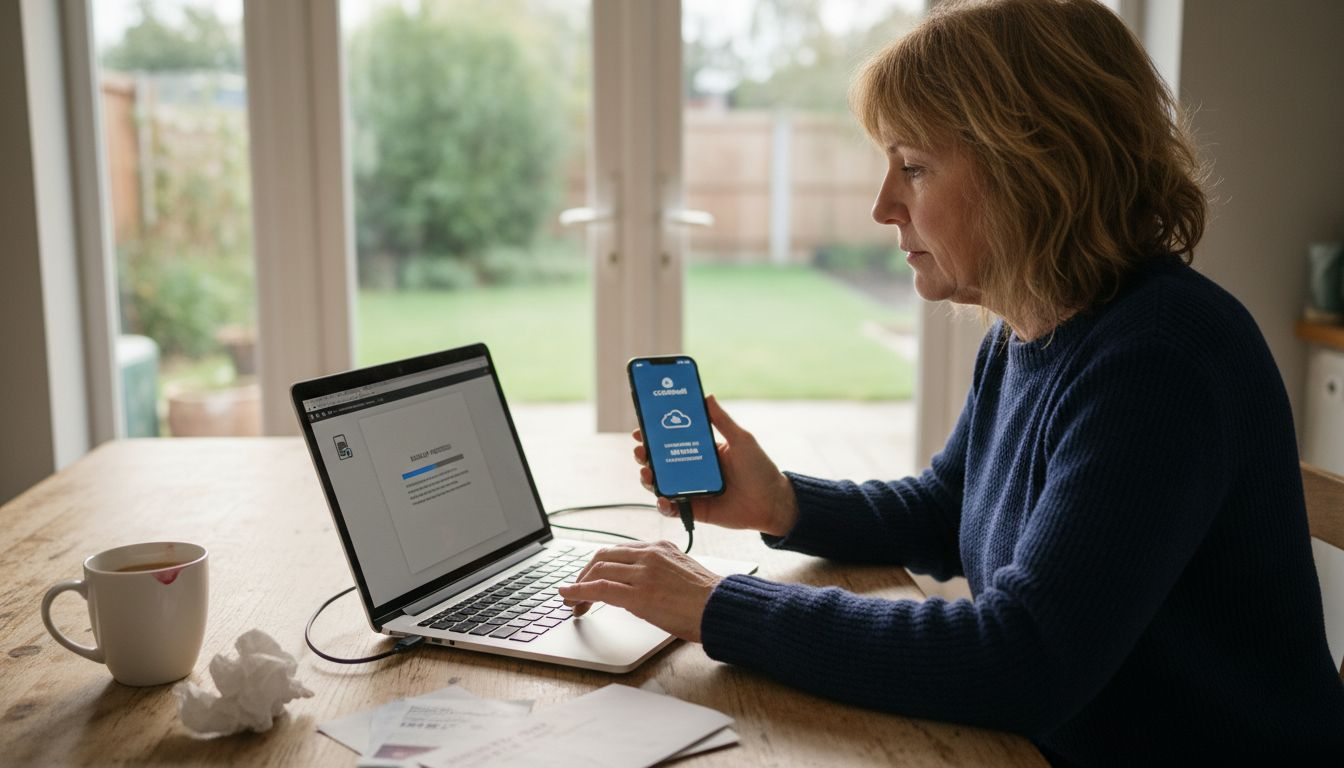
Dưới đây là một so sánh nhanh về các tùy chọn vị trí sao lưu để giúp bạn tối ưu hóa bảo mật dữ liệu:
| Vị trí sao lưu | Pros | Nhược điểm |
|---|---|---|
| Ổ cứng ngoài | Sao lưu nhanh, hoàn toàn ngoại tuyến, dung lượng lớn | Rủi ro hư hỏng vật lý, có thể bị hỏng theo thời gian |
| Lưu trữ đám mây | An toàn khi làm việc từ xa, truy cập từ mọi nơi | Dịch vụ trực tuyến, chi phí hàng tháng |
| Ổ đĩa mạng (NAS) | Sao lưu tập trung cho nhiều thiết bị | Chi phí thiết lập cao hơn, phụ thuộc vào mạng |
| Phân vùng đĩa cục bộ | Tùy chọn khôi phục nhanh nhất | Sẽ không an toàn nếu thiết bị vật lý bị mất |
Mẹo chuyên nghiệp: Luôn kiểm tra bản sao lưu của bạn bằng cách thực hiện khôi phục thử nghiệm để đảm bảo rằng tất cả các tệp và cài đặt quan trọng đã được lưu thành công.
Bước 2: Kiểm tra tính tương thích và yêu cầu của Windows 11
Trước khi bắt đầu nâng cấp Windows, bạn cần xác nhận rằng máy tính của mình đáp ứng các yêu cầu kỹ thuật cần thiết cho Windows 11. Bước quan trọng này giúp đảm bảo quá trình chuyển đổi diễn ra suôn sẻ và ngăn ngừa các sự cố có thể xảy ra trong quá trình cài đặt.
Microsoft đã đưa ra các yêu cầu cụ thể về phần cứng mà thiết bị của bạn phải đáp ứng. Thông số kỹ thuật hệ thống Windows 11 bao gồm một số tiêu chí kỹ thuật quan trọng mà bạn cần kiểm tra:
- Bộ xử lý 64-bit hoạt động ở tốc độ 1 GHz trở lên
- Tối thiểu 2 nhân xử lý
- Ít nhất 4 GB RAM
- Dung lượng lưu trữ 64 GB
- Phần mềm UEFI có tính năng Secure Boot
- TPM phiên bản 2.0
- Card đồ họa tương thích với DirectX 12
- Màn hình độ nét cao có kích thước lớn hơn 9 inch
Để xác nhận chính thức xem máy tính của bạn có đủ điều kiện hay không, sử dụng ứng dụng PC Health Check của Microsoft cung cấp đánh giá toàn diện về hệ thống của bạn. Công cụ này sẽ phân tích phần cứng của bạn dựa trên các yêu cầu của Windows 11 và cung cấp thông tin chi tiết về khả năng tương thích.
Khả năng tương thích của thiết bị của bạn phụ thuộc vào việc đáp ứng nhiều thông số kỹ thuật, chứ không chỉ một hoặc hai yêu cầu.
Nếu phần cứng hiện tại của bạn không đáp ứng được yêu cầu, bạn có thể cần xem xét nâng cấp một số linh kiện cụ thể hoặc mua một thiết bị mới hỗ trợ đầy đủ các tính năng nâng cao của Windows 11.
Mẹo chuyên nghiệp: Hãy thu thập thông số kỹ thuật chi tiết về phần cứng của máy tính trước khi thực hiện kiểm tra tương thích để quá trình xác minh diễn ra thuận lợi hơn.
Bước 3: Mua bản quyền Windows 11 chính hãng một cách an toàn
Để nâng cấp thành công từ Windows 7, bạn cần phải sở hữu một giấy phép Windows 11 chính hãng nhằm đảm bảo hệ thống hoạt động đầy đủ chức năng và được hỗ trợ lâu dài. Việc mua giấy phép chính hãng là rất quan trọng để bảo vệ máy tính của bạn và tránh các vấn đề kích hoạt có thể xảy ra.
Cách nhận giấy phép Windows chính hãng cần xem xét kỹ lưỡng các kênh mua hàng được ủy quyền. Các lựa chọn đáng tin cậy nhất của bạn bao gồm:
- Microsoft Store mua hàng trực tuyến
- Các đối tác bán lẻ được ủy quyền
- Nhà sản xuất thiết bị gốc (OEM) kênh
- Các nền tảng thương mại điện tử phần mềm uy tín
Khi chọn giấy phép, hãy lưu ý các yếu tố quan trọng sau:
- Xác minh tính xác thực của người bán
- Kiểm tra mã sản phẩm đầy đủ sự hòa nhập
- Xác nhận giấy phép kỹ thuật số tùy chọn
- Hiểu phương pháp kích hoạt
- Đánh giá Chính sách đổi trả và hỗ trợ
Giấy phép Windows chính hãng là một khoản đầu tư vào tính bảo mật và hiệu suất của máy tính của bạn.
Mỗi loại giấy phép đều có những ưu điểm riêng. Giấy phép kỹ thuật số được liên kết với tài khoản Microsoft của bạn mang lại sự linh hoạt cao hơn, cho phép kích hoạt lại sau khi thay đổi phần cứng và cung cấp các tính năng bảo mật nâng cao.
Dưới đây là tóm tắt về các loại giấy phép Windows 11 và các trường hợp sử dụng phù hợp nhất:
| Loại giấy phép | Tính linh hoạt | Lý tưởng cho |
|---|---|---|
| Giấy phép kỹ thuật số | Dễ dàng chuyển nhượng, an toàn | Người dùng cá nhân nâng cấp thiết bị |
| Giấy phép OEM | Liên quan đến phần cứng, chi phí thấp hơn | Máy tính mới, cài đặt hệ điều hành gốc |
| Giấy phép bán lẻ | Có thể chuyển sang các máy tính khác | Người dùng thay thế các máy tính cũ |
| Giấy phép số lượng lớn | Manages multiple devices | Businesses and large organizations |
Mẹo chuyên nghiệp: Always keep your purchase receipt and product key in a secure, easily accessible location for future reference and potential support needs.
Bước 4: Tạo phương tiện cài đặt và chuẩn bị thiết bị
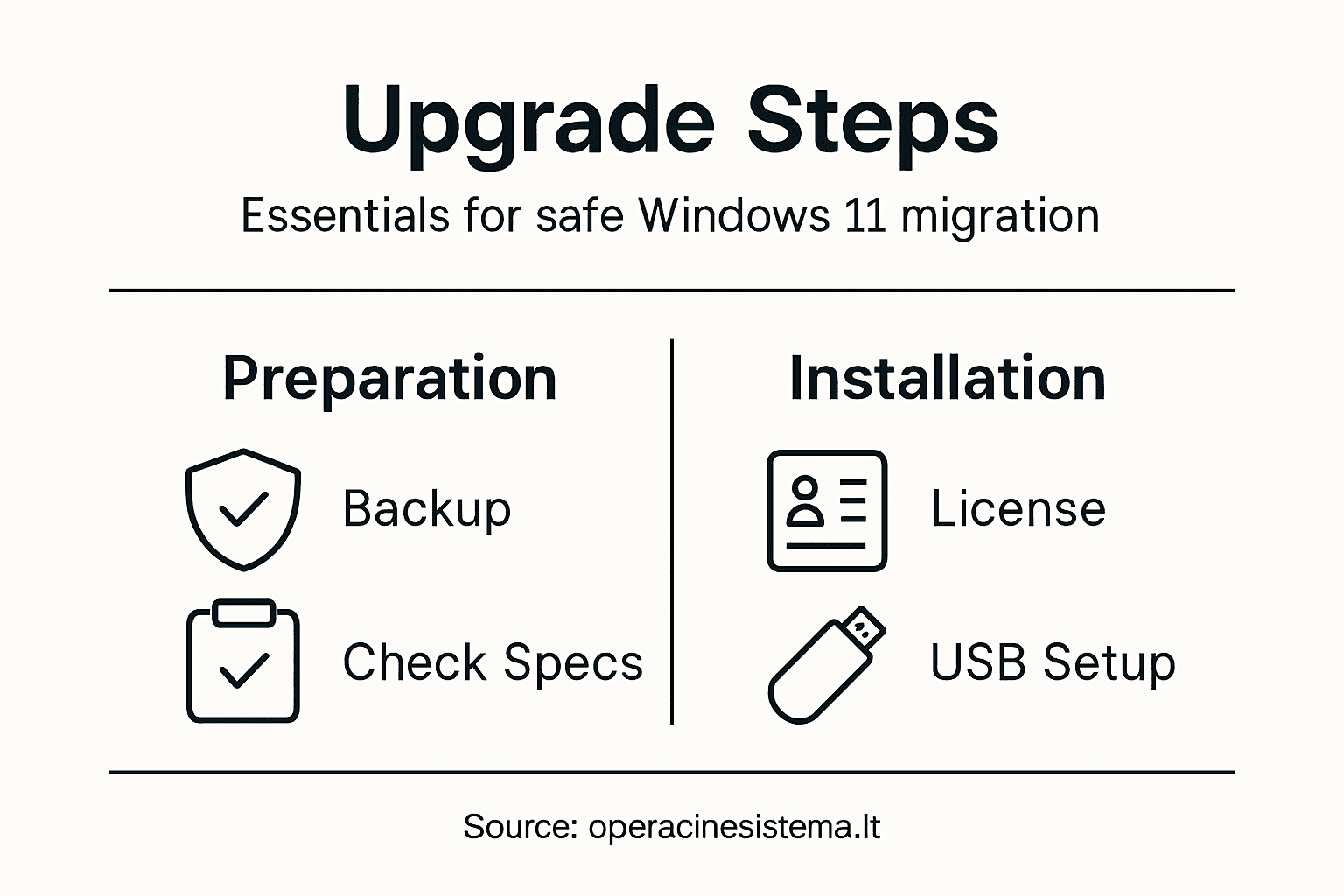
Creating a bootable installation media is your gateway to a smooth Windows 11 upgrade. This crucial step ensures you have a reliable method to install the new operating system on your computer, providing a safety net for your transition from Windows 7.
Creating Windows 11 installation media requires careful preparation and the right tools. You’ll need the following items:
- A USB flash drive with at least 8 GB of space
- Stable internet connection
- Administrator rights on your computer
- Microsoft’s Công cụ tạo nội dung truyền thông
Follow these detailed steps to prepare your installation media:
- Download the Media Creation Tool from Microsoft’s official website
- Launch the tool with administrator privileges
- Select your preferred Windows 11 language and edition
- Choose USB flash drive as your installation media
- Follow the on-screen prompts to complete the process
Backup all important data before creating installation media to prevent potential data loss.
Alternative methods exist for creating installation media, such as using third-party tools like Rufus, but the official Microsoft Media Creation Tool remains the most straightforward and reliable option for most users.
Mẹo chuyên nghiệp: Label your installation USB drive clearly and store it in a safe place for future system recovery or reinstallation needs.
Bước 5: Cài đặt Windows 11 và hoàn tất thiết lập
With your installation media prepared, you’re now ready to transform your computer by installing Windows 11. This critical stage will replace your existing Windows 7 operating system and set up a fresh, modern computing environment.
Installing Windows 11 involves several key steps that require careful attention to detail:
- Insert the bootable USB drive
- Restart your computer
- Enter BIOS/UEFI settings
- Set USB as primary boot device
- Save changes and restart
Once booted from the installation media, you’ll encounter several configuration screens:
- Chọn language and region
- Choose keyboard layout
- Xác nhận installation type
- Partition and format hard drive
- Chọn custom installation
Patience is key during installation – the process may involve multiple system restarts.
After the initial installation completes, you’ll need to configure your personal settings. This includes:
- Creating a Tài khoản Microsoft
- Setting up privacy preferences
- Configuring network connections
- Choosing update settings
- Installing initial system updates
Mẹo chuyên nghiệp: Keep your installation USB drive and product key in a safe location even after completing the installation, as they might be useful for future system recovery.
Bước 6: Xác minh kích hoạt và khôi phục dữ liệu
After successfully installing Windows 11, confirming your system’s activation and recovering your personal files are the final crucial steps in your upgrade journey. These actions ensure your new operating system is fully functional and your important data remains intact.
Check your Windows 11 activation status by navigating through these straightforward steps:
- Mở Cài đặt
- Nhấp vào Hệ thống
- Chọn Kích hoạt
- Xác minh digital license details
Key indicators of successful activation include:
- No watermarks on desktop
- Full access to system customization
- Update capabilities enabled
- Security features fully functional
Linking your Microsoft account provides an additional layer of activation security and flexibility.
To restore your previously backed-up data, follow these recommended steps:
- Connect your external backup drive
- Mở File Explorer
- Navigate to backup location
- Copy files to appropriate Windows 11 folders
- Verify file integrity
Mẹo chuyên nghiệp: Prioritize restoring critical documents and personal files first, then systematically transfer media and less urgent data to minimize potential disruption.
Upgrade Your Windows 7 to Windows 11 with Confidence and Genuine Licenses
Upgrading from Windows 7 to Windows 11 can be challenging with important steps like backing up data, verifying compatibility, and securing a legitimate license. Protect yourself from activation issues and security risks by choosing authentic Windows 11 licenses from a trusted source. At https://operacinesistema.lt, you will find original Windows 11 Pro digital keys and physical USB versions designed to make your upgrade safe and seamless.

Take the stress out of your Windows 11 transition today. Visit hệ thống điều hành.lt to get fast delivery of genuine licenses backed by reliable customer support and refund options. Ensure your upgrade is secure, official, and ready to perform at its best. Don’t compromise on authenticity—get started now with trusted Microsoft operating system licenses.
Câu hỏi thường gặp
How do I back up important data before upgrading from Windows 7 to Windows 11?
Before upgrading, create a comprehensive backup of your important files and settings. Use built-in backup tools to save your Desktop files, Documents, Pictures, and other critical data, and consider backing up to both an external hard drive and a cloud storage service for maximum safety.
What are the system requirements for Windows 11?
To upgrade to Windows 11, your device must meet specific hardware requirements, including a 64-bit processor, at least 4 GB of RAM, and 64 GB of storage space. Verify these specifications with a compatibility tool to ensure a smooth upgrade process.
How do I purchase a genuine Windows 11 license?
Acquire a legitimate Windows 11 license through authorized retail partners or digital purchases from the Microsoft Store. Ensure that you verify the seller’s authenticity and that you receive a full product key to avoid activation issues later on.
What steps do I need to follow to create installation media for Windows 11?
To create installation media, you’ll need a USB flash drive with at least 8 GB of space and the Media Creation Tool from Microsoft. Download the tool, follow the prompts to select Windows 11, and choose the USB option to prepare your installation media.
How can I verify that Windows 11 is activated after installation?
Verify your Windows 11 activation by navigating to the Settings app, selecting System, and then clicking Activation. A successful activation will show indicators like no watermarks on the desktop and full access to system customization features.
What should I do to restore my backed-up data after upgrading to Windows 11?
To restore your backed-up data, connect your external backup drive, open File Explorer, and navigate to your backup location. Copy your important files, starting with critical documents, into their appropriate Windows 11 folders to ensure that nothing vital is lost.
Đề xuất
- Windows 11 S Mode: Pros, Cons and How to Switch to Normal – operacinesistema.lt
- Activating Windows 11 Pro: How to install and activate the operating system without errors – operacinesistema.lt
- 10 tính năng bí mật của Windows 11 Pro mà bạn có thể chưa biết – operacinesistema.lt
- Nâng cấp Win10 lên Win11 một cách an toàn với giấy phép chính hãng
- How to Migrate a Website: A Step-by-Step Guide





