ขั้นตอนการติดตั้งใบอนุญาตดิจิทัลสำหรับ Windows ในปี 2026
สรุปสั้น:
- ใบอนุญาตดิจิทัลเชื่อมโยงการเปิดใช้งานกับอุปกรณ์และบัญชี Microsoft ซึ่งจำเป็นต้องใช้บัญชีที่ถูกต้อง รุ่นของ Windows ที่ตรงกัน และการเชื่อมต่ออินเทอร์เน็ต การเตรียมการล่วงหน้า การตรวจสอบให้แน่ใจว่ารุ่นของ Windows ตรงกัน การใช้บัญชีที่ถูกต้อง และการตรวจสอบการตั้งค่า จะช่วยป้องกันปัญหาในการเปิดใช้งานระหว่างการติดตั้งใหม่ การแก้ไขปัญหาต้องใช้เครื่องมือแก้ไขปัญหาการเปิดใช้งาน (Activation Troubleshooter) การรันคำสั่งด้วยตนเอง และการตรวจสอบสถานะใบอนุญาต เพื่อรักษาการเปิดใช้งานและความสอดคล้องตามข้อกำหนด.
การเปิดใช้งาน Windows ด้วยใบอนุญาตดิจิทัลดูเหมือนจะง่าย – จนกระทั่งมันกลายเป็นเรื่องยาก คุณติดตั้ง Windows ใหม่ คาดว่าจะเปิดใช้งานอัตโนมัติ แต่กลับพบข้อความว่า “Windows ยังไม่เปิดใช้งาน” กระบวนการติดตั้งใบอนุญาตดิจิทัลทำให้หลายคนสับสน เพราะไม่มีรหัสกุญแจทางกายภาพให้ป้อน สิทธิ์การใช้งานของคุณถูกเก็บไว้ในคลาวด์ และเชื่อมโยงกับบัญชี Microsoft และอุปกรณ์ของคุณ คู่มือนี้จะนำคุณผ่านทุกขั้นตอน: การเตรียมการ การติดตั้ง การเปิดใช้งาน การตรวจสอบ และการแก้ไขปัญหา ไม่ว่าคุณจะกำลังตั้งค่าคอมพิวเตอร์เครื่องเดียวหรือจัดการใบอนุญาตในธุรกิจขนาดเล็ก เมื่ออ่านคู่มือนี้จนจบ คุณจะรู้แน่ชัดว่าต้องทำอย่างไร.
สารบัญ
- ประเด็นสำคัญ
- การเข้าใจขั้นตอนการติดตั้งใบอนุญาตดิจิทัล
- สิ่งที่คุณต้องเตรียมไว้ก่อนที่จะเริ่ม
- ขั้นตอนการติดตั้งและเปิดใช้งานอย่างละเอียด
- การแก้ไขปัญหาการเปิดใช้งานที่ไม่สำเร็จ
- ตรวจสอบการเปิดใช้งานและรับรองการปฏิบัติตามข้อกำหนด
- ความคิดเห็นที่จริงใจของผมหลังจากติดตั้งใบอนุญาตดิจิทัลมาหลายปี
- จัดการซื้อใบอนุญาต Windows ของแท้ของคุณวันนี้เลย
- คำถามที่พบบ่อย
ประเด็นสำคัญ
| จุด | รายละเอียด |
|---|---|
| การจับคู่บัญชีคือสิ่งสำคัญที่สุด | คุณต้องเข้าสู่ระบบด้วยบัญชี Microsoft ที่เชื่อมโยงกับใบอนุญาตดิจิทัลของคุณอย่างถูกต้อง มิฉะนั้น การเปิดใช้งานจะไม่สำเร็จ. |
| เวอร์ชันนี้ต้องตรงกับใบอนุญาตของคุณ | การติดตั้ง Windows Home เมื่อคุณมีใบอนุญาต Pro จะทำให้การเปิดใช้งานล้มเหลวทันที. |
| อินเทอร์เน็ตเป็นสิ่งที่ขาดไม่ได้ | ระบบแบบออฟไลน์ไม่สามารถดำเนินการเปิดใช้งานระบบดิจิทัลได้เลย. |
| ขั้นตอนการแก้ไขปัญหาก่อนติดตั้งใหม่ | ให้เรียกใช้เครื่องมือแก้ไขปัญหาการเปิดใช้งานเสมอหลังจากปรับเปลี่ยนอุปกรณ์ฮาร์ดแวร์ ก่อนที่จะลองติดตั้งระบบใหม่แบบสะอาด. |
| ตรวจสอบหลังการอัปเดตหลักทุกครั้ง | ตรวจสอบสถานะการเปิดใช้งานหลังการอัปเดตใหญ่หรือการเปลี่ยนอุปกรณ์ เพื่อตรวจพบการปิดใช้งานที่เกิดขึ้นโดยไม่รู้ตัวตั้งแต่เนิ่นๆ. |
การเข้าใจขั้นตอนการติดตั้งใบอนุญาตดิจิทัล
ก่อนที่จะคลิกปุ่ม ‘ติดตั้ง’ คุณต้องเข้าใจก่อนว่าใบอนุญาตดิจิทัลนั้นคืออะไร มันไม่ใช่สติ๊กเกอร์ที่ติดอยู่บนแล็ปท็อปของคุณ และไม่ใช่รหัส 25 ตัวอักษรที่ส่งมาในอีเมลของคุณ. ลิงก์การเปิดใช้งานใบอนุญาตดิจิทัล นี่คือการรวมกันระหว่างลายนิ้วมือของอุปกรณ์ของคุณและข้อมูลประจำตัวบัญชี Microsoft ของคุณ ซึ่งจะถูกตรวจสอบความถูกต้องกับเซิร์ฟเวอร์ของ Microsoft ทุกครั้งที่มีการตรวจสอบการเปิดใช้งาน.
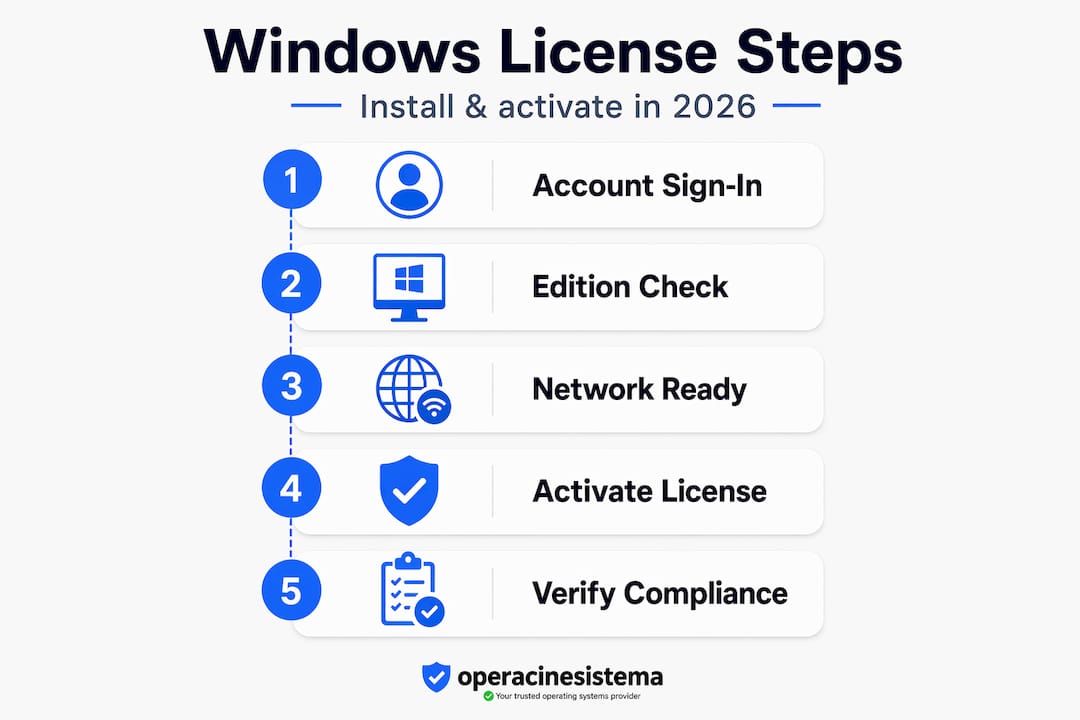
สิ่งนี้สำคัญเพราะกระบวนการติดตั้งใบอนุญาตดิจิทัลนั้น แท้จริงแล้วคือการเปลี่ยนแปลงสถานะการเปิดใช้งาน Windows จะติดต่อกับเซิร์ฟเวอร์ของ Microsoft เพื่อยืนยันว่าฮาร์ดแวร์ของคุณตรงกับสิทธิ์การใช้งานที่เก็บไว้ และทำเครื่องหมายว่าสำเนาของคุณได้รับการเปิดใช้งานแล้ว โดยไม่จำเป็นต้องป้อนรหัสใดๆ แต่หากส่วนใดส่วนหนึ่งของปริศนาสามส่วนนี้ไม่ถูกต้อง กระบวนการทั้งหมดก็จะหยุดชะงัก.
ข้อกำหนดทั้งสามข้อคือ: บัญชี Microsoft ของคุณ (บัญชีที่เชื่อมโยงกับใบอนุญาตจริง), รุ่นของ Windows (Home หรือ Pro ต้องตรงกันทุกประการ), และการเชื่อมต่ออินเทอร์เน็ต (ไม่มีข้อยกเว้น) หากทั้งสามข้อถูกต้อง การเปิดใช้งานมักจะใช้เวลาไม่ถึงสองนาที แต่หากมีข้อใดข้อหนึ่งผิด คุณจะต้องใช้เวลาหลายชั่วโมงในการแก้ไขปัญหา.
ลองคิดถึงใบอนุญาตดิจิทัลของคุณเหมือนใบรับบริการ ใบรับบริการนี้จะมีผลใช้ได้ก็ต่อเมื่อคุณแสดงตัวว่าเป็นบุคคลที่ถูกต้อง ที่เคาน์เตอร์ที่ถูกต้อง และใช้หมายเลขคำสั่งที่ถูกต้อง.
สิ่งที่คุณต้องเตรียมไว้ก่อนที่จะเริ่ม
การเปิดใช้งานที่ล้มเหลวส่วนใหญ่เกิดจากความเตรียมตัวที่ไม่ดี ผู้คนมักข้ามขั้นตอนไป คิดว่าทุกอย่างจะเรียบร้อยเอง และต้องเสียเวลาหนึ่งชั่วโมงไปแก้ไขปัญหาที่จริงแล้วสามารถหลีกเลี่ยงได้ นี่คือสิ่งที่คุณควรตรวจสอบก่อนที่จะเริ่ม.
รายการตรวจสอบอุปกรณ์และซอฟต์แวร์
| รายการ | ทำไมมันถึงสำคัญ |
|---|---|
| การเชื่อมต่ออินเทอร์เน็ตที่เสถียร | ระบบออฟไลน์ไม่สามารถเปิดใช้งานใบอนุญาตดิจิทัลได้ในทุกกรณี |
| เวอร์ชัน Windows ที่ถูกต้อง (Home หรือ Pro) | ความไม่ตรงกันของเวอร์ชันทำให้การเปิดใช้งานล้มเหลวทันที |
| ข้อมูลบัญชี Microsoft | ต้องเป็นบัญชีที่ใบอนุญาตดิจิทัลได้จดทะเบียนไว้ |
| สื่อติดตั้ง Windows | ไดรฟ์ USB หรือไฟล์ ISO ที่สอดคล้องกับเวอร์ชันที่ได้รับใบอนุญาตของคุณ |
| การสำรองข้อมูลสำคัญ | ป้องกันการสูญเสียข้อมูลระหว่างการติดตั้งระบบใหม่ |
การตรวจสอบบัญชีและฉบับ
ไปที่การตั้งค่า Windows ปัจจุบันของคุณภายใต้ ระบบ > การเปิดใช้งาน ก่อนที่จะดำเนินการอะไรก็ตาม คุณจะเห็นได้ว่าเวอร์ชันใดกำลังถูกเปิดใช้งานอยู่ และบัญชี Microsoft ใดถูกเชื่อมโยงไว้ จดบันทึกรายละเอียดเหล่านี้ไว้ หากกำลังซื้อใบอนุญาตใหม่ การตรวจสอบให้แน่ใจว่าเวอร์ชันและบัญชีตรงกันคือสิ่งสำคัญที่สุดที่คุณควรทำก่อนที่จะจ่ายเงิน.
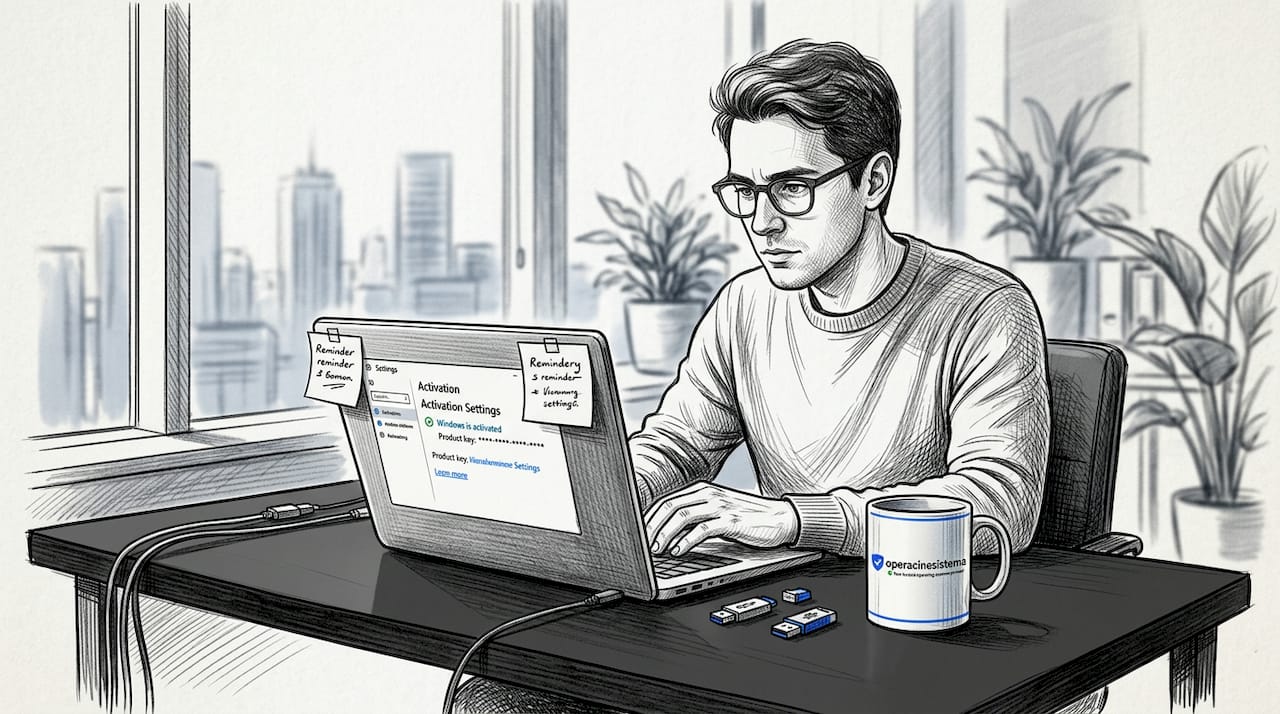
สำหรับธุรกิจขนาดเล็ก การตรวจสอบเรื่องนี้ให้ละเอียดเป็นสิ่งสำคัญอย่างยิ่ง บัญชีสำหรับงานและโรงเรียน (บัญชีที่มีส่วนท้ายเป็นโดเมนของบริษัท) เป็นบัญชีที่แยกต่างหากจากบัญชี Microsoft ส่วนตัว การใช้บัญชีสำหรับงานหรือโรงเรียนในขณะที่ใบอนุญาตของคุณถูกลงทะเบียนไว้กับบัญชีส่วนตัว เป็นหนึ่งในสาเหตุที่พบบ่อยที่สุด แต่กลับมักถูกมองข้าม ซึ่งทำให้การเปิดใช้งานไม่สำเร็จ.
การตั้งค่าเครือข่ายและความปลอดภัย
ปิด VPN ของคุณก่อนเริ่มกระบวนการเปิดใช้งาน VPN จะส่งข้อมูลของคุณผ่านเซิร์ฟเวอร์ในสถานที่อื่น ๆ และเซิร์ฟเวอร์เปิดใช้งานของ Microsoft บางครั้งอาจปฏิเสธคำขอที่ดูเหมือนมาจากภูมิภาคที่ไม่คาดคิด นอกจากนี้ ให้ปิดซอฟต์แวร์ความปลอดภัยของบุคคลที่สามชั่วคราวด้วย เพราะไฟร์วอลล์บางตัวอาจบล็อกพอร์ตที่ Windows ใช้เพื่อสื่อสารกับเซิร์ฟเวอร์เปิดใช้งาน.
คำแนะนำจากผู้เชี่ยวชาญ: ให้เรียกใช้ Windows Update และติดตั้งการอัปเดตทั้งหมดที่รอการติดตั้งก่อนที่จะเริ่มการติดตั้งใหม่ ไฟล์ระบบที่ล้าสมัยอาจก่อให้เกิดปัญหาในการเปิดใช้งาน และการอัปเดตก่อนจะช่วยให้มีปัญหาน้อยลงที่ต้องแก้ไขในภายหลัง.
ขั้นตอนการติดตั้งและเปิดใช้งานอย่างละเอียด
ตอนนี้คุณพร้อมที่จะเริ่มทำแล้วครับ ทำตามขั้นตอนต่อไปนี้ตามลำดับ การข้ามขั้นตอนคือสาเหตุที่ทำให้คนต้องติดอยู่ในวงจรการแก้ไขปัญหา.
-
สร้างสื่อติดตั้งของคุณ. ดาวน์โหลด Windows Media Creation Tool อย่างเป็นทางการจากเว็บไซต์ของ Microsoft ให้เลือกเวอร์ชัน (Home หรือ Pro) ที่ตรงกับใบอนุญาตดิจิทัลของคุณ สร้างไดรฟ์ USB ที่สามารถบูตได้ โดยใช้ไดรฟ์ที่มีความจุ 8GB หรือมากกว่า คุณยังสามารถหาข้อมูลรายละเอียดได้ คู่มือการติดตั้ง Windows ผ่าน USB เพื่อช่วยคุณผ่านกระบวนการสร้างสื่อ.
-
บูตจากไดรฟ์ USB. รีสตาร์ทคอมพิวเตอร์ของคุณและบูตจาก USB คุณอาจต้องเข้าสู่การตั้งค่า BIOS หรือ UEFI (โดยทั่วไปคือกด F2, F12 หรือ Del เมื่อเริ่มเปิดเครื่อง) เพื่อเปลี่ยนลำดับการบูต.
-
โปรดเลือกฉบับถูกต้อง. เมื่อโปรแกรมติดตั้งถามว่าต้องการติดตั้งเวอร์ชันใด ให้เลือกเวอร์ชันที่ตรงกับใบอนุญาตของคุณ หากคุณมีใบอนุญาต Pro ให้เลือก Windows 11 Pro อย่าเลือก Home โดยคิดว่าสามารถอัปเกรดได้ในภายหลังโดยไม่มีปัญหาใดๆ.
-
เมื่อระบบขอให้คุณป้อนรหัสผลิตภัณฑ์ ให้ข้ามขั้นตอนนี้ไป. คลิก “ผมไม่มีรหัสผลิตภัณฑ์” ระหว่างการติดตั้ง นี่คือขั้นตอนที่ถูกต้องสำหรับผู้ถือใบอนุญาตดิจิทัล ระบบจะตรวจพบใบอนุญาตโดยอัตโนมัติจากบัญชี Microsoft ของคุณ ไม่ใช่จากรหัสที่คุณป้อน.
-
เสร็จสิ้นการติดตั้ง. รอให้ Windows ติดตั้งเสร็จสิ้น เมื่อระบบติดตั้งขอให้คุณเข้าสู่ระบบ ให้ใช้บัญชี Microsoft ที่เชื่อมโยงกับใบอนุญาตดิจิทัลของคุณ นี่คือขั้นตอนที่ Windows จะเชื่อมโยงบัญชีของคุณกับสิทธิ์การใช้งานที่เก็บไว้.
-
กรุณารอจนกว่าการเปิดใช้งานอัตโนมัติจะเสร็จสิ้น. เมื่อการติดตั้งเสร็จสิ้นและคุณเข้าสู่หน้าจอเดสก์ท็อปแล้ว Windows จะเปิดใช้งานใบอนุญาตดิจิทัลของคุณอัตโนมัติเมื่อตรวจพบบัญชีและรุ่นที่ตรงกัน ขณะที่คุณเชื่อมต่อกับอินเทอร์เน็ต กระบวนการนี้มักใช้เวลาไม่กี่นาที ตรวจสอบ การตั้งค่า > ระบบ > การเปิดใช้งาน เพื่อยืนยัน.
-
หากจำเป็น ให้เปิดใช้งานด้วยมือ. หากสถานะยังแสดงว่า “ยังไม่เปิดใช้งาน” หลังจาก 10 นาที ให้ไปที่ การตั้งค่า > ระบบ > การเปิดใช้งาน และคลิก เปิดใช้งาน. Windows จะพยายามติดต่อกับเซิร์ฟเวอร์การเปิดใช้งานโดยตรง คุณยังสามารถเปิด Command Prompt ในฐานะผู้ดูแลระบบ และรันคำสั่ง "slmgr /ato" เพื่อบังคับให้ระบบลองเปิดใช้งานแบบแมนนวลทันที.
-
หากการเปิดใช้งานไม่สำเร็จ ให้เรียกใช้เครื่องมือแก้ไขปัญหาการเปิดใช้งาน. ภายใต้ การตั้งค่า > ระบบ > การเปิดใช้งาน, คลิก แก้ไขปัญหา. เครื่องมือนี้จะเชื่อมโยงใบอนุญาตของคุณกับอุปกรณ์ปัจจุบันของคุณอีกครั้งโดยใช้บัญชี Microsoft ของคุณ นี่คือเครื่องมืออย่างเป็นทางการของ Microsoft ที่ออกแบบมาโดยเฉพาะสำหรับสถานการณ์นี้.
คำแนะนำจากผู้เชี่ยวชาญ: เครื่องมือแก้ไขปัญหาการเปิดใช้งานจะมีประสิทธิภาพสูงสุดทันทีหลังจากเปลี่ยนอุปกรณ์หรือติดตั้งระบบใหม่แบบสะอาด ให้เรียกใช้เครื่องมือนี้ก่อนที่จะลองทำสิ่งอื่นใด มันจะแก้ไขปัญหาการเปิดใช้งานที่พบบ่อยที่สุดโดยอัตโนมัติ โดยไม่ต้องดำเนินการใดๆ ด้วยตนเอง.
การแก้ไขปัญหาการเปิดใช้งานที่ไม่สำเร็จ
แม้จะเตรียมการอย่างสมบูรณ์แบบ การเปิดใช้งานก็อาจล้มเหลวได้บ้าง สาเหตุที่พบบ่อยที่สุดคือการเปลี่ยนแปลงอุปกรณ์ เมื่อคุณเปลี่ยนเมนบอร์ด ลายนิ้วมือของอุปกรณ์จะเปลี่ยนไป และ Windows อาจไม่สามารถระบุสิทธิ์การใช้งานที่เก็บไว้ได้ ต่อไปนี้คือวิธีแก้ไขปัญหานี้อย่างเป็นระบบ.
เมื่อใดควรใช้การแก้ไขแต่ละวิธี
| ปัญหา | แก้ไขปัญหานี้ก่อน | เมื่อใดควรรายงานต่อระดับที่สูงขึ้น |
|---|---|---|
| การเปิดใช้งานไม่สำเร็จหลังจากเปลี่ยนอุปกรณ์ฮาร์ดแวร์ | เรียกใช้เครื่องมือแก้ไขปัญหาการเปิดใช้งาน | หากเครื่องมือแก้ไขปัญหาไม่สามารถค้นหาใบอนุญาตได้ โปรดตรวจสอบบัญชี Microsoft ของคุณ |
| “ยังไม่ได้เปิดใช้งาน” หลังจากติดตั้งใหม่แบบสะอาด | ตรวจสอบให้แน่ใจว่าได้ลงชื่อเข้าใช้ด้วยบัญชี Microsoft ที่ถูกต้องแล้ว | ดำเนินการเปิดใช้งานด้วยมืออีกครั้งโดยใช้ `slmgr /ato` |
| รหัสข้อผิดพลาดในการเปิดใช้งาน (เช่น 0xC004F034) | ตัดการเชื่อมต่อจาก VPN และปิดไฟร์วอลล์ชั่วคราว | เรียกใช้ System File Checker (SFC) |
| ติดตั้งเวอร์ชันผิด | ติดตั้งใหม่โดยใช้ไฟล์ ISO ในเวอร์ชันที่ถูกต้อง | ไม่มีทางลัดในเรื่องนี้; การจัดพิมพ์ต้องตรงกัน |
| เปิดใช้งานการบล็อกผ่าน VPN หรือไฟร์วอลล์ | ปิดทั้งสองอย่างแล้วลองอีกครั้ง | ตรวจสอบการตั้งค่าไฟร์วอลล์ระดับเราเตอร์ |
การแก้ไขปัญหาที่พบบ่อย
เริ่มจากสิ่งที่ง่ายที่สุดก่อน ตรวจสอบให้แน่ใจว่าคุณได้เข้าสู่ระบบด้วยบัญชี Microsoft ที่ถูกต้องแล้ว ไปที่ การตั้งค่า > บัญชี > ข้อมูลของคุณ และยืนยันที่อยู่อีเมลของคุณ หากมีข้อความว่า “ลงชื่อเข้าใช้ด้วยบัญชี Microsoft แทน” หมายความว่าคุณกำลังใช้บัญชีท้องถิ่น และ Windows ไม่สามารถค้นหาสิทธิ์ดิจิทัลของคุณได้.
หากบัญชีถูกต้อง ให้ดำเนินการใช้เครื่องมือแก้ไขปัญหาการเปิดใช้งาน (Activation Troubleshooter) ต่อ เครื่องมือนี้จะแก้ไขปัญหาการผูกบัญชีที่พบบ่อยที่สุด ซึ่งมักเกิดขึ้นหลังจากการเปลี่ยนอุปกรณ์ฮาร์ดแวร์ โดยอัตโนมัติ สำหรับปัญหาที่ซับซ้อนกว่าที่เกี่ยวข้องกับโครงสร้างพื้นฐานการเปิดใช้งาน ให้เปิด Command Prompt ในฐานะผู้ดูแลระบบ แล้วดำเนินการ sfc /scannow. การซ่อมแซมส่วนประกอบที่เกี่ยวข้องกับการเปิดใช้งานผ่าน SFC สามารถช่วยฟื้นฟูเส้นทางเปิดใช้งานที่เสียหายได้ ก่อนที่คุณจะต้องใช้มาตรการที่รุนแรงกว่า.
การติดตั้งใหม่แบบสะอาดควรเป็นทางเลือกสุดท้าย ไม่ใช่ทางเลือกแรก การติดตั้งใหม่แบบสะอาดจะรีเฟรชช่องทางการเปิดใช้งาน แต่ก็จะรีเซ็ตทุกอย่างอื่นด้วย ลองใช้เครื่องมือแก้ไขปัญหา สแกน SFC และลองเปิดใช้งานด้วยตนเองก่อน ดูข้อมูลรายละเอียดนี้ คู่มือเกี่ยวกับข้อผิดพลาดในการเปิดใช้งาน Windows หากคุณกำลังเผชิญกับรหัสข้อผิดพลาดเฉพาะ.
สำหรับเจ้าของธุรกิจขนาดเล็กที่จัดการคอมพิวเตอร์หลายเครื่อง ควรทราบว่า ประเภทใบอนุญาตมีผลต่อความสามารถในการย้ายระบบ. ใบอนุญาต OEM จะยังคงอยู่บนเครื่องเดียวอย่างไม่มีกำหนด ส่วนใบอนุญาตแบบขายปลีกสามารถโอนไปยังอุปกรณ์ใหม่ได้ การเข้าใจเรื่องนี้ช่วยหลีกเลี่ยงการ ‘แก้ไขปัญหา’ จำนวนมาก ซึ่งที่จริงแล้วไม่ใช่การแก้ไขปัญหาเลย แต่เป็นเพียงข้อจำกัดของใบอนุญาตเท่านั้น.
ตรวจสอบการเปิดใช้งานและรับรองการปฏิบัติตามข้อกำหนด
การเปิดใช้งานคือขั้นตอนแรก การยืนยันและตรวจสอบให้แน่ใจว่ามันยังคงเปิดใช้งานอยู่คือขั้นตอนที่สอง นี่คือวิธีตรวจสอบสถานะของคุณอย่างถูกต้อง.
วิธีตรวจสอบสถานะการเปิดใช้งาน:
- ไปที่ การตั้งค่า > ระบบ > การเปิดใช้งาน และค้นหาข้อความ “Windows ได้ถูกเปิดใช้งานด้วยใบอนุญาตดิจิทัลที่เชื่อมโยงกับบัญชี Microsoft ของคุณ” หากเห็นข้อความนี้อย่างถูกต้อง ก็หมายความว่าคุณได้แก้ไขปัญหาเรียบร้อยแล้ว.
- เปิด Command Prompt ในฐานะผู้ดูแลระบบ แล้วเรียกใช้
slmgr /xprเพื่อดูวันที่ใบอนุญาตหมดอายุและประเภทการเปิดใช้งาน. - วิ่ง
slmgr /dlvเพื่อดูรายละเอียดใบอนุญาตอย่างครบถ้วน รวมถึงเวอร์ชันใบอนุญาตและประเภทช่อง.
The เครื่องมือบรรทัดคำสั่งสำหรับการจัดการใบอนุญาต ให้ข้อมูลรายละเอียดมากกว่าแผงการตั้งค่า หากคุณกำลังจัดการเครื่องหลายเครื่อง ผลลัพธ์จาก slmgr จะบอกคุณทันทีว่าใบอนุญาตนั้นเป็นแบบ OEM, Retail หรือ Volume ซึ่งเป็นข้อมูลสำคัญสำหรับการติดตามความสอดคล้องตามข้อกำหนด.
ประเภทของใบอนุญาตมีผลกระทบในทางปฏิบัติ ใบอนุญาต OEM ถูกผูกติดกับอุปกรณ์ต้นฉบับอย่างถาวรและไม่สามารถโอนย้ายได้ ส่วนใบอนุญาตแบบขายปลีกสามารถโอนย้ายไปยังอุปกรณ์ใหม่ได้ หากคุณยกเลิกการเปิดใช้งานจากอุปกรณ์เดิมก่อน ใบอนุญาตแบบปริมาณทำงานต่างออกไป และโดยทั่วไปจำเป็นต้องมีโครงสร้างพื้นฐานของ Key Management Service หรือ Active Directory สำหรับรายละเอียดที่ชัดเจนว่าแต่ละประเภทมีความหมายอย่างไรต่อคุณ โปรดดูคู่มือที่ ประเภทใบอนุญาต Windows ควรอ่านก่อนที่จะซื้อ.
คำแนะนำจากผู้เชี่ยวชาญ: ตรวจสอบสถานะการเปิดใช้งานของคุณหลังจากทุกครั้งที่มีการอัปเดตคุณสมบัติหลักของ Windows การอัปเดตหลักบางครั้งอาจทำให้ระบบตรวจสอบการเปิดใช้งานใหม่ และจะง่ายกว่ามากที่จะตรวจพบการปิดใช้งานที่เกิดขึ้นโดยไม่มีคำเตือนตั้งแต่เนิ่นๆ แทนที่จะต้องรับมือกับข้อจำกัดในการใช้งานคุณสมบัติหลายสัปดาห์ต่อมา.
สำหรับธุรกิจขนาดเล็ก การปฏิบัติตามกฎระเบียบยังหมายถึงการตรวจสอบใบอนุญาตอย่างสม่ำเสมอ การปฏิบัติตามกฎระเบียบไม่ใช่เพียงการปฏิบัติตามกฎหมายเท่านั้น แต่ยังรวมถึงการหลีกเลี่ยงปัญหาที่ไม่คาดคิด เช่น อุปกรณ์ไม่สามารถเข้าถึงคุณสมบัติการปรับแต่งส่วนตัว Microsoft Store หรือการตั้งค่าความปลอดภัยได้ เนื่องจากใบอนุญาตหมดอายุโดยไม่มีการแจ้งเตือนล่วงหน้า.
ความคิดเห็นที่จริงใจของผมหลังจากติดตั้งใบอนุญาตดิจิทัลมาหลายปี
ผมได้ช่วยคนจำนวนมากในการเปิดใช้งาน Windows และรูปแบบปัญหามักเป็นแบบเดียวกันเสมอ ผู้ใช้มักใช้เวลาหนึ่งชั่วโมงในการพยายามแก้ไขปัญหาก่อนที่จะตระหนักถึงสิ่งสำคัญที่สุด นั่นคือ พวกเขาได้เข้าสู่ระบบด้วยบัญชี Microsoft ที่ผิด.
เมื่อพูดออกมาแล้วอาจฟังดูเป็นเรื่องที่ชัดเจน แต่ในความเป็นจริง ผู้คนมักมีบัญชี Microsoft สามหรือสี่บัญชีที่สะสมมาตลอดหลายปีจากการซื้อสินค้า สมัครบริการ และที่อยู่อีเมลเก่าๆ พวกเขาจะลงชื่อเข้าใช้ด้วยบัญชีที่คุ้นเคยที่สุดระหว่างการตั้งค่า ซึ่งมักเป็นบัญชีที่ผิด ใบอนุญาตนั้นถูกเชื่อมโยงกับบัญชีที่ต่างออกไปโดยสิ้นเชิง Windows ไม่สามารถค้นหาสิทธิ์การใช้งานได้และแสดงข้อความว่า “ยังไม่ได้เปิดใช้งาน” ซึ่งทำให้ผู้ใช้ต้องตกอยู่ในวังวนของการติดตั้งใหม่และการค้นหารหัสข้อผิดพลาดที่ไม่เคยแก้ไขปัญหาที่แท้จริง.
สิ่งที่ผมได้เรียนรู้คือ วิธีที่เร็วที่สุดในการเปิดใช้งานซอฟต์แวร์นั้นไม่ใช่การแก้ไขทางเทคนิค แต่คือการตรวจสอบสามสิ่งก่อนที่จะปรับตั้งค่าใดๆ ก็ตาม ได้แก่ บัญชีที่ถูกต้อง รุ่นซอฟต์แวร์ที่ถูกต้อง และการเชื่อมต่ออินเทอร์เน็ตที่ทำงานได้ นั่นคือทั้งหมด 90% ของกรณีที่การเปิดใช้งานล้มเหลวเกิดจากหนึ่งในสามปัจจัยดังกล่าว.
ผมยังเห็นคนบางคนมองว่าการติดตั้งใหม่แบบสะอาดเป็นวิธีแก้ปัญหาที่เหมาะกับทุกกรณี แต่ความจริงแล้วไม่ใช่ vậy การติดตั้งใหม่ไม่เปลี่ยนแปลงสถานะใบอนุญาตของคุณ มันเพียงแต่สร้างสภาพแวดล้อมที่สะอาดให้ Windows เพื่อตรวจหาสิทธิ์การใช้งานเดิมอีกครั้งเท่านั้น หากบัญชีไม่ถูกต้องก่อนการติดตั้งใหม่ มันก็จะยังคงไม่ถูกต้องหลังจากนั้นเช่นกัน ตรวจสอบก่อนเสมอ; ติดตั้งใหม่ก็ต่อเมื่อวิธีอื่นทั้งหมดไม่ได้ผลแล้วเท่านั้น.
สถานการณ์เดียวที่การติดตั้งใหม่จะช่วยได้จริงคือเมื่อการสื่อสารกับเซิร์ฟเวอร์การเปิดใช้งานถูกขัดขวางในระดับระบบปฏิบัติการ การเรียกใช้ sfc /scannow เรื่องนี้มักได้รับการแก้ไขแล้ว อย่างไรก็ตาม หากไฟล์ระบบถูกเสียหายอย่างรุนแรงจนไม่สามารถซ่อมแซมได้ การติดตั้งใหม่จากต้นทางจึงเป็นทางเลือกเดียว ซึ่งกรณีนี้เกิดขึ้นได้น้อยมาก ผู้ใช้ส่วนใหญ่แทบไม่จำเป็นต้องทำเช่นนี้เลย.
ยังมีอีกเรื่องหนึ่งที่ควรกล่าวถึง: หากคุณซื้อคีย์ราคาถูกจากตลาดออนไลน์ที่ไม่รู้จัก และกระบวนการเปิดใช้งานไม่สำเร็จหรือถูกบล็อกอย่างต่อเนื่อง นั่นไม่ใช่ปัญหาด้านการตั้งค่า แต่เป็นปัญหาจากคีย์ปลอมหรือคีย์ที่ถูกใช้ซ้ำแล้ว ใบอนุญาตดิจิทัลที่ถูกต้องจากแหล่งที่น่าเชื่อถือจะไม่หยุดทำงานโดยไม่มีเหตุผลใดๆ ทั้งสิ้น มันจะเปิดใช้งานได้ อยู่ในสถานะเปิดใช้งาน และสามารถเปิดใช้งานใหม่ได้หลังการติดตั้งใหม่โดยไม่มีความยุ่งยากใดๆ.
— ดาเนียลิอุส
จัดการซื้อใบอนุญาต Windows ของแท้ของคุณวันนี้เลย
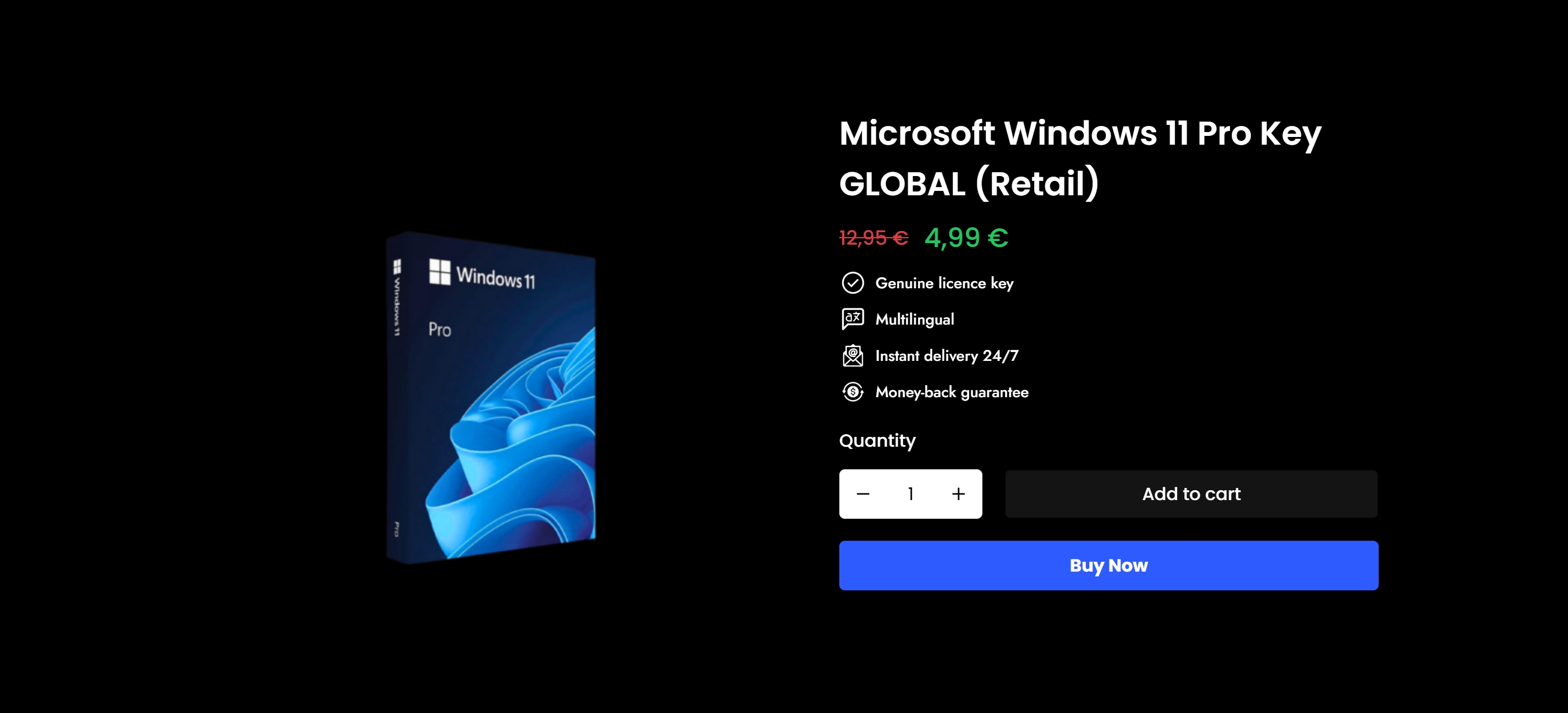
หากคุณกำลังตั้งเครื่องคอมพิวเตอร์ใหม่หรือติดตั้ง Windows ใหม่สำหรับธุรกิจของคุณ การมีใบอนุญาตที่ถูกต้องก่อนเริ่มจะช่วยให้คุณประหยัดเวลาหลายชั่วโมงที่อาจเกิดความรำคาญ Operacinesistema ให้บริการใบอนุญาตดิจิทัล Windows 10 และ Windows 11 Pro ที่ถูกต้องตามกฎหมาย ส่งถึงกล่องจดหมายของคุณทันที ✅ ไม่มีความสับสนเกี่ยวกับรหัสผลิตภัณฑ์ ไม่มีรหัสปลอม ไม่มีการบล็อกการเปิดใช้งาน.
ไม่แน่ใจว่าประเภทใบอนุญาตแบบใดเหมาะสมกับคุณ? เริ่มต้นด้วยคู่มือที่อธิบายประเภทใบอนุญาต Windows เพื่อเข้าใจความแตกต่างระหว่างตัวเลือก OEM, Retail และ Volume ก่อนที่จะซื้อ หากคุณรู้แล้วว่าต้องการอะไร ให้ดู รหัสใบอนุญาตที่มีอยู่ โดยตรงและรับใบอนุญาตของคุณภายในไม่กี่นาที สำหรับคู่มือขั้นตอนต่อขั้นตอนเกี่ยวกับวิธีการซื้ออย่างปลอดภัย โปรดดูที่ คู่มือการซื้อใบอนุญาต Windows ที่ปลอดภัย ครอบคลุมทุกขั้นตอน ตั้งแต่การคัดเลือกไปจนถึงการเปิดใช้งาน.
ผู้ใช้ส่วนตัวและเจ้าของธุรกิจขนาดเล็ก: ใบอนุญาตของ Operacinesistema มาพร้อมบริการสนับสนุนอย่างครบถ้วน ดังนั้น หากท่านพบปัญหาในการเปิดใช้งาน ท่านจะไม่ต้องเผชิญปัญหาเพียงลำพัง.
คำถามที่พบบ่อย
ขั้นตอนการติดตั้งใบอนุญาตดิจิทัลบน Windows เป็นอย่างไร?
กระบวนการติดตั้งใบอนุญาตดิจิทัล คือขั้นตอนต่าง ๆ ที่เกี่ยวข้องกับการติดตั้ง Windows และเปิดใช้งานระบบโดยใช้ใบอนุญาตที่เก็บไว้ในบัญชี Microsoft ของคุณ แทนที่จะใช้กุญแจใบอนุญาตแบบกายภาพ กระบวนการนี้จำเป็นต้องเลือกเวอร์ชัน Windows ที่ถูกต้อง ลงชื่อเข้าใช้บัญชี Microsoft ที่เชื่อมโยงไว้ และรักษาการเชื่อมต่ออินเทอร์เน็ตให้คงอยู่ตลอดเวลา.
ทำไม Windows จึงแสดงข้อความว่า “ยังไม่ได้เปิดใช้งาน” หลังจากติดตั้งใหม่แบบสะอาด?
โดยทั่วไปแล้ว สาเหตุนี้เกิดจากบัญชี Microsoft ที่ใช้เพื่อลงชื่อเข้าระบบระหว่างการติดตั้ง ไม่ตรงกับบัญชีที่ถือใบอนุญาตดิจิทัล โปรดตรวจสอบบัญชีของคุณที่ การตั้งค่า > บัญชี > ข้อมูลของคุณ และเรียกใช้เครื่องมือแก้ไขปัญหาการเปิดใช้งานอีกครั้ง เพื่อผูกใบอนุญาตกับอุปกรณ์ปัจจุบันของคุณ.
ทำอย่างไรเพื่อเปิดใช้งานใบอนุญาตดิจิทัลแบบมือ?
ไปที่ การตั้งค่า > ระบบ > การเปิดใช้งาน และคลิก เปิดใช้งาน, หรือเปิด Command Prompt ในโหมดผู้ดูแลระบบ แล้วรัน slmgr /ato. การเปิดใช้งานแบบมือจะทำให้ Windows ติดต่อกับเซิร์ฟเวอร์ของ Microsoft และตรวจสอบความถูกต้องของใบอนุญาตที่เก็บไว้ของคุณทันที.
การเปลี่ยนเมนบอร์ดจะทำให้ใบอนุญาตดิจิทัลของฉันหมดอายุหรือไม่?
ได้ครับ ใบอนุญาต OEM ถูกผูกติดกับฮาร์ดแวร์ต้นฉบับอย่างถาวร ดังนั้นการเปลี่ยนเมนบอร์ดอาจทำให้คุณต้องซื้อใบอนุญาตใหม่ ส่วนใบอนุญาตแบบขายปลีกสามารถกู้คืนได้โดยใช้เครื่องมือแก้ไขปัญหาการเปิดใช้งาน (Activation Troubleshooter) หรือติดต่อฝ่ายสนับสนุนของ Microsoft เพื่อผูกใบอนุญาตใหม่กับฮาร์ดแวร์ใหม่ของคุณ.
ฉันสามารถตรวจสอบสถานะการเปิดใช้งานใบอนุญาตดิจิทัลของฉันได้อย่างไร?
เปิด การตั้งค่า > ระบบ > การเปิดใช้งาน และค้นหาข้อความ “Windows ได้ถูกเปิดใช้งานด้วยใบอนุญาตดิจิทัลที่เชื่อมโยงกับบัญชี Microsoft ของคุณ” สำหรับรายละเอียดเพิ่มเติม ให้เรียกใช้ slmgr /xpr ใน Command Prompt ที่เปิดด้วยสิทธิ์ผู้ดูแลระบบ เพื่อดูสถานะการตรวจสอบใบอนุญาตดิจิทัลอย่างครบถ้วน และรายละเอียดเกี่ยวกับวันหมดอายุของใบอนุญาต.
แนะนำ
- รายการตรวจสอบการติดตั้ง Windows 2026: ตรวจสอบให้แน่ใจว่าคุณใช้สื่อการติดตั้งของแท้
- คู่มือการซื้อลิขสิทธิ์ Windows อย่างปลอดภัย: คู่มือแบบขั้นตอนต่อขั้นตอนสำหรับการซื้อซอฟต์แวร์
- การมีลิขสิทธิ์ Windows 10 ที่ปลอดภัยและถูกต้องตามกฎหมาย: คู่มือของคุณสู่ปี 2026
- การเปิดใช้งาน Windows คืออะไร? คู่มือปี 2026 ของคุณ