Digitaalse litsentsi installimisprotsess Windowsis 2026. aastal
TL;DR:
- Digitaalsed litsentsid seovad aktiveerimise riistvaraga ja Microsofti kontodega, mistõttu on vaja õiget kontot, versiooni ja internetiühendust. Et vältida aktiveerimisprobleeme uuesti installimise ajal, tuleb teha ettevalmistusi, valida sobiv Windowsi versioon, kasutada õiget kontot ja kontrollida seadeid. Probleemide lahendamiseks kasutatakse aktiveerimise veaotsingut, käsukäsklusi ja litsentsi staatuse kontrollimist, et tagada aktiveerimise ja nõuetele vastavuse säilimine.
Windowsi aktiveerimine digitaalse litsentsiga tundub lihtne, kuni selgub, et see nii ei ole. Sa installid Windowsi uuesti, ootad, et see aktiveeruks automaatselt, kuid selle asemel näed teadet “Windows ei ole aktiveeritud”. Digitaalse litsentsi installimisprotsess tekitab paljudes inimestes segadust, kuna puudub füüsiline võti, mida sisestada. Teie kasutusõigus asub pilves ning on seotud teie Microsofti kontoga ja riistvaraga. Käesolev juhend viib teid läbi kõikide etappide: ettevalmistuse, paigaldamise, aktiveerimise, kontrollimise ja veaotsinguni. Olgu tegemist ühe arvuti seadistamisega või litsentside haldamisega väikeettevõttes, pärast selle juhendi läbilugemist teate täpselt, mida teha.
Sisukord
- Peamised järeldused
- Digitaalse litsentsi paigaldamisprotsessi mõistmine
- Mida on vaja enne alustamist
- Paigaldamine ja aktiveerimine samm-sammult
- Aktiveerimisvigade kõrvaldamine
- Aktiveerimise kontrollimine ja nõuete täitmine
- Minu aus arvamus pärast aastaid kestnud digitaalsete litsentside paigaldamist
- Hangi endale juba täna originaalne Windowsi litsents
- KKK
Peamised järeldused
| Punkt | Üksikasjad |
|---|---|
| Konto vastavus on kõige olulisem | Logi sisse just sellesse Microsofti kontosse, mis on seotud sinu digitaalse litsentsiga, vastasel juhul aktiveerimine ebaõnnestub. |
| Väljaanne peab vastama teie litsentsile | Kui sul on Pro-litsents, põhjustab Windows Home’i installimine aktiveerimise kohese ebaõnnestumise. |
| Internet on hädavajalik | Offline-süsteemid ei suuda digitaalset aktiveerimisprotsessi üldse lõpule viia. |
| Vigade kõrvaldamine enne uuesti installimist | Käivitage alati riistvaramuutuste järel aktiveerimise veaotsinguprogramm, enne kui proovite süsteemi puhtalt uuesti installida. |
| Kontrolli pärast iga suuremat värskendust | Kontrollige aktiveerimise staatust pärast suuri värskendusi või riistvaramuudatusi, et avastada varakult märkamatud deaktiveerimised. |
Digitaalse litsentsi paigaldamisprotsessi mõistmine
Enne kui vajutad paigaldamisnuppu, pead mõistma, mis on digitaalne litsents tegelikult. See ei ole kleebis su sülearvutil ega 25-täheline kood su e-kirjas. Digitaalsete litsentside aktiveerimine mis koosneb teie riistvara sõrmejäljest ja teie Microsofti konto identiteedist ning mida kontrollitakse Microsofti serverite abil iga kord, kui aktiveerimist kontrollitakse.
See on oluline, sest digitaalse litsentsi installimisprotsess on tegelikult aktiveerimisstaatuse muutus. Windows võtab ühendust Microsofti serveritega, kontrollib, kas teie riistvara vastab salvestatud õigustele, ja märgib teie koopia aktiveerituks. Võtme sisestamine ei ole vajalik. Kuid kui ükski osa sellest kolmest osast ei klapi, jääb kogu protsess seisma.
Need kolm asja on: sinu Microsofti konto (see, mis on tegelikult litsentsiga seotud), sinu Windowsi versioon (Home või Pro peab täpselt kokku langema) ja sinu internetiühendus (erandeid ei ole). Kui kõik kolm on korras, võtab aktiveerimine tavaliselt alla kahe minuti. Kui üks neist puudub, pead tunde veetma veaotsinguga.
Kujutage oma digitaalset litsentsi ette kui kviitungit. Kviitung kehtib ainult siis, kui te esitate end õige isikuna, õiges teenindusletis ja õige tellimusnumbriga.
Mida on vaja enne alustamist
Enamik ebaõnnestunud aktiveerimisi algab just ettevalmistusest. Inimesed jätavad samme vahele, eeldavad, et kõik läheb hästi, ja raiskavad seejärel tunni vältimatute probleemide lahendamisele. Siin on loetelu asjadest, mida tuleb enne alustamist kontrollida.
Riist- ja tarkvara kontrollnimekiri
| Kirje | Miks see on oluline |
|---|---|
| Stabiilne internetiühendus | Offline-süsteemid ei saa digitaalset litsentsi mingil juhul aktiveerida |
| Õige Windowsi versioon (Home või Pro) | Väljaande mittevastavus põhjustab aktiveerimise kohese ebaõnnestumise |
| Microsofti konto kasutajatunnused | See peab olema konto, millele on registreeritud digitaalne litsents |
| Windows’i installatsioonikandja | Teie litsentsitud versiooniga sobiv USB-mälupulk või ISO-fail |
| Oluliste andmete varundamine | Kaitseb andmete kaotuse eest puhta installi käigus |
Konto ja väljaande kontrollimine
Mine oma praegustesse Windowsi seadistustesse rubriigis Süsteem > Aktiveerimine enne kui midagi muud teed. Saad teada, milline versioon on hetkel aktiveeritud ja milline Microsofti konto on sellega seotud. Kirjuta need üles. Kui ostad uut litsentsi, on versiooni ja konto kokkusobivuse kontrollimine kõige olulisem asi, mida saad teha enne raha kulutamist.
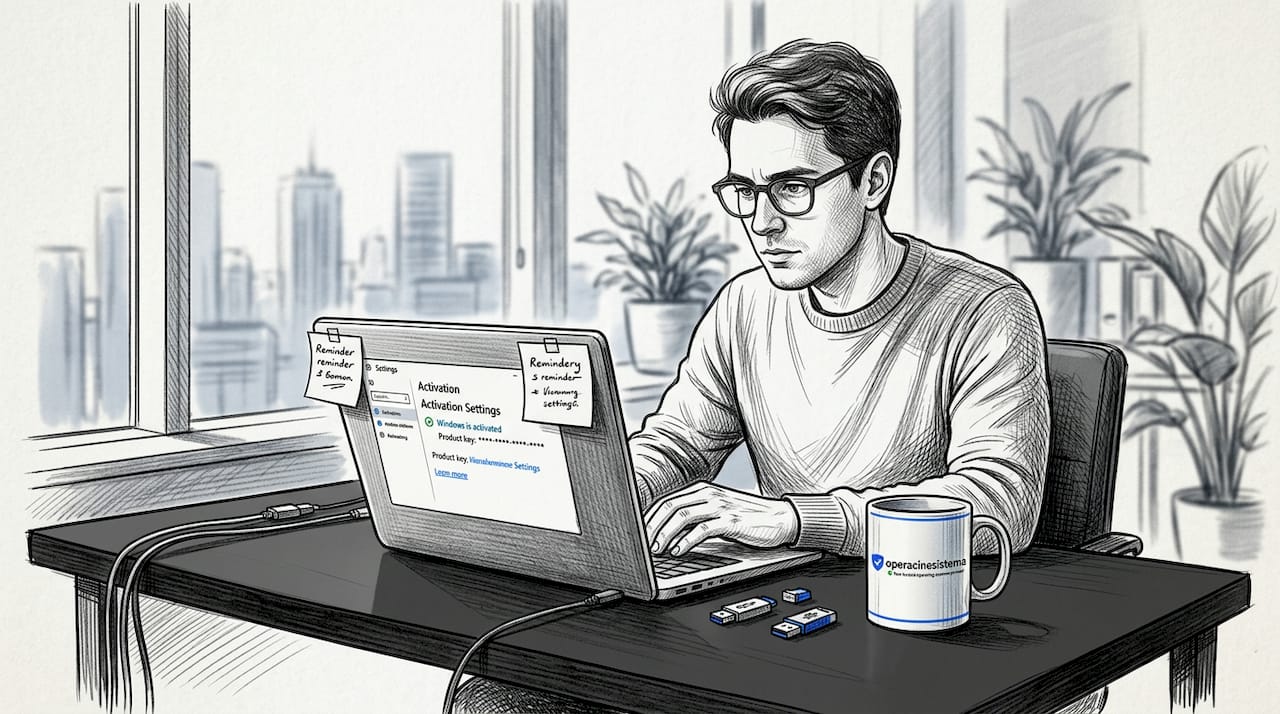
Väikeettevõtete puhul tasub seda eriti hoolikalt kontrollida. Töö- ja koolikontod (kontod, mille aadress lõpeb ettevõtte domeeniga) on eraldatud isiklikest Microsofti kontodest. Töö- või koolikonto kasutamine, kui teie litsents on registreeritud isiklikule kontole, on üks levinumaid märkamatuid põhjuseid, miks aktiveerimine ebaõnnestub.
Võrgu- ja turvasätted
Lülita VPN välja enne aktiveerimise alustamist. VPN-id suunavad sinu andmeliikluse teistes asukohtades asuvate serverite kaudu ning Microsofti aktiveerimisserverid lükkavad mõnikord tagasi päringud, mis näivad pärinevat ootamatutest piirkondadest. Lülita ajutiselt välja ka kolmandate osapoolte turvatarkvara. Mõned tulemüürid blokeerivad pordid, mida Windows kasutab suhtlemiseks aktiveerimisserveritega.
Pro nõuanne: Käivita Windows Update ja paigalda kõik ootavad värskendused enne uue installi alustamist. Vananenud süsteemifailid võivad aktiveerimist takistada ning kui värskendused esmalt paigaldada, on hiljem vaja lahendada vähem probleeme.
Paigaldamine ja aktiveerimine samm-sammult
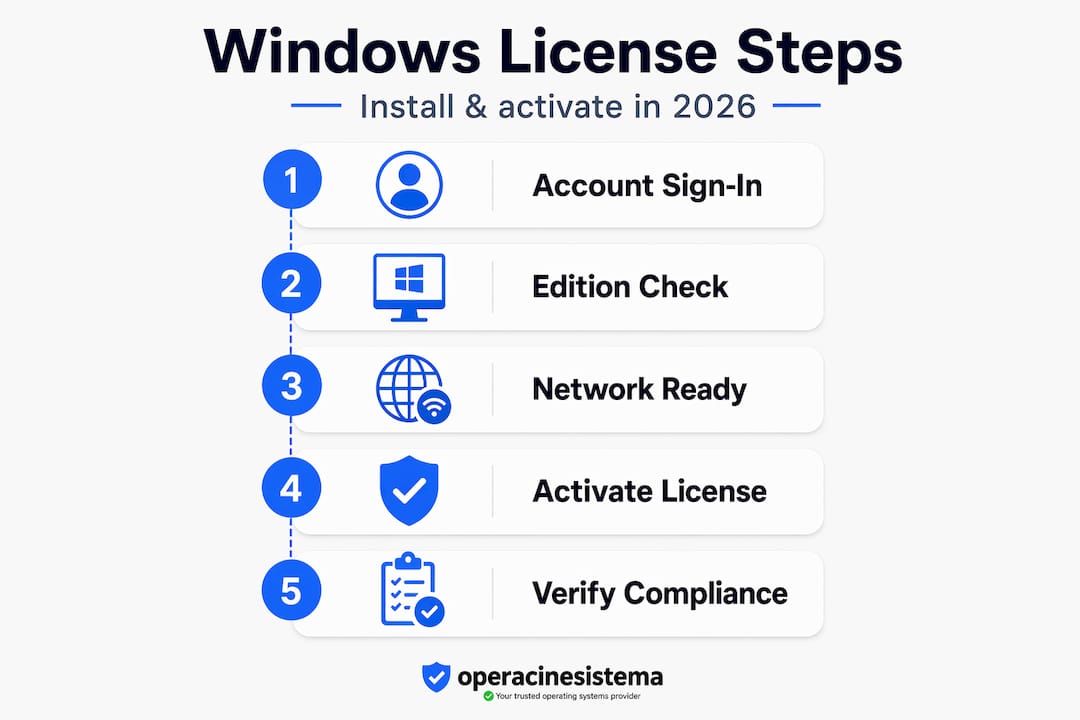
Nüüd oled valmis seda tegelikult tegema. Järgi neid samme järjekorras. Sammude vahelejätmine viibki selleni, et inimesed satuvad probleemide lahendamise lõksu.
-
Looge oma installatsioonikandja. Lae Microsofti veebisaidilt alla ametlik Windows Media Creation Tool. Vali sama versioon (Home või Pro), mis vastab sinu digitaalsele litsentsile. Loo käivitatav USB-mäluseade, kasutades 8 GB või suurema mahuga mäluseadet. Samuti leiad üksikasjalikud Windows USB-seadistamise juhised mis aitab teil meedia loomise protsessis orienteeruda.
-
Käivita arvuti USB-mäluseadmest. Taaskäivita arvuti ja käivita see USB-seadmelt. Võib-olla pead sisenema BIOS-i või UEFI-seadetesse (tavaliselt vajutades käivitamisel klahvi F2, F12 või Del), et muuta käivitusjärjekorda.
-
Valige õige väljaanne. Kui installiprogramm küsib, millist versiooni soovite installida, valige oma litsentsile vastav versioon. Kui teil on Pro-litsents, valige Windows 11 Pro. Ärge valige Home-versiooni, arvates, et saate seda hiljem probleemideta uuendada.
-
Jätke tootevõtme sisestamine vahele, kui seda küsitakse. Klõpsake seadistamise käigus nuppu “Mul pole tootevõtit”. See on digitaalse litsentsi omanike puhul õige toiming. Litsents tuvastatakse automaatselt teie Microsofti kontolt, mitte teie sisestatud võtme alusel.
-
Viige paigaldamine lõpule. Laske Windowsil täielikult installida. Kui installiprogramm palub teil sisse logida, kasutage oma digitaalsele litsentsile seotud Microsofti kontot. Sel hetkel seostab Windows teie konto teie salvestatud õigustega.
-
Oodake automaatset aktiveerimist. Kui seadistamine on lõppenud ja olete töölaual, aktiveerib Windows automaatselt teie digitaalse litsentsi, kui tuvastab sobiva konto ja versiooni ning on olemas aktiivne internetiühendus. See võtab tavaliselt paar minutit aega. Kontrollige Seaded > Süsteem > Aktiveerimine kinnitamiseks.
-
Vajaduse korral aktiveerige jõud käsitsi. Kui staatus on 10 minuti möödudes endiselt “Ei ole aktiveeritud”, mine lehele Seaded > Süsteem > Aktiveerimine ja klõpsa Aktiveeri. Windows püüab aktiveerimisserveritega otse ühendust võtta. Samuti võite avada käsurea administraatori õigustega ja käivitada käsu "slmgr /ato“, et kohe käsitsi aktiveerimist proovida.
-
Kui aktiveerimine ebaõnnestub, käivita aktiveerimise veaotsing. Allpool Seaded > Süsteem > Aktiveerimine, klõpsa Vigade kõrvaldamine. See tööriist seob teie litsentsi teie Microsofti konto abil uuesti praeguse riistvaraga. See on just selliseks olukorraks mõeldud ametlik Microsofti tööriist.
Pro nõuanne: Aktiveerimise veaotsing on kõige tõhusam vahetult pärast riistvara vahetamist või süsteemi täielikku uuesti paigaldamist. Käivita see enne, kui midagi muud proovid. See parandab kõige levinumad seostamisprobleemid automaatselt, ilma et oleks vaja midagi käsitsi teha.
Aktiveerimisvigade kõrvaldamine
Isegi täiusliku ettevalmistuse korral võib aktiveerimine mõnikord ebaõnnestuda. Kõige sagedasemaks põhjuseks on riistvaramuudatused. Emaplaadi vahetamisel muutub riistvara identifitseerimisandmed ning Windows ei pruugi salvestatud litsentsi ära tunda. Siin on juhised, kuidas seda probleemi süstemaatiliselt lahendada.
Millal iga parandust kasutada
| Probleem | Proovi kõigepealt seda lahendust | Millal tuleks asi edasi suunata |
|---|---|---|
| Pärast riistvara vahetamist ei õnnestu aktiveerimine | Käivita aktiveerimise veaotsing | Kui veaotsija ei suuda litsentsi leida, kontrolli Microsofti kontot |
| “Ei ole aktiveeritud” pärast puhta süsteemi uuesti paigaldamist | Veendu, et oled sisse logitud õige Microsofti kontoga | Korda käsitsi aktiveerimine käsuga slmgr /ato |
| Aktiveerimisveakoodid (nt 0xC004F034) | Lülita VPN välja ja keela tulemüür ajutiselt | Käivita süsteemifailide kontroll (SFC) |
| Paigaldatud on vale versioon | Paigalda uuesti õige versiooni ISO-failiga | Siin pole lühiteed, väljaanne peab vastama |
| VPN-i või tulemüüri blokeerimise aktiveerimine | Lülita mõlemad välja ja proovi uuesti | Kontrolli ruuteri tasandi tulemüüri seadeid |
Üldiste vigade lahendamine
Alusta kõige lihtsamast. Veendu, et oled sisse logitud õigesse Microsofti kontosse. Mine Seaded > Kontod > Sinu andmed ja kinnita e-posti aadress. Kui kuvatakse sõnum “Logi sisse hoopis Microsofti kontoga”, kasutad kohalikku kontot ja Windows ei leia su digitaalset litsentsi.
Kui andmed on õiged, käivita seejärel aktiveerimise veaotsing. See lahendab automaatselt kõige levinumad seadme vahetamisjärgsed sidumisprobleemid. Sügavamate aktiveerimise infrastruktuuri probleemide korral ava käsurea administraatori õigustega ja käivita sfc /scannow. Aktiveerimiskomponentide parandamine SFC abil võib taastada rikkis aktiveerimissüsteemi, enne kui pead kasutama drastilisemaid meetmeid.
Puhas uuestiinstallimine peaks olema viimane samm, mitte esimene. Puhas uuestiinstallimine värskendab aktiveerimiskanaleid, kuid taastab ka kõik muu algseadistustesse. Proovi kõigepealt ära kõik võimalused, mida pakub veaotsing, SFC-skannimine ja käsitsi aktiveerimise katsed. Vaata seda üksikasjalikku Juhend Windows’i aktiveerimisvea kohta kui teil on tegemist konkreetsete veakoodidega.
Mitut arvutit haldavate väikeettevõtete omanikele tasub tähele panna, kuidas litsentsitüübid mõjutavad ülekantavust. OEM-litsents jääb ühele seadmele igaveseks. Jaemüügi litsentsi saab üle kanda uuele seadmele. Selle teadmine aitab vältida paljusid probleeme, mis tegelikult ei olegi probleemid. Tegemist on lihtsalt litsentsi piiranguga.
Aktiveerimise kontrollimine ja nõuete täitmine
Aktiveerimine on esimene samm. Selle kinnitamine ja säilitamine on teine samm. Siin on juhised, kuidas oma staatust õigesti kontrollida.
Kuidas kontrollida aktiveerimise staatust:
- Mine edasi Seaded > Süsteem > Aktiveerimine ja otsi fraasi “Windows on aktiveeritud sinu Microsofti kontoga seotud digitaalse litsentsiga”. Kui see fraas täpselt nii on kirjas, siis on kõik korras.
- Ava käsurea administraatori õigustega ja käivita
slmgr /xpret näha litsentsi kehtivusaja lõppu ja aktiveerimise tüüpi. - Käivita
slmgr /dlvtäielike litsentsiandmete, sealhulgas litsentsi versiooni ja kanali tüübi kohta.
The litsentsihalduse käsurea tööriistad annab teile rohkem üksikasju kui seadete paneel. Kui haldate mitut arvutit, näitab slmgr-i väljund kohe, kas tegemist on OEM-, jaemüügi- või mahulitsentsiga, mis on oluline nõuetele vastavuse jälgimisel.
Litsentsi tüüp mõjutab tegelikku kasutamist. OEM-litsentsid on püsivalt seotud algse riistvaraga ja neid ei saa üle kanda. Jaemüügi litsentsid saab üle kanda uuele seadmele, kui need esmalt vanalt seadmelt deaktiveerida. Hulgilitsentsid toimivad teistmoodi ja nõuavad tavaliselt võtmehaldusteenust või Active Directory infrastruktuuri. Selge ülevaate saamiseks selle kohta, mida iga tüüp teie jaoks tähendab, vaadake juhendit Windows’i litsentsitüübid seda tasub enne ostmist läbi lugeda.
Pro nõuanne: Kontrollige aktiveerimise staatust pärast iga suuremat Windowsi funktsioonide värskendust. Suured värskendused käivitavad aeg-ajalt uuesti aktiveerimise kontrolli, ja varakult märgata märkamatut deaktiveerimist on palju lihtsam kui nädalate pärast funktsioonide piirangutega tegeleda.
Väikeettevõtete jaoks tähendab nõuete täitmine ka litsentside perioodilist kontrollimist. Nõuete täitmine ei tähenda ainult seaduslikkust. See tähendab ka ootamatute üllatuste vältimist, kus seadmel kaob juurdepääs isikupärastamise funktsioonidele, Microsoft Store’ile või turvasätetele, kuna selle litsents on märkamatult aegunud.
Minu aus arvamus pärast aastaid kestnud digitaalsete litsentside paigaldamist
Olen aidanud paljudel inimestel Windowsit aktiveerida ja olukord on peaaegu alati sama. Inimene veetis tunni aja probleemi lahendamisega, enne kui jõudis selle ühe asja juurde, mis tegelikult oluline oli: ta oli sisse logitud valesse Microsofti kontosse.
Kui seda valjusti välja öelda, tundub see ilmselge. Kuid tegelikult on inimestel aastate jooksul ostude, tellimuste ja vanade e-posti aadresside kaudu kogunenud kolm või neli Microsofti kontot. Nad logivad seadistamise ajal sisse kõige tuttavama kontoga, mis juhtub aga olema vale. Litsents on hoopis teisel kontol. Windows ei leia litsentsiõigust ja kuvab teate “ei ole aktiveeritud”, mis viib inimesed uuestiinstallimiste ja veakoodide otsimise labürinti, mis ei lahenda kunagi tegelikku probleemi.
Olen õppinud, et kiireim viis aktiveerimiseks ei ole tehniline lahendus. Enne kui ühtegi seadet puudutad, tuleb kontrollida kolme asja: õige konto, õige versioon ja toimiv internetiühendus. See ongi kõik. 90 protsenti ebaõnnestunud aktiveerimistest on seotud ühega neist kolmest asjast.
Olen näinud ka inimesi, kes peavad puhta süsteemi uuestiinstallimist universaalseks lahenduseks. See ei ole nii. Uuestiinstallimine ei muuda teie litsentsi staatust. See annab Windowsile lihtsalt puhta keskkonna, et sama kasutusõigus uuesti tuvastada. Kui konto on uuesti installimise alguses vale, on see vale ka pärast seda. Kontrollige esmalt ja installige uuesti ainult siis, kui muud ei aita.
Ainus olukord, kus uuesti installimine tõepoolest aitab, on see, kui side aktiveerimisserveriga on katkenud operatsioonisüsteemi tasandil. Käivitamine sfc /scannow Tavaliselt saab sellega hakkama. Kui aga süsteemifailid on liiga rikutud, et neid parandada, on ainus võimalus puhas paigaldus. See juhtub harva. Enamikul inimestel ei ole seda kunagi vaja.
Veel üks mainimist väärt asi: kui oled ostnud odava võtme mõnelt juhuslikult valitud turult ja aktiveerimine ebaõnnestub pidevalt või blokeeritakse, ei ole tegemist seadistusprobleemiga. Tegemist on võltsitud või korduskasutatud võtmega. Usaldusväärsest allikast pärit ehtsad digitaalsed litsentsid ei lakka juhuslikult töötamast. Need aktiveeruvad, jäävad aktiveerituks ja aktiveeruvad uuesti pärast uuesti installimist ilma probleemideta.
— Danielius
Hangi endale juba täna originaalne Windowsi litsents
Kui seadistate uut arvutit või paigaldate oma ettevõttes Windowsi uuesti, säästab õige litsentsi hankimine enne töö alustamist tunde pingeid. Operacinesistema pakub originaalseid Windows 10 ja Windows 11 Pro digitaalseid litsentse, mis saadetakse kohe teie postkasti. ✅ Ei mingit segadust tootevõtmetega. Ei võltsvõtmeid. Ei blokeeritud aktiveerimisi.
Ei tea, milline litsentsitüüp sobib teie olukorrale? Alustage juhendist „Windows’i litsentsitüüpide selgitus”, et enne ostmist mõista erinevusi OEM-, jaemüügi- ja mahulitsentside vahel. Kui teate juba, mida vajate, sirvige saadaval olevad litsentsivõtmed otse ja saate oma litsentsi kätte mõne minuti jooksul. Täieliku juhendi ohutu ostmise kohta leiate Turvaline Windows-litsentsi ostmise juhend hõlmab kõiki etappe alates valikust kuni aktiveerimiseni.
Erakasutajad ja väikeettevõtete omanikud: Operacinesistema litsentsid sisaldavad täielikku tuge, seega kui aktiveerimisel tekib probleeme, ei ole te üksi.
KKK
Kuidas toimub digitaalse litsentsi installimine Windowsis?
Digitaalse litsentsi installimisprotsess on sammude jada, mille käigus installitakse Windows ja aktiveeritakse see, kasutades selleks Microsofti kontol salvestatud litsentsi, mitte füüsilist võtit. Selleks on vaja valida õige Windowsi versioon, sisse logida seotud Microsofti kontosse ja tagada kogu protsessi vältel aktiivne internetiühendus.
Miks Windows näitab pärast täielikku uuestiinstallimist, et süsteem on “aktiveerimata”?
Tavaliselt on põhjuseks see, et seadistamise ajal sisselogitud Microsofti konto ei vasta digitaalse litsentsi omaniku kontole. Kinnitage oma konto aadressil Seaded > Kontod > Sinu andmed ja käivitage uuesti aktiveerimise veaotsing, et seostada litsents uuesti teie praeguse riistvaraga.
Kuidas saan digitaalse litsentsi aktiveerimise käsitsi käivitada?
Mine edasi Seaded > Süsteem > Aktiveerimine ja klõpsa Aktiveeri, või avage kõrgendatud õigustega käsureaaken ja käivitage slmgr /ato. Käsitsi aktiveerimine sunnib Windowsit võtma ühendust Microsofti serveritega ja kontrollima kohe teie salvestatud kasutusõigust.
Kas emaplaadi vahetamine tühistab minu digitaalse litsentsi?
See on võimalik. OEM-litsentsid on püsivalt seotud algse riistvaraga, mistõttu emaplaadi vahetamisel võib olla vaja osta uus litsents. Jaemüügi litsentsi saab taastada aktiveerimise veaotsingutööriista abil või pöördudes Microsofti tugiteenistuse poole, et litsents uuesti uue riistvarakonfiguratsiooniga siduda.
Kuidas saan kontrollida oma digitaalse litsentsi aktiveerimise staatust?
Avatud Seaded > Süsteem > Aktiveerimine ja otsi fraasi “Windows on aktiveeritud teie Microsofti kontoga seotud digitaalse litsentsiga”. Täpsema teabe saamiseks käivita slmgr /xpr Käivita administraatoriõigustega käsureaaken, et näha digitaalse litsentsi kontrolli täielikku staatust ja litsentsi kehtivusaja lõppemise teavet.