Processus d'installation de la licence numérique sous Windows en 2026
TL;DR :
- Les licences numériques lient l'activation au matériel et aux comptes Microsoft, ce qui nécessite un compte, une édition et une connexion Internet corrects. Une bonne préparation, le choix de l'édition de Windows adaptée, l'utilisation du bon compte et la vérification des paramètres permettent d'éviter les problèmes d'activation lors des réinstallations. Le dépannage passe par l'utilisation de l'outil de dépannage de l'activation, des commandes manuelles et la vérification de l'état de la licence afin de garantir l'activation et la conformité.
L'activation de Windows à l'aide d'une licence numérique semble simple, jusqu'à ce qu'elle ne le soit plus. Vous réinstallez Windows, vous vous attendez à ce qu'il s'active automatiquement, mais vous vous retrouvez face à un message indiquant “ Windows n'est pas activé ”. Le processus d'installation d'une licence numérique déroute beaucoup de monde, car il n'y a pas de clé physique à saisir. Votre droit d'utilisation se trouve dans le cloud, lié à votre compte Microsoft et à votre matériel. Ce guide vous accompagne à chaque étape : préparation, installation, activation, vérification et dépannage. Que vous configuriez un seul PC ou que vous gériez des licences au sein d'une petite entreprise, vous saurez exactement quoi faire à la fin de ce guide.
Table des matières
- Principaux enseignements
- Comprendre le processus d'installation d'une licence numérique
- Ce dont vous avez besoin avant de commencer
- Installation et activation étape par étape
- Dépannage des échecs d'activation
- Vérification de l'activation et respect de la conformité
- Mon avis sincère après des années d'installation de licences numériques
- Procurez-vous dès aujourd'hui votre licence Windows authentique
- FAQ
Principaux enseignements
| Point | Détails |
|---|---|
| La mise en correspondance des comptes, c'est l'essentiel | Vous devez vous connecter au compte Microsoft associé à votre licence numérique, sinon l'activation échouera. |
| La version doit correspondre à votre licence | L'installation de Windows Home alors que vous disposez d'une licence Pro entraîne un échec immédiat de l'activation. |
| L'accès à Internet est indispensable | Les systèmes hors ligne ne peuvent absolument pas mener à bien le processus d'activation numérique. |
| Dépannage avant la réinstallation | Lancez toujours l'outil de dépannage de l'activation après toute modification matérielle avant de tenter une réinstallation propre. |
| Vérifier après chaque mise à jour majeure | Vérifiez l'état d'activation après des mises à jour importantes ou des changements matériels afin de détecter rapidement les désactivations silencieuses. |
Comprendre le processus d'installation d'une licence numérique
Avant de cliquer sur le bouton « Installer », vous devez comprendre ce qu'est réellement une licence numérique. Ce n'est ni un autocollant sur votre ordinateur portable, ni un code de 25 caractères reçu par e-mail. Activation des licences numériques à une combinaison de l'empreinte matérielle de votre appareil et de l'identité de votre compte Microsoft, vérifiée auprès des serveurs de Microsoft à chaque fois que l'activation est contrôlée.
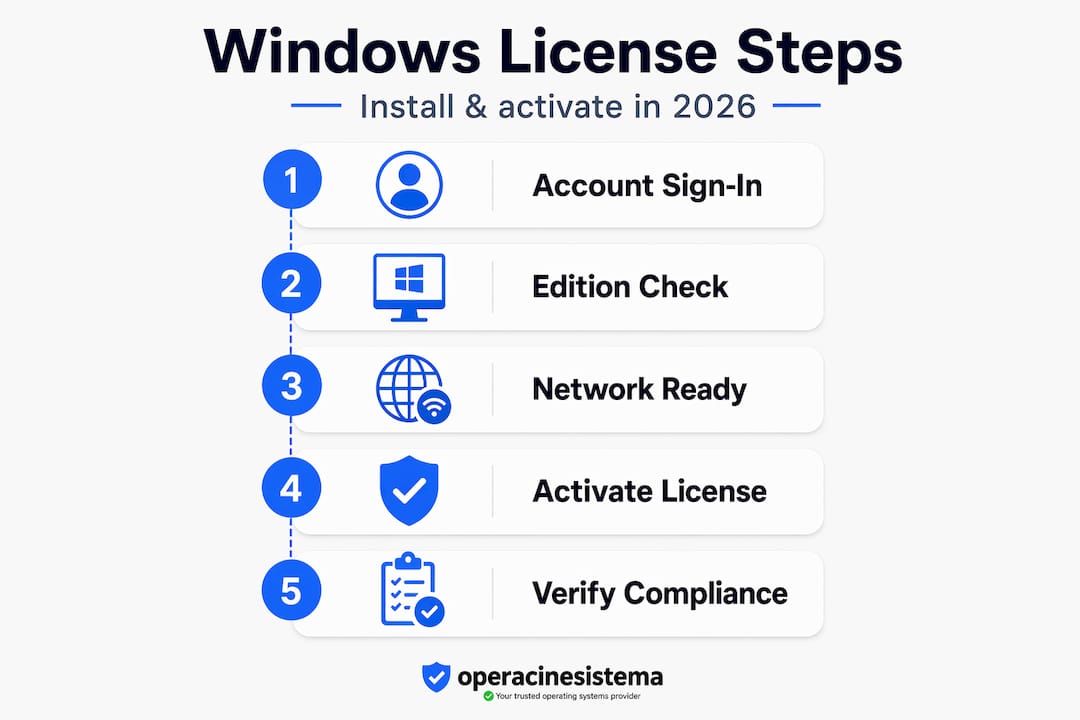
C'est important car le processus d'installation de la licence numérique correspond en réalité à une transition vers le statut « activé ». Windows se connecte aux serveurs de Microsoft, vérifie que votre matériel correspond à un droit d'utilisation enregistré, puis marque votre copie comme activée. Aucune saisie de clé n'est nécessaire. Mais si l'un des trois éléments de ce puzzle est erroné, tout le processus s'enlise.
Les trois éléments requis sont les suivants : votre compte Microsoft (celui qui est effectivement associé à la licence), votre édition de Windows (Home ou Pro, qui doit correspondre exactement) et votre connexion Internet (sans exception). Si ces trois éléments sont corrects, l'activation prend généralement moins de deux minutes. S'il en manque un, vous passerez des heures à résoudre le problème.
Considérez votre licence numérique comme un ticket de retrait. Ce ticket n'est valable que si vous vous présentez en tant que la bonne personne, au bon guichet, avec le bon numéro de commande.
Ce dont vous avez besoin avant de commencer
C'est souvent au stade de la préparation que les activations échouent. Les gens sautent des étapes, partent du principe que tout ira bien, puis passent une heure à résoudre des problèmes qui auraient pu être évités. Voici ce qu'il faut vérifier avant de commencer.
Liste de contrôle du matériel et des logiciels
| Article | Pourquoi est-ce important ? |
|---|---|
| Une connexion Internet stable | Les systèmes hors ligne ne peuvent en aucun cas activer une licence numérique. |
| Édition Windows appropriée (Home ou Pro) | Une incompatibilité d'édition entraîne un échec immédiat de l'activation |
| Informations d'identification du compte Microsoft | Il doit s'agir du compte sur lequel la licence numérique est enregistrée |
| Support d'installation de Windows | Une clé USB ou un fichier ISO correspondant à votre édition sous licence |
| Sauvegarde des données importantes | Protège contre la perte de données lors d'une réinstallation à blanc |
Vérification du compte et de l'édition
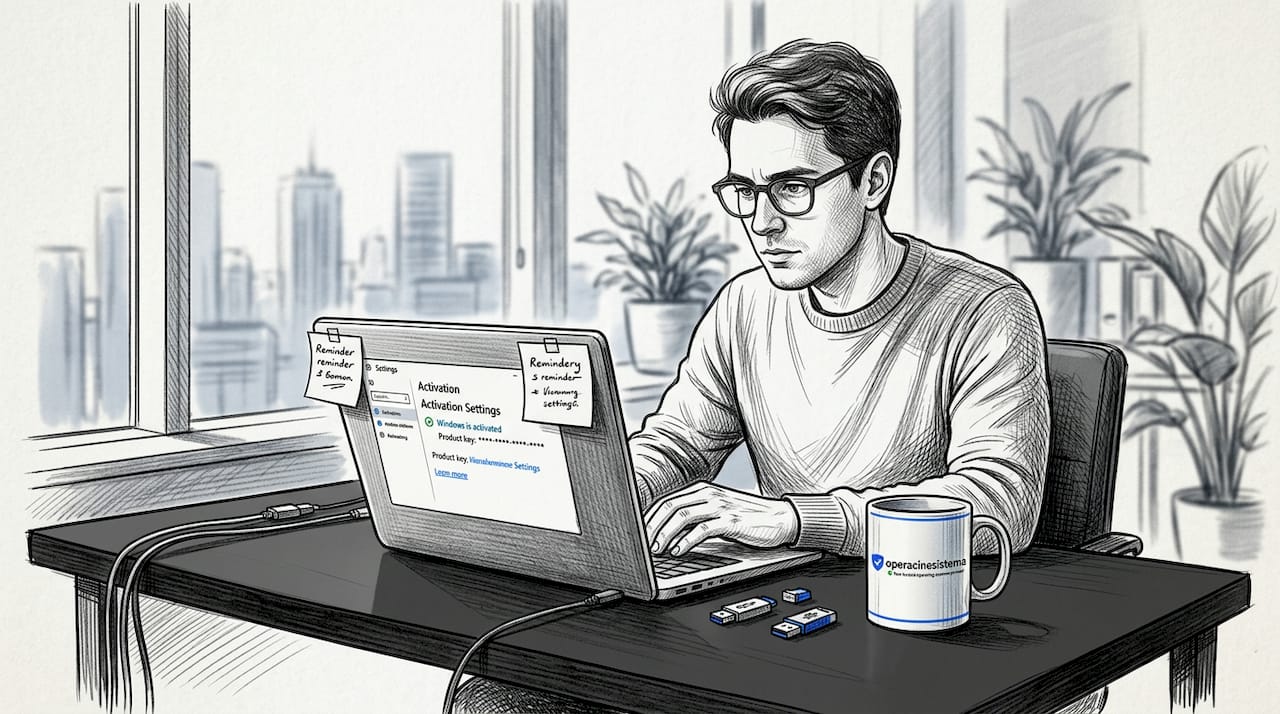
Accédez à vos paramètres Windows actuels sous Système > Activation avant toute autre chose. Vous verrez quelle édition est actuellement activée et quel compte Microsoft y est associé. Notez ces informations. Si vous achetez une nouvelle licence, vérifier que l'édition et le compte correspondent est la chose la plus importante à faire avant de dépenser le moindre centime.
Pour les petites entreprises, il est particulièrement important de vérifier ce point. Les comptes professionnels et scolaires (comptes se terminant par un domaine d'entreprise) sont distincts des comptes Microsoft personnels. L'utilisation d'un compte professionnel ou scolaire alors que votre licence est enregistrée sur un compte personnel est l'une des causes les plus courantes, mais souvent méconnues, d'échec d'activation.
Paramètres réseau et de sécurité
Désactivez votre VPN avant de lancer l'activation. Les VPN acheminent votre trafic via des serveurs situés dans d'autres régions, et les serveurs d'activation de Microsoft rejettent parfois les demandes qui semblent provenir de régions inattendues. Désactivez également temporairement les logiciels de sécurité tiers. Certains pare-feu bloquent les ports utilisés par Windows pour communiquer avec les serveurs d'activation.
Conseil de pro : Lancez Windows Update et installez toutes les mises à jour en attente avant de procéder à une nouvelle installation. Des fichiers système obsolètes peuvent entraver l'activation, et le fait de procéder d'abord à la mise à jour réduit le nombre de variables à prendre en compte lors du dépannage ultérieur.
Installation et activation étape par étape
Vous êtes désormais prêt à vous lancer. Suivez ces étapes dans l'ordre. C'est en sautant des étapes que l'on finit par se retrouver dans des boucles de dépannage.
-
Créez votre support d'installation. Téléchargez l'outil officiel de création de support d'installation Windows Media sur le site Web de Microsoft. Sélectionnez l'édition (Home ou Pro) qui correspond à votre licence numérique. Créez une clé USB bootable à l'aide d'une clé d'au moins 8 Go. Vous trouverez également des instructions détaillées Instructions d'installation USB sous Windows pour vous guider tout au long du processus de création de contenu multimédia.
-
Démarrez à partir de la clé USB. Redémarrez votre PC et lancez-le à partir de la clé USB. Vous devrez peut-être accéder aux paramètres du BIOS ou de l'UEFI (généralement via les touches F2, F12 ou Suppr au démarrage) pour modifier l'ordre de démarrage.
-
Sélectionnez la bonne édition. Lorsque le programme d'installation vous demande quelle version installer, choisissez l'édition qui correspond à votre licence. Si vous disposez d'une licence Pro, sélectionnez Windows 11 Pro. Ne sélectionnez pas la version Home en pensant que vous pourrez effectuer une mise à niveau ultérieurement sans difficulté.
-
Ignorez la demande de saisie de la clé de produit lorsqu'elle s'affiche. Cliquez sur “ Je n'ai pas de clé de produit ” lors de l'installation. Il s'agit d'un comportement normal pour les détenteurs d'une licence numérique. La licence sera détectée automatiquement à partir de votre compte Microsoft, et non à partir d'une clé que vous saisissez.
-
Terminez l'installation. Laissez Windows s'installer complètement. Lorsque le programme d'installation vous demande de vous connecter, utilisez le compte Microsoft associé à votre licence numérique. C'est à ce moment-là que Windows associe votre compte à votre droit d'utilisation enregistré.
-
Attendre l'activation automatique. Une fois l'installation terminée et lorsque vous vous trouvez sur le bureau, Windows réactive automatiquement votre licence numérique dès qu'il détecte le compte et l'édition correspondants, à condition que vous disposiez d'une connexion Internet active. Cela prend généralement quelques minutes. Vérifiez Réglages > Système > Activation pour confirmer.
-
Activez-la manuellement si nécessaire. Si le statut indique toujours “ Non activé ” au bout de 10 minutes, rendez-vous sur Réglages > Système > Activation et cliquez sur Activer. Windows tentera de contacter directement les serveurs d'activation. Vous pouvez également ouvrir l'invite de commandes en tant qu'administrateur et exécuter la commande " slmgr /ato » pour forcer immédiatement une tentative d'activation manuelle.
-
Si l'activation échoue, lancez l'outil de dépannage d'activation. Sous Réglages > Système > Activation, cliquez sur Dépannage. Cet outil permet de réassocier votre licence à votre matériel actuel à l'aide de votre compte Microsoft. Il s'agit de l'outil officiel de Microsoft prévu précisément pour ce cas de figure.
Conseil de pro : L'outil de dépannage de l'activation est particulièrement efficace juste après un changement de matériel ou une réinstallation complète. Lancez-le avant toute autre tentative. Il corrige automatiquement les problèmes de liaison les plus courants sans nécessiter aucune intervention manuelle.
Dépannage des échecs d'activation
Même avec une préparation parfaite, l'activation échoue parfois. Les changements matériels en sont la cause la plus fréquente. Lorsque vous remplacez votre carte mère, l'empreinte matérielle change et Windows peut ne pas reconnaître le droit d'utilisation enregistré. Voici comment résoudre ce problème de manière systématique.
Quand utiliser chaque solution
| Problème | Commencez par essayer cette solution | Quand faire remonter le problème |
|---|---|---|
| L'activation échoue après un changement de matériel | Lancer l'outil de résolution des problèmes d'activation | Si l'outil de dépannage ne parvient pas à trouver la licence, vérifiez votre compte Microsoft |
| “ Non activé ” après une réinstallation propre | Vérifiez que vous êtes bien connecté au bon compte Microsoft | Relancer l'activation manuelle via slmgr /ato |
| Codes d'erreur d'activation (par exemple, 0xC004F034) | Déconnectez-vous du VPN, désactivez temporairement le pare-feu | Lancer la vérification des fichiers système (SFC) |
| Mauvaise édition installée | Réinstallez à l'aide de l'image ISO de la bonne édition | Il n'y a pas de raccourci ici, l'édition doit correspondre |
| Activation du blocage par VPN ou pare-feu | Désactivez les deux et réessayez | Vérifier les paramètres du pare-feu au niveau du routeur |
Gérer les défaillances courantes
Commencez par la chose la plus simple. Vérifiez que vous êtes bien connecté au bon compte Microsoft. Rendez-vous sur Paramètres > Comptes > Vos informations et vérifiez l'adresse e-mail. Si le message “ Connectez-vous plutôt avec un compte Microsoft ” s'affiche, cela signifie que vous utilisez un compte local et que Windows ne parvient pas à trouver votre licence numérique.
Si les informations du compte sont correctes, lancez ensuite l'outil de dépannage de l'activation. Il résout automatiquement les problèmes de liaison les plus courants survenant après un changement de matériel. Pour les problèmes plus complexes liés à l'infrastructure d'activation, ouvrez l'invite de commande en tant qu'administrateur et exécutez sfc /scannow. La réparation des composants d'activation via SFC permet de rétablir le fonctionnement du système d'activation avant d'en arriver à des mesures plus radicales.
Une réinstallation « propre » devrait être votre dernière solution, et non la première. Les réinstallations « propres » actualisent les canaux d'activation, mais elles réinitialisent également tout le reste. Essayez d'abord d'épuiser toutes les possibilités offertes par l'outil de dépannage, l'analyse SFC et les tentatives d'activation manuelle. Consultez ce guide détaillé Guide sur les erreurs d'activation de Windows si vous rencontrez des codes d'erreur spécifiques.
Pour les chefs de petites entreprises qui gèrent plusieurs PC, il est intéressant de noter que les types de licence ont une incidence sur la portabilité. Une licence OEM reste associée à un même ordinateur pour toujours. Une licence grand public peut être transférée sur un nouvel appareil. Le fait de le savoir permet d'éviter de nombreux problèmes qui, en réalité, n'en sont pas vraiment. Il s'agit simplement d'une limitation liée à la licence.
Vérification de l'activation et respect de la conformité
L'activation est la première étape. La confirmer et s'assurer qu'elle reste active est la deuxième étape. Voici comment vérifier correctement votre statut.
Comment vérifier l'état de l'activation :
- Aller à Réglages > Système > Activation et recherchez la mention “ Windows est activé grâce à une licence numérique associée à votre compte Microsoft ”. Si cette phrase apparaît, tout va bien.
- Ouvrez l'invite de commande en tant qu'administrateur et exécutez
slmgr /xprpour connaître la date d'expiration de la licence et le type d'activation. - Exécuter
slmgr /dlvpour obtenir tous les détails relatifs à la licence, notamment l'édition de la licence et le type de canal.
Les outils en ligne de commande pour la gestion des licences vous fournit davantage de détails que le panneau « Paramètres ». Si vous gérez plusieurs machines, la sortie de la commande slmgr vous indique immédiatement si une licence est de type OEM, au détail ou en volume, ce qui est important pour le suivi de la conformité.
Le type de licence a des implications concrètes. Les licences OEM sont liées de manière permanente au matériel d'origine et ne peuvent pas être transférées. Les licences au détail peuvent être transférées vers un nouvel appareil si vous les désactivez d'abord sur l'ancien. Les licences en volume fonctionnent différemment et nécessitent généralement un service de gestion des clés ou une infrastructure Active Directory. Pour comprendre clairement ce que chaque type de licence implique pour vous, consultez le guide sur Types de licences Windows à lire avant d'acheter.
Conseil de pro : Vérifiez l'état d'activation après chaque mise à jour majeure des fonctionnalités de Windows. Les mises à jour importantes déclenchent parfois des vérifications de réactivation, et il est bien plus facile de détecter rapidement une désactivation silencieuse que de devoir faire face à des restrictions de fonctionnalités plusieurs semaines plus tard.
Pour les petites entreprises, garantir la conformité implique également de vérifier régulièrement vos licences. La conformité ne se résume pas à respecter la loi. Il s'agit d'éviter les mauvaises surprises, comme le fait qu'un ordinateur perde l'accès aux fonctionnalités de personnalisation, au Microsoft Store ou aux paramètres de sécurité parce que sa licence a expiré sans que vous vous en rendiez compte.
Mon avis sincère après des années d'installation de licences numériques
J'ai aidé beaucoup de gens à activer Windows, et le scénario est presque toujours le même. La personne a passé une heure à essayer de résoudre le problème avant de se rendre compte de la seule chose qui comptait vraiment : elle était connectée au mauvais compte Microsoft.
Cela semble évident quand on le dit à voix haute. Mais dans la pratique, les utilisateurs possèdent souvent trois ou quatre comptes Microsoft accumulés au fil des années, à la suite d’achats, d’abonnements et d’anciennes adresses e-mail. Lors de la configuration, ils se connectent avec celui qu’ils connaissent le mieux, mais il s’avère que ce n’est pas le bon. La licence est associée à un tout autre compte. Windows ne parvient pas à trouver la licence et affiche le message “ non activé ”, ce qui entraîne alors les utilisateurs dans un véritable casse-tête de réinstallations et de recherches de codes d'erreur qui ne résolvent jamais le véritable problème.
Ce que j'ai appris, c'est que le moyen le plus rapide d'activer le logiciel ne réside pas dans une solution technique. Il s'agit de vérifier trois éléments avant même de modifier le moindre paramètre : le bon compte, la bonne édition et une connexion Internet qui fonctionne. C'est tout. Quatre-vingt-dix pour cent des échecs d'activation sont dus à l'un de ces trois éléments.
J'ai également vu des gens considérer les réinstallations « propres » comme une solution universelle. Ce n'est pas le cas. Une réinstallation ne modifie pas le statut de votre licence. Elle offre simplement à Windows un environnement vierge pour détecter à nouveau le même droit d'utilisation. Si le compte n'est pas valide au moment de la réinstallation, il le restera à l'issue de celle-ci. Vérifiez d'abord, et ne procédez à une réinstallation que si rien d'autre ne fonctionne.
Le seul cas où une réinstallation est réellement utile est celui où la communication avec le serveur d'activation est interrompue au niveau du système d'exploitation. Lancer sfc /scannow En général, cela se règle tout seul. Mais si les fichiers système sont trop endommagés pour être réparés, une réinstallation à blanc devient la seule solution. C'est rare. La plupart des gens n'en ont jamais besoin.
Une dernière chose à noter : si vous avez acheté une clé bon marché sur une plateforme au hasard et que l'activation échoue systématiquement ou est bloquée, ce n'est pas un problème de configuration. Il s'agit d'une clé contrefaite ou réutilisée. Les licences numériques authentiques provenant d'une source fiable ne cessent pas de fonctionner sans raison. Elles s'activent, restent activées et se réactivent sans problème après une réinstallation.
— Danielius
Procurez-vous dès aujourd'hui votre licence Windows authentique
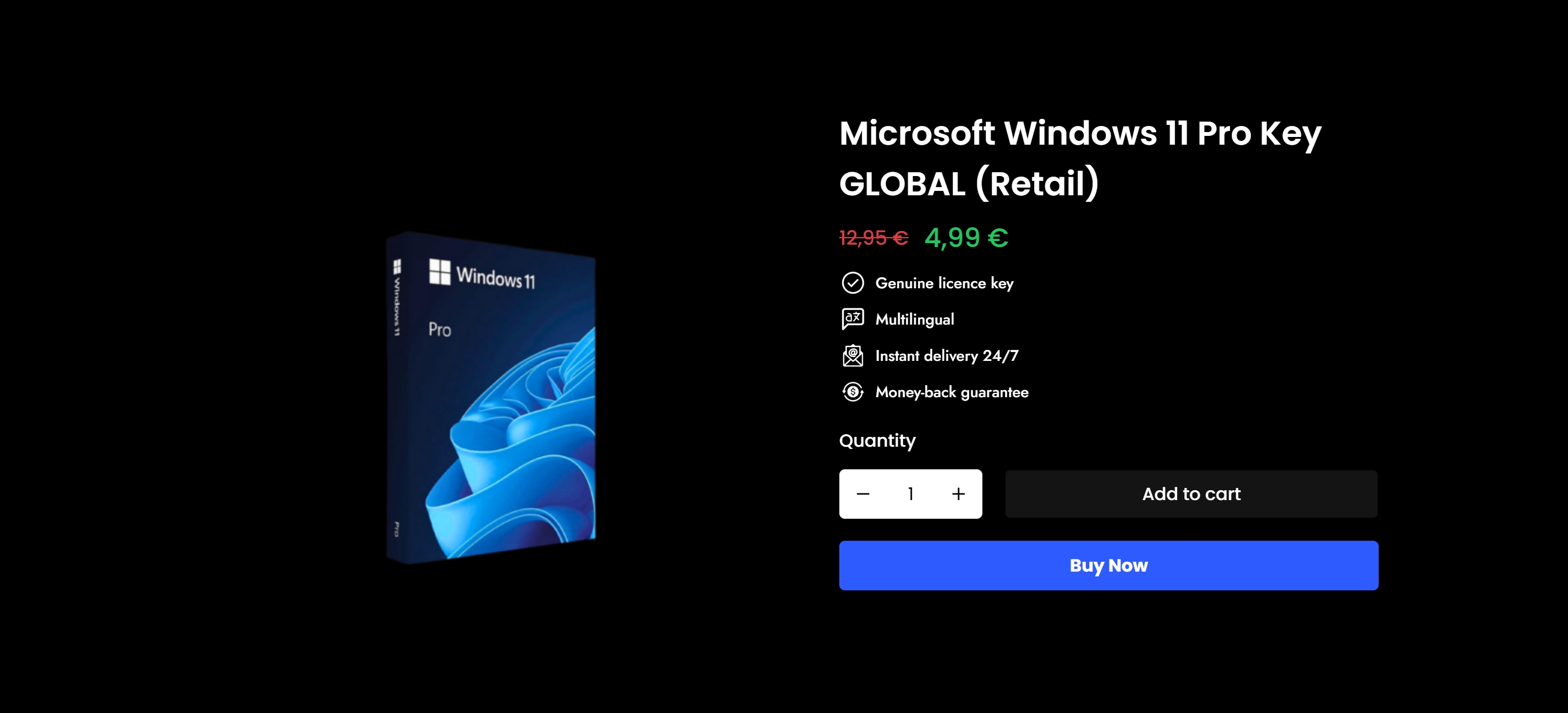
Si vous configurez un nouvel ordinateur ou réinstallez Windows pour votre entreprise, disposer de la bonne licence avant de commencer vous évitera des heures de frustration. Operacinesistema propose des licences numériques authentiques pour Windows 10 et Windows 11 Pro, envoyées instantanément dans votre boîte mail. ✅ Pas de confusion avec les clés de produit. Pas de fausses clés. Pas d'activations bloquées.
Vous ne savez pas quel type de licence correspond à votre situation ? Commencez par consulter le guide expliquant les différents types de licences Windows afin de comprendre la différence entre les options OEM, au détail et en volume avant d'effectuer votre achat. Si vous savez déjà ce dont vous avez besoin, parcourez clés de licence disponibles directement et recevez votre licence en quelques minutes. Pour un guide complet sur la manière d'effectuer vos achats en toute sécurité, consultez le Guide d'achat sécurisé de licences Windows couvre toutes les étapes, de la sélection à l'activation.
Utilisateurs particuliers et propriétaires de petites entreprises : les licences d'Operacinesistema incluent une assistance complète ; ainsi, si vous rencontrez un problème lors de l'activation, vous ne serez pas livrés à vous-mêmes.
FAQ
En quoi consiste la procédure d'installation d'une licence numérique sous Windows ?
Le processus d'installation de la licence numérique consiste en une série d'étapes permettant d'installer Windows et de l'activer à l'aide d'une licence enregistrée dans votre compte Microsoft, plutôt qu'à l'aide d'une clé physique. Il nécessite de sélectionner la bonne édition de Windows, de se connecter au compte Microsoft associé et de disposer d'une connexion Internet active tout au long de la procédure.
Pourquoi Windows affiche-t-il le message “ non activé ” après une réinstallation propre ?
En général, cela est dû au fait que le compte Microsoft utilisé lors de la configuration ne correspond pas au compte associé à la licence numérique. Vérifiez votre compte à l'adresse Paramètres > Comptes > Vos informations et relancez l'outil de dépannage d'activation pour réassocier la licence à votre matériel actuel.
Comment puis-je déclencher manuellement l'activation d'une licence numérique ?
Aller à Réglages > Système > Activation et cliquez sur Activer, ou ouvrez une invite de commande avec privilèges et exécutez slmgr /ato. L'activation manuelle oblige Windows à se connecter aux serveurs de Microsoft et à valider immédiatement votre droit d'utilisation enregistré.
Le remplacement de ma carte mère entraîne-t-il l'annulation de ma licence numérique ?
C'est possible. Les licences OEM sont liées de manière permanente au matériel d'origine ; par conséquent, le remplacement de la carte mère peut nécessiter l'achat d'une nouvelle licence. Les licences au détail peuvent être récupérées à l'aide de l'outil de dépannage d'activation ou en contactant le support technique de Microsoft afin de réassocier la licence à votre nouvelle configuration matérielle.
Comment puis-je vérifier l'état d'activation de ma licence numérique ?
Ouvrir Réglages > Système > Activation et recherchez la phrase “ Windows est activé grâce à une licence numérique associée à votre compte Microsoft ”. Pour plus de détails, exécutez slmgr /xpr dans une fenêtre d'invite de commande exécutée en tant qu'administrateur pour consulter l'état complet de la vérification de la licence numérique et les informations relatives à son expiration.
Recommandé
- Liste de contrôle pour l'installation de Windows 2026 : garantir une installation authentique
- Guide d'achat de licences Windows sécurisées : achat de logiciels étape par étape
- Des licences Windows 10 sûres et légales : votre guide pour 2026
- Qu'est-ce que l'activation de Windows ? Votre guide pour 2026