2026 में विंडोज के लिए डिजिटल लाइसेंस इंस्टॉलेशन प्रक्रिया
संक्षेप में:
- डिजिटल लाइसेंस सक्रियण को हार्डवेयर और माइक्रोसॉफ्ट खातों से जोड़ते हैं, जिसके लिए सही खाता, संस्करण और इंटरनेट कनेक्शन आवश्यक होता है। अग्रिम तैयारी, विंडोज संस्करण का मिलान सुनिश्चित करना, सही खाते का उपयोग करना और सेटिंग्स की जांच करना पुनःस्थापना के दौरान सक्रियण समस्याओं को रोकने में मदद करता है। समस्या निवारण में एक्टिवेशन ट्रबलशूटर का उपयोग करना, मैनुअल कमांड चलाना और सक्रियण व अनुपालन बनाए रखने के लिए लाइसेंस स्थिति की जांच करना शामिल है।.
डिजिटल लाइसेंस से विंडोज़ को सक्रिय करना सरल लगता है – जब तक कि यह सरल न हो। आप विंडोज़ को फिर से इंस्टॉल करते हैं, उम्मीद करते हैं कि यह स्वचालित रूप से सक्रिय हो जाएगा, और इसके बजाय आपको “विंडोज़ सक्रिय नहीं है” संदेश का सामना करना पड़ता है। डिजिटल लाइसेंस इंस्टॉलेशन प्रक्रिया कई लोगों को भ्रमित करती है क्योंकि इसमें कोई भौतिक कुंजी दर्ज करने के लिए नहीं होती। आपका लाइसेंस क्लाउड में संग्रहीत होता है, जो आपके Microsoft खाते और आपके हार्डवेयर से जुड़ा होता है। यह गाइड आपको हर चरण से परिचित कराती है: तैयारी, इंस्टॉलेशन, सक्रियण, सत्यापन और समस्या निवारण। चाहे आप एकल पीसी सेटअप कर रहे हों या एक छोटे व्यवसाय में लाइसेंस प्रबंधित कर रहे हों, इस गाइड के अंत तक आप ठीक-ठीक जान जाएंगे कि क्या करना है।.
विषय-सूची
- मुख्य बातें
- डिजिटल लाइसेंस इंस्टॉलेशन प्रक्रिया को समझना
- शुरू करने से पहले आपको क्या चाहिए
- चरण-दर-चरण स्थापना और सक्रियण
- सक्रियण विफलताओं का निवारण
- सक्रियण का सत्यापन और अनुपालन सुनिश्चित करना
- डिजिटल लाइसेंस इंस्टॉल करने के वर्षों के बाद मेरी ईमानदार राय
- आज ही अपनी असली विंडोज़ लाइसेंस की समस्या का समाधान करें।
- अक्सर पूछे जाने वाले प्रश्न
मुख्य बातें
| बिंदु | विवरण |
|---|---|
| खाता मिलान ही सब कुछ है। | आपको अपने डिजिटल लाइसेंस से जुड़े सटीक Microsoft खाते में साइन इन करना होगा, अन्यथा सक्रियण विफल हो जाएगा।. |
| संस्करण आपके लाइसेंस से मेल खाना चाहिए। | जब आपके पास प्रो लाइसेंस हो और आप विंडोज होम इंस्टॉल करते हैं, तो सक्रियण तुरंत विफल हो जाता है।. |
| इंटरनेट अनिवार्य है। | ऑफ़लाइन सिस्टम डिजिटल सक्रियण प्रक्रिया को बिल्कुल भी पूरा नहीं कर सकते।. |
| पुनःस्थापना से पहले समस्या निवारण | क्लीन रीइंस्टॉलेशन करने से पहले, हमेशा अपने हार्डवेयर में बदलाव करने के बाद एक्टिवेशन ट्रबलशूटर चलाएँ।. |
| हर प्रमुख अपडेट के बाद सत्यापित करें | महत्वपूर्ण अपडेट या हार्डवेयर परिवर्तनों के बाद सक्रियण स्थिति की जाँच करें ताकि चुपचाप निष्क्रियकरण को प्रारंभिक चरण में ही पता लगाया जा सके।. |
डिजिटल लाइसेंस इंस्टॉलेशन प्रक्रिया को समझना
'Install' बटन पर क्लिक करने से पहले, आपको यह समझना होगा कि डिजिटल लाइसेंस वास्तव में क्या है। यह आपके लैपटॉप पर लगा एक स्टिकर नहीं है, और न ही यह आपके ईमेल में मौजूद 25-अक्षरों का कोड है।. डिजिटल लाइसेंस सक्रियण लिंक यह आपके हार्डवेयर फिंगरप्रिंट और आपके Microsoft खाते की पहचान का संयोजन है, जिसे हर बार सक्रियण की जाँच के समय Microsoft के सर्वरों पर सत्यापित किया जाता है।.
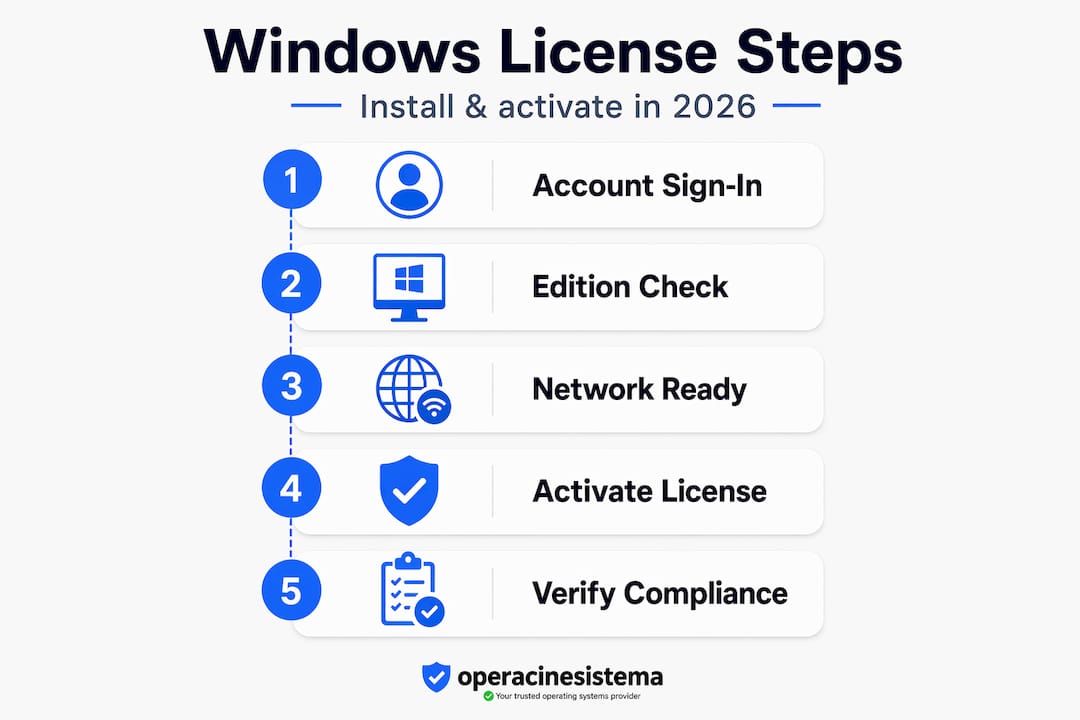
यह महत्वपूर्ण है क्योंकि डिजिटल लाइसेंस इंस्टॉलेशन प्रक्रिया वास्तव में सक्रियण स्थिति में बदलाव है। Windows माइक्रोसॉफ्ट के सर्वरों से संपर्क करता है, यह पुष्टि करता है कि आपका हार्डवेयर संग्रहीत अधिकार से मेल खाता है, और आपकी प्रतिलिपि को सक्रिय के रूप में चिह्नित करता है। किसी कुंजी को दर्ज करने की आवश्यकता नहीं होती। लेकिन यदि उस तीन-भागों वाली पहेली का कोई भी हिस्सा गलत हो, तो पूरी प्रक्रिया ठप हो जाती है।.
तीन आवश्यकताएँ हैं: आपका Microsoft खाता (वही जो लाइसेंस से वास्तव में जुड़ा हो), Windows का आपका संस्करण (Home या Pro बिल्कुल मेल खाना चाहिए), और आपका इंटरनेट कनेक्शन (कोई अपवाद नहीं)। तीनों सही होने पर सक्रियण आमतौर पर दो मिनट से भी कम समय लेता है। एक भी गलत होने पर आप घंटों तक समस्या निवारण करते रहेंगे।.
अपने डिजिटल लाइसेंस को एक दावा टिकट समझें। यह टिकट तभी मान्य होगा जब आप सही व्यक्ति, सही काउंटर और सही ऑर्डर नंबर के साथ स्वयं को प्रस्तुत करें।.
शुरू करने से पहले आपको क्या चाहिए
अधिकांश असफल सक्रियण खराब तैयारी के कारण होते हैं। लोग कदम छोड़ देते हैं, मान लेते हैं कि सब कुछ ठीक हो जाएगा, और फिर उन समस्याओं को सुलझाने में एक घंटा बर्बाद कर देते हैं जिन्हें टाला जा सकता था। शुरू करने से पहले आपको ये चीज़ें जांचनी चाहिए।.
हार्डवेयर और सॉफ़्टवेयर चेकलिस्ट
| आइटम | यह क्यों मायने रखता है |
|---|---|
| एक स्थिर इंटरनेट कनेक्शन | ऑफ़लाइन सिस्टम किसी भी परिस्थिति में डिजिटल लाइसेंस सक्रिय नहीं कर सकते। |
| सही विंडोज संस्करण (होम या प्रो) | संस्करण असंगति से सक्रियण तुरंत विफल हो जाता है। |
| माइक्रोसॉफ्ट खाते के प्रमाण-पत्र | यह वह खाता होना चाहिए जिसमें डिजिटल लाइसेंस पंजीकृत है। |
| विंडोज इंस्टॉलेशन मीडिया | आपके लाइसेंस प्राप्त संस्करण के अनुरूप एक USB ड्राइव या ISO फ़ाइल |
| महत्वपूर्ण डेटा का बैकअप लेना | साफ़ इंस्टॉलेशन के दौरान डेटा हानि से बचाता है |
खाता और संस्करण सत्यापन
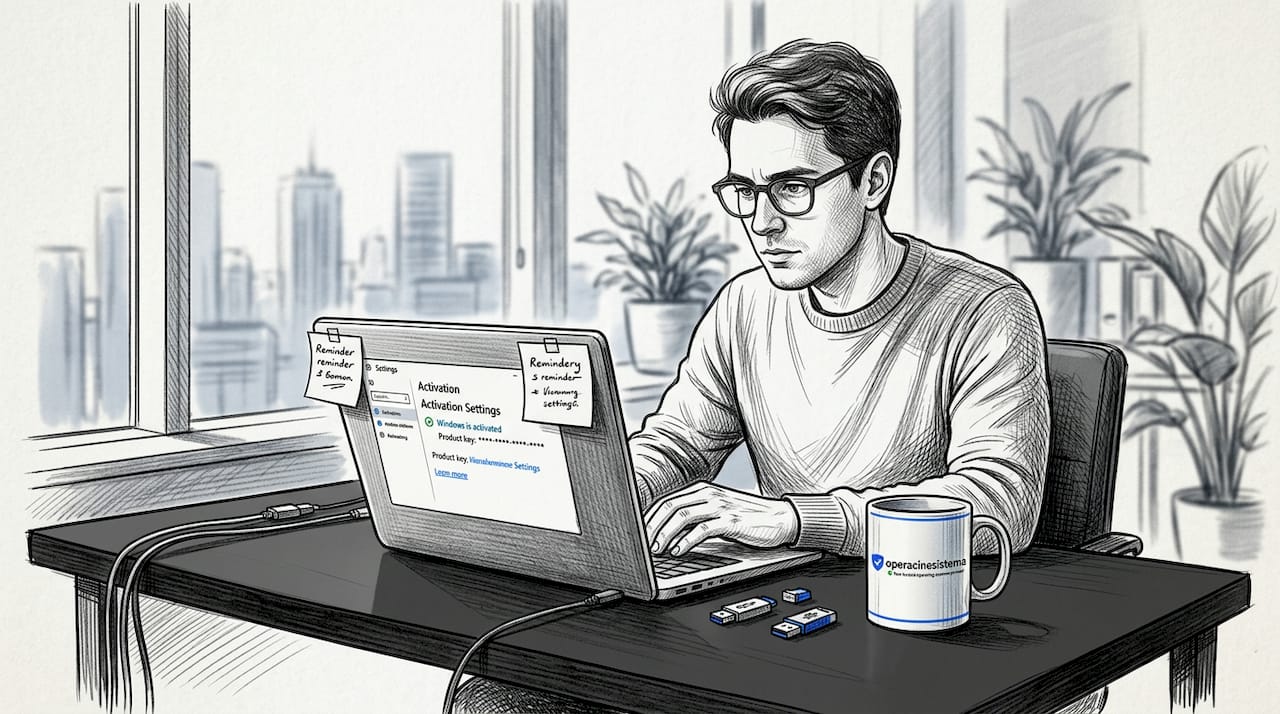
अपनी वर्तमान विंडोज सेटिंग्स में जाएँ प्रणाली > सक्रियण सबसे पहले, आप देखेंगे कि वर्तमान में कौन सा संस्करण सक्रिय है और कौन सा Microsoft खाता जुड़ा हुआ है। इन विवरणों को नोट कर लें। यदि आप नया लाइसेंस खरीद रहे हैं, तो संस्करण और खाते का मेल होना ही पैसे खर्च करने से पहले सबसे महत्वपूर्ण बात है।.
छोटे व्यवसायों के लिए, इसे विशेष रूप से दोबारा जांचना महत्वपूर्ण है। कार्य और स्कूल खाते (ऐसे खाते जो कंपनी के डोमेन पर समाप्त होते हैं) व्यक्तिगत Microsoft खातों से अलग होते हैं। जब आपका लाइसेंस व्यक्तिगत खाते से पंजीकृत हो, तब कार्य या स्कूल खाते का उपयोग करना सक्रियण विफलता के सबसे सामान्य, फिर भी अक्सर अनदेखे, कारणों में से एक है।.
नेटवर्क और सुरक्षा सेटिंग्स
सक्रियण प्रक्रिया शुरू करने से पहले अपना VPN अक्षम कर दें। VPN आपके ट्रैफ़िक को अन्य स्थानों के सर्वरों के माध्यम से भेजते हैं, और माइक्रोसॉफ्ट के सक्रियण सर्वर कभी-कभी उन अनुरोधों को अस्वीकार कर देते हैं जो अप्रत्याशित क्षेत्रों से आते प्रतीत होते हैं। किसी भी तृतीय-पक्ष सुरक्षा सॉफ़्टवेयर को भी अस्थायी रूप से अक्षम कर दें। कुछ फ़ायरवॉल उन पोर्ट्स को ब्लॉक कर देते हैं जिनका उपयोग विंडोज़ सक्रियण सर्वरों के साथ संचार करने के लिए करता है।.
प्रो टिप: नए सिरे से इंस्टॉलेशन शुरू करने से पहले Windows Update चलाएँ और सभी लंबित अपडेट इंस्टॉल करें। पुरानी सिस्टम फ़ाइलें सक्रियण में बाधा डाल सकती हैं, और पहले अपडेट करने का मतलब है कि बाद में समस्या निवारण के लिए कम मुद्दे होंगे।.
चरण-दर-चरण स्थापना और सक्रियण
अब आप वास्तव में यह करने के लिए तैयार हैं। इन चरणों का क्रमबद्ध रूप से पालन करें। चरणों को छोड़ देने से लोग समस्या निवारण के चक्र में फंस जाते हैं।.
-
अपना इंस्टॉलेशन मीडिया बनाएँ।. Microsoft की वेबसाइट से आधिकारिक Windows Media Creation Tool डाउनलोड करें। अपने डिजिटल लाइसेंस के समान संस्करण (होम या प्रो) का चयन करें। 8GB या उससे अधिक क्षमता वाली ड्राइव का उपयोग करके एक बूट करने योग्य USB ड्राइव बनाएँ। आप विस्तृत जानकारी भी पा सकते हैं। Windows USB सेटअप निर्देश मीडिया निर्माण प्रक्रिया में आपका मार्गदर्शन करने के लिए।.
-
यूएसबी ड्राइव से बूट करें।. अपने पीसी को पुनः आरंभ करें और USB से बूट करें। बूट क्रम बदलने के लिए आपको अपने BIOS या UEFI सेटिंग्स (आमतौर पर स्टार्टअप पर F2, F12 या Del) में प्रवेश करना पड़ सकता है।.
-
कृपया सही संस्करण चुनें।. जब इंस्टॉलर पूछे कि कौन सा संस्करण इंस्टॉल करना है, तो अपनी लाइसेंस के अनुरूप संस्करण चुनें। यदि आपके पास प्रो लाइसेंस है, तो Windows 11 Pro चुनें। बाद में बिना किसी जटिलता के अपग्रेड कर सकते हैं, इस धारणा पर Home संस्करण न चुनें।.
-
जब उत्पाद कुंजी दर्ज करने के लिए कहा जाए तो इसे दर्ज न करें।. सेटअप के दौरान “मेरे पास उत्पाद कुंजी नहीं है” पर क्लिक करें। यह डिजिटल लाइसेंस धारकों के लिए सही प्रक्रिया है। लाइसेंस आपके Microsoft खाते से स्वचालित रूप से पता लगाया जाएगा, न कि आपके द्वारा दर्ज की गई कुंजी से।.
-
स्थापना पूरी करें।. Windows को पूरी तरह से इंस्टॉल होने दें। जब सेटअप आपको साइन इन करने के लिए कहे, तो अपने डिजिटल लाइसेंस से जुड़े Microsoft खाते का उपयोग करें। इसी समय Windows आपके खाते को आपके संग्रहीत अधिकार से जोड़ता है।.
-
कृपया स्वचालित सक्रियण के लिए प्रतीक्षा करें।. एक बार सेटअप पूरा हो जाने और आप डेस्कटॉप पर पहुँच जाने के बाद, जब आप इंटरनेट से जुड़े होते हैं और विंडोज़ मेल खाते खाते और संस्करण का पता लगा लेता है, तो यह स्वचालित रूप से आपके डिजिटल लाइसेंस को फिर से सक्रिय कर देता है। इसमें आमतौर पर कुछ मिनट लगते हैं। जाँचें सेटिंग्स > सिस्टम > सक्रियण पुष्टि करने के लिए.
-
यदि आवश्यक हो तो मैन्युअल रूप से सक्रिय करें।. यदि 10 मिनट के बाद भी स्थिति “सक्रिय नहीं” ही दिख रही है, तो जाएँ सेटिंग्स > सिस्टम > सक्रियण और क्लिक करें सक्रिय करें. Windows सीधे सक्रियण सर्वरों से संपर्क करने का प्रयास करेगा। आप कमांड प्रॉम्प्ट को एडमिनिस्ट्रेटर के रूप में खोलकर "slmgr /ato" चलाकर तुरंत मैनुअल सक्रियण का प्रयास भी कर सकते हैं।.
-
यदि सक्रियण विफल हो जाए तो सक्रियण ट्रबलशूटर चलाएँ।. के अंतर्गत सेटिंग्स > सिस्टम > सक्रियण, क्लिक करें समस्या निवारण. यह टूल आपके माइक्रोसॉफ्ट खाते का उपयोग करके आपके लाइसेंस को आपके वर्तमान हार्डवेयर से पुनः लिंक करता है। यह इस स्थिति के लिए विशेष रूप से डिज़ाइन किया गया आधिकारिक माइक्रोसॉफ्ट टूल है।.
प्रो टिप: सक्रियण ट्रबलशूटर हार्डवेयर परिवर्तन या क्लीन रीइंस्टॉलेशन के तुरंत बाद सबसे प्रभावी होता है। किसी भी अन्य प्रयास से पहले इसे चलाएँ। यह बिना किसी मैनुअल कदम की आवश्यकता के स्वचालित रूप से सबसे आम सक्रियण समस्याओं को हल करता है।.
सक्रियण विफलताओं का निवारण
पूर्ण तैयारी के बावजूद, सक्रियण कभी-कभी विफल हो जाता है। हार्डवेयर में बदलाव सबसे आम कारण है। जब आप अपना मदरबोर्ड बदलते हैं, तो आपका हार्डवेयर फिंगरप्रिंट बदल जाता है और विंडोज संग्रहीत अधिकार को पहचान नहीं पाता। यहाँ इस समस्या को व्यवस्थित रूप से हल करने का तरीका बताया गया है।.
प्रत्येक फिक्स का उपयोग कब करें
| समस्या | पहले इसे ठीक करो | कब ऊपर ले जाएँ |
|---|---|---|
| हार्डवेयर परिवर्तन के बाद सक्रियण विफल हो जाता है | सक्रियण समस्या निवारक चलाएँ | यदि ट्रबलशूटर लाइसेंस नहीं ढूंढ पाता है, तो अपने Microsoft खाते की जाँच करें। |
| “साफ रीइंस्टॉल करने के बाद ”सक्रिय नहीं" | पुष्टि करें कि सही माइक्रोसॉफ्ट खाता साइन इन है। | slmgr /ato का उपयोग करके मैनुअल सक्रियण फिर से चलाएँ। |
| सक्रियण त्रुटि कोड (जैसे, 0xC004F034) | VPN से कनेक्शन काटें और अस्थायी रूप से फ़ायरवॉल को अक्षम करें। | सिस्टम फ़ाइल चेकर (SFC) चलाएँ |
| गलत संस्करण स्थापित | आईएसओ फ़ाइल के सही संस्करण का उपयोग करके पुनः इंस्टॉल करें। | यहाँ कोई शॉर्टकट नहीं है; संस्करण का मेल होना चाहिए। |
| VPN या फ़ायरवॉल ब्लॉकिंग सक्षम | दोनों को अक्षम करें और फिर से प्रयास करें। | रूटर्स-स्तर की फ़ायरवॉल सेटिंग्स की जाँच करें। |
सामान्य दोषों से निपटना
सबसे सरल चीज़ से शुरू करें। सुनिश्चित करें कि आप सही Microsoft खाते में साइन इन हैं। पर जाएँ सेटिंग्स > खाते > आपका विवरण और अपना ईमेल पता सत्यापित करें। यदि यह कहता है “इसके बजाय Microsoft खाते से साइन इन करें”, तो आप एक स्थानीय खाते का उपयोग कर रहे हैं और Windows आपके डिजिटल अधिकार का पता नहीं लगा पा रहा है।.
यदि खाता सही है, तो अगला कदम एक्टिवेशन ट्रबलशूटर चलाना है। यह हार्डवेयर परिवर्तन के बाद उत्पन्न होने वाली सबसे आम बाइंडिंग समस्याओं को स्वचालित रूप से हल करता है। एक्टिवेशन इंफ्रास्ट्रक्चर से जुड़ी अधिक जटिल समस्याओं के लिए, कमांड प्रॉम्प्ट को एडमिनिस्ट्रेटर के रूप में खोलें और चलाएँ एसएफसी /स्कैननाउ. SFC के माध्यम से सक्रियण घटकों की मरम्मत करके आप टूटे हुए सक्रियण मार्गों को बहाल कर सकते हैं, इससे पहले कि आपको अधिक कठोर उपायों का सहारा लेना पड़े।.
क्लीन रीइंस्टॉल आपका पहला विकल्प नहीं, बल्कि आखिरी सहारा होना चाहिए। क्लीन रीइंस्टॉलेशन सक्रियण चैनलों को रिफ्रेश करती है, लेकिन यह बाकी सब कुछ भी रीसेट कर देती है। पहले ट्रबलशूटर, SFC स्कैन और मैनुअल सक्रियण प्रयासों को आज़माएँ। इस विस्तृत जानकारी पर एक नज़र डालें। विंडोज सक्रियण त्रुटियों की मार्गदर्शिका यदि आप विशिष्ट त्रुटि कोडों से निपट रहे हैं।.
कई पीसी प्रबंधित करने वाले छोटे व्यवसाय के मालिकों के लिए, यह ध्यान देने योग्य है कि कैसे लाइसेंस के प्रकार पोर्टेबिलिटी को प्रभावित करते हैं।. एक OEM लाइसेंस एक ही मशीन पर अनिश्चित काल तक बना रहता है। एक रिटेल लाइसेंस को नए डिवाइस पर स्थानांतरित किया जा सकता है। इस बात से अवगत रहने से बहुत सी 'ट्रबलशूटिंग' से बचा जा सकता है, जो वास्तव में कोई समस्या निवारण ही नहीं है। यह केवल एक लाइसेंस प्रतिबंध है।.
सक्रियण का सत्यापन और अनुपालन सुनिश्चित करना
सक्रिय होना पहला कदम है। इसकी पुष्टि करना और इसे सक्रिय बनाए रखना दूसरा कदम है। यहाँ बताया गया है कि आप अपनी स्थिति सही तरीके से कैसे जांच सकते हैं।.
अपनी सक्रियण स्थिति कैसे जांचें:
- जाएँ सेटिंग्स > सिस्टम > सक्रियण और “Windows आपके Microsoft खाते से जुड़े डिजिटल लाइसेंस के साथ सक्रिय है।” देखें। अगर आपको वही वाक्य दिखाई दे, तो सब कुछ ठीक है।.
- कमांड प्रॉम्प्ट को प्रशासक के रूप में खोलें और चलाएँ
slmgr /xprलाइसेंस समाप्ति तिथि और सक्रियण प्रकार देखने के लिए।. - दौड़ो
slmgr /dlvपूर्ण लाइसेंस विवरण के लिए, जिसमें लाइसेंस संस्करण और चैनल प्रकार शामिल हैं।.
द लाइसेंस प्रबंधन के लिए कमांड-लाइन उपकरण यह सेटिंग्स पैनल की तुलना में अधिक विवरण प्रदान करता है। यदि आप कई मशीनों का प्रबंधन कर रहे हैं, तो slmgr आउटपुट तुरंत बता देता है कि लाइसेंस OEM, रिटेल या वॉल्यूम है, जो अनुपालन ट्रैकिंग के लिए महत्वपूर्ण है।.
लाइसेंस के प्रकार के व्यावहारिक निहितार्थ होते हैं। OEM लाइसेंस मूल हार्डवेयर से स्थायी रूप से जुड़े होते हैं और इन्हें स्थानांतरित नहीं किया जा सकता। रिटेल लाइसेंस को नए डिवाइस पर स्थानांतरित किया जा सकता है, बशर्ते आप उन्हें पहले पुराने डिवाइस से निष्क्रिय कर दें। वॉल्यूम लाइसेंस अलग तरह से काम करते हैं और आमतौर पर की मैनेजमेंट सर्विस या एक्टिव डायरेक्टरी इन्फ्रास्ट्रक्चर की आवश्यकता होती है। प्रत्येक प्रकार का आपके लिए क्या अर्थ रखता है, इसका स्पष्ट विवरण देखने के लिए मार्गदर्शिका देखें। विंडोज़ लाइसेंस के प्रकार खरीदने से पहले इसे पढ़ना सार्थक है।.
प्रो टिप: हर प्रमुख Windows फ़ीचर अपडेट के बाद अपनी सक्रियण स्थिति जांचें। प्रमुख अपडेट कभी-कभी पुनःसक्रियण जांचें ट्रिगर करते हैं, और कुछ हफ़्तों बाद फ़ीचर प्रतिबंधों से जूझने की तुलना में चुपचाप निष्क्रियता को जल्दी पहचानना कहीं अधिक आसान है।.
छोटे व्यवसायों के लिए, नियमों का पालन करना यह भी सुनिश्चित करना है कि आप समय-समय पर अपने लाइसेंसों का ऑडिट करें। अनुपालन केवल कानून के दायरे में रहना नहीं है। यह अप्रत्याशित समस्याओं से बचने के बारे में है, जहाँ कोई डिवाइस अचानक व्यक्तिगत सुविधाओं, माइक्रोसॉफ्ट स्टोर या सुरक्षा सेटिंग्स तक पहुँच खो देता है क्योंकि उसका लाइसेंस बिना किसी चेतावनी के समाप्त हो चुका होता है।.
डिजिटल लाइसेंस इंस्टॉल करने के वर्षों के बाद मेरी ईमानदार राय
मैंने विंडोज सक्रियण में बहुत से लोगों की मदद की है, और पैटर्न लगभग हमेशा एक जैसा होता है। व्यक्ति ने समस्या को सुलझाने में एक घंटा बिताया, इससे पहले कि उन्हें वह एक बात समझ आई जो वास्तव में मायने रखती थी: वे गलत माइक्रोसॉफ्ट खाते में साइन इन थे।.
जब आप इसे ज़ोर से कहते हैं तो यह स्पष्ट लगता है। लेकिन व्यवहार में, लोग वर्षों की खरीदारी, सदस्यताएँ और पुराने ईमेल पतों के कारण तीन या चार माइक्रोसॉफ्ट खाते जमा कर लेते हैं। वे सेटअप के दौरान उस खाते से साइन इन करते हैं जिससे वे सबसे अधिक परिचित होते हैं, और वह गलती से गलत खाता होता है। लाइसेंस पूरी तरह से अलग खाते से जुड़ा होता है। विंडोज़ प्राधिकरण नहीं ढूंढ पाता और “सक्रिय नहीं” दिखाता है, जिससे लोग बार-बार रीइंस्टॉलेशन करने और त्रुटि कोड खोजने की भूलभुलैया में फंस जाते हैं, जो असली समस्या का समाधान कभी नहीं करते।.
मैंने जो सीखा है वह यह है कि सॉफ़्टवेयर को सक्रिय करने का सबसे तेज़ तरीका कोई तकनीकी समाधान नहीं है। यह एक भी सेटिंग बदलने से पहले तीन चीज़ों की जांच करने में है: सही खाता, सही संस्करण, और एक काम करने वाला इंटरनेट कनेक्शन। बस इतना ही। असफल सक्रियणों का नब्बे प्रतिशत इन्हीं तीन चीज़ों में से किसी एक की वजह से होता है।.
मैंने लोगों को क्लीन रीइंस्टॉलेशन को एक सार्वभौमिक समाधान के रूप में मानते हुए भी देखा है। वे ऐसा नहीं हैं। रीइंस्टॉलेशन आपके लाइसेंस की स्थिति को नहीं बदलता। यह केवल विंडोज़ को एक ऐसा स्वच्छ वातावरण प्रदान करता है जिसमें वह उसी पात्रता का पुनः पता लगा सके। यदि पुनर्स्थापना से पहले खाता गलत है, तो पुनर्स्थापना के बाद भी वह गलत ही रहेगा। पहले जांचें; केवल तभी पुनर्स्थापित करें जब कुछ भी काम न कर रहा हो।.
पुनःस्थापना वास्तव में तभी मदद करती है जब ऑपरेटिंग सिस्टम स्तर पर सक्रियण सर्वर के साथ संचार बाधित हो। चलाना एसएफसी /स्कैननाउ यह आमतौर पर संभाल लिया जाता है। हालांकि, यदि सिस्टम फ़ाइलें इतनी बुरी तरह से क्षतिग्रस्त हों कि उन्हें ठीक नहीं किया जा सके, तो क्लीन इंस्टॉल ही एकमात्र विकल्प रह जाता है। यह दुर्लभ है। अधिकांश लोगों को कभी इसकी आवश्यकता नहीं पड़ती।.
एक और बात जो उल्लेखनीय है: यदि आपने किसी अनजान बाज़ार से सस्ती कुंजी खरीदी है और सक्रियण बार-बार विफल हो रहा है या अवरुद्ध हो रहा है, तो यह कॉन्फ़िगरेशन की समस्या नहीं है। यह एक नकली या पुनर्नवीनीकृत कुंजी की समस्या है। एक विश्वसनीय स्रोत से प्राप्त असली डिजिटल लाइसेंस बिना किसी कारण के काम करना बंद नहीं करते। वे सक्रिय हो जाते हैं, सक्रिय बने रहते हैं, और पुनर्स्थापना के बाद बिना किसी परेशानी के फिर से सक्रिय हो जाते हैं।.
— डैनियलियस
आज ही अपनी असली विंडोज़ लाइसेंस की समस्या का समाधान करें।
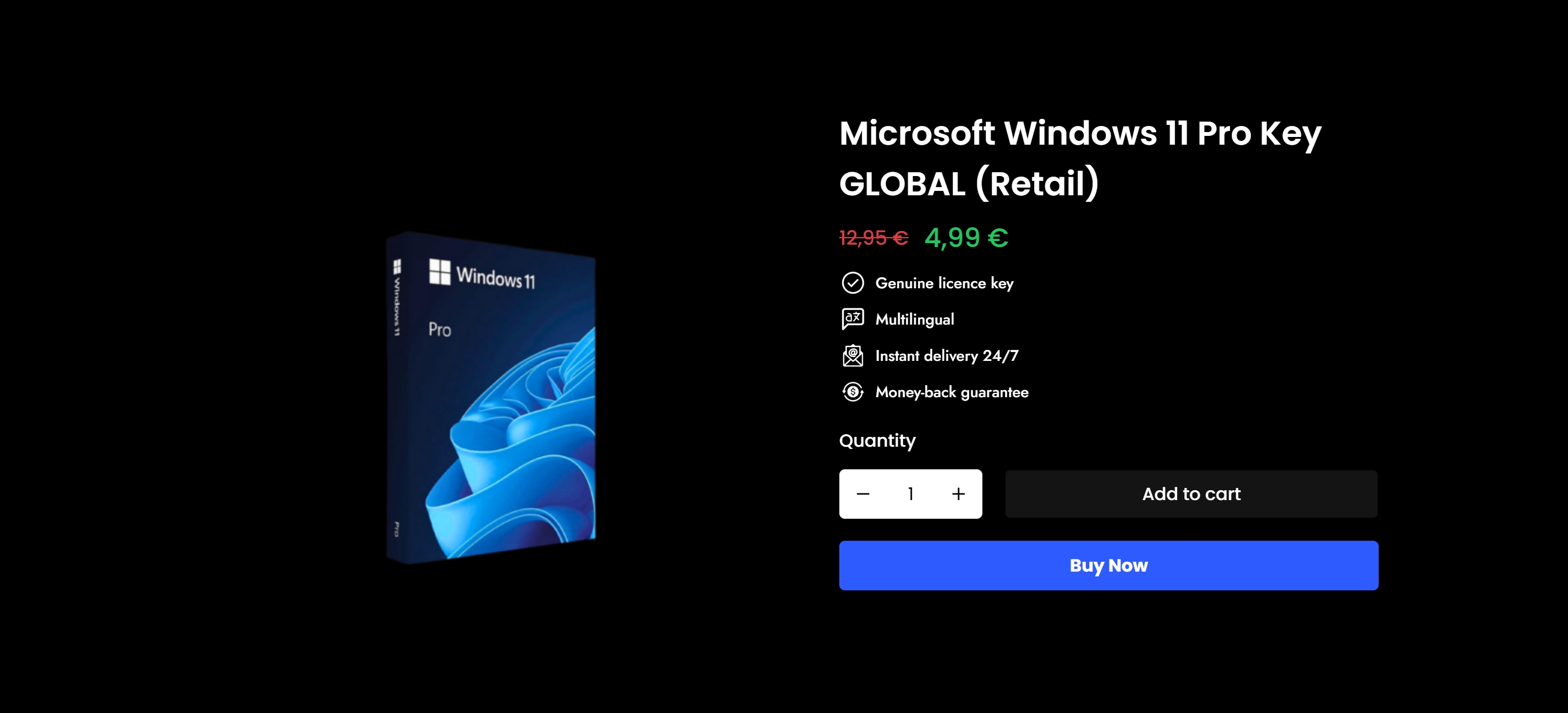
यदि आप अपने व्यवसाय के लिए नया पीसी सेटअप कर रहे हैं या विंडोज़ को फिर से इंस्टॉल कर रहे हैं, तो शुरू करने से पहले सही लाइसेंस होने से आपको घंटों की निराशा से बचाव होगा। Operacinesistema असली Windows 10 और Windows 11 Pro डिजिटल लाइसेंस प्रदान करता है, जो तुरंत आपके इनबॉक्स में भेज दिए जाते हैं। ✅ प्रोडक्ट कीज़ को लेकर कोई भ्रम नहीं। कोई नकली कीज़ नहीं। कोई अवरुद्ध सक्रियण नहीं।.
यह तय नहीं कर पा रहे हैं कि आपके लिए कौन सा लाइसेंस प्रकार सही है? खरीदने से पहले OEM, रिटेल और वॉल्यूम विकल्पों के बीच का अंतर समझने के लिए Windows लाइसेंस प्रकारों की व्याख्या करने वाली गाइड से शुरुआत करें। यदि आप पहले से ही जानते हैं कि आपको क्या चाहिए, तो ब्राउज़ करें। उपलब्ध लाइसेंस कुंजी सीधे आवेदन करें और मिनटों में अपना लाइसेंस प्राप्त करें। सुरक्षित खरीदारी कैसे करें, इसके चरण-दर-चरण मार्गदर्शन के लिए, एक सुरक्षित विंडोज़ लाइसेंस खरीदने के लिए एक मार्गदर्शिका चयन से सक्रियण तक हर चरण को कवर करता है।.
व्यक्तिगत उपयोगकर्ता और छोटे व्यवसाय के मालिक: Operacinesistema के लाइसेंस पूर्ण समर्थन के साथ आते हैं, इसलिए यदि आपको सक्रियण में कोई समस्या आती है, तो आप अकेले नहीं हैं।.
अक्सर पूछे जाने वाले प्रश्न
Windows पर डिजिटल लाइसेंस इंस्टॉल करने की प्रक्रिया क्या है?
डिजिटल लाइसेंस इंस्टॉलेशन प्रक्रिया उन चरणों का क्रम है जिनमें विंडोज स्थापित किया जाता है और भौतिक कुंजी के बजाय आपके माइक्रोसॉफ्ट खाते में संग्रहीत लाइसेंस का उपयोग करके इसे सक्रिय किया जाता है। इसके लिए विंडोज का सही संस्करण चुनना, लिंक किए गए माइक्रोसॉफ्ट खाते में साइन इन करना और पूरे समय सक्रिय इंटरनेट कनेक्शन बनाए रखना आवश्यक है।.
क्लीन रीइंस्टॉलेशन के बाद विंडोज़ “सक्रिय नहीं” क्यों कहता है?
यह आमतौर पर इसलिए होता है क्योंकि सेटअप के दौरान साइन इन करने के लिए उपयोग किया गया Microsoft खाता डिजिटल लाइसेंस धारक खाते से मेल नहीं खाता। कृपया अपना खाता यहाँ सत्यापित करें। सेटिंग्स > खाते > आपका विवरण और लाइसेंस को अपने वर्तमान हार्डवेयर से फिर से बांधने के लिए एक्टिवेशन ट्रबलशूटर को फिर से चलाएँ।.
मैं डिजिटल लाइसेंस को मैन्युअल रूप से कैसे सक्रिय करूँ?
जाएँ सेटिंग्स > सिस्टम > सक्रियण और क्लिक करें सक्रिय करें, या एक उन्नत कमांड प्रॉम्प्ट खोलें और चलाएँ slmgr /ato. मैन्युअल सक्रियण विंडोज को माइक्रोसॉफ्ट के सर्वरों से संपर्क करने और आपके संग्रहीत लाइसेंस को तुरंत सत्यापित करने के लिए मजबूर करता है।.
क्या मेरी मदरबोर्ड बदलने से मेरा डिजिटल लाइसेंस अमान्य हो जाएगा?
यह संभव है। OEM लाइसेंस मूल हार्डवेयर से स्थायी रूप से जुड़े होते हैं, इसलिए मदरबोर्ड बदलने पर आपको नया लाइसेंस खरीदना पड़ सकता है। रिटेल लाइसेंस को एक्टिवेशन ट्रबलशूटर का उपयोग करके या माइक्रोसॉफ्ट सपोर्ट से संपर्क करके आपके नए हार्डवेयर कॉन्फ़िगरेशन से फिर से लिंक किया जा सकता है।.
मैं अपने डिजिटल लाइसेंस की सक्रियण स्थिति कैसे जांच सकता हूँ?
खोलें सेटिंग्स > सिस्टम > सक्रियण और “Windows आपके Microsoft खाते से जुड़े डिजिटल लाइसेंस के साथ सक्रिय है।” वाक्यांश खोजें। अधिक जानकारी के लिए, चलाएँ slmgr /xpr पूर्ण डिजिटल लाइसेंस सत्यापन स्थिति और लाइसेंस समाप्ति विवरण देखने के लिए एक उन्नत कमांड प्रॉम्प्ट में।.