
लाइसेंस प्रबंधन के लिए विंडोज कमांड लाइन सक्रिय करें
जब विंडोज सक्रियण त्रुटियाँ आपके कार्यप्रवाह को अवरुद्ध कर देती हैं, तो तकनीकी समस्या निवारण अचानक ठप हो सकता है। चाहे आप संयुक्त राज्य अमेरिका भर में उपकरणों का प्रबंधन करने वाले एक छोटे व्यवसाय के मालिक हों या यूरोप में एक तकनीकी उत्साही, कमांड लाइन सक्रियण आपकी उंगलियों पर होना सॉफ़्टवेयर प्रबंधन के लिए एक गेम-चेंजर है। मास्टर करके उन्नत कमांड प्रॉम्प्ट पहुँच सटीक सक्रियण स्क्रिप्ट्स के साथ, आपको विभिन्न हार्डवेयर प्रोफाइल पर विंडोज़ लाइसेंसिंग को आत्मविश्वास के साथ तैनात करने, सत्यापित करने और समस्या निवारण करने के लिए लचीलापन और नियंत्रण मिलता है।.
विषय-सूची
- चरण 1: कमांड लाइन सक्रियण के लिए विंडोज तैयार करें
- चरण 2: उन्नत कमांड प्रॉम्प्ट तक सुरक्षित रूप से पहुँचें
- चरण 3: लाइसेंस सक्रियण कमांड्स को सही ढंग से दर्ज करें
- चरण 4: विंडोज सक्रियण स्थिति की जाँच करें
- चरण 5: सामान्य कमांड लाइन समस्याओं का निवारण
संक्षिप्त सारांश
| मुख्य बिंदु | स्पष्टीकरण |
|---|---|
| 1. सक्रियण के लिए विंडोज तैयार करें | सुनिश्चित करें कि आपका Windows इंस्टॉलेशन आवश्यकताओं को पूरा करता है, जिसमें वॉल्यूम एक्टिवेशन विधियों के लिए प्रशासनिक पहुँच और संस्करण समर्थन शामिल हैं।. |
| 2. उन्नत कमांड प्रॉम्प्ट खोलें | सुरक्षा अवरोधों का सामना किए बिना सक्रियण कमांड निष्पादित करने के लिए कमांड प्रॉम्प्ट को प्रशासक के रूप में चलाएँ।. |
| 3. सही लाइसेंस सक्रियण कमांड का उपयोग करें | कुंजियाँ स्थापित करने और विंडोज़ सक्रिय करने के लिए “slmgr.vbs /ipk `" जैसे सटीक कमांड दर्ज करें।. |
| 4. अपने सक्रियण की स्थिति नियमित रूप से जाँच करें | अपने सक्रियण की स्थिति की जाँच करने के लिए डायग्नोस्टिक कमांड का उपयोग करें, जिससे अनुपालन सुनिश्चित हो और सेवा बाधाओं से बचाव हो।. |
| 5. सक्रियण समस्याओं का व्यवस्थित रूप से निवारण करें | सफल सक्रियण के लिए उत्पाद कुंजी की वैधता और इंटरनेट कनेक्टिविटी की जाँच करके सामान्य समस्याओं का निदान और समाधान करें।. |
चरण 1: कमांड लाइन सक्रियण के लिए विंडोज तैयार करें
अपने Windows सिस्टम को कमांड लाइन सक्रियण के लिए तैयार करना सुचारू सॉफ़्टवेयर परिनियोजन और लाइसेंसिंग प्रबंधन सुनिश्चित करने के लिए महत्वपूर्ण है। इस चरण में आपके सिस्टम को इस प्रकार कॉन्फ़िगर करना शामिल है कि कुशल सक्रियण प्रक्रियाएँ विभिन्न हार्डवेयर विन्यासों में निर्बाध रूप से काम करें।.
Windows को कमांड लाइन सक्रियण के लिए तैयार करने के लिए, आपको कई रणनीतिक कदम उठाने होंगे। सबसे पहले, यह सत्यापित करें कि आपका Windows इंस्टॉलेशन कमांड लाइन सक्रियण के लिए बुनियादी आवश्यकताओं को पूरा करता है। इसका मतलब है कि आपके पास एक प्रशासनिक खाता पूरी सिस्टम अनुमति के साथ और यह सुनिश्चित करते हुए कि आपका विंडोज संस्करण वॉल्यूम सक्रियण विधियों का समर्थन करता है।.
खोलकर शुरू करें कमांड प्रॉम्प्ट प्रशासक विशेषाधिकारों के साथ। आप इसे निम्नलिखित तरीके से कर सकते हैं:
- कमांड प्रॉम्प्ट आइकन पर राइट-क्लिक करना
- प्रशासक के रूप में चलाएँ चुनें“
- उपयोगकर्ता खाता नियंत्रण प्रॉम्प्ट की पुष्टि करें
अगला, आप चाहेंगे कि सिस्टम सक्रियण की तत्परता सत्यापित करें विशिष्ट कमांड लाइन जांचों के माध्यम से। इस प्रक्रिया में सिस्टम-विशिष्ट जानकारी को हटाना और आपके Windows इंस्टॉलेशन को संभावित पुनःनियोजन के लिए तैयार करना शामिल है।.
उचित तैयारी यह सुनिश्चित करती है कि आपकी विंडोज सक्रियण प्रक्रिया कई सिस्टमों पर सुचारू और कुशल हो।.
प्रो टिप: किसी भी कमांड लाइन सक्रियण प्रक्रिया को करने से पहले हमेशा अपने मौजूदा कॉन्फ़िगरेशन और डेटा की सुरक्षा के लिए सिस्टम का बैकअप बनाएं।.
चरण 2: उन्नत कमांड प्रॉम्प्ट तक सुरक्षित रूप से पहुँचें
उन्नत कमांड प्रॉम्प्ट तक पहुँचना Windows लाइसेंस प्रबंधन में एक महत्वपूर्ण कदम है, जो आपको सिस्टम-स्तरीय कमांड और सक्रियण स्क्रिप्ट चलाने के लिए आवश्यक प्रशासनिक अनुमतियाँ प्रदान करता है। यह प्रक्रिया यह सुनिश्चित करती है कि आप बिना अनावश्यक सुरक्षा अवरोधों का सामना किए संवेदनशील सिस्टम संशोधन कर सकें।.
उन्नत कमांड प्रॉम्प्ट तक सुरक्षित रूप से पहुँचने के लिए, आपको चरणों का एक सटीक क्रम पालन करना होगा।. सुरक्षित प्रशासनिक पहुँच Windows सुरक्षा प्रोटोकॉल के माध्यम से सावधानीपूर्वक नेविगेशन की आवश्यकता होती है। यहाँ सबसे विश्वसनीय तरीके हैं:
- पर राइट-क्लिक करें कमांड प्रॉम्प्ट आवेदन
- “प्रशासक के रूप में चलाएँ” चुनें”
- उपयोगकर्ता खाता नियंत्रण (UAC) प्रॉम्प्ट पर “हाँ” पर क्लिक करें।
वैकल्पिक रूप से, आप विंडोज खोज फ़ंक्शन का उपयोग कर सकते हैं:
- दबाएँ विंडोज कुंजी
- “cmd” टाइप करें”
- “कमांड प्रॉम्प्ट” पर राइट-क्लिक करें”
- “प्रशासक के रूप में चलाएँ” चुनें”
उन्नत विशेषाधिकारों के साथ कमांड प्रॉम्प्ट तक पहुँच आपके सिस्टम की सुरक्षा करती है, साथ ही महत्वपूर्ण लाइसेंस प्रबंधन कार्यों को सक्षम बनाती है।.
Windows PowerShell प्रशासनिक उपकरणों तक पहुँचने का एक और सुरक्षित तरीका प्रदान करता है।. पावरशेल प्रशासनिक अधिकार उन्नत लाइसेंस प्रबंधन प्रक्रियाओं के लिए विशेष रूप से उपयोगी हो सकता है।.
प्रो टिप: किसी भी सिस्टम कमांड को निष्पादित करने से पहले हमेशा विंडो हेडर में “Administrator: Command Prompt” लेबल देखकर जांचें कि आप प्रशासक के रूप में चल रहे हैं।.
चरण 3: लाइसेंस सक्रियण कमांड्स को सही ढंग से दर्ज करें
कमांड लाइन के माध्यम से विंडोज को सफलतापूर्वक सक्रिय करने के लिए सटीकता और विशिष्ट स्क्रिप्टिंग कमांड्स की समझ आवश्यक है।. विंडोज सक्रियण स्क्रिप्ट्स यह सुनिश्चित करने के लिए सावधानीपूर्वक कार्यान्वयन आवश्यक है कि आपका सिस्टम उचित लाइसेंसिंग सत्यापन से गुज़रे।.
लाइसेंस प्रबंधन का मुख्य उपकरण है एसएलएमजीआर.वीबीएस स्क्रिप्ट, जो महत्वपूर्ण सक्रियण प्रक्रियाओं को संभालती है। लाइसेंस सक्रियण कमांड्स को सही ढंग से दर्ज करने के लिए, आपको विशिष्ट पैरामीटरों को सटीक क्रम में उपयोग करना होगा:
- उत्पाद कुंजी दर्ज करें:
slmgr.vbs /ipk - विंडोज सक्रिय करें:
slmgr.vbs /ato - सक्रियण स्थिति जाँचें:
slmgr.vbs /dli
प्रत्येक कमांड सक्रियण वर्कफ़्लो में एक विशिष्ट उद्देश्य पूरा करता है:
- /आईपीके आपकी उत्पाद कुंजी स्थापित करता है
- /अन्य स्वचालित सक्रियण प्रक्रिया को ट्रिगर करता है
- /डीएलआई विस्तृत लाइसेंसिंग जानकारी प्रदर्शित करता है
सटीक कमांड सिंटैक्स सफल विंडोज़ लाइसेंस प्रबंधन और संभावित सक्रियण त्रुटियों से बचने के लिए आवश्यक है।.
अधिक जटिल परिदृश्यों के लिए, PowerShell सक्रियण प्रक्रियाएं उन्नत लाइसेंस प्रबंधन क्षमताएं प्रदान करती हैं जो उद्यम-स्तरीय सक्रियण आवश्यकताओं को संभाल सकती हैं।.
यहाँ विंडोज सक्रियण के लिए उपयोग किए जाने वाले कमांड-लाइन उपकरणों की एक त्वरित तुलना दी गई है:
| टूल का नाम | मुख्य कार्य | आम उपयोग का मामला |
|---|---|---|
| कमांड प्रॉम्प्ट | सक्रियण स्क्रिप्ट चलाएँ | मानक सक्रियण कमांड |
| पावरशेल | उन्नत स्क्रिप्टिंग | थोक या दूरस्थ सक्रियण |
| एसएलएमजीआर.वीबीएस | लाइसेंस प्रबंधन | कुंजी प्रबंधन और सक्रियण |
प्रो टिप: इन कमांड्स को हमेशा एक उन्नत कमांड प्रॉम्प्ट में चलाएँ ताकि इन्हें सफलतापूर्वक चलाने के लिए पर्याप्त सिस्टम अनुमतियाँ प्राप्त हों।.
चरण 4: विंडोज सक्रियण स्थिति की जाँच करें
Windows सक्रियण स्थिति की जाँच करना यह सुनिश्चित करने के लिए एक महत्वपूर्ण कदम है कि आपका ऑपरेटिंग सिस्टम पूरी तरह से कार्यशील और कानूनी रूप से अनुपालन में रहे। Windows सक्रियण स्थिति की जाँच करने से आपके सिस्टम के लाइसेंसिंग स्थिति का तत्काल अवलोकन मिलता है।.
अपने Windows सक्रियण की स्थिति की जाँच करने के लिए, आपको विशिष्ट कमांड-लाइन उपकरणों का उपयोग करना होगा जो व्यापक लाइसेंसिंग जानकारी प्रदान करते हैं। एक उन्नत कमांड प्रॉम्प्ट खोलें और इन निदान कमांड्स का उपयोग करें:
- विस्तृत लाइसेंस जानकारी:
slmgr.vbs /dli - विस्तृत लाइसेंस विवरण:
slmgr.vbs /dlv - आंशिक उत्पाद कुंजी का लाइसेंस देना:
slmgr.vbs /dph
प्रत्येक कमांड सक्रियण जानकारी की विभिन्न परतों को प्रकट करता है:
- /डीएलआई मूलभूत लाइसेंसिंग विवरण दिखाता है
- /डिलीवर किया गया विस्तृत लाइसेंसिंग जानकारी प्रदान करता है
- /प्रति दिन आपकी आंशिक उत्पाद कुंजी प्रदर्शित करता है
आपकी सक्रियता स्थिति की नियमित जाँच अप्रत्याशित लाइसेंस रुकावटों और सिस्टम प्रतिबंधों को रोकने में मदद करती है।.
की तलाश में अपनी विंडोज़ लाइसेंस कुंजी सत्यापित करें कमांड-लाइन जांचों से परे अतिरिक्त सत्यापन प्रदान कर सकता है, जिससे लाइसेंसिंग में पूर्ण विश्वास सुनिश्चित होता है।.
प्रो टिप: भविष्य के संदर्भ के लिए और यदि आपको तकनीकी सहायता की आवश्यकता हो, तो अपने सक्रियण की स्थिति के स्क्रीनशॉट लें।.
चरण 5: सामान्य कमांड लाइन समस्याओं का निवारण
Windows सक्रियण कमांड लाइन की चुनौतियों से निपटने के लिए संभावित लाइसेंसिंग और तकनीकी समस्याओं को हल करने हेतु एक व्यवस्थित दृष्टिकोण की आवश्यकता होती है।. विंडोज सक्रियण समस्या निवारण सावधानीपूर्वक निदान और रणनीतिक समस्या-समाधान तकनीकों की आवश्यकता होती है।.
यदि आपको सक्रियण संबंधी समस्याएँ आती हैं, तो इन प्रमुख निदान चरणों का पालन करें:
- सत्यापित करें उत्पाद कुंजी वैधता
- जाँचें इंटरनेट कनेक्टिविटी
- सुनिश्चित करें प्रशासनिक विशेषाधिकार
- सत्यापित करें प्रणाली दिनांक और समय
विशिष्ट समस्या निवारण कमांड सक्रियण समस्याओं का निदान करने में मदद कर सकते हैं:
slmgr.vbs /dli(वर्तमान लाइसेंसिंग जानकारी प्रदर्शित करता है)अनुभाग 4(टेलीफोन सक्रियण प्रक्रिया आरंभ करता है)slmgr.vbs /ato(पुनः सक्रिय करने के प्रयास)
व्यवस्थित समस्या निवारण लंबे समय तक सिस्टम सक्रियण की समस्याओं और संभावित लाइसेंसिंग व्यवधानों को रोकता है।.
यदि मानक तरीके विफल हो जाते हैं, सक्रियण समस्या निवारण तकनीकें उदाहरण के लिए, विंडोज़ सक्रियण ट्रबलशूटर का उपयोग अतिरिक्त समाधान प्रदान कर सकता है।.
यह तालिका सामान्य सक्रियण समस्याओं और उनके व्यावसायिक प्रभावों का सारांश प्रस्तुत करती है:
| समस्या का प्रकार | साझा कारण | संभावित प्रभाव |
|---|---|---|
| अमान्य उत्पाद कुंजी | टायपो या गलत संस्करण | सक्रियण विफलता, डाउनटाइम |
| कोई इंटरनेट पहुँच नहीं | नेटवर्क की गलत विन्यास | लाइसेंस सत्यापित नहीं किया जा सकता। |
| विशेषाधिकारों से वंचित | प्रशासक के रूप में नहीं चल रहा है | कमांड असफल, अनसुलझा स्थिति |
| गलत तारीख और समय | सिस्टम क्लॉक बंद | लाइसेंस त्रुटियाँ, असफल जाँचें |
प्रो टिप: समस्या निवारण के दौरान त्रुटि कोड और संदेशों का रिकॉर्ड रखें, ताकि तकनीकी सहायता जटिल सक्रियण समस्याओं का अधिक प्रभावी ढंग से निदान कर सके।.
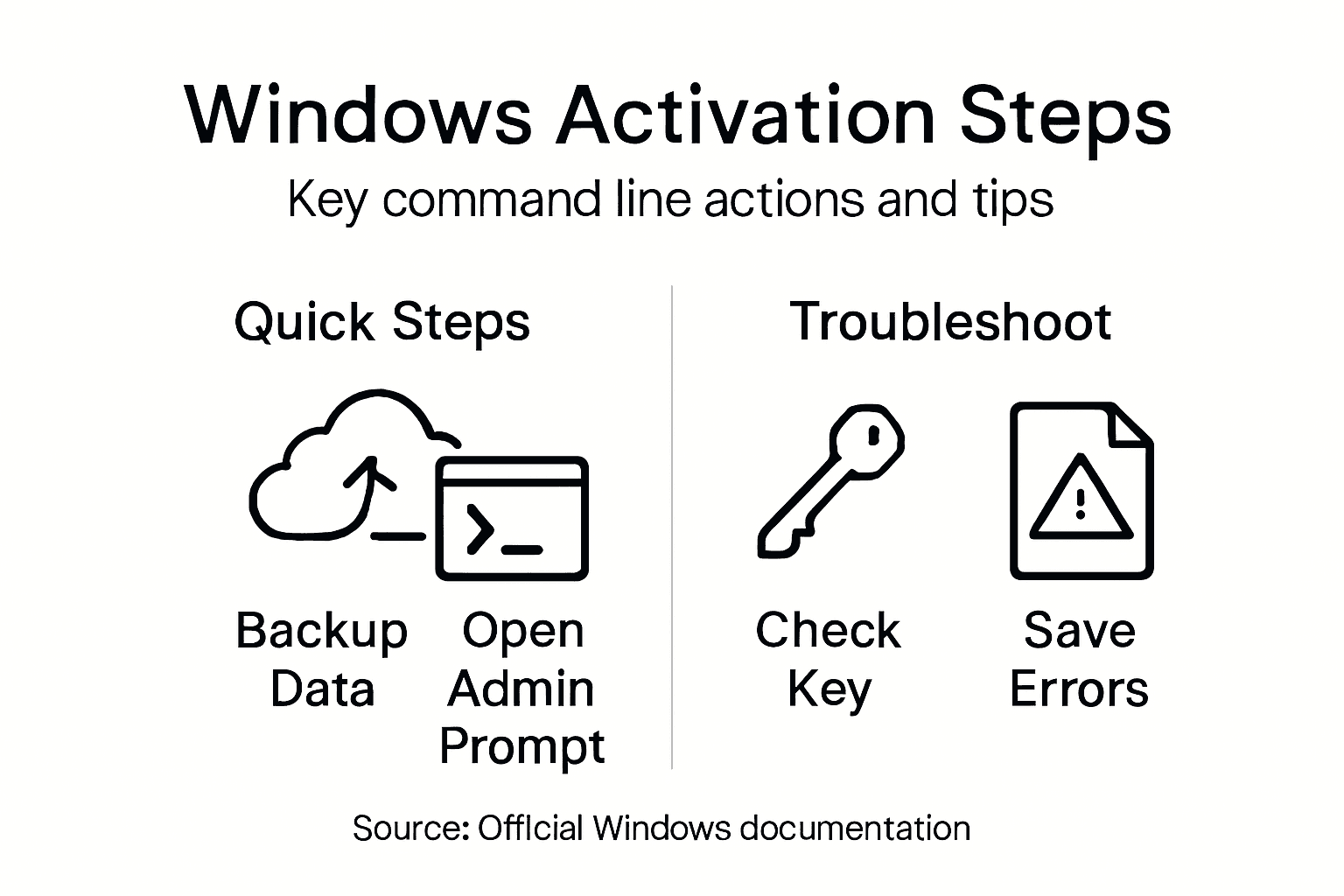
असली लाइसेंस के साथ अपने विंडोज सक्रियण की प्रक्रिया को सरल बनाएँ
Windows कमांड-लाइन सक्रियण और लाइसेंस प्रबंधन की चुनौतियों से निपटने के लिए सटीकता और विश्वसनीय संसाधनों की आवश्यकता होती है। चाहे आप सक्रियण त्रुटियों का निवारण कर रहे हों या अपने Windows लाइसेंस को मान्य करने के लिए slmgr.vbs जैसी जटिल कमांड्स चला रहे हों, एक असली और पूरी तरह से समर्थित उत्पाद कुंजी होना मानसिक शांति और निर्बाध उत्पादकता के लिए अनिवार्य है। अमान्य या अनधिकृत कुंजियों के कारण होने वाली अड़चनों से बचें और सुनिश्चित करें कि आपका सिस्टम असली Windows लाइसेंस के साथ अनुपालन मानकों को पूरा करता है।.

आज ही अपना असली विंडोज 10 या विंडोज 11 प्रो डिजिटल लाइसेंस प्राप्त करें हमारा विश्वसनीय चेकआउट पृष्ठ. त्वरित ईमेल डिलीवरी, असली उत्पाद कुंजियाँ और समर्पित ग्राहक सहायता का लाभ उठाएँ, जिससे आप सक्रियण संबंधी समस्याओं को जल्दी हल कर सकें। सक्रियण जटिलताओं या लाइसेंसिंग व्यवधानों का जोखिम न उठाएँ—अपने सिस्टम को आधिकारिक सॉफ़्टवेयर लाइसेंसिंग समाधानों से सुसज्जित करें, जो उन कमांड-लाइन सक्रियण प्रक्रियाओं के साथ संगत हों जिन पर आप भरोसा करते हैं।.
अक्सर पूछे जाने वाले प्रश्न
मैं अपने Windows सिस्टम को कमांड-लाइन सक्रियण के लिए कैसे तैयार कर सकता हूँ?
अपने Windows सिस्टम को कमांड-लाइन सक्रियण के लिए तैयार करने हेतु, सुनिश्चित करें कि आपके पास पूर्ण सिस्टम अनुमतियों वाला एक प्रशासकीय खाता है। प्रशासक विशेषाधिकारों के साथ कमांड प्रॉम्प्ट खोलें और जाँचें कि आपका Windows इंस्टॉलेशन वॉल्यूम सक्रियण विधियों की आवश्यकताओं को पूरा करता है।.
उच्च-अधिकार प्राप्त कमांड प्रॉम्प्ट चलाने के लिए मुझे किन चरणों का पालन करना चाहिए?
कमांड प्रॉम्प्ट को प्रशासक के रूप में चलाने के लिए, कमांड प्रॉम्प्ट एप्लिकेशन पर राइट-क्लिक करें और “Run as administrator” चुनें। सिस्टम-स्तर के कमांड चलाने के लिए आवश्यक अनुमतियाँ प्राप्त करने हेतु यूज़र अकाउंट कंट्रोल प्रॉम्प्ट की पुष्टि करें।.
मेरे विंडोज लाइसेंस को सक्रिय करने के लिए मुझे कौन से कमांड दर्ज करने होंगे?
कमांड लाइन के माध्यम से Windows को सक्रिय करने के लिए, आपको slmgr.vbs स्क्रिप्ट का उपयोग करके विशिष्ट कमांड दर्ज करने होंगे। उदाहरण के लिए, उपयोग करें slmgr.vbs /ipk उत्पाद कुंजी दर्ज करें, उसके बाद slmgr.vbs /ato विंडोज सक्रिय करने के लिए।.
मैं अपनी विंडोज सक्रियण स्थिति कैसे जांच सकता हूँ?
अपने Windows सक्रियण की स्थिति की जाँच करने के लिए, व्यवस्थापक विशेषाधिकारों के साथ एक कमांड प्रॉम्प्ट खोलें और कमांड दर्ज करें। slmgr.vbs /dli. यह बुनियादी लाइसेंसिंग जानकारी प्रदर्शित करेगा, जिससे आप यह जांच सकेंगे कि आपका सिस्टम सही ढंग से सक्रिय है या नहीं।.
यदि कमांड-लाइन सक्रियण के दौरान मुझे समस्याओं का सामना करना पड़े तो मुझे क्या करना चाहिए?
यदि आपको कमांड-लाइन सक्रियण के दौरान समस्याएँ आती हैं, तो पहले जांचें कि आपका उत्पाद कुंजी मान्य है और सुनिश्चित करें कि आपके पास इंटरनेट कनेक्शन है। कमांड का उपयोग करें slmgr.vbs /dli वर्तमान लाइसेंसिंग जानकारी देखने और सक्रियण समस्याओं को हल करने के लिए विशिष्ट समस्या-निवारण चरणों का पालन करने के लिए।.
क्या मैं विंडोज़ लाइसेंस प्रबंधन के लिए पावरशेल का उपयोग कर सकता हूँ?
हाँ, आप उन्नत Windows लाइसेंस प्रबंधन कार्यों के लिए PowerShell का उपयोग कर सकते हैं। PowerShell को प्रशासक विशेषाधिकारों के साथ चलाएँ और अधिक जटिल सक्रियण प्रक्रियाओं तथा स्क्रिप्टिंग क्षमताओं के लिए इसका उपयोग करें।.
अनुशंसित
- Windows 11 एक्टिवेशन CMD फ्री हैक? कुछ भी आज़माने से पहले इसे पढ़ें – operacinesistema.lt
- विंडोज सक्रियण त्रुटियों को ठीक करने के लिए अंतिम गाइड (अपडेटेड 2026) – operacinesistema.lt
- मुफ्त विंडोज उत्पाद कुंजी खोजना: 2026 में आपको जो जानना आवश्यक है – operacinesistema.lt
- नि:शुल्क विंडोज सक्रियण कुंजी: वैध विकल्प और एक सुरक्षित सक्रियण मार्गदर्शिका – operacinesistema.lt





