
Activar la línea de comandos de Windows para la gestión de licencias
Tanto si es propietario de una pequeña empresa que gestiona dispositivos en todo Estados Unidos como si es un entusiasta de la tecnología en Europa, tener la activación de la línea de comandos al alcance de la mano supone un cambio radical en la gestión del software. Al dominar acceso elevado al Símbolo del sistema y scripts de activación precisos, obtendrá la flexibilidad y el control necesarios para implementar, verificar y solucionar problemas de licencias de Windows con confianza en diferentes perfiles de hardware.
Índice
- Paso 1: Preparar Windows para la activación por línea de comandos
- Paso 2: Acceder al símbolo del sistema elevado de forma segura
- Paso 3: Introducir correctamente los comandos de activación de licencia
- Paso 4: Verificar el estado de activación de Windows
- Paso 5: Solucionar problemas comunes de la línea de comandos
Resumen rápido
| Punto clave | Explicación |
|---|---|
| 1. Preparar Windows para la activación | Asegúrese de que su instalación de Windows cumple los requisitos, incluido el acceso administrativo y la compatibilidad de la versión con los métodos de activación por volumen. |
| 2. Acceder al símbolo del sistema elevado | Ejecute Símbolo del sistema como administrador para ejecutar los comandos de activación sin encontrar barreras de seguridad. |
| 3. Utilice los comandos correctos de activación de licencia | Ejecute comandos precisos como “slmgr.vbs /ipk ` para instalar las claves y activar Windows. |
| 4. Verifique periódicamente el estado de activación | Utilice los comandos de diagnóstico para comprobar su estado de activación, garantizar el cumplimiento y evitar interrupciones del servicio. |
| 5. Solucionar metódicamente los problemas de activación | Diagnostique y resuelva problemas comunes comprobando la validez de la clave del producto y la conectividad a Internet para una activación correcta. |
Paso 1: Preparar Windows para la activación por línea de comandos
Preparar su sistema Windows para la activación por línea de comandos es crucial para garantizar una implantación de software y una gestión de licencias sin problemas. Este paso implica configurar el sistema para permitir procesos de activación eficientes que funcionen sin problemas en distintas configuraciones de hardware.
Para preparar Windows para la activación desde la línea de comandos, deberá seguir varios pasos estratégicos. En primer lugar, compruebe que la instalación de Windows cumple los requisitos básicos para la activación desde la línea de comandos. Esto significa disponer de un cuenta administrativa con todos los permisos del sistema y asegurándose de que su versión de Windows admite métodos de activación por volumen.
Empiece por abrir el Símbolo del sistema con privilegios de administrador. Para ello:
- Haga clic con el botón derecho del ratón en el icono Símbolo del sistema
- Seleccionar “Ejecutar como administrador”
- Confirmación del mensaje de Control de cuentas de usuario
A continuación, deberá verificar la disponibilidad de activación del sistema mediante comprobaciones específicas de la línea de comandos. Este proceso implica la eliminación de información específica del sistema y la preparación de la instalación de Windows para una posible redistribución.
Una preparación adecuada garantiza que el proceso de activación de Windows se realice sin problemas y de forma eficaz en varios sistemas.
Consejo profesional: Cree siempre una copia de seguridad del sistema antes de realizar cualquier procedimiento de activación desde la línea de comandos para proteger la configuración y los datos existentes.
Paso 2: Acceder al símbolo del sistema elevado de forma segura
Acceder a un Símbolo del sistema elevado es un paso fundamental en la gestión de licencias de Windows, ya que le proporciona los permisos administrativos necesarios para ejecutar comandos a nivel de sistema y secuencias de comandos de activación. Este proceso garantiza que pueda realizar modificaciones sensibles en el sistema sin encontrarse con barreras de seguridad innecesarias.
Para acceder de forma segura a un Símbolo del sistema elevado, tendrás que seguir una secuencia precisa de pasos. Acceso administrativo seguro requiere una navegación cuidadosa a través de los protocolos de seguridad de Windows. Estos son los métodos más fiables:
- Haga clic con el botón derecho del ratón en Símbolo del sistema aplicación
- Seleccione “Ejecutar como administrador”
- Haga clic en “Sí” en el mensaje de Control de cuentas de usuario (UAC).
También puede utilizar la función de búsqueda de Windows:
- Pulse el botón Tecla de Windows
- Escribe “cmd”
- Haga clic con el botón derecho en “Símbolo del sistema”.”
- Elija “Ejecutar como administrador”
Acceder al Símbolo del sistema con privilegios elevados protege su sistema a la vez que permite realizar tareas críticas de gestión de licencias.
Windows PowerShell proporciona otro método seguro para acceder a las herramientas administrativas. Derechos administrativos de PowerShell puede ser especialmente útil para procedimientos avanzados de gestión de licencias.
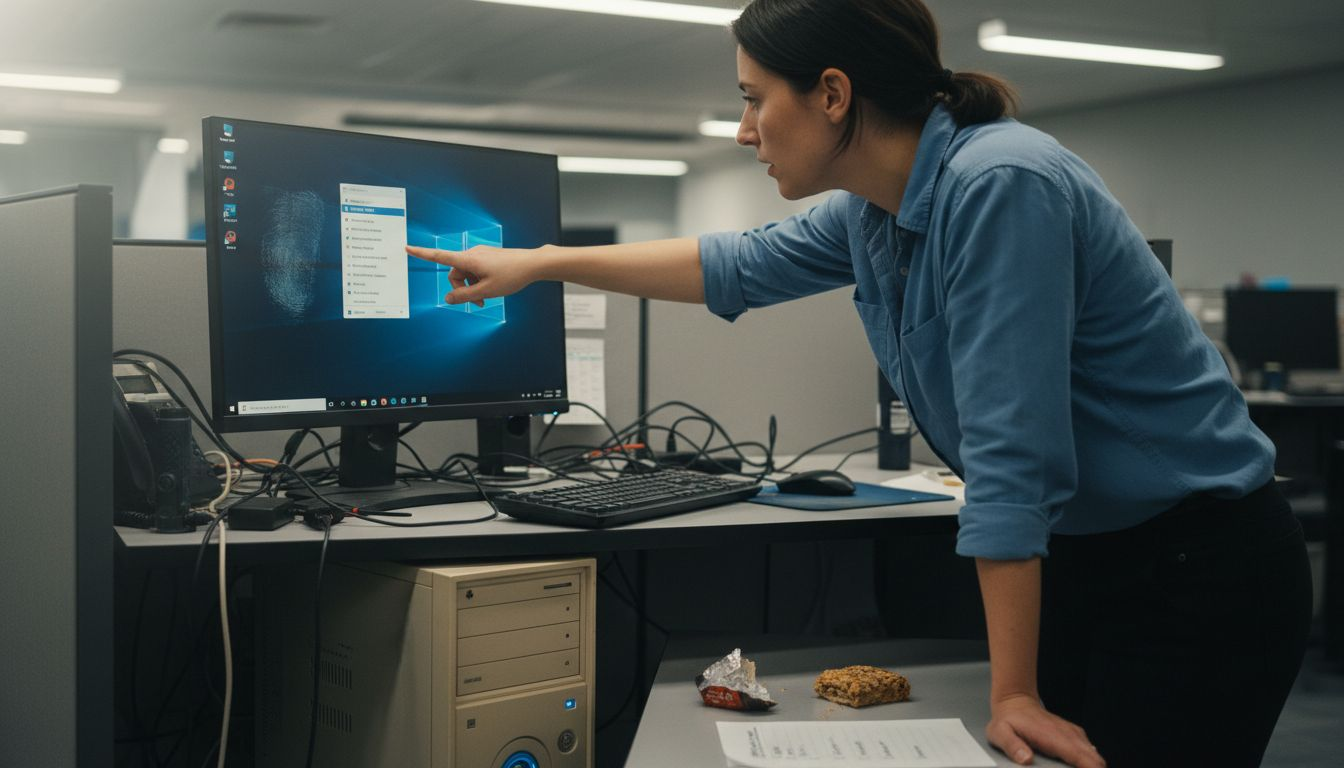
Consejo profesional: Antes de ejecutar cualquier comando del sistema, compruebe siempre que se encuentra en una sesión elevada, buscando el título “Administrador: Símbolo del sistema” en el encabezado de la ventana.
Paso 3: Introducir correctamente los comandos de activación de licencia
Activar Windows con éxito a través de la línea de comandos requiere precisión y comprensión de comandos de script específicos. Scripts de activación de Windows exigen una ejecución cuidadosa para garantizar que su sistema recibe la validación de licencia adecuada.
La principal herramienta para la gestión de licencias es el slmgr.vbs que se encarga de los procesos críticos de activación. Para introducir correctamente los comandos de activación de licencias, deberá utilizar parámetros específicos en una secuencia precisa:
- Instale la clave del producto:
slmgr.vbs /ipk - Activar Windows:
slmgr.vbs /ato - Compruebe el estado de activación:
slmgr.vbs /dli
Cada comando tiene un propósito único en el flujo de trabajo de activación:
- /ipk instala su clave de producto
- /ato activa el proceso de activación automática
- /dli muestra información detallada sobre las licencias
Una sintaxis de comandos precisa es crucial para gestionar con éxito las licencias de Windows y evitar posibles errores de activación.
Para situaciones más complejas, los procedimientos de activación de PowerShell ofrecen funciones avanzadas de gestión de licencias que pueden gestionar requisitos de activación de nivel empresarial.
He aquí una rápida comparación de las herramientas de línea de comandos utilizadas para la activación de Windows:
| Nombre de la herramienta | Función clave | Caso típico |
|---|---|---|
| Símbolo del sistema | Ejecutar scripts de activación | Comandos de activación estándar |
| PowerShell | Programación avanzada | Activación masiva o remota |
| slmgr.vbs | Gestión de licencias | Gestión y activación de claves |
Consejo profesional: Ejecute siempre estos comandos en un símbolo del sistema elevado para asegurarse de que tienen suficientes permisos de sistema para ejecutarse correctamente.
Paso 4: Verificar el estado de activación de Windows
La verificación del estado de activación de Windows es un paso crucial para garantizar que su sistema operativo sigue siendo totalmente funcional y cumple la normativa legal. La verificación de la activación de Windows proporciona información inmediata sobre el estado de las licencias de su sistema.
Para comprobar el estado de activación de Windows, utilizará herramientas de línea de comandos específicas que proporcionan información completa sobre licencias. Abra el símbolo del sistema elevado y utilice estos comandos de diagnóstico:
- Información detallada sobre la licencia:
slmgr.vbs /dli - Verbose License Details:
slmgr.vbs /dlv - Clave de producto parcial de licencias:
slmgr.vbs /dph
Cada comando revela diferentes capas de información de activación:
- /dli muestra los detalles básicos de la licencia
- /dlv proporciona información detallada sobre las licencias
- /dph muestra su clave de producto parcial
La comprobación periódica del estado de activación ayuda a evitar interrupciones inesperadas de las licencias y restricciones del sistema.
Con vistas a validar la clave de licencia de Windows puede proporcionar una verificación adicional más allá de las comprobaciones de la línea de comandos, garantizando una confianza total en las licencias.
Consejo profesional: Haga capturas de pantalla de su estado de activación para futuras referencias y posibles situaciones de asistencia técnica.
Paso 5: Solucionar problemas comunes de la línea de comandos
Para superar los retos que plantea la línea de comandos de activación de Windows es necesario adoptar un enfoque sistemático para resolver los posibles problemas técnicos y de licencias. Solución de problemas de activación de Windows exige un diagnóstico cuidadoso y técnicas estratégicas de resolución de problemas.
Cuando se encuentre con problemas de activación, céntrese en estos pasos críticos de diagnóstico:
- Verifique Validez de la clave del producto
- Consulte Conexión a Internet
- Asegúrese Privilegios administrativos
- Validar Fecha y hora del sistema
Los comandos específicos de solución de problemas pueden ayudar a diagnosticar problemas de activación:
slmgr.vbs /dli(muestra la información actual sobre licencias)4 criados(inicia el proceso de activación telefónica)slmgr.vbs /ato(intentos de reactivación)
La solución sistemática de problemas evita complicaciones prolongadas en la activación del sistema y posibles interrupciones en la concesión de licencias.
Si fallan los métodos estándar, técnicas de resolución de problemas de activación como utilizar el Solucionador de problemas de activación de Windows puede proporcionar vías de resolución adicionales.
Esta tabla resume los problemas habituales de activación y su impacto en la empresa:
| Tipo de problema | Causa común | Impacto potencial |
|---|---|---|
| Clave de producto no válida | Error tipográfico o versión incorrecta | Fallo de activación, tiempo de inactividad |
| Sin acceso a Internet | Mala configuración de la red | No se puede validar la licencia |
| Falta de privilegios | No se ejecuta como administrador | Comandos fallidos, estado no resuelto |
| Fecha/hora incorrecta | Reloj del sistema apagado | Errores de licencia, controles fallidos |
Consejo profesional: Mantenga un registro de los códigos y mensajes de error durante la resolución de problemas para ayudar al servicio de asistencia técnica a diagnosticar con mayor eficacia los problemas complejos de activación.
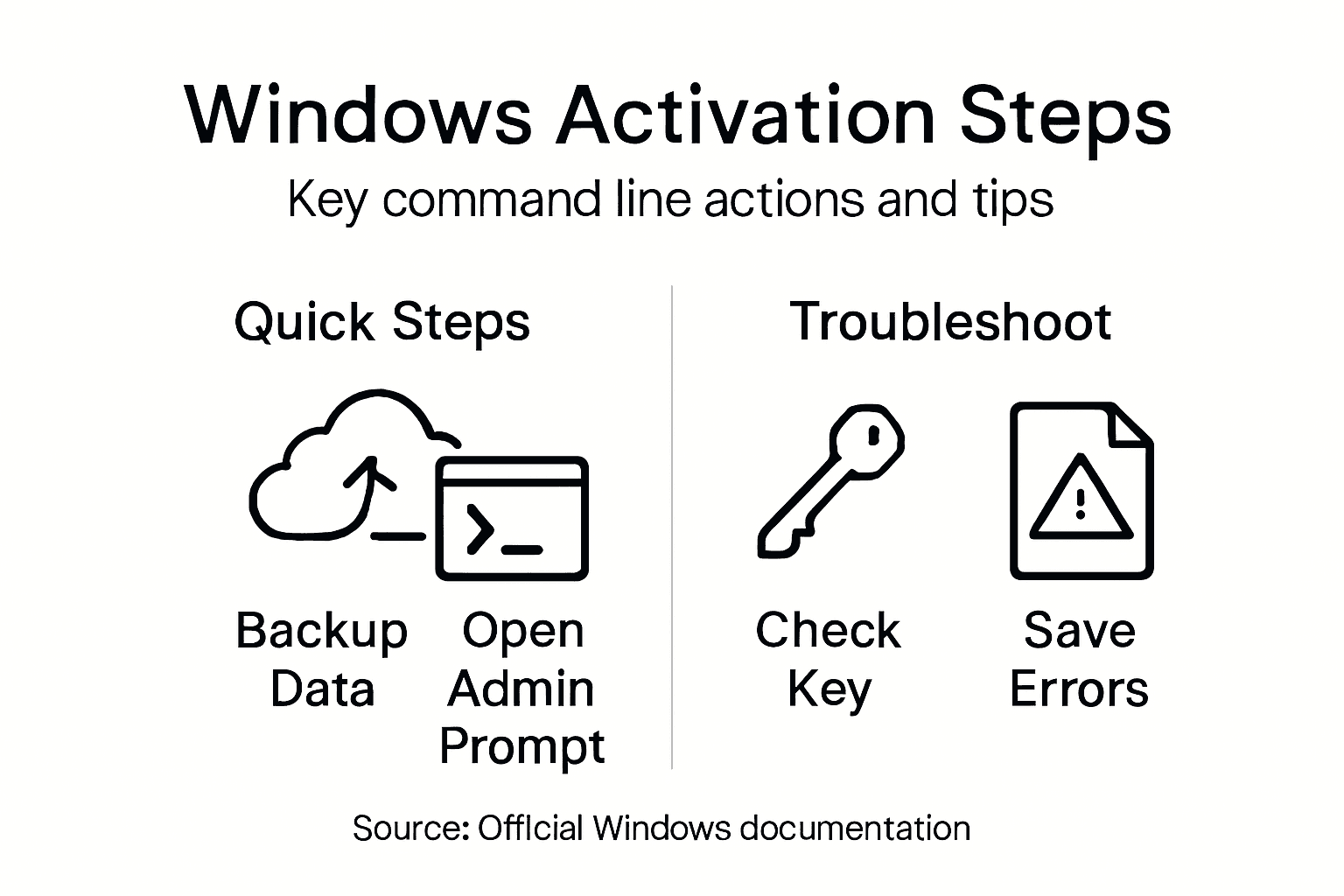
Simplifique el proceso de activación de Windows con licencias originales
Tanto si está solucionando errores de activación como si está introduciendo comandos complejos como slmgr.vbs para validar su licencia de Windows, disponer de una clave de producto original y totalmente compatible es esencial para su tranquilidad y para una productividad ininterrumpida. Evite contratiempos causados por claves no válidas o no autorizadas y asegúrese de que su sistema cumple las normas de conformidad con las licencias originales de Windows.

Consiga hoy mismo su licencia digital auténtica de Windows 10 o Windows 11 Pro en nuestra página de pago de confianza. Benefíciese de una entrega rápida por correo electrónico, claves de producto legítimas y un servicio de atención al cliente especializado que le ayudará a superar rápidamente los obstáculos de la activación. No se arriesgue a complicaciones en la activación ni a interrupciones en la concesión de licencias: potencie su sistema con soluciones de licencia de software oficiales que se ajustan a los procedimientos de activación de línea de comandos en los que confía.
Preguntas frecuentes
¿Cómo puedo preparar mi sistema Windows para la activación por línea de comandos?
Para preparar su sistema Windows para la activación por línea de comandos, asegúrese de que dispone de una cuenta administrativa con todos los permisos del sistema. Abra el símbolo del sistema con privilegios de administrador y compruebe que la instalación de Windows cumple los requisitos de los métodos de activación por volumen.
¿Qué pasos debo seguir para ejecutar un símbolo del sistema elevado?
Para ejecutar un Símbolo del sistema elevado, haga clic con el botón derecho en la aplicación Símbolo del sistema y seleccione “Ejecutar como administrador”. Confirme el aviso de Control de cuentas de usuario para obtener los permisos necesarios para ejecutar comandos a nivel de sistema.
¿Qué comandos debo introducir para activar la licencia de Windows?
Para activar Windows a través de la línea de comandos, es necesario introducir comandos específicos mediante el script slmgr.vbs. Por ejemplo, utilice slmgr.vbs /ipk para instalar la clave de producto, seguido de slmgr.vbs /ato para activar Windows.
¿Cómo puedo comprobar el estado de activación de Windows?
Para comprobar el estado de activación de Windows, abra un símbolo del sistema elevado e introduzca el comando slmgr.vbs /dli. Esto mostrará información básica sobre licencias, ayudándole a confirmar si su sistema está activado correctamente.
¿Qué debo hacer si tengo problemas durante la activación desde la línea de comandos?
Si tiene problemas durante la activación desde la línea de comandos, compruebe primero la validez de la clave del producto y la conexión a Internet. Utilice el comando slmgr.vbs /dli para ver la información actual sobre licencias y seguir los pasos específicos para resolver los problemas de activación.
¿Puedo utilizar PowerShell para la gestión de licencias de Windows?
Sí, puede utilizar PowerShell para tareas avanzadas de gestión de licencias de Windows. Acceda a PowerShell con derechos administrativos y utilícelo para procedimientos de activación más complejos y funciones de secuencias de comandos.
Recomendado
- Activación de Windows 11 CMD Free Hack? Lea esto antes de intentar cualquier cosa - operacinesistema.lt
- Guía definitiva para solucionar errores de activación de Windows (2026 actualizada) - operacinesistema.lt
- Cómo encontrar una clave de producto de Windows gratis: lo que necesita saber en 2026 - operacinesistema.lt
- Clave de activación de Windows gratis: Opciones legítimas y guía de activación segura - operacinesistema.lt





