
Varför fungerar inte Wi-Fi på min Windows-dator?
Problem med Wi-Fi-anslutning - är en av de vanligaste utmaningarna som användare av operativsystemet Windows ställs inför. Oavsett om du kör Windows 10 eller den senaste versionen av Windows 11 kan en förlorad internetanslutning störa ditt arbete, utbildning eller underhållning. I den här artikeln kommer vi att diskutera de vanligaste orsakerna till att Wi-Fi inte fungerar och ge en detaljerad steg-för-steg-guide om hur du åtgärdar problemet.
Vanliga Wi-Fi-problem på datorer som kör Windows-operativsystem
Innan vi går in på lösningarna är det viktigt att förstå de viktigaste orsakerna till att din dator kanske inte ansluter till ett Wi-Fi-nätverk:
- Drivrutiner som inte fungerar eller som är föråldrade
Om drivrutinen för nätverksadaptern (NDA) inte har någon drivrutin för nätverksadaptern kan du använda följande alternativ. förare) är föråldrade eller skadade kan det hända att datorn inte kan upptäcka eller ansluta till nätverket. - Felaktiga nätverksinställningar
Ibland kan oavsiktligt ändrade nätverksinställningar eller skadade konfigurationsfiler orsaka problem. - Problem med din router
Wi-Fi-avbrott kanske inte orsakas av din dator, utan av din router eller internetleverantör. - Inverkan av Windows-uppdateringar
Nya uppdateringar av operativsystemet orsakar ibland inkompatibilitet med nätverksenheter. - Fysiska fel i Wi-Fi-adaptern
Om du använder en äldre dator kan Wi-Fi-modulens hårdvara vara skadad.
Hur löser jag Wi-Fi-problem i Windows?
Här följer några steg som hjälper dig att återställa en stabil Wi-Fi-anslutning:
1. Kontrollera att Wi-Fi är påslaget
Det kan verka enkelt, men problemet orsakas ofta av inaktiverat Wi-Fi:
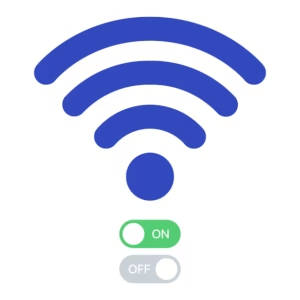
- Windows 10/11: Klicka på nätverksikonen i aktivitetsfältet och kontrollera att Wi-Fi-knappen är aktiverad.
- Vissa bärbara datorer har en fysisk Wi-Fi-brytare - kontrollera om den är aktiv.
2. Starta Network Troubleshooter„
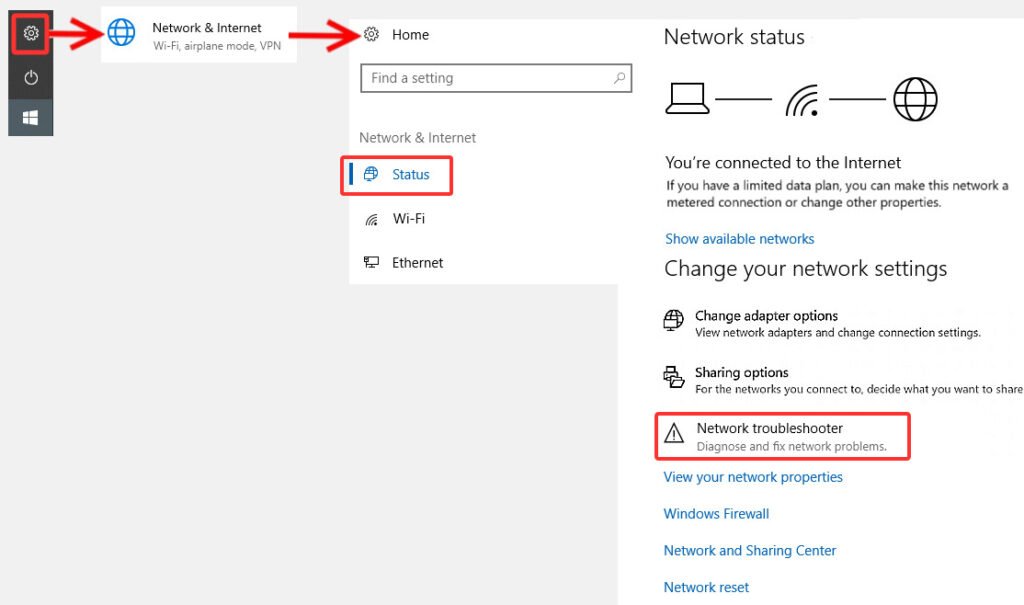
Windows har ett inbyggt verktyg för att lösa nätverksproblem:
- Gå till Inställningar > Uppdatering & säkerhet > Felsökning.
- Välj Internetanslutningar och klicka på Kör felsökningsverktyget.
- Följ anvisningarna på skärmen.
3. Uppdatera eller installera om drivrutiner
Föråldrade drivrutiner är en av de främsta orsakerna till Wi-Fi-problem.
- Högerklicka på Start menyn och välj Enhetshanterare.
- Hitta Nätverksadaptrar och klicka på namnet på din Wi-Fi-adapter.
- Välj Uppdatera drivrutin och låta Windows automatiskt söka efter uppdateringar.
Om det inte fungerar, prova det här:
- Välj Avinstallera enhet, och starta sedan om datorn - Windows kommer automatiskt att installera den drivrutin som saknas.
4. Starta om dina nätverksinställningar
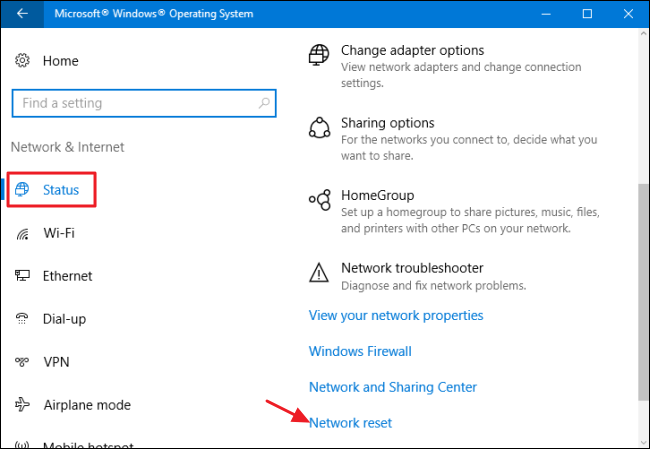
Om nätverksproblemet kvarstår kan du göra en fullständig återställning av dina nätverksinställningar:
- Gå till Inställningar > Nätverk & Internet > Status.
- Klicka på Återställning av nätverk och bekräfta åtgärden.
- När du har startat om datorn anger du ditt Wi-Fi-lösenord igen.
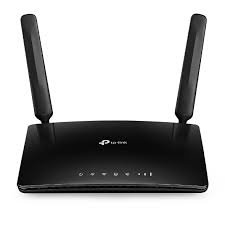
5. Kontrollera din router
Om ingen av ovanstående lösningar fungerar kan problemet ligga i din router:
- Kontrollera att alla kablar är korrekt anslutna.
- Starta om routern genom att koppla bort den från elnätet i 10-15 sekunder.
- Kontrollera att andra enheter (t.ex. telefoner) kan ansluta till samma Wi-Fi-nätverk.
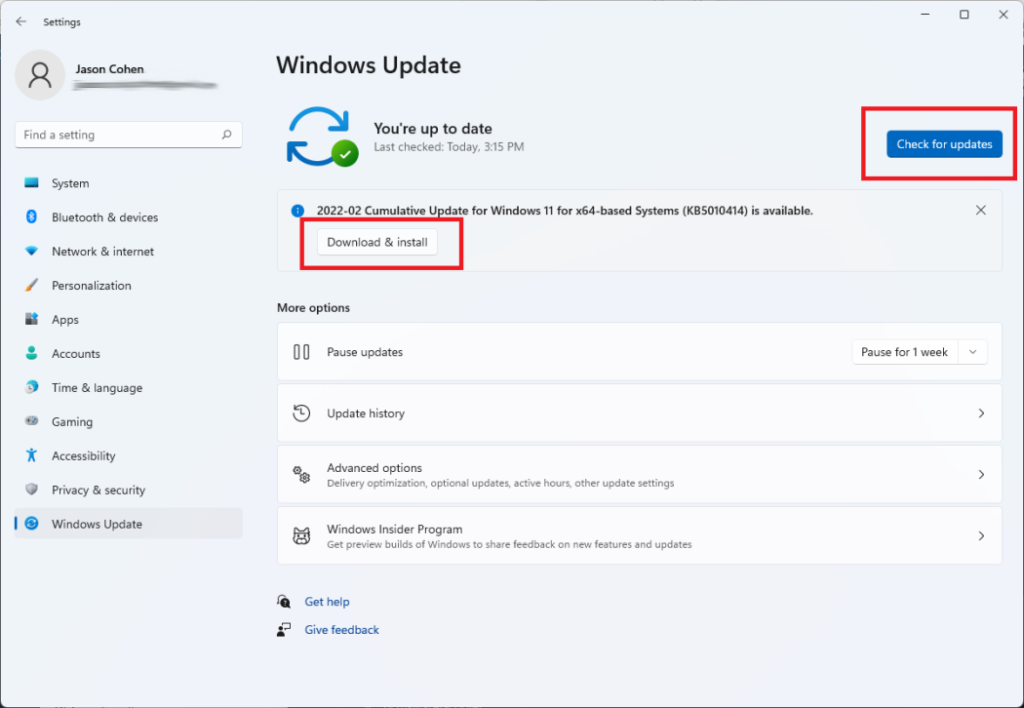
6. Sök efter Windows-uppdateringar
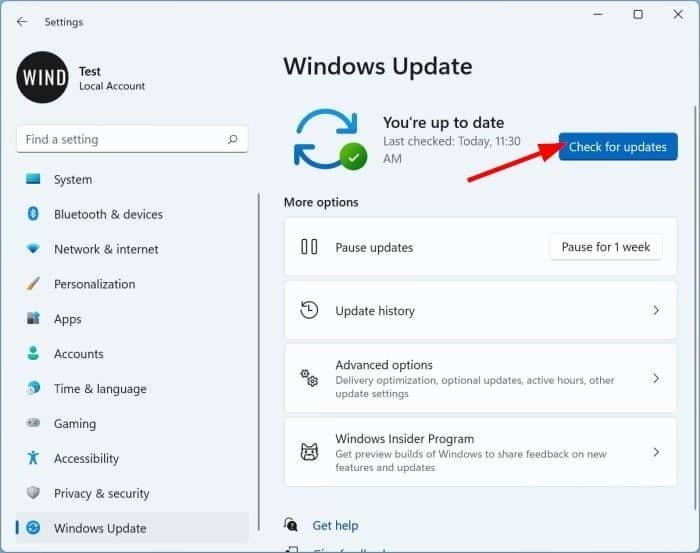
Nya uppdateringar kan åtgärda buggar eller lägga till funktioner som saknas:
- Gå till Inställningar > Uppdatering & säkerhet > Uppdatering av Windows.
- Sök efter uppdateringar och installera dem.
7. Ytterligare lösningar
- Använd ett alternativt nätverk: Om datorn har en Ethernet-anslutning ansluter du direkt via kabel.
- Överväg att byta ut Wi-Fi-modulen om du använder en äldre dator.
När ska man söka professionell rådgivning?
Om du har provat alla lösningar och Wi-Fi fortfarande inte fungerar kan problemet vara allvarligare (t.ex. felaktig maskinvara). I så fall rekommenderar vi att du kontaktar en specialist på teknisk support.
Äntligen,
Problem med Wi-Fi-anslutning kan vara frustrerande, men i de flesta fall kan de lösas med hjälp av metoderna ovan. Om du kör en äldre version av Windows bör du överväga att uppgradera till Windows 10 eller Windows 11, vilket kan förbättra systemets kompatibilitet och stabilitet.
Du kan läsa mer om Windows-operativsystem i vår I kategorin Windows-operativsystem.





