
मेरे विंडोज कंप्यूटर पर वाई-फाई क्यों काम नहीं कर रहा है?
वाई-फाई कनेक्शन संबंधी समस्याएँ – विंडोज ऑपरेटिंग सिस्टम के उपयोगकर्ताओं के सामने आने वाली सबसे आम चुनौतियों में से एक। चाहे आप विंडोज 10 का उपयोग कर रहे हों या विंडोज 11 का नवीनतम संस्करण, इंटरनेट कनेक्शन का टूट जाना आपके काम, पढ़ाई या मनोरंजन गतिविधियों में बाधा डाल सकता है। इस लेख में, हम वाई-फाई काम न करने के सबसे आम कारणों पर चर्चा करेंगे और इस समस्या को हल करने के लिए एक विस्तृत चरण-दर-चरण गाइड प्रदान करेंगे।.
विंडोज ऑपरेटिंग सिस्टम पर चलने वाले कंप्यूटरों में सबसे आम वाई-फाई समस्याएँ
समाधानों पर आगे बढ़ने से पहले, यह समझना महत्वपूर्ण है कि आपके कंप्यूटर का वाई-फाई नेटवर्क से जुड़ने में असमर्थ होने के मुख्य कारण क्या हो सकते हैं:
- कार्य नहीं कर रहे या पुराने ड्राइवर
यदि नेटवर्क एडाप्टर ड्राइवर (. चालकयदि वे पुराने या क्षतिग्रस्त हैं, तो कंप्यूटर नेटवर्क का पता लगाने या उससे जुड़ने में असमर्थ हो सकता है।. - गलत नेटवर्क सेटिंग्स
कभी-कभी, गलती से नेटवर्क सेटिंग्स बदल जाने या दूषित कॉन्फ़िगरेशन फ़ाइलों के कारण समस्याएँ हो सकती हैं।. - राउटर में समस्याएँ
वाई-फ़ाई का काम न करना आपके कंप्यूटर की वजह से नहीं, बल्कि आपके राउटर या इंटरनेट सेवा प्रदाता में समस्या होने के कारण हो सकता है।. - विंडोज अपडेट्स का प्रभाव
नए ऑपरेटिंग सिस्टम अपडेट कभी-कभी नेटवर्क उपकरणों के साथ असंगति संबंधी समस्याएँ पैदा कर सकते हैं।. - वाई-फाई एडाप्टर में भौतिक दोष
यदि आप पुराना कंप्यूटर उपयोग कर रहे हैं, तो वाई-फाई मॉड्यूल का हार्डवेयर दोषपूर्ण हो सकता है।.
मैं विंडोज ऑपरेटिंग सिस्टम पर वाई-फाई समस्याओं को कैसे हल कर सकता हूँ?
स्थिर वाई-फाई कनेक्शन बहाल करने में आपकी मदद करने के लिए यहाँ कुछ चरण दिए गए हैं:
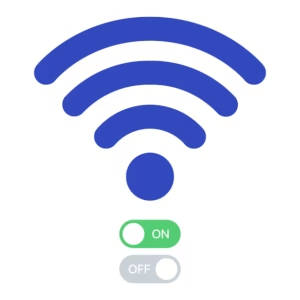
1. जाँचें कि वाई-फ़ाई चालू है।
हालाँकि यह सरल लग सकता है, समस्या अक्सर इसलिए उत्पन्न होती है क्योंकि वाई-फाई बंद होता है:
- विंडोज़ 10/11: टास्कबार पर नेटवर्क आइकन पर टैप करें और सुनिश्चित करें कि वाई-फाई बटन चालू हो।.
- कुछ लैपटॉप में वाई-फाई का भौतिक स्विच होता है – जांचें कि वह चालू है।.
2. नेटवर्क ट्रबलशूटर चलाएँ„
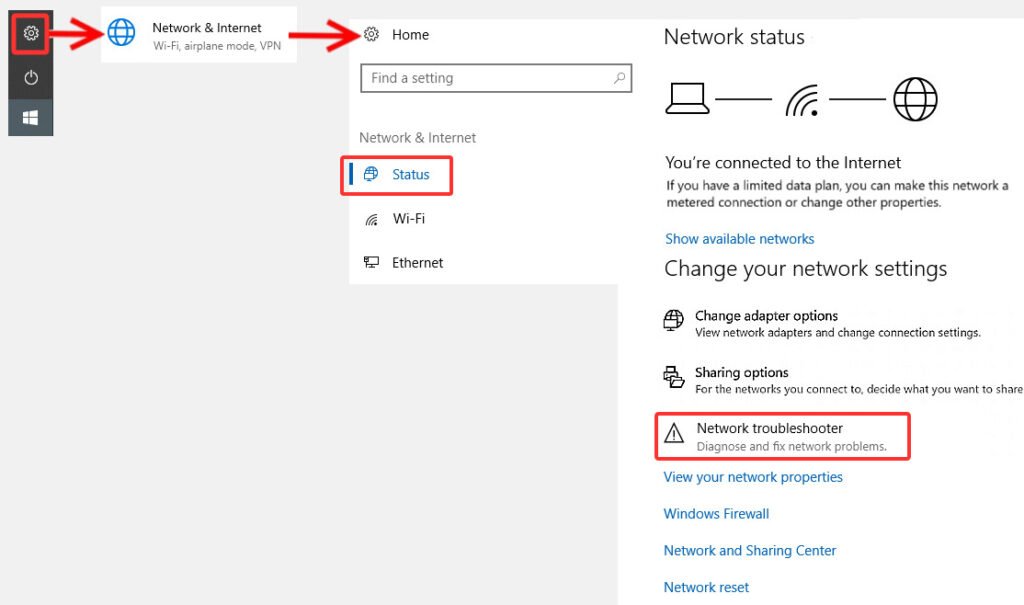
Windows में नेटवर्क समस्याओं के निवारण के लिए एक अंतर्निर्मित उपकरण शामिल है:
- जाएँ सेटिंग्स > अपडेट और सुरक्षा > समस्या निवारण.
- चुनें इंटरनेट कनेक्शन और दबाएँ ट्रबलशूटर चलाएँ.
- स्क्रीन पर दिए गए निर्देशों का पालन करें।.
3. ड्राइवरों को अपडेट या रीइंस्टॉल करें
पुरानी ड्राइवर्स वाई-फाई समस्याओं का एक मुख्य कारण हैं।.
- दाएँ-क्लिक करें शुरू करें मेनू पर जाएँ और चुनें डिवाइस मैनेजर.
- खोजें नेटवर्क एडाप्टर और अपने वाई-फ़ाई एडाप्टर के नाम पर टैप करें।.
- चुनें ड्राइवर अपडेट करें और विंडोज को स्वचालित रूप से अपडेट की जाँच करने दें।.
यदि इससे मदद नहीं मिलती है, तो आज़माएँ:
- चुनें डिवाइस अनइंस्टॉल करें, फिर अपने कंप्यूटर को पुनः आरंभ करें – विंडोज़ स्वचालित रूप से गायब ड्राइवर को इंस्टॉल कर देगा।.
4. अपनी नेटवर्क सेटिंग्स रीसेट करें
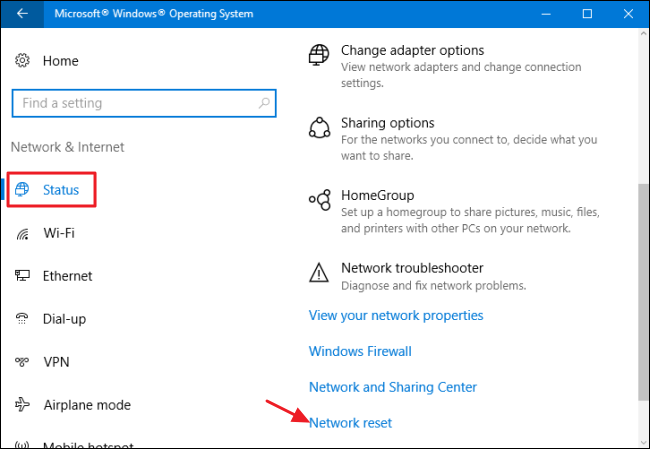
यदि नेटवर्क समस्या बनी रहती है, तो आप नेटवर्क सेटिंग्स का पूर्ण रीसेट कर सकते हैं:
- जाएँ सेटिंग्स > नेटवर्क और इंटरनेट > स्थिति.
- क्लिक करें नेटवर्क रीसेट और कार्रवाई की पुष्टि करें।.
- अपने कंप्यूटर को पुनः आरंभ करने के बाद, अपना वाई-फाई पासवर्ड दर्ज करें।.
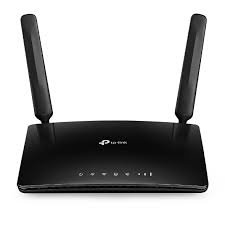
5. अपने राउटर की जाँच करें
यदि उपरोक्त में से कोई भी समाधान काम नहीं करता है, तो समस्या आपके राउटर में हो सकती है:
- कृपया सुनिश्चित करें कि सभी केबल सही ढंग से जुड़े हुए हैं।.
- राउटर को 10–15 सेकंड के लिए मेन्स से अनप्लग करके पुनः आरंभ करें।.
- जाँचें कि अन्य उपकरण (जैसे मोबाइल फोन) उसी वाई-फाई नेटवर्क से जुड़ सकते हैं या नहीं।.
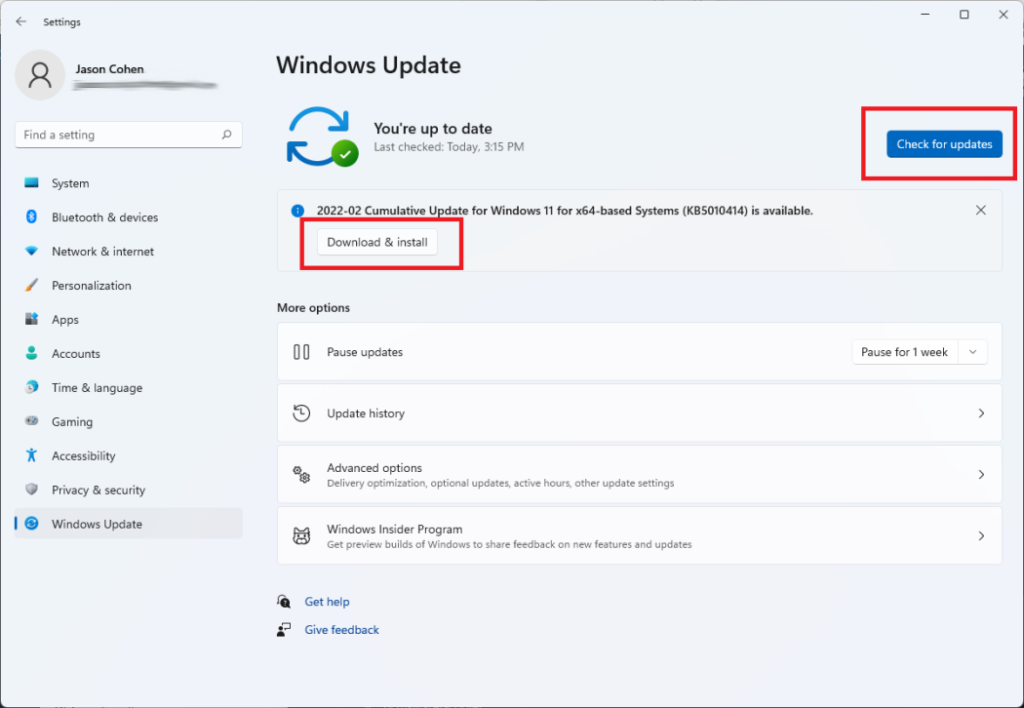
6. Windows अपडेट्स के लिए जाँच करें
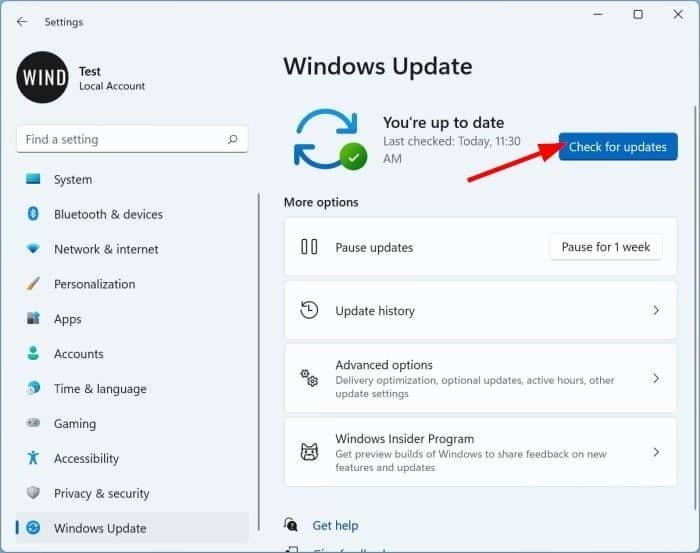
नवीनतम अपडेट्स बग्स को ठीक कर सकते हैं या गुमशुदा सुविधाएँ जोड़ सकते हैं:
- जाएँ सेटिंग्स > अपडेट और सुरक्षा > विंडोज अपडेट.
- किसी भी लंबित अपडेट की जाँच करें और उन्हें इंस्टॉल करें।.
7. अतिरिक्त समाधान
- वैकल्पिक नेटवर्क का उपयोग करें: यदि आपके कंप्यूटर में ईथरनेट पोर्ट है, तो सीधे केबल के माध्यम से कनेक्ट करें।.
- यदि आप पुराना कंप्यूटर उपयोग कर रहे हैं तो वाई-फाई मॉड्यूल बदलने पर विचार करें।.
आपको पेशेवर मदद कब लेनी चाहिए?
यदि आपने सभी समाधान आजमा लिए हैं लेकिन आपका वाई-फाई अभी भी काम नहीं कर रहा है, तो समस्या अधिक गंभीर हो सकती है (जैसे दोषपूर्ण हार्डवेयर)। ऐसे में, हम तकनीकी सहायता विशेषज्ञ से संपर्क करने की सलाह देते हैं।.
निष्कर्षतः
वाई-फाई कनेक्शन की समस्याएं निराशाजनक हो सकती हैं, लेकिन अधिकांश मामलों में इन्हें ऊपर बताए गए तरीकों का उपयोग करके हल किया जा सकता है। यदि आप विंडोज का पुराना संस्करण उपयोग कर रहे हैं, तो विंडोज 10 या विंडोज 11 में अपग्रेड करने पर विचार करें – इससे सिस्टम की संगतता और स्थिरता में सुधार हो सकता है।.
आप हमारे पर विंडोज ऑपरेटिंग सिस्टम के बारे में और अधिक जान सकते हैं। विंडोज ऑपरेटिंग सिस्टम श्रेणी में.





