
Mengapa Wi-Fi tidak berfungsi pada PC Windows saya?
Masalah koneksi Wi-Fi - adalah salah satu tantangan paling umum yang dihadapi oleh pengguna sistem operasi Windows. Baik Anda menjalankan Windows 10 atau versi terbaru Windows 11, koneksi internet yang terputus dapat mengganggu pekerjaan, pendidikan, atau hiburan Anda. Pada artikel ini, kami akan membahas penyebab paling umum Wi-Fi tidak berfungsi dan memberikan panduan langkah demi langkah yang mendetail tentang cara memperbaiki masalah tersebut.
Masalah umum Wi-Fi pada komputer yang menjalankan sistem operasi Windows
Sebelum kita membahas solusinya, penting untuk memahami alasan utama mengapa komputer Anda mungkin tidak dapat tersambung ke jaringan Wi-Fi:
- Driver yang tidak berfungsi atau kedaluwarsa
Jika driver adaptor jaringan (NDA) tidak memiliki sambungan ke adaptor jaringan, Anda dapat menggunakan opsi berikut. pengemudi) sudah kedaluwarsa atau rusak, komputer Anda mungkin tidak dapat mendeteksi atau menyambung ke jaringan. - Pengaturan jaringan yang salah
Kadang-kadang pengaturan jaringan yang diubah secara tidak sengaja atau file konfigurasi yang rusak dapat menyebabkan masalah. - Masalah dengan router Anda
Pemadaman Wi-Fi mungkin tidak disebabkan oleh komputer Anda, tetapi oleh router atau penyedia layanan internet. - Dampak pembaruan Windows
Pembaruan sistem operasi baru terkadang menyebabkan ketidakcocokan dengan perangkat jaringan. - Kesalahan fisik pada adaptor Wi-Fi
Jika Anda menggunakan komputer lama, perangkat keras modul Wi-Fi mungkin rusak.
Bagaimana cara memperbaiki masalah Wi-Fi di Windows?
Berikut ini beberapa langkah untuk membantu Anda memulihkan koneksi Wi-Fi yang stabil:
1. Periksa apakah Wi-Fi telah dinyalakan
Meskipun kelihatannya sederhana, namun masalahnya sering kali disebabkan oleh Wi-Fi yang dinonaktifkan:
- Windows 10/11: Klik ikon jaringan di bilah tugas dan pastikan tombol Wi-Fi menyala.
- Beberapa laptop memiliki sakelar Wi-Fi fisik - periksa apakah sakelar tersebut aktif.
2. Mulai Pemecah Masalah Jaringan„
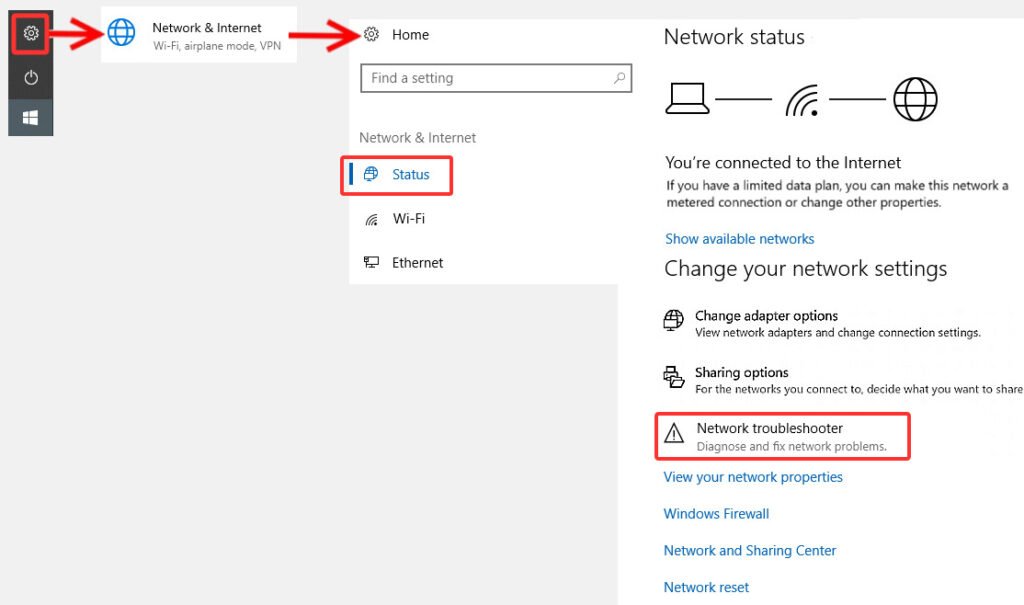
Windows memiliki alat bantu bawaan untuk memecahkan masalah jaringan:
- Pergi ke Pengaturan > Pembaruan & Keamanan > Memecahkan masalah.
- Pilih Koneksi Internet dan klik Jalankan Pemecah Masalah.
- Ikuti petunjuk pada layar.
3. Memperbarui atau menginstal ulang driver
Driver yang sudah ketinggalan zaman adalah salah satu penyebab utama masalah Wi-Fi.
- Klik kanan Mulai menu dan pilih Manajer Perangkat.
- Temukan Adaptor Jaringan dan klik nama adaptor Wi-Fi Anda.
- Pilih Perbarui driver dan biarkan Windows secara otomatis mencari pembaruan.
Jika tidak berhasil, cobalah:
- Pilih Menghapus Instalasi Perangkat, kemudian restart komputer Anda - Windows akan secara otomatis menginstal driver yang hilang.
4. Mulai ulang pengaturan jaringan Anda
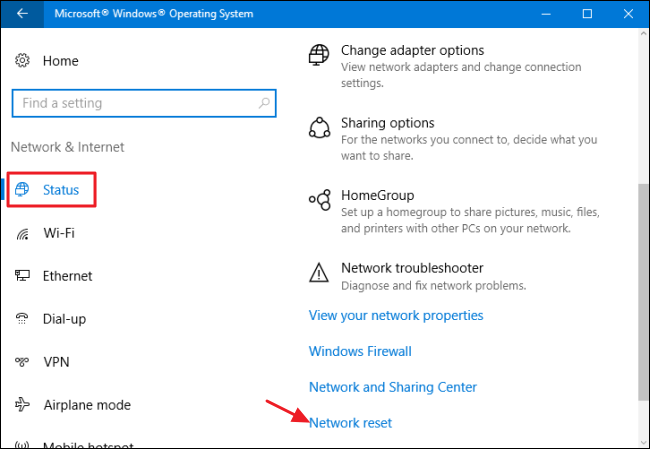
Jika masalah jaringan terus berlanjut, Anda dapat melakukan pengaturan ulang penuh pengaturan jaringan Anda:
- Pergi ke Pengaturan > Jaringan & Internet > Status.
- Klik Pengaturan ulang jaringan dan mengkonfirmasi tindakan tersebut.
- Setelah menyalakan ulang komputer Anda, masukkan kembali kata sandi Wi-Fi Anda.
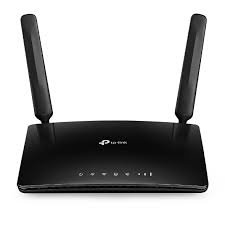
5. Periksa router Anda
Jika tidak ada solusi di atas yang berhasil, masalahnya mungkin terletak pada router Anda:
- Pastikan semua kabel terhubung dengan benar.
- Nyalakan ulang router dengan mencabutnya dari sumber listrik selama 10-15 detik.
- Periksa apakah perangkat lain (misalnya ponsel) dapat tersambung ke jaringan Wi-Fi yang sama.
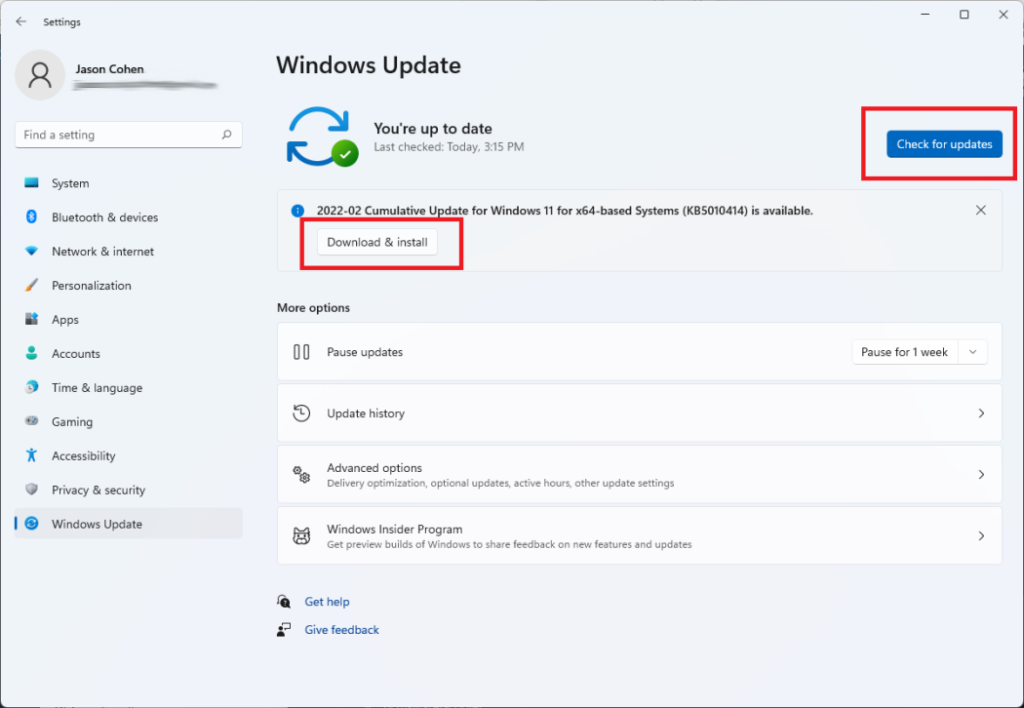
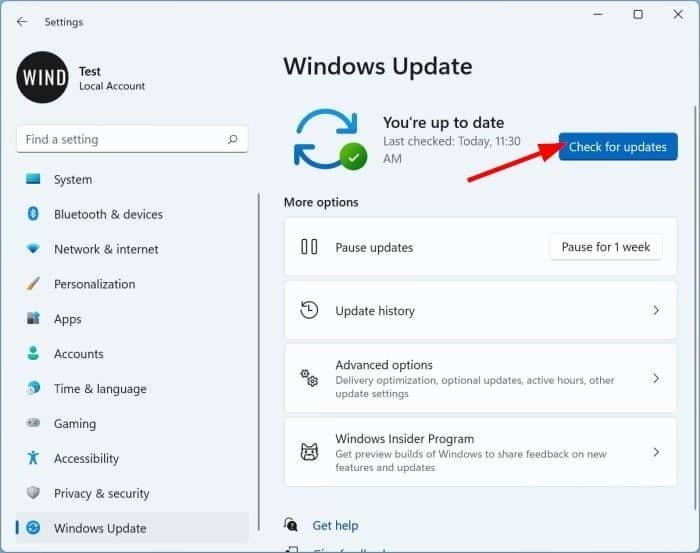
6. Memeriksa pembaruan Windows
Pembaruan terbaru dapat memperbaiki bug atau menambahkan fitur yang hilang:
- Pergi ke Pengaturan > Pembaruan & Keamanan > Pembaruan Windows.
- Periksa pembaruan yang tertunda dan instal.
7. Solusi tambahan
- Gunakan jaringan alternatif: jika komputer Anda memiliki koneksi Ethernet, sambungkan secara langsung melalui kabel.
- Pertimbangkan untuk mengganti modul Wi-Fi jika Anda menggunakan komputer lama.
Kapan saya harus mencari nasihat profesional?
Jika Anda telah mencoba semua solusi dan Wi-Fi masih tidak berfungsi, masalahnya mungkin lebih serius (misalnya perangkat keras yang rusak). Dalam kasus ini, kami sarankan Anda menghubungi spesialis dukungan teknis.
Akhirnya,
Masalah koneksi Wi-Fi bisa membuat frustasi, tetapi dalam banyak kasus, masalah ini dapat diatasi dengan menggunakan metode di atas. Jika Anda menjalankan versi Windows yang lebih lama, pertimbangkan untuk meningkatkan ke Windows 10 atau Windows 11, yang dapat meningkatkan kompatibilitas dan stabilitas sistem.
Anda dapat mengetahui lebih lanjut tentang sistem operasi Windows di bagian Dalam kategori sistem operasi Windows.





