
Tại sao kết nối Wi-Fi trên máy tính Windows không hoạt động?
Các vấn đề về kết nối Wi-Fi – là một trong những vấn đề thường gặp nhất mà người dùng hệ điều hành Windows phải đối mặt. Cho dù bạn đang sử dụng Windows 10 hay phiên bản Windows 11 mới nhất, việc mất kết nối internet có thể cản trở công việc, học tập hoặc giải trí của bạn. Trong bài viết này, chúng tôi sẽ thảo luận về các nguyên nhân phổ biến nhất khiến Wi-Fi không hoạt động và cung cấp hướng dẫn chi tiết từng bước để giải quyết vấn đề này.
Các sự cố Wi-Fi thường gặp nhất trên máy tính chạy hệ điều hành Windows
Trước khi chuyển sang các giải pháp, điều quan trọng là phải hiểu những nguyên nhân chính khiến máy tính của bạn không thể kết nối với mạng Wi-Fi:
- Trình điều khiển không hoạt động hoặc đã lỗi thời
Nếu trình điều khiển bộ điều hợp mạng (tiếng Anh:. trình điều khiển) đã lỗi thời hoặc bị hỏng, máy tính có thể không thể phát hiện hoặc kết nối với mạng. - Cài đặt mạng không chính xác
Đôi khi, việc vô tình thay đổi cài đặt mạng hoặc các tệp cấu hình bị hỏng có thể gây ra sự cố. - Sự cố với bộ định tuyến
Việc Wi-Fi không hoạt động có thể không liên quan đến máy tính, mà do sự cố từ bộ định tuyến hoặc nhà cung cấp dịch vụ internet. - Tác động của các bản cập nhật Windows
Các bản cập nhật hệ điều hành mới đôi khi gây ra sự không tương thích với các thiết bị mạng. - Các sự cố vật lý của bộ điều hợp Wi-Fi
Nếu bạn đang sử dụng một chiếc máy tính cũ, phần cứng của mô-đun Wi-Fi có thể đã bị hỏng.
Làm thế nào để khắc phục các sự cố Wi-Fi trên hệ điều hành Windows?
Dưới đây là một số bước giúp bạn khôi phục kết nối Wi-Fi ổn định:
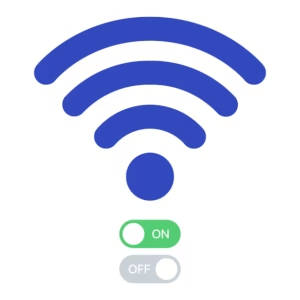
1. Hãy kiểm tra xem Wi-Fi đã được bật chưa
Mặc dù điều này có vẻ đơn giản, nhưng vấn đề thường phát sinh do Wi-Fi bị tắt:
- Windows 10/11: Nhấn vào biểu tượng mạng trên thanh tác vụ và đảm bảo rằng nút Wi-Fi đã được bật.
- Một số máy tính xách tay có công tắc Wi-Fi vật lý – hãy kiểm tra xem công tắc này có đang bật không.
2. Hãy khởi chạy „Trình khắc phục sự cố mạng“
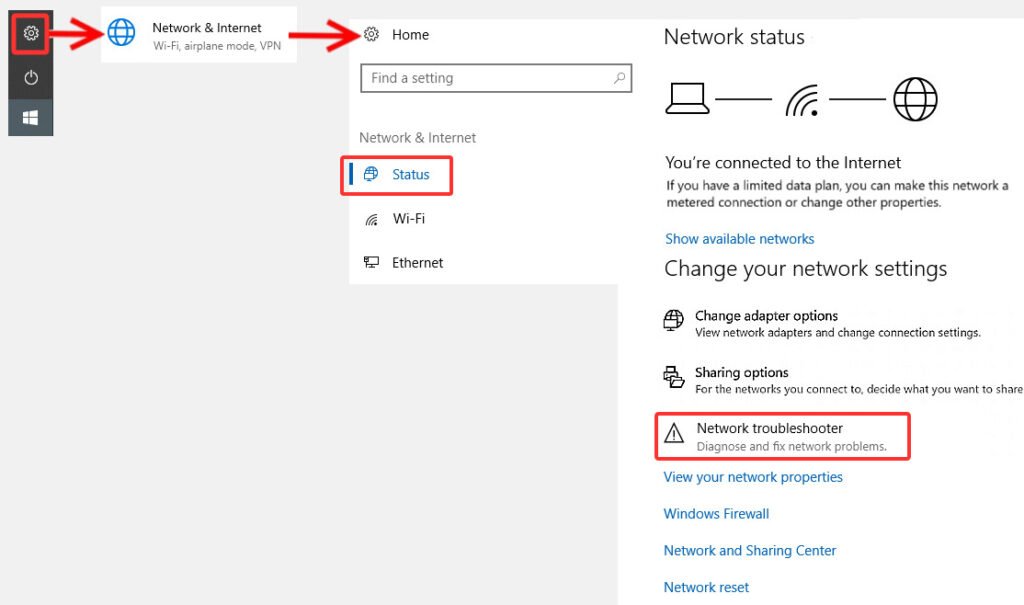
Windows có một công cụ tích hợp sẵn để khắc phục các sự cố mạng:
- Hãy vào Cài đặt > Cập nhật & Bảo mật > Khắc phục sự cố.
- Hãy chọn Kết nối Internet và nhấn Chạy Trình khắc phục sự cố.
- Hãy làm theo các hướng dẫn hiển thị trên màn hình.
3. Cập nhật hoặc cài đặt lại trình điều khiển
Các trình điều khiển lỗi thời là một trong những nguyên nhân chính gây ra các sự cố Wi-Fi.
- Nhấp chuột phải Bắt đầu vào menu và chọn Trình quản lý thiết bị.
- Tìm Bộ điều hợp mạng và nhấn vào tên bộ điều hợp Wi-Fi của bạn.
- Hãy chọn Cập nhật trình điều khiển và hãy để Windows tự động tìm kiếm các bản cập nhật.
Nếu cách này không hiệu quả, hãy thử:
- Chọn Gỡ cài đặt thiết bị, sau đó khởi động lại máy tính – Windows sẽ tự động cài đặt trình điều khiển còn thiếu.
4. Đặt lại cài đặt mạng
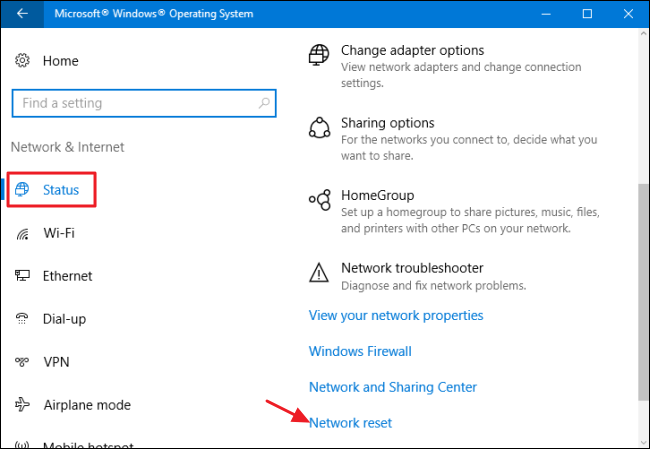
Nếu sự cố mạng vẫn còn, bạn có thể khôi phục lại toàn bộ cài đặt mạng:
- Hãy vào Cài đặt > Mạng & Internet > Trạng thái.
- Nhấp vào Khôi phục cài đặt gốc mạng và xác nhận thao tác.
- Sau khi khởi động lại máy tính, hãy nhập lại mật khẩu Wi-Fi.
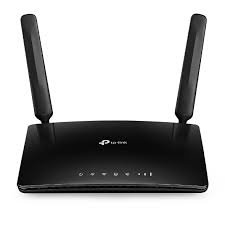
5. Kiểm tra bộ định tuyến
Nếu không có giải pháp nào trong số các giải pháp nêu trên hiệu quả, vấn đề có thể nằm ở bộ định tuyến của bạn:
- Hãy đảm bảo rằng tất cả các dây cáp đã được kết nối đúng cách.
- Hãy khởi động lại bộ định tuyến bằng cách ngắt kết nối thiết bị khỏi nguồn điện trong khoảng 10–15 giây.
- Hãy kiểm tra xem các thiết bị khác (ví dụ: điện thoại) có thể kết nối với cùng mạng Wi-Fi đó không.
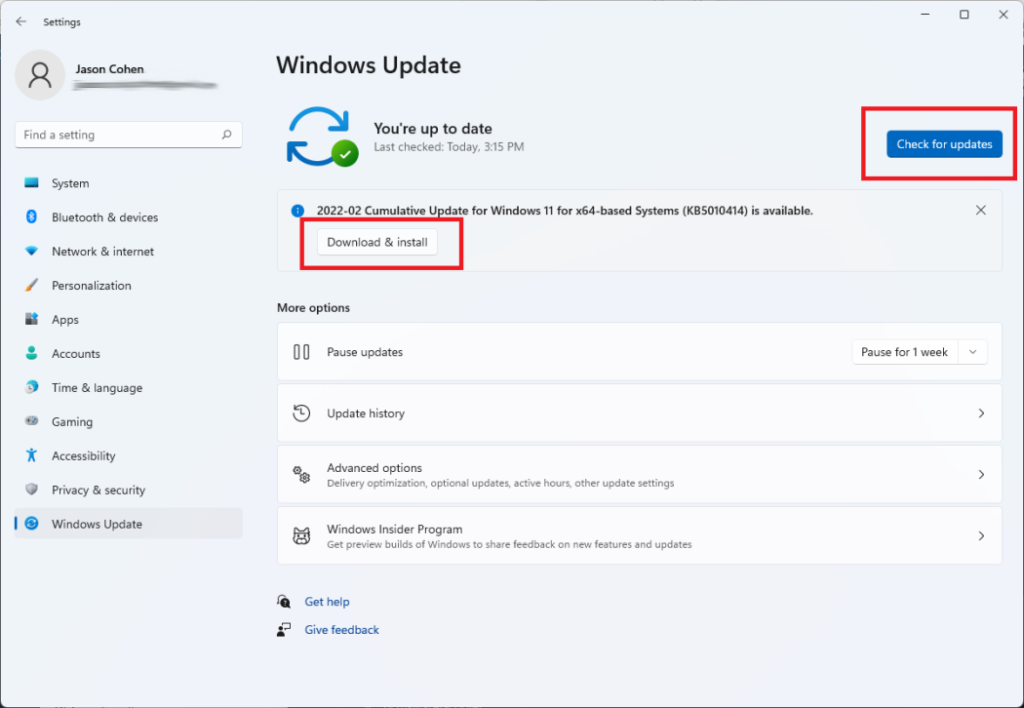
6. Kiểm tra các bản cập nhật Windows
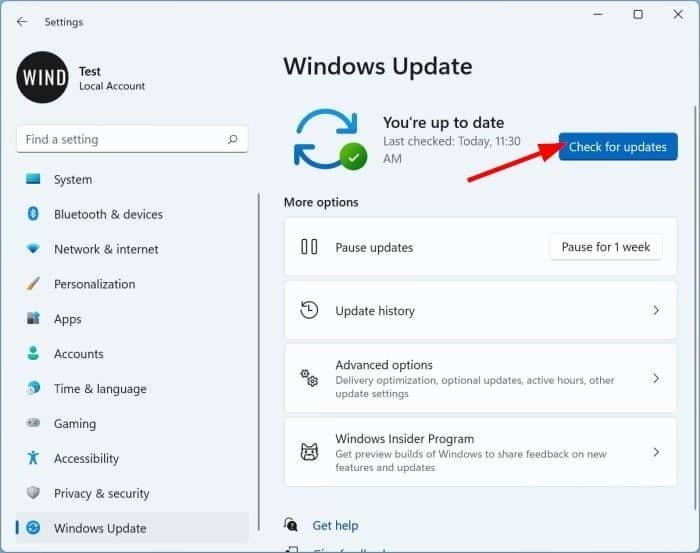
Các bản cập nhật mới nhất có thể khắc phục lỗi hoặc bổ sung các tính năng còn thiếu:
- Hãy vào Cài đặt > Cập nhật & Bảo mật > Cập nhật Windows.
- Hãy kiểm tra xem có bản cập nhật nào đang chờ xử lý không và cài đặt chúng.
7. Các giải pháp bổ sung
- Hãy sử dụng mạng thay thế: nếu máy tính có cổng Ethernet, hãy kết nối trực tiếp qua cáp.
- Nếu bạn đang sử dụng một chiếc máy tính cũ, hãy cân nhắc việc thay thế mô-đun Wi-Fi.
Khi nào nên tìm đến các chuyên gia?
Nếu bạn đã thử tất cả các giải pháp nhưng Wi-Fi vẫn không hoạt động, có thể vấn đề nghiêm trọng hơn (ví dụ: thiết bị bị hỏng). Trong trường hợp này, chúng tôi khuyên bạn nên liên hệ với chuyên viên hỗ trợ kỹ thuật.
Cuối cùng
Các sự cố kết nối Wi-Fi có thể gây phiền toái, nhưng trong hầu hết các trường hợp, bạn có thể khắc phục chúng bằng các phương pháp được đề cập ở trên. Nếu bạn đang sử dụng phiên bản Windows cũ hơn, hãy cân nhắc việc nâng cấp hệ thống lên Windows 10 hoặc Windows 11 – điều này có thể giúp cải thiện khả năng tương thích và độ ổn định của hệ thống.
Bạn có thể tìm hiểu thêm về các hệ điều hành Windows tại Trong danh mục hệ điều hành Windows.





