
Por que o Wi-Fi não está funcionando no meu PC com Windows?
Problemas de conexão Wi-Fi - é um dos desafios mais comuns enfrentados pelos usuários do sistema operacional Windows. Quer você esteja executando o Windows 10 ou a versão mais recente do Windows 11, a perda de conexão com a Internet pode interferir no seu trabalho, educação ou entretenimento. Neste artigo, discutiremos as causas mais comuns do não funcionamento do Wi-Fi e forneceremos um guia passo a passo detalhado sobre como corrigir o problema.
Problemas comuns de Wi-Fi em computadores que executam sistemas operacionais Windows
Antes de chegarmos às soluções, é importante entender os principais motivos pelos quais seu computador pode não estar se conectando a uma rede Wi-Fi:
- Drivers que não funcionam ou estão desatualizados
Se o driver do adaptador de rede (NDA) não tiver uma conexão com o adaptador de rede, você poderá usar as seguintes opções. motoristas) estejam desatualizados ou corrompidos, o computador pode não conseguir detectar ou se conectar à rede. - Configurações de rede incorretas
Às vezes, configurações de rede alteradas inadvertidamente ou arquivos de configuração corrompidos podem causar problemas. - Problemas com seu roteador
As interrupções de Wi-Fi podem não ser causadas pelo seu computador, mas pelo roteador ou pelo provedor de serviços de Internet. - Impacto das atualizações do Windows
Às vezes, novas atualizações do sistema operacional causam incompatibilidade com dispositivos de rede. - Falhas físicas no adaptador Wi-Fi
Se estiver usando um computador antigo, o hardware do módulo Wi-Fi pode estar danificado.
Como faço para corrigir problemas de Wi-Fi no Windows?
Aqui estão algumas etapas para ajudá-lo a restaurar uma conexão Wi-Fi estável:
1. Verifique se o Wi-Fi está ativado
Embora possa parecer simples, o problema geralmente é causado por uma rede Wi-Fi desativada:
- Windows 10/11: Clique no ícone de rede na barra de tarefas e verifique se o botão Wi-Fi está ativado.
- Alguns laptops têm um interruptor físico de Wi-Fi - verifique se ele está ativo.
2. Iniciar o Network Troubleshooter„
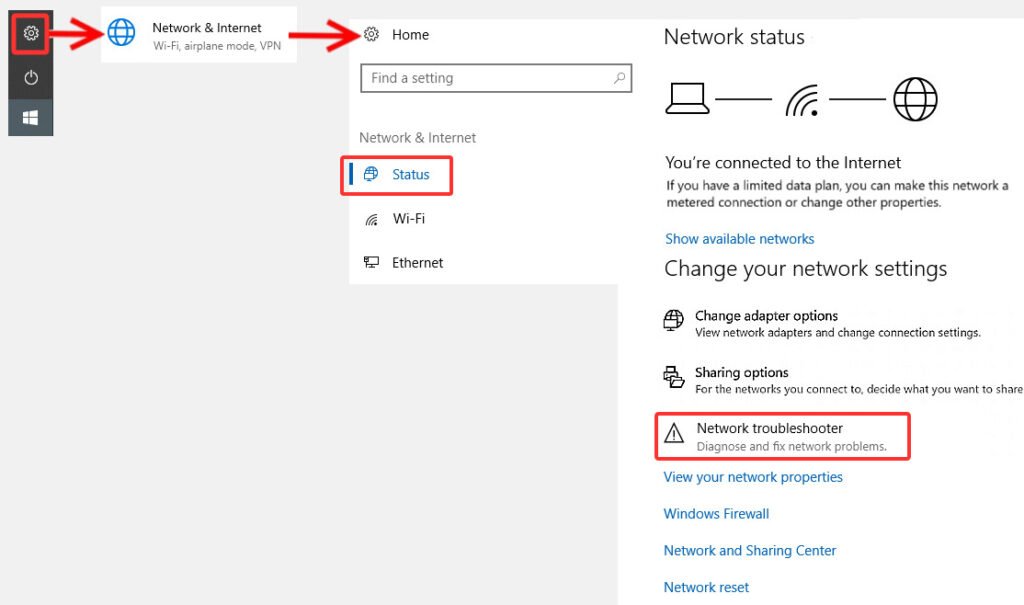
O Windows tem uma ferramenta integrada para resolver problemas de rede:
- Ir para Configurações > Atualização e segurança > Solução de problemas.
- Escolha Conexões de Internet e clique em Executar o solucionador de problemas.
- Siga as instruções na tela.
3. Atualizar ou reinstalar drivers
Drivers desatualizados são uma das principais causas de problemas de Wi-Fi.
- Clique com o botão direito do mouse Início e selecione Gerenciador de dispositivos.
- Localizar Adaptadores de rede e clique no nome do seu adaptador Wi-Fi.
- Escolha Atualizar driver e permitir que o Windows procure automaticamente por atualizações.
Se isso não funcionar, experimente:
- Escolha Desinstalar dispositivo, e, em seguida, reinicie o computador - o Windows instalará automaticamente o driver ausente.
4. Reinicie suas configurações de rede
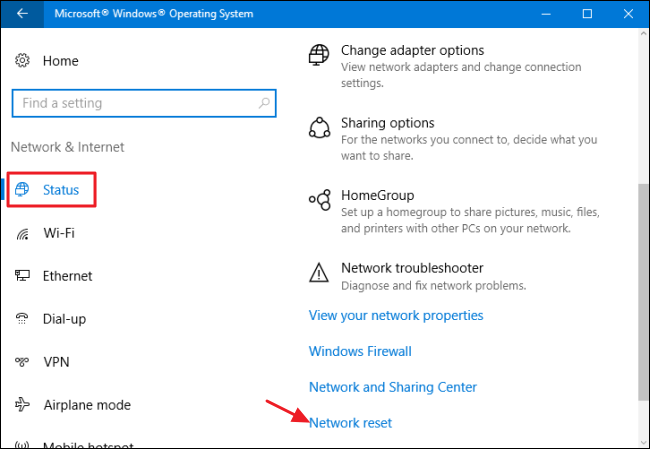
Se o problema de rede persistir, você poderá executar uma redefinição completa das configurações de rede:
- Ir para Configurações > Rede e Internet > Status.
- Clique em Reinicialização da rede e confirme a ação.
- Depois de reiniciar o computador, digite novamente a senha do Wi-Fi.
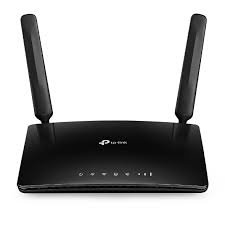
5. Verifique seu roteador
Se nenhuma das soluções acima funcionar, o problema pode estar no roteador:
- Verifique se todos os cabos estão conectados corretamente.
- Reinicialize o roteador desconectando-o da rede elétrica por 10 a 15 segundos.
- Verifique se outros dispositivos (por exemplo, telefones) podem se conectar à mesma rede Wi-Fi.
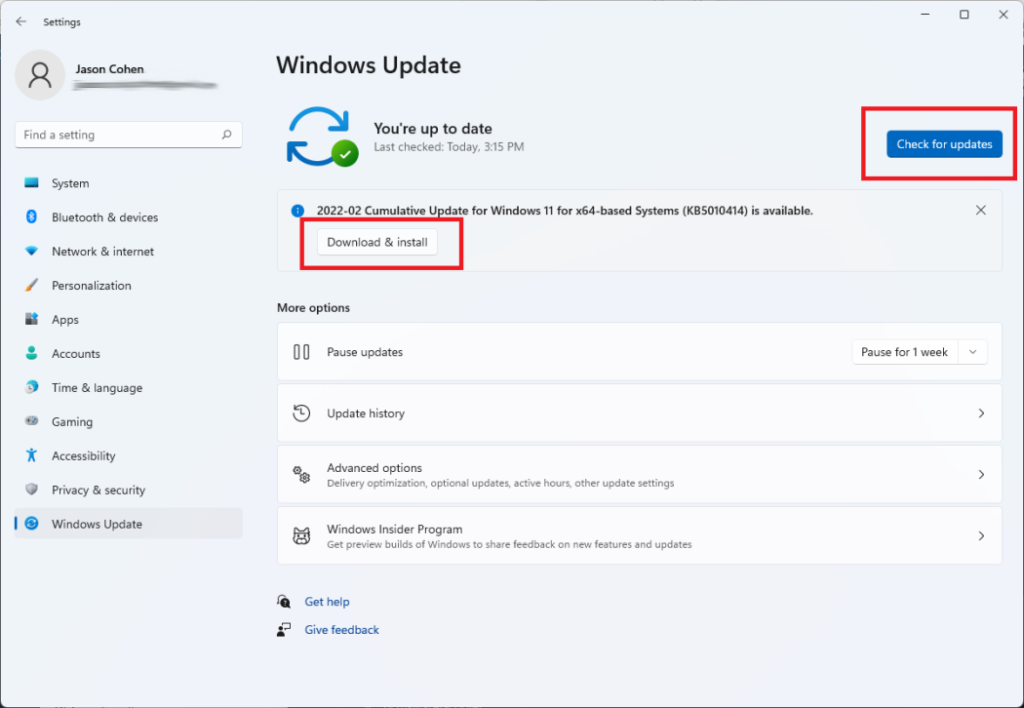
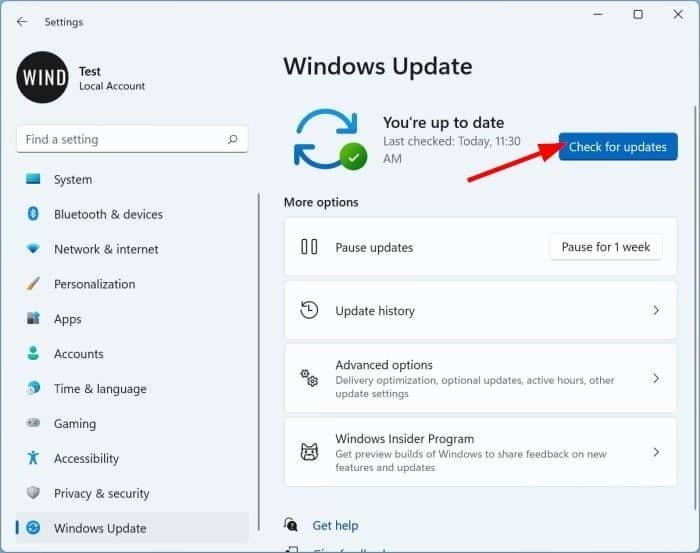
6. Verificar se há atualizações do Windows
Atualizações recentes podem corrigir bugs ou adicionar recursos ausentes:
- Ir para Configurações > Atualização e segurança > Windows Update.
- Verifique se há atualizações pendentes e instale-as.
7. Soluções adicionais
- Use uma rede alternativa: se o computador tiver uma conexão Ethernet, conecte-se diretamente via cabo.
- Considere a possibilidade de substituir o módulo Wi-Fi se estiver usando um computador mais antigo.
Quando procurar orientação profissional?
Se você tiver tentado todas as soluções e o Wi-Fi ainda não funcionar, o problema pode ser mais sério (por exemplo, hardware defeituoso). Nesse caso, recomendamos que entre em contato com um especialista em suporte técnico.
Finalmente,
Os problemas de conexão Wi-Fi podem ser frustrantes, mas, na maioria dos casos, podem ser resolvidos usando os métodos acima. Se você estiver executando uma versão mais antiga do Windows, considere a possibilidade de atualizar para o Windows 10 ou Windows 11, que pode melhorar a compatibilidade e a estabilidade do sistema.
Você pode saber mais sobre os sistemas operacionais Windows em nosso Na categoria de sistemas operacionais Windows.





