
Почему Wi-Fi не работает на моем компьютере с Windows?
Проблемы с подключением к Wi-Fi - одна из самых распространенных проблем, с которой сталкиваются пользователи операционной системы Windows. Независимо от того, работаете ли вы под управлением Windows 10 или последней версии Windows 11, пропавшее интернет-соединение может помешать вашей работе, учебе или развлечениям. В этой статье мы рассмотрим наиболее распространенные причины неработающего Wi-Fi и предоставим подробное пошаговое руководство по устранению проблемы.
Распространенные проблемы с Wi-Fi на компьютерах под управлением операционных систем Windows
Прежде чем мы перейдем к решениям, важно понять основные причины, по которым ваш компьютер может не подключаться к сети Wi-Fi:
- Неработающие или устаревшие драйверы
Если драйвер сетевого адаптера (NDA) не имеет драйвера для сетевого адаптера, вы можете использовать следующие варианты. драйверы) устарели или повреждены, ваш компьютер может не обнаружить сеть или не подключиться к ней. - Неправильные настройки сети
Иногда проблемы могут возникнуть из-за непреднамеренно измененных сетевых настроек или поврежденных файлов конфигурации. - Проблемы с маршрутизатором
Неработающий Wi-Fi может быть связан не с компьютером, а с маршрутизатором или интернет-провайдером. - Влияние обновлений Windows
Новые обновления операционной системы иногда вызывают несовместимость с сетевыми устройствами. - Физические неисправности адаптера Wi-Fi
Если вы используете старый компьютер, аппаратное обеспечение модуля Wi-Fi может быть повреждено.
Как устранить проблемы с Wi-Fi в Windows?
Вот несколько шагов, которые помогут вам восстановить стабильное соединение Wi-Fi:
1. Убедитесь, что Wi-Fi включен
Хотя это может показаться простым, проблема часто возникает из-за отключенного Wi-Fi:
- Windows 10/11: Нажмите на значок сети на панели задач и убедитесь, что кнопка Wi-Fi включена.
- На некоторых ноутбуках есть физический переключатель Wi-Fi - проверьте, активен ли он.
2. Запуск программы устранения неполадок сети„
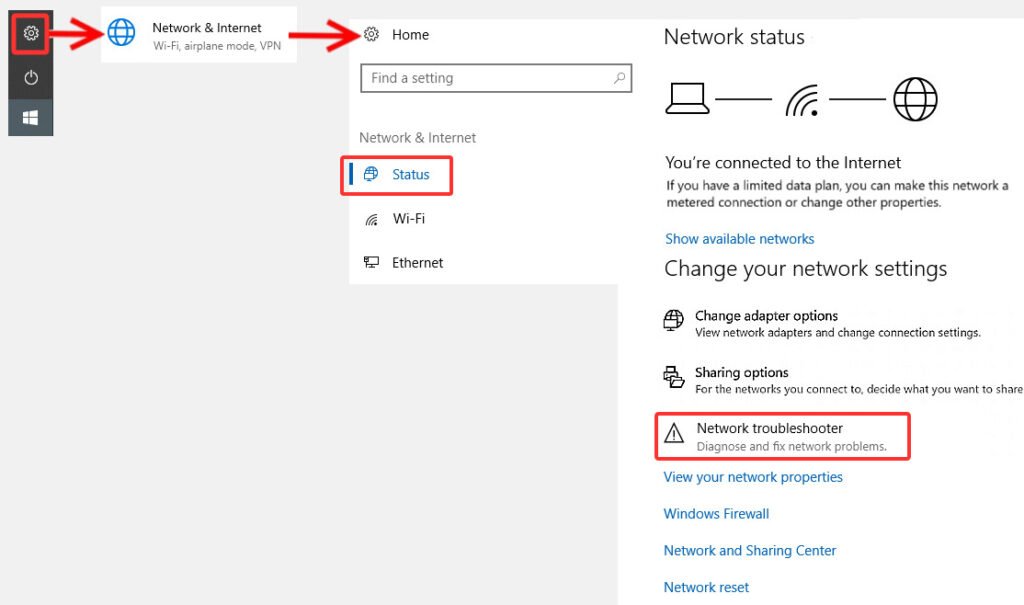
В Windows есть встроенный инструмент для решения сетевых проблем:
- Перейти к Настройки > Обновление и безопасность > Устранение неполадок.
- Выберите Интернет-соединения и нажмите Запустите средство устранения неполадок.
- Следуйте инструкциям на экране.
3. Обновление или переустановка драйверов
Устаревшие драйверы - одна из основных причин проблем с Wi-Fi.
- Щелкните правой кнопкой мыши на . Начало меню и выберите Диспетчер устройств.
- Найти Сетевые адаптеры и щелкните на названии вашего адаптера Wi-Fi.
- Выберите Обновить драйвер и позвольте Windows автоматически искать обновления.
Если это не сработает, попробуйте это:
- Выберите Удалить устройство, Затем перезагрузите компьютер - Windows автоматически установит недостающий драйвер.
4. Перезапустите настройки сети
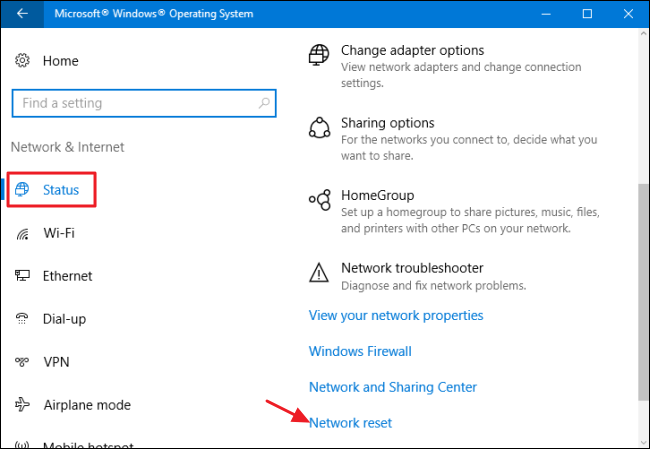
Если проблема с сетью сохраняется, можно выполнить полный сброс сетевых настроек:
- Перейти к Настройки > Сеть и Интернет > Статус.
- Нажмите Сброс настроек сети и подтвердите действие.
- После перезагрузки компьютера повторно введите пароль Wi-Fi.
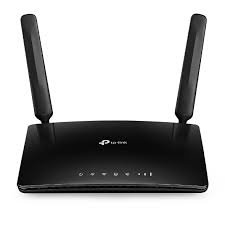
5. Проверьте маршрутизатор
Если ни одно из вышеперечисленных решений не помогло, проблема может заключаться в маршрутизаторе:
- Убедитесь, что все кабели подключены правильно.
- Перезагрузите маршрутизатор, отключив его от сети на 10-15 секунд.
- Убедитесь, что другие устройства (например, телефоны) могут подключаться к той же сети Wi-Fi.
6. Проверьте наличие обновлений Windows
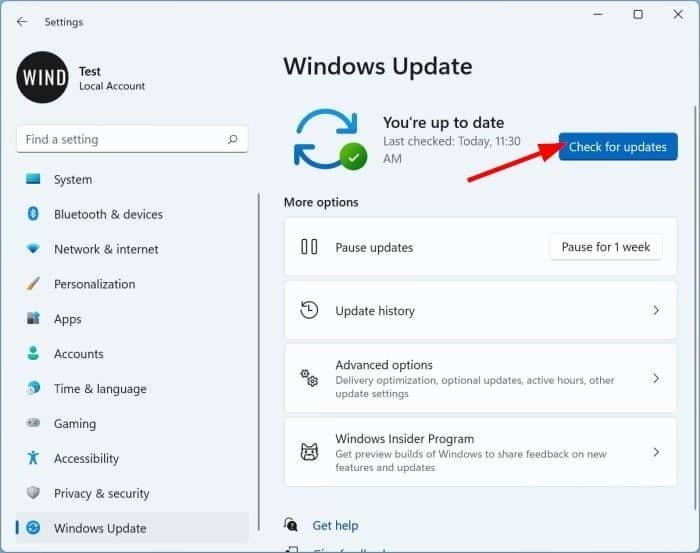
В последних обновлениях могут быть исправлены ошибки или добавлены недостающие функции:
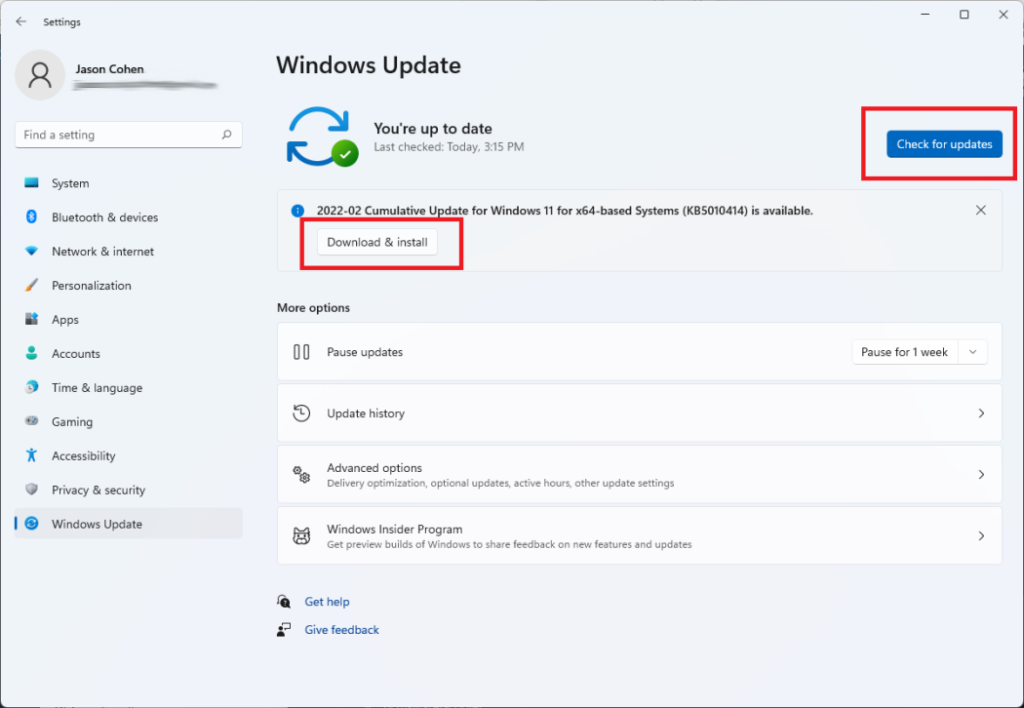
- Перейти к Настройки > Обновление и безопасность > Обновление Windows.
- Проверьте наличие ожидаемых обновлений и установите их.
7. Дополнительные решения
- Используйте альтернативную сеть: если ваш компьютер имеет Ethernet-подключение, подключитесь к нему напрямую через кабель.
- Подумайте о замене модуля Wi-Fi, если вы используете старый компьютер.
Когда следует обратиться за советом к специалисту?
Если вы испробовали все решения, а Wi-Fi по-прежнему не работает, проблема может быть более серьезной (например, неисправность оборудования). В этом случае мы рекомендуем вам обратиться к специалистам технической поддержки.
Наконец-то,
Проблемы с подключением к Wi-Fi могут расстраивать, но в большинстве случаев их можно решить с помощью описанных выше методов. Если вы используете старую версию Windows, подумайте о том, чтобы обновить ее до Windows 10 или Windows 11, которые улучшат совместимость и стабильность системы.
Подробнее об операционных системах Windows вы можете узнать в нашем В категории Операционные системы Windows.





