
Kāpēc manā Windows datorā nedarbojas Wi-Fi?
Wi-Fi savienojuma problēmas - ir viena no visbiežāk sastopamajām problēmām, ar ko saskaras operētājsistēmas Windows lietotāji. Neatkarīgi no tā, vai izmantojat Windows 10 vai jaunāko Windows 11 versiju, interneta savienojuma zudums var traucēt jūsu darbu, izglītību vai izklaidi. Šajā rakstā mēs apspriedīsim visbiežāk sastopamos Wi-Fi nedarbošanās cēloņus un sniegsim detalizētu soli pa solim, kā problēmu novērst.
Biežāk sastopamās Wi-Fi problēmas datoros ar Windows operētājsistēmu
Pirms ķeramies pie risinājumiem, ir svarīgi saprast galvenos iemeslus, kāpēc dators, iespējams, nevar izveidot savienojumu ar Wi-Fi tīklu:
- nedarbojas vai ir novecojuši draiveri.
Ja tīkla adaptera draiverim (NDA) nav tīkla adaptera draivera, varat izmantot šādas opcijas. autovadītāji) ir novecojuši vai bojāti, dators var nespēt noteikt tīklu vai izveidot savienojumu ar to. - Nepareizi tīkla iestatījumi
Dažreiz problēmas var radīt netīši mainīti tīkla iestatījumi vai bojāti konfigurācijas faili. - Problēmas ar maršrutētāju
Wi-Fi traucējumus var izraisīt nevis dators, bet gan maršrutētājs vai interneta pakalpojumu sniedzējs. - Windows atjauninājumu ietekme
Jauni operētājsistēmas atjauninājumi dažkārt izraisa nesaderību ar tīkla ierīcēm. - Wi-Fi adaptera fiziski defekti
Ja izmantojat vecāku datoru, Wi-Fi moduļa aparatūra var būt bojāta.
Kā novērst Wi-Fi problēmas operētājsistēmā Windows?
Tālāk sniegti daži soļi, kas palīdzēs atjaunot stabilu Wi-Fi savienojumu:
1. Pārbaudiet, vai ir ieslēgts Wi-Fi
Lai gan tas var šķist vienkārši, problēmu bieži vien izraisa atspējots Wi-Fi:
- Windows 10/11: Uzklikšķiniet uz tīkla ikonas uzdevumjoslā un pārliecinieties, vai ir ieslēgta Wi-Fi poga.
- Dažiem klēpjdatoriem ir fizisks Wi-Fi slēdzis - pārbaudiet, vai tas ir aktīvs.
2. Tīkla problēmu novēršanas programmas palaišana„
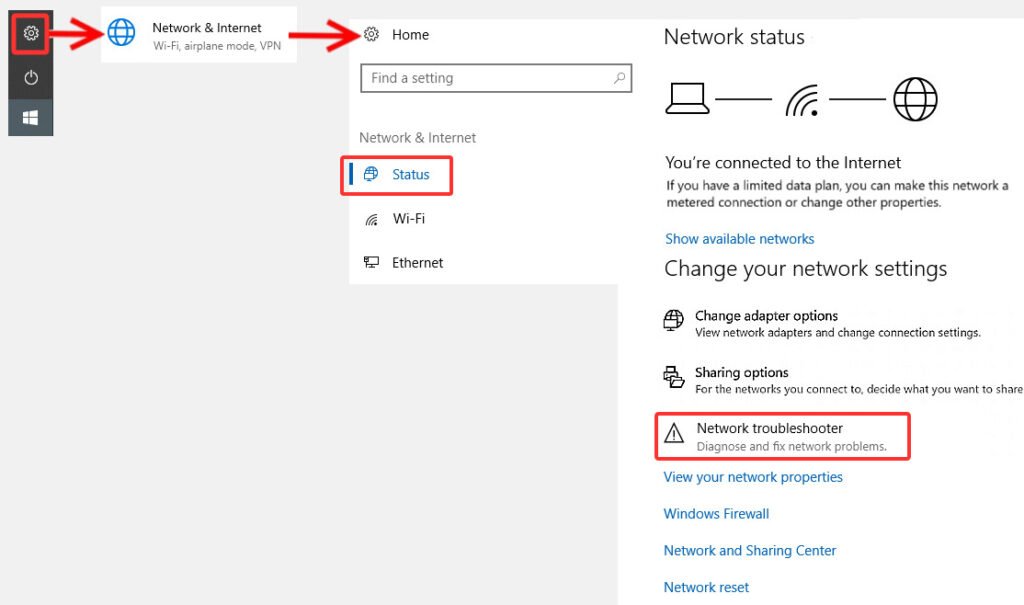
Sistēmā Windows ir iebūvēts rīks tīkla problēmu risināšanai:
- Dodieties uz Iestatījumi > Atjaunināšana un drošība > Problēmu novēršana.
- Izvēlieties Interneta savienojumi un noklikšķiniet uz Palaist problēmu meklētāju.
- Izpildiet ekrānā parādītos norādījumus.
3. Draiveru atjaunināšana vai pārinstalēšana
Viens no galvenajiem Wi-Fi problēmu cēloņiem ir novecojuši draiveri.
- Ar peles labo pogu noklikšķiniet uz Sākt izvēlni un izvēlieties Ierīču pārvaldnieks.
- Atrast Tīkla adapteri un noklikšķiniet uz sava Wi-Fi adaptera nosaukuma.
- Izvēlieties Atjaunināt draiveri un ļaujiet sistēmai Windows automātiski meklēt atjauninājumus.
Ja tas nedarbojas, izmēģiniet to:
- Izvēlieties Ierīces atinstalēšana, pēc tam restartējiet datoru - Windows automātiski instalēs trūkstošo draiveri.
4. Restartējiet tīkla iestatījumus
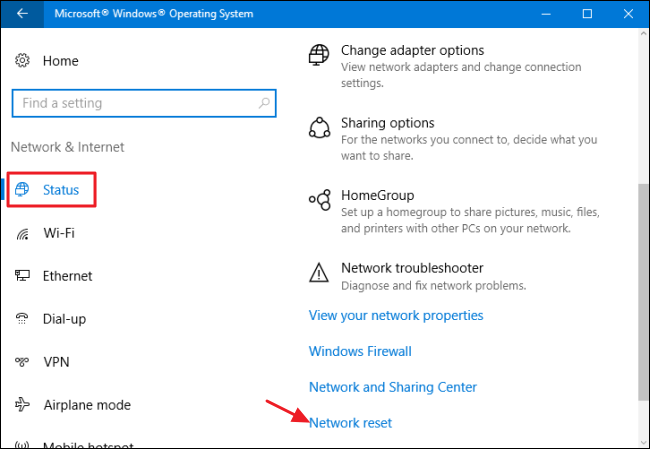
Ja tīkla problēma saglabājas, varat veikt pilnīgu tīkla iestatījumu atiestatīšanu:
- Dodieties uz Iestatījumi > Tīkls un internets > Statuss.
- Noklikšķiniet uz Tīkla atiestatīšana un apstipriniet darbību.
- Pēc datora restartēšanas atkārtoti ievadiet Wi-Fi paroli.
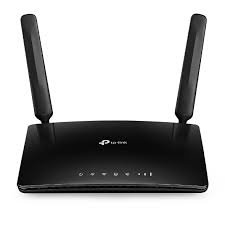
5. Pārbaudiet savu maršrutētāju
Ja neviens no iepriekš minētajiem risinājumiem nedarbojas, problēma var būt maršrutētājā:
- Pārliecinieties, ka visi kabeļi ir pareizi savienoti.
- Pārstartējiet maršrutētāju, atvienojot to no elektrotīkla uz 10-15 sekundēm.
- Pārbaudiet, vai citas ierīces (piemēram, tālruņi) var izveidot savienojumu ar to pašu Wi-Fi tīklu.
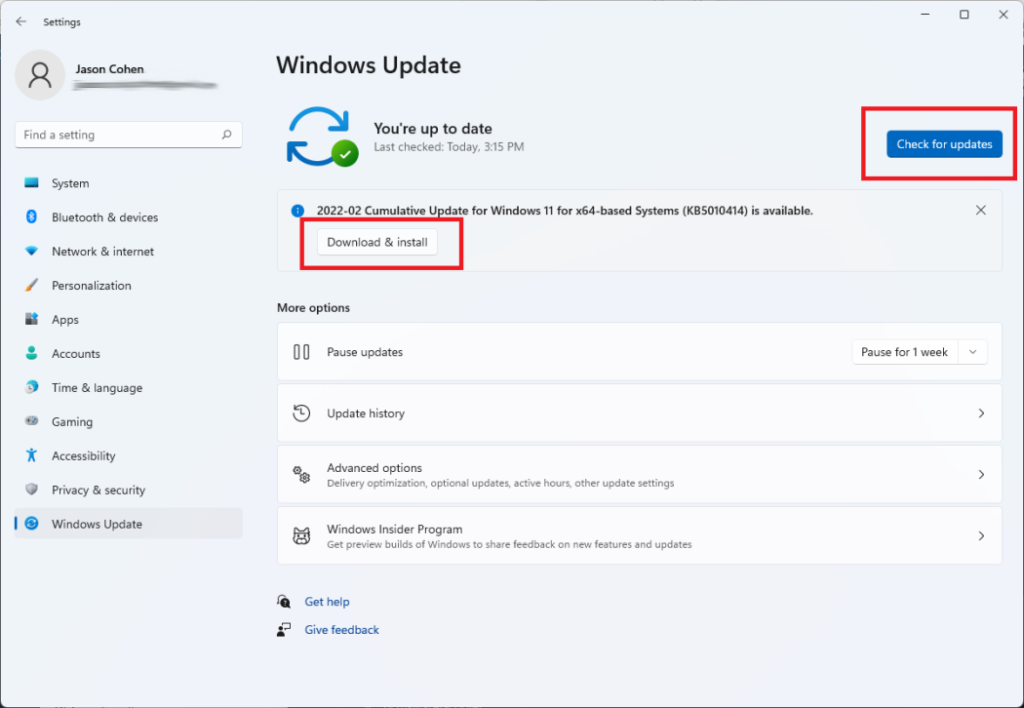
6. Windows atjauninājumu pārbaude
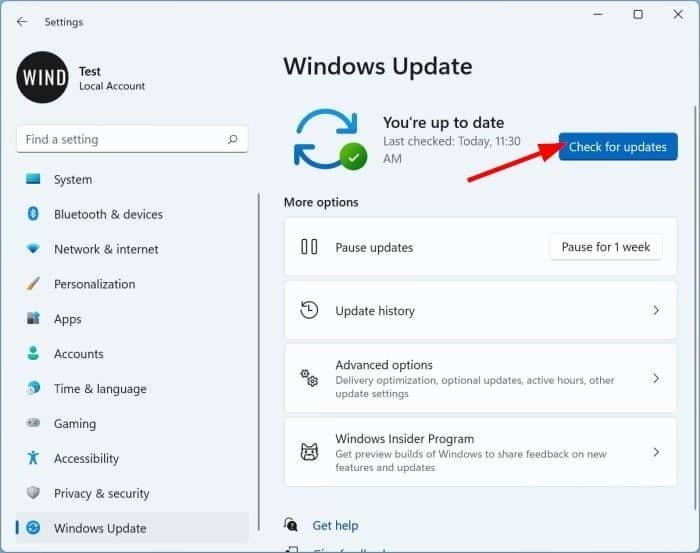
Jaunākajos atjauninājumos var būt novērstas kļūdas vai pievienotas trūkstošās funkcijas:
- Dodieties uz Iestatījumi > Atjaunināšana un drošība > Windows Update.
- Pārbaudiet, vai ir pieejami gaidāmie atjauninājumi, un instalējiet tos.
7. Papildu risinājumi
- Izmantojiet alternatīvu tīklu: ja datoram ir Ethernet savienojums, izveidojiet savienojumu tieši ar kabeli.
- Ja izmantojat vecāku datoru, apsveriet iespēju nomainīt Wi-Fi moduli.
Kad meklēt profesionālu padomu?
Ja esat izmēģinājis visus risinājumus, bet Wi-Fi joprojām nedarbojas, problēma var būt nopietnāka (piemēram, bojāta aparatūra). Šādā gadījumā iesakām sazināties ar tehniskā atbalsta speciālistu.
Visbeidzot,
Wi-Fi savienojuma problēmas var būt nepatīkamas, taču vairumā gadījumu tās var atrisināt, izmantojot iepriekš minētās metodes. Ja izmantojat vecāku Windows versiju, apsveriet iespēju atjaunināt to uz Windows 10 vai Windows 11, kas var uzlabot sistēmas savietojamību un stabilitāti.
Vairāk par Windows operētājsistēmām varat uzzināt mūsu Kategorijā Windows operētājsistēmas.





