
Descargas de Windows 11 Pro: Guía segura y auténtica
La actualización a Windows 11 Pro es un paso crucial para los profesionales y propietarios de pequeñas empresas que buscan una mayor seguridad y un cumplimiento fiable de las normativas. Antes de realizar esta transición, el reto suele consistir en confirmar la compatibilidad del hardware y asegurarse una licencia original que garantice el acceso completo a las actualizaciones y características críticas. Esta guía explica cómo preparar su dispositivo y navegar por las opciones de licencias oficiales, para que pueda disfrutar de una experiencia Windows 11 Pro segura y sin problemas.
Índice
- Paso 1: Prepare su dispositivo para Windows 11 Pro
- Paso 2: Adquiera una licencia original de Windows 11 Pro
- Paso 3: Descargar el instalador oficial de Windows 11 Pro
- Paso 4: Instalar y activar Windows 11 Pro
- Paso 5: Verificar la autenticidad de la licencia y la conformidad del sistema
Resumen rápido
| Punto clave | Explicación |
|---|---|
| 1. Verificar la compatibilidad del sistema | Comprueba la compatibilidad de tu dispositivo con la aplicación PC Health Check antes de actualizar a Windows 11 Pro. |
| 2. Comprar licencia auténtica | Adquiera una licencia original de Windows 11 Pro de fuentes oficiales para garantizar una funcionalidad y asistencia completas. |
| 3. Utilice el instalador oficial | Descargue el instalador de Windows 11 Pro desde la plataforma de descargas oficial de Microsoft para mayor seguridad. |
| 4. Completar la instalación correctamente | Siga los métodos de instalación oficiales y asegúrese de que su clave de producto es válida para activar Windows 11 Pro correctamente. |
| 5. Validar licencia y conformidad | Compruebe regularmente el estado de activación de Windows y asegúrese de que su licencia es legítima para evitar problemas en el sistema. |
Paso 1: Prepare su dispositivo para Windows 11 Pro
Preparar su dispositivo para Windows 11 Pro requiere una cuidadosa verificación de compatibilidad y evaluación del sistema. Su objetivo es asegurarse de que su equipo cumple los requisitos oficiales del sistema de Microsoft antes de iniciar el proceso de actualización.
Para empezar, necesitarás comprobar los requisitos del sistema del PC utilizando la aplicación PC Health Check. Estas son las especificaciones de hardware críticas que debes confirmar:
- Procesador de 64 bits con al menos 1 GHz de velocidad de reloj
- 4 GB RAM mínimo
- 64 GB de almacenamiento o mayor
- Firmware UEFI con capacidad de arranque seguro
- TPM (módulo de plataforma segura) 2.0
- Gráficos compatibles con DirectX 12
Para comprobar si su dispositivo está preparado, descargue y ejecute la aplicación Microsoft PC Health Check. Esta herramienta escaneará exhaustivamente tu sistema y te proporcionará un informe detallado de compatibilidad. Presta especial atención a las advertencias o recomendaciones que genere.
La compatibilidad es clave: No todos los dispositivos con Windows 10 podrán optar automáticamente a la actualización a Windows 11 Pro.
Si su sistema actual no cumple los requisitos, puede que tenga que plantearse actualizar el hardware o adquirir un nuevo dispositivo diseñado específicamente para Windows 11 Pro. Algunas máquinas antiguas pueden necesitar actualizaciones de BIOS o modificaciones específicas de hardware para ser compatibles.
Consejo profesional: Haga siempre una copia de seguridad de sus datos críticos antes de iniciar cualquier actualización importante del sistema para protegerse de posibles pérdidas de datos.
Paso 2: Adquiera una licencia original de Windows 11 Pro
Navegar por el proceso de compra de una licencia original de Windows 11 Pro requiere una cuidadosa consideración para asegurarse de que recibe un producto legítimo y completamente funcional. Su objetivo es adquirir una licencia válida que proporciona acceso completo a las funciones de Windows 11 Pro y asistencia continua para el sistema.
Al comprar su licencia, verificar la autenticidad de la licencia a través de los canales oficiales para proteger su inversión. Dispone de varias opciones fiables para adquirir una licencia original de Windows 11 Pro:
- Compra directa del sitio web oficial de Microsoft
- Distribuidores autorizados con asociaciones verificadas con Microsoft
- Licencias preinstaladas en nuevos sistemas informáticos
- Licencias por volumen para usuarios de negocios y empresas
No todas las licencias de Windows 11 Pro son iguales: la autenticidad es importante para el rendimiento y la seguridad del sistema a largo plazo.
Antes de completar su compra, confirme el tipo de licencia específico que se ajusta a sus necesidades. Las licencias minoristas ofrecen la máxima flexibilidad y permiten la transferencia entre dispositivos, mientras que las licencias OEM suelen ser más asequibles, pero están vinculadas a una única configuración de hardware. Para los usuarios individuales y las pequeñas empresas, una licencia minorista ofrece la opción más versátil.
He aquí una rápida comparación de los tipos de licencia de Windows 11 Pro y sus casos de uso ideales:
| Tipo de licencia | Transferibilidad | Público tipo | Beneficio clave |
|---|---|---|---|
| Venta al por menor | Puede trasladarse a un nuevo dispositivo | Particulares y pequeñas empresas | Flexibilidad para cambios de hardware |
| OEM | Atado al herraje original | Fabricantes y usuarios | Menor coste inicial |
| Volumen | Se admiten varios dispositivos | Empresas y organizaciones | Gestión simplificada, mejores precios |
| Preinstalación | Específico del dispositivo, no transferible | Los consumidores compran nuevos PC | Acceso inmediato, sin problemas de configuración |
Consideraciones sobre los precios variará en función de sus necesidades específicas. Las licencias individuales suelen oscilar entre $199 y $299, mientras que las licencias por volumen pueden ofrecer soluciones más rentables para implantaciones de varios dispositivos.
Consejo profesional: Guarde siempre el recibo de compra y la clave de licencia en un lugar digital seguro para futuras consultas y para posibles servicios de garantía.
Paso 3: Descargar el instalador oficial de Windows 11 Pro
La descarga del instalador oficial de Windows 11 Pro requiere precisión y atención a los detalles para garantizar que recibe un producto legítimo y seguro. Su objetivo principal es obtener el medios de instalación auténticos de Microsoft directamente de una fuente oficial.
Para empezar, vaya a la página plataforma oficial de descargas de Microsoft y selecciona la versión de Windows 11 Pro que se ajuste a los requisitos de tu sistema. Tendrás que seguir estos pasos fundamentales:
- Verificar la compatibilidad del sistema antes de descargar
- Seleccione el idioma y la edición correctos
- Elija entre versiones de 32 o 64 bits
- Confirme que su fuente de descarga es Microsoft.es
Precaución: las descargas de fuentes no autorizadas pueden comprometer la seguridad y el rendimiento de su sistema.
La descarga oficial suele implicar la creación de un Soporte de instalación de Windows 11 Pro, que puede ser una unidad USB de arranque o un archivo ISO. Asegúrate de disponer de una conexión a Internet fiable con al menos 8 GB de espacio libre para el proceso de descarga e instalación.
Microsoft proporciona varios métodos para obtener el instalador, incluida la descarga directa, Media Creation Tool y Windows Update. Cada método ofrece ventajas específicas en función de sus conocimientos técnicos y de la configuración actual del sistema.
A continuación encontrará un resumen de los métodos de descarga del instalador y cuándo utilizar cada uno de ellos:
| Método | Lo mejor para | Conocimientos técnicos necesarios | Ventaja única |
|---|---|---|---|
| Herramienta de creación de medios | Instalaciones a medida | Moderado | Crea USB o ISO de arranque |
| Descarga directa | Actualizaciones sencillas | Básico | Acceso rápido, pasos mínimos |
| Actualización de Windows | Mejoras in situ | Básico | Automatizado, conserva los ajustes |
| Asistente de instalación | Dispositivos que necesitan orientación | Moderado | Configuración sencilla paso a paso |
Consejo profesional: Compruebe siempre el hash del archivo después de descargarlo para confirmar la integridad y autenticidad del instalador.
Paso 4: Instalar y activar Windows 11 Pro
La instalación y activación de Windows 11 Pro requiere una ejecución cuidadosa para garantizar una actualización del sistema correcta y sin problemas. Su objetivo es completar el proceso de instalación con un sistema operativo totalmente validado y funcional.
Empieza por explorar los métodos oficiales de instalación que se adapten a su hardware y conocimientos técnicos específicos. Dispone de varias vías de instalación:
- Actualización desde Windows 10 existente
- Instalación limpia mediante USB de arranque
- Actualización in situ a través de Windows Update
- Descarga directa del Asistente de instalación
Recordatorio crucial: Para que la activación sea satisfactoria es necesario disponer de una clave de producto auténtica y cumplir todos los requisitos previos del sistema.
Durante la instalación, deberá proporcionar su Clave de producto de Windows 11 Pro o vincule su cuenta Microsoft. El proceso de activación verifica la autenticidad de su licencia y habilita la funcionalidad completa del sistema. Algunos usuarios pueden optar por aplazar la activación temporalmente, pero completar este paso garantiza el acceso a actualizaciones de seguridad críticas y funciones avanzadas.
Asegúrese de que su equipo cumple todos los requisitos del sistema, incluidos TPM 2.0, capacidades de arranque seguro y especificaciones de hardware suficientes. Microsoft proporciona comprobaciones de compatibilidad detalladas para ayudarle a confirmar si su dispositivo está preparado para Windows 11 Pro.
Consejo profesional: Crea una copia de seguridad completa del sistema antes de la instalación para salvaguardar los datos y la configuración existentes.
Paso 5: Verificar la autenticidad de la licencia y la conformidad del sistema
Verificar la autenticidad de su licencia de Windows 11 Pro y garantizar la conformidad completa del sistema es crucial para mantener un rendimiento y una seguridad óptimos. Su objetivo es confirmar que su instalación cumple todos los requisitos especificados por Microsoft y posee una licencia de software legítima.
Empieza por comprobar el estado de activación de Windows a través de las herramientas de verificación oficiales de Microsoft. Querrás validar varios aspectos críticos:
- Confirmar la legitimidad de la clave de producto
- Verificar la vinculación de la licencia digital
- Compruebe la compatibilidad del hardware del sistema
- Validar la admisibilidad de las actualizaciones en curso
Advertencia: Las licencias no autorizadas o activadas incorrectamente pueden provocar restricciones en el sistema y posibles vulnerabilidades de seguridad.
Microsoft proporciona varios métodos para la verificación de licencias, incluidas las comprobaciones de la configuración del sistema y el solucionador de problemas de activación de Windows. Su licencia digital puede vincularse directamente a su cuenta de Microsoft, lo que ofrece una capa adicional de autenticación y simplifica futuros procesos de reactivación.
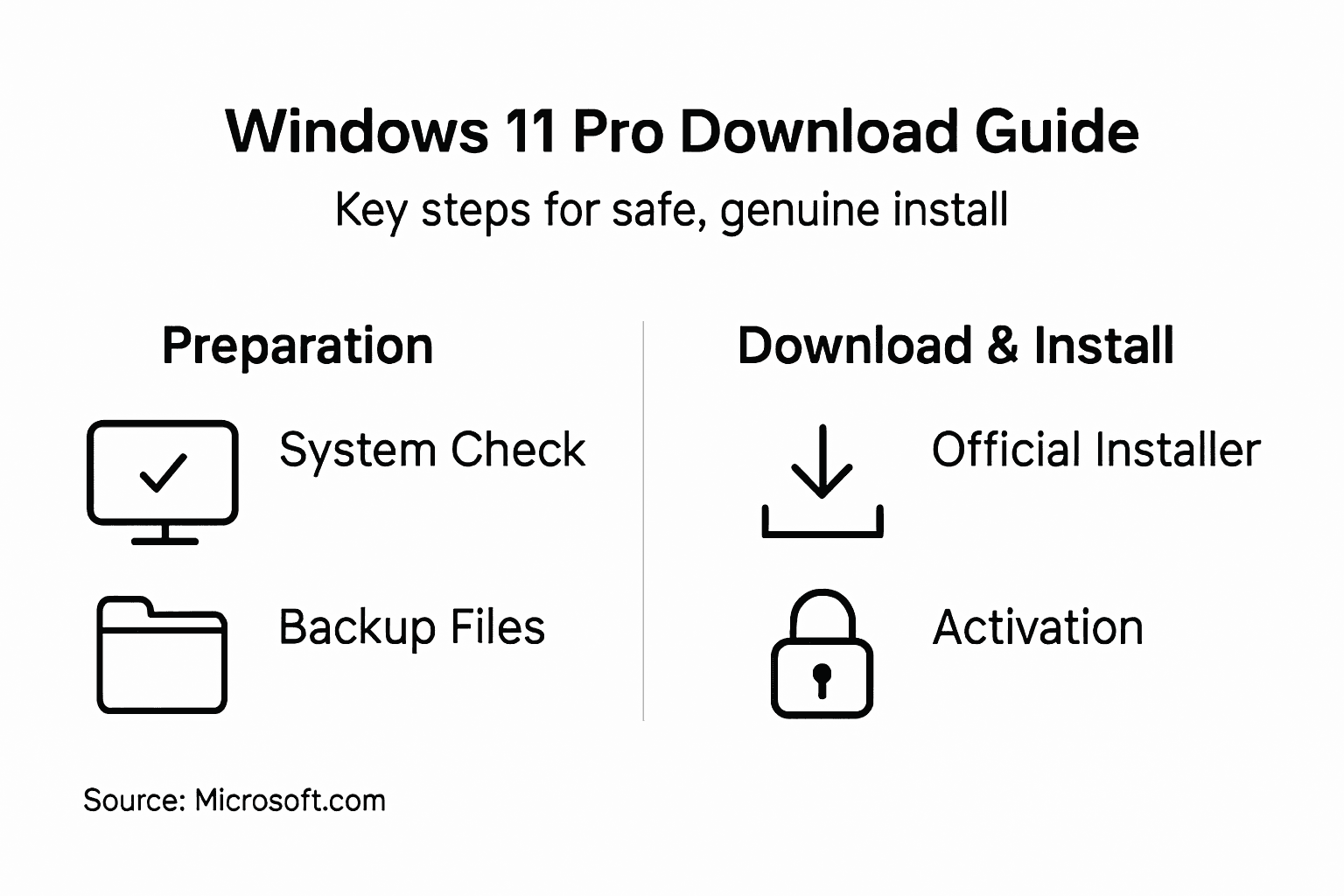
Preste especial atención a las posibles barreras de activación, como los cambios de hardware, que podrían interrumpir temporalmente la validez de su licencia. Comprender estos matices ayuda a evitar problemas inesperados de conformidad del sistema y garantiza un acceso ininterrumpido a las funciones de Windows 11 Pro.
Consejo profesional: Guarde una captura de pantalla de su confirmación de activación para futuras consultas en caso de que necesite asistencia técnica.
Asegure su licencia original de Windows 11 Pro con confianza
La actualización a Windows 11 Pro puede resultar desalentadora por las preocupaciones sobre la compatibilidad del sistema y la garantía de una licencia de software fiable. Este artículo destaca la necesidad crítica de verificar requisitos de hardware, autenticidad de la licencia, y fuentes de instalación seguras para evitar errores costosos o riesgos de seguridad. No deje que el miedo a descargas no verificadas o claves falsificadas le impidan disfrutar de todas las ventajas de Windows 11 Pro.

Elija operacinesistema.lt Estamos especializados en proporcionar 100% licencias originales de Windows 11 Pro, incluyendo llaves OEM y de minoristas, entregadas al instante por correo electrónico o como productos USB físicos. Nuestra plataforma ofrece autenticidad de confianza, precios competitivos y atención al cliente receptiva diseñado tanto para particulares como para pequeñas empresas. Tome el control de su actualización hoy mismo visitando nuestro sitio web oficial y asegúrese una licencia legítima de Windows 11 Pro que le garantice tranquilidad y un rendimiento ininterrumpido del sistema.
Explore ahora nuestras ofertas y asegúrese de que su sistema ejecuta software original que cumple todos los requisitos de Microsoft. Visite https://operacinesistema.lt y mejore su experiencia con seguridad y confianza.
Preguntas frecuentes
¿Cómo puedo comprobar si mi dispositivo es compatible con Windows 11 Pro antes de descargarlo?
Para comprobar la compatibilidad de tu dispositivo con Windows 11 Pro, descarga y ejecuta la aplicación Microsoft PC Health Check. Esta herramienta identificará si tu hardware cumple los requisitos necesarios en pocos minutos.
¿Qué pasos debo seguir para adquirir una licencia original de Windows 11 Pro?
Para adquirir una licencia original de Windows 11 Pro, visite el sitio web oficial de Microsoft o un distribuidor autorizado. Asegúrese de verificar la autenticidad de la licencia antes de completar la compra para garantizar la asistencia y las actualizaciones continuas del sistema.
¿Cómo puedo descargar el instalador oficial de Windows 11 Pro de forma segura?
Para descargar de forma segura el instalador oficial de Windows 11 Pro, vaya a la plataforma de descargas de Microsoft y seleccione la versión correcta para su sistema. Confirme siempre que la fuente de descarga es Microsoft.es para evitar posibles riesgos de seguridad.
¿Qué métodos puedo utilizar para instalar Windows 11 Pro en mi dispositivo?
Puede instalar Windows 11 Pro mediante varios métodos, como actualizar desde Windows 10, realizar una instalación limpia con una unidad USB de arranque o utilizar Windows Update. Elija el método que mejor se adapte a sus conocimientos técnicos y a la configuración actual del sistema.
¿Cómo puedo verificar la autenticidad de mi licencia de Windows 11 Pro después de la instalación?
Tras la instalación, verifique su licencia de Windows 11 Pro comprobando el estado de activación en la configuración del sistema. Asegúrate de que tu clave de producto es legítima y está vinculada a tu cuenta Microsoft para mayor seguridad y para facilitar la reactivación en el futuro.
¿Qué debo hacer si mi licencia de Windows 11 Pro aparece como no activada?
Si su licencia de Windows 11 Pro aparece como no activada, asegúrese de que ha introducido la clave de producto correcta. Si el problema persiste, utilice el solucionador de problemas de activación de Windows para diagnosticar y resolver cualquier posible problema en unos minutos.
Recomendado
- 10 funciones secretas de Windows 11 Pro que quizá no conocías - operacinesistema.lt
- Activación de Windows 11 Pro: Cómo instalar y activar el sistema operativo sin errores - operacinesistema.lt
- Características de Windows 11 Pro que no están en Windows 11 Home - operacinesistema.lt
- Claves de activación de Windows 11 gratis y cómo activarlo para siempre (2026 actualizado) - operacinesistema.lt
- Servicios de escritorio virtual en la nube a petición - MaxCloudON
- WINDOWS 11 IOT - YCR Distribution - UKs Largest Independent POS VAR.





