
Загрузка Windows 11 Pro: руководство по безопасности и подлинности
Обновление до Windows 11 Pro - важный шаг для профессионалов и владельцев малого бизнеса, которым нужна более надежная защита и соответствие стандартам. Перед переходом на новую версию часто возникает проблема подтверждения совместимости оборудования и получения подлинной лицензии, гарантирующей полный доступ к важным обновлениям и функциям. Это руководство объясняет как подготовить устройство и воспользоваться официальными возможностями лицензирования, Так что вы можете быть уверены в бесперебойной и безопасной работе Windows 11 Pro.
Оглавление
- Шаг 1: Подготовьте устройство к работе с Windows 11 Pro
- Шаг 2: Приобретите подлинную лицензию Windows 11 Pro
- Шаг 3: Загрузите официальный установщик Windows 11 Pro
- Шаг 4: Установка и активация Windows 11 Pro
- Шаг 5: Проверьте подлинность лицензии и соответствие системы требованиям
Краткое резюме
| Ключевой момент | Пояснение |
|---|---|
| 1. Проверьте совместимость системы | Перед обновлением до Windows 11 Pro проверьте совместимость своего устройства с помощью приложения PC Health Check. |
| 2. Приобрести аутентичную лицензию | Приобретите подлинную лицензию Windows 11 Pro из официальных источников, чтобы обеспечить полную функциональность и поддержку. |
| 3. Используйте официальный установщик | Загрузите установщик Windows 11 Pro с официальной платформы загрузки Microsoft для обеспечения безопасности и надежности. |
| 4. Завершите установку надлежащим образом | Следуйте официальным методам установки и убедитесь, что ваш ключ продукта действителен, чтобы успешно активировать Windows 11 Pro. |
| 5. Проверьте лицензию и соответствие требованиям | Регулярно проверяйте состояние активации Windows и убеждайтесь, что ваша лицензия легитимна, чтобы избежать проблем с системой. |
Шаг 1: Подготовьте устройство к работе с Windows 11 Pro
Подготовка устройства к Windows 11 Pro требует тщательной проверки совместимости и оценки системы. Ваша цель - убедиться, что ваш компьютер соответствует официальным системным требованиям Microsoft, прежде чем приступать к процессу обновления.
Чтобы начать, вам понадобится проверьте системные требования ПК с помощью приложения PC Health Check. Вот критические характеристики оборудования, которые необходимо подтвердить:
- 64-битный процессор с тактовой частотой не менее 1 ГГц
- 4 ГБ ОЗУ минимум
- 64 ГБ памяти или больше
- Встроенное ПО UEFI с возможностью безопасной загрузки
- TPM (модуль доверенной платформы) 2.0
- Графика, совместимая с DirectX 12
Чтобы проверить готовность устройства, загрузите и запустите приложение Microsoft PC Health Check. Этот инструмент всесторонне просканирует вашу систему и предоставит подробный отчет о совместимости. Обратите особое внимание на все предупреждения и рекомендации, которые он выдает.
Совместимость - ключевой момент: не все устройства с Windows 10 автоматически получают право на обновление до Windows 11 Pro.
Если ваша текущая система не соответствует требованиям, возможно, вам придется рассмотреть возможность модернизации оборудования или приобретения нового устройства, специально разработанного для Windows 11 Pro. Для обеспечения совместимости некоторых старых машин могут потребоваться обновления BIOS или специальные аппаратные модификации.
Совет профессионала: Всегда создавайте резервные копии важных данных перед началом любого крупного обновления системы, чтобы защитить себя от возможной потери данных.
Шаг 2: Приобретите подлинную лицензию Windows 11 Pro
Процесс приобретения подлинной лицензии Windows 11 Pro требует тщательного рассмотрения, чтобы гарантировать, что вы получите легальный и полностью функциональный продукт. Ваша цель - приобрести действующая лицензия который предоставляет полный доступ к функциям Windows 11 Pro и постоянную поддержку системы.
При покупке лицензии, проверка подлинности лицензии по официальным каналам, чтобы защитить свои инвестиции. У вас есть несколько надежных вариантов приобретения подлинной лицензии Windows 11 Pro:
- Прямая покупка с официального сайта Microsoft
- Авторизованные реселлеры с проверенными партнерами Microsoft
- Предустановленные лицензии на новых компьютерных системах
- Лицензирование объемов для бизнеса и корпоративных пользователей
Не все лицензии Windows 11 Pro одинаковы: подлинность важна для долгосрочной производительности и безопасности системы.
Прежде чем совершить покупку, уточните, какой тип лицензии соответствует вашим потребностям. Розничные лицензии обеспечивают максимальную гибкость и позволяют переносить данные с одного устройства на другое, в то время как лицензии OEM обычно более доступны по цене, но привязаны к одной конфигурации оборудования. Для индивидуальных пользователей и малых предприятий розничная лицензия является наиболее универсальным вариантом.
Вот краткое сравнение типов лицензий Windows 11 Pro и их идеальных вариантов использования:
| Тип лицензии | Переносимость | Типичная аудитория | Ключевое преимущество |
|---|---|---|---|
| Retail версия | Можно перенести на новое устройство | Частные лица и малые предприятия | Гибкость при изменении аппаратного обеспечения |
| OEM | Привязан к оригинальной фурнитуре | Производители и бюджетные пользователи | Более низкая первоначальная стоимость |
| Объем | Разрешено использование нескольких устройств | Предприятия и организации | Оптимизированное управление, лучшие цены |
| Предустановленный | Специфическое устройство, не переносимое | Потребители покупают новые ПК | Мгновенный доступ, никаких хлопот с настройкой |
Соображения по ценообразованию зависит от ваших конкретных требований. Индивидуальные лицензии обычно стоят от $199 до $299, в то время как лицензирование объемов может предложить более экономичные решения для развертывания нескольких устройств.
Совет профессионала: Всегда храните товарный чек и лицензионный ключ в надежном цифровом месте для последующего использования и возможной гарантийной поддержки.
Шаг 3: Загрузите официальный установщик Windows 11 Pro
Загрузка официального установщика Windows 11 Pro требует точности и внимания к деталям, чтобы гарантировать, что вы получите легитимный и безопасный продукт. Ваша главная цель - получить подлинный установочный носитель Microsoft непосредственно из официального источника.
Для начала перейдите в раздел Официальная платформа для загрузки от Microsoft и выберите версию Windows 11 Pro, соответствующую вашим системным требованиям. Вам нужно будет выполнить следующие важные шаги:
- Проверьте совместимость системы перед загрузкой
- Выберите правильный язык и издание
- Выберите 32- или 64-разрядную версию
- Убедитесь, что источник загрузки Microsoft.com
Осторожно: Загрузка из неавторизованных источников может поставить под угрозу безопасность и производительность вашей системы.
Официальная загрузка обычно включает в себя создание Установочный носитель Windows 11 Pro, Это может быть загрузочный USB-накопитель или ISO-файл. Убедитесь, что у вас есть надежное подключение к Интернету и не менее 8 ГБ свободного места для загрузки и установки.
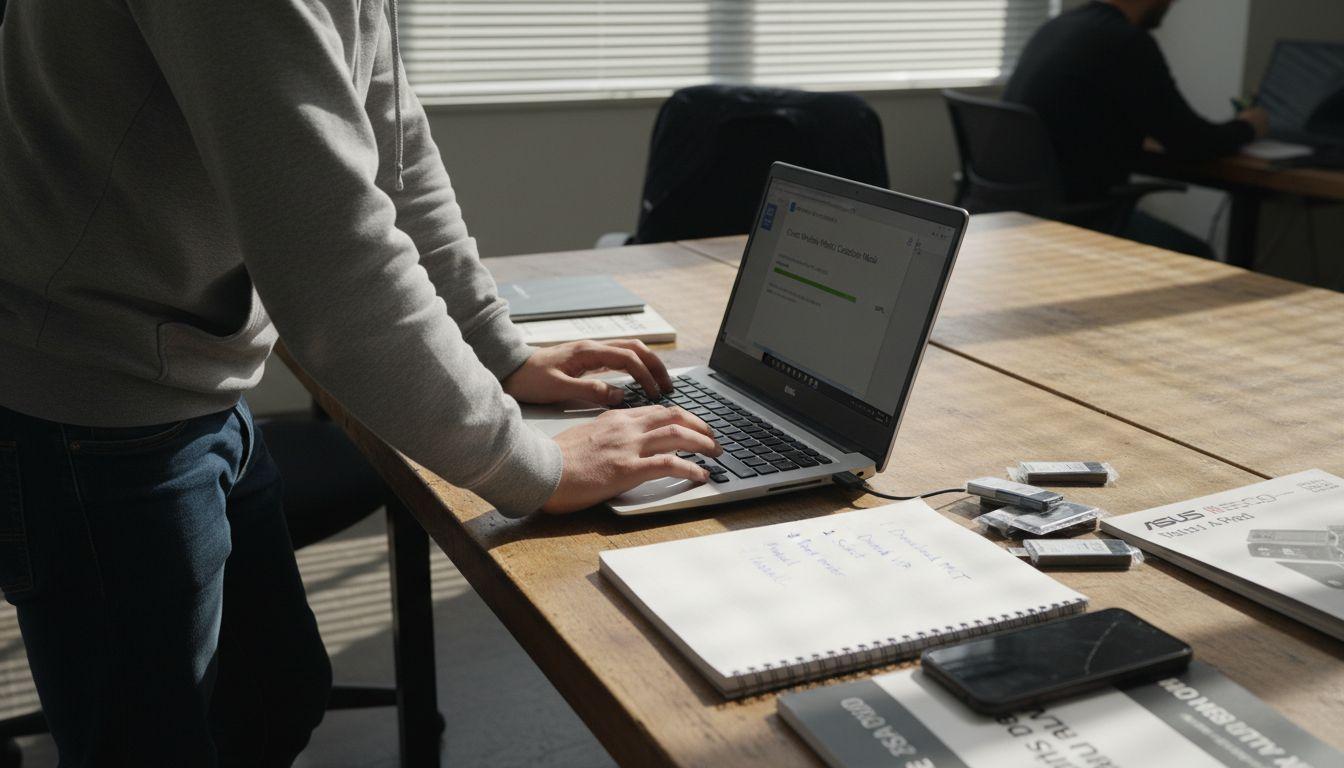
Microsoft предлагает несколько способов получения программы установки, включая прямую загрузку, Media Creation Tool и Windows Update. Каждый метод имеет свои преимущества в зависимости от ваших технических знаний и текущей конфигурации системы.
Ниже приводится краткое описание методов загрузки программы установки и того, когда следует использовать каждый из них:
| Метод | Лучшее для | Необходимые технические навыки | Уникальное преимущество |
|---|---|---|---|
| Инструмент для создания мультимедиа | Индивидуальные установки | Умеренный | Создание загрузочного USB или ISO |
| Прямая загрузка | Простые обновления | Основные | Быстрый доступ, минимум действий |
| Обновление Windows | Модернизация на месте | Основные | Автоматизированный, сохраняет настройки |
| Помощник монтажника | Устройства, требующие рекомендаций | Умеренный | Пошаговая и простая настройка |
Совет профессионала: Всегда проверяйте хэш файла после загрузки, чтобы убедиться в целостности и подлинности программы установки.
Шаг 4: Установка и активация Windows 11 Pro
Установка и активация Windows 11 Pro требует тщательного выполнения, чтобы обеспечить плавное и успешное обновление системы. Ваша цель - завершить процесс установки с полностью проверенная и функциональная операционная система.
Начните с изучение официальных методов установки в соответствии с особенностями вашего оборудования и техническими знаниями. У вас есть несколько путей установки:
- Обновление с существующей Windows 10
- Чистая установка с помощью загрузочного USB
- Обновление на месте с помощью Windows Update
- Прямая загрузка помощника по установке
Важное напоминание: для успешной активации требуется подлинный ключ продукта и выполнение всех предварительных условий системы.
Во время установки вам нужно будет указать свой Ключ продукта Windows 11 Pro или подключите свою учетную запись Microsoft. В процессе активации проверяется подлинность лицензии и обеспечивается полная функциональность системы. Некоторые пользователи могут временно отложить активацию, но выполнение этого шага гарантирует доступ к важным обновлениям безопасности и расширенным функциям.
Убедитесь, что ваш компьютер соответствует всем системным требованиям, включая TPM 2.0, возможности Secure Boot и достаточные характеристики оборудования. Microsoft предоставляет подробные проверки совместимости, которые помогут вам убедиться в готовности вашего устройства к работе с Windows 11 Pro.
Совет профессионала: Перед установкой создайте полную резервную копию системы, чтобы сохранить существующие данные и конфигурацию.
Шаг 5: Проверьте подлинность лицензии и соответствие системы требованиям
Проверка подлинности лицензии на Windows 11 Pro и обеспечение полного соответствия системы требованиям очень важны для поддержания оптимальной производительности и безопасности. Ваша цель - убедиться, что ваша установка соответствует всем требованиям Microsoft и имеет законную лицензию на программное обеспечение.
Начните с проверка статуса активации Windows с помощью официальных инструментов проверки Microsoft. Вам нужно проверить несколько важных аспектов:
- Подтвердите легитимность ключа продукта
- Проверка привязки цифровых лицензий
- Проверьте совместимость аппаратного обеспечения системы
- Подтверждение соответствия текущим обновлениям
Предупреждение: Несанкционированная или неправильно активированная лицензия может привести к ограничениям в работе системы и потенциальным уязвимостям в системе безопасности.
Microsoft предлагает несколько способов проверки лицензии, включая проверку системных настроек и средство устранения неполадок активации Windows. Ваш цифровая лицензия можно напрямую связать с учетной записью Microsoft, что обеспечивает дополнительный уровень аутентификации и упрощает процесс повторной активации в будущем.
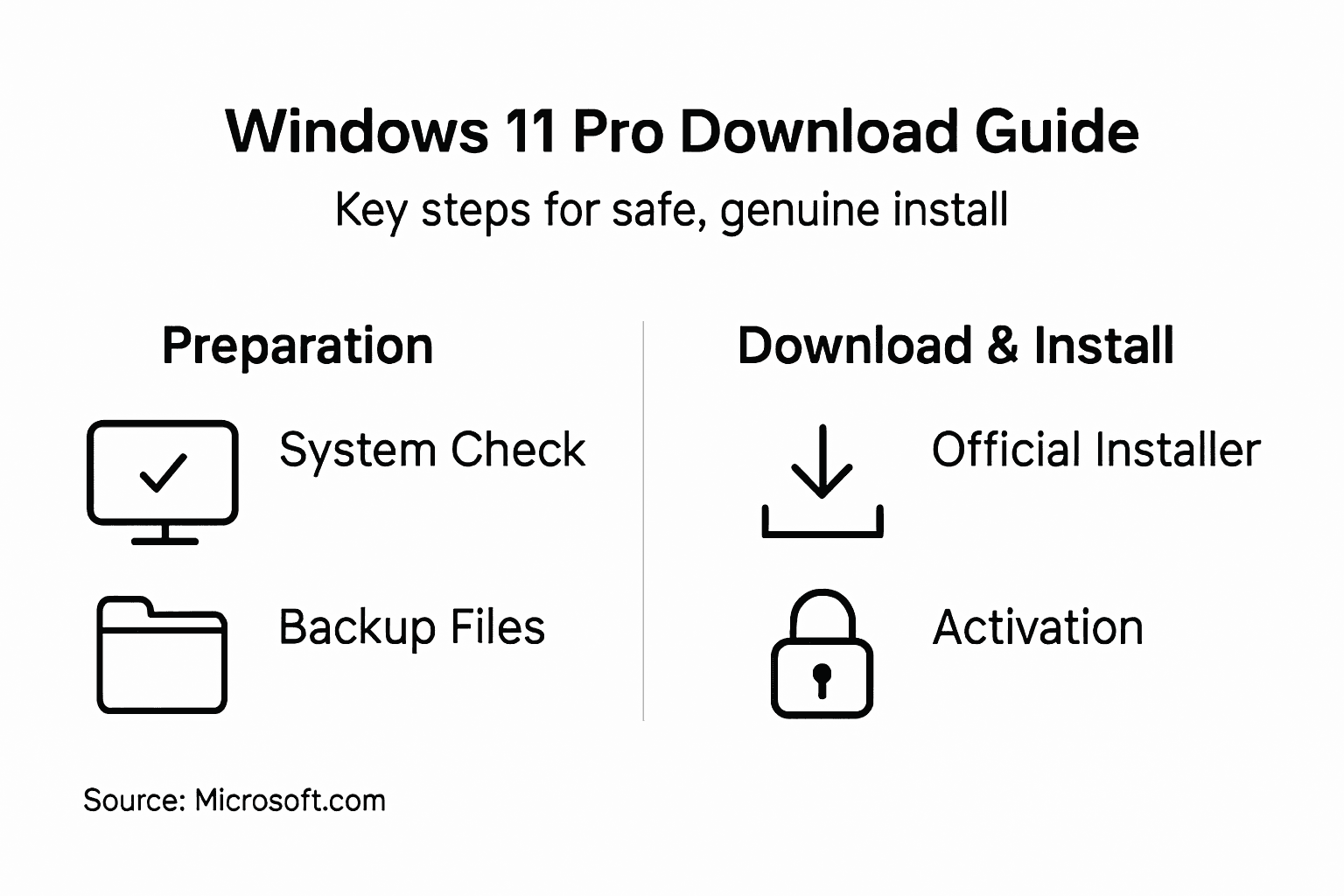
Обратите особое внимание на потенциальные препятствия для активации, такие как смена оборудования, которая может временно прервать действие лицензии. Понимание этих нюансов поможет предотвратить неожиданные проблемы с совместимостью системы и обеспечит бесперебойный доступ к функциям Windows 11 Pro.
Совет профессионала: Сохраните снимок экрана с подтверждением активации, чтобы в случае необходимости обратиться в техническую поддержку.
Защитите свою подлинную лицензию Windows 11 Pro с уверенностью
Обновление до Windows 11 Pro может оказаться непростой задачей, связанной с совместимостью системы и обеспечением надежной лицензии на программное обеспечение. В этой статье рассказывается о необходимости проверки требования к оборудованию, подлинность лицензии, и безопасные источники установки, чтобы избежать дорогостоящих ошибок или рисков безопасности. Не позволяйте страху перед непроверенными загрузками или поддельными ключами удерживать вас от того, чтобы ощутить все преимущества Windows 11 Pro.

Выберите operacinesistema.lt Мы специализируемся на предоставлении 100% подлинных лицензий Windows 11 Pro, В том числе OEM и розничные ключи, которые мгновенно доставляются по электронной почте или в виде физических USB-продуктов. Наша платформа предлагает Надежная подлинность, конкурентоспособные цены и оперативная поддержка клиентов разработанная как для частных лиц, так и для малого бизнеса. Перейдите на наш официальный сайт и получите легальную лицензию Windows 11 Pro, гарантирующую спокойствие и бесперебойную работу системы.
Ознакомьтесь с нашими предложениями прямо сейчас и убедитесь, что на вашей системе работает подлинное программное обеспечение, отвечающее всем требованиям Microsoft. Посетите https://operacinesistema.lt и повышайте свой опыт безопасно и уверенно.
Часто задаваемые вопросы
Как проверить совместимость устройства с Windows 11 Pro перед загрузкой?
Чтобы проверить совместимость вашего устройства с Windows 11 Pro, загрузите и запустите приложение Microsoft PC Health Check. Этот инструмент в течение нескольких минут определит, соответствует ли ваше оборудование необходимым требованиям.
Что нужно сделать, чтобы приобрести подлинную лицензию Windows 11 Pro?
Чтобы приобрести подлинную лицензию Windows 11 Pro, посетите официальный сайт Microsoft или авторизованного реселлера. Обязательно проверьте подлинность лицензии перед покупкой, чтобы обеспечить постоянную поддержку и обновления системы.
Как безопасно загрузить официальный установщик Windows 11 Pro?
Чтобы безопасно загрузить официальный установщик Windows 11 Pro, перейдите на платформу загрузки Microsoft и выберите нужную версию для вашей системы. Всегда проверяйте, что источник загрузки Microsoft.com чтобы избежать потенциальных рисков безопасности.
Какие методы можно использовать для установки Windows 11 Pro на устройство?
Вы можете установить Windows 11 Pro несколькими способами, включая обновление с Windows 10, чистую установку с загрузочного USB-накопителя или с помощью Windows Update. Выберите метод, который лучше всего соответствует вашим техническим знаниям и текущим настройкам системы.
Как проверить подлинность лицензии Windows 11 Pro после установки?
После установки проверьте лицензию Windows 11 Pro, проверив состояние активации в настройках системы. Убедитесь, что ключ продукта легитимен и связан с вашей учетной записью Microsoft, чтобы обеспечить дополнительную безопасность и упростить повторную активацию в будущем.
Что делать, если лицензия Windows 11 Pro отображается как не активированная?
Если лицензия Windows 11 Pro отображается как не активированная, убедитесь, что вы ввели правильный ключ продукта. Если проблема сохраняется, воспользуйтесь средством устранения неполадок активации Windows, чтобы в течение нескольких минут диагностировать и устранить все возможные проблемы.
Рекомендуем
- 10 секретных функций Windows 11 Pro, о которых вы могли не знать - operacinesistema.lt
- Активация Windows 11 Pro: как установить и активировать операционную систему без ошибок - operacinesistema.lt
- Функции Windows 11 Pro отсутствуют в Windows 11 Home - operacinesistema.lt
- Бесплатные ключи активации Windows 11 и как активировать навсегда (2026 обновлений) - operacinesistema.lt
- Виртуальные облачные настольные сервисы по запросу - MaxCloudON
- WINDOWS 11 IOT - YCR Distribution - крупнейший в Великобритании независимый POS VAR.





