
Pobieranie w systemie Windows 11 Pro: bezpieczny i oryginalny przewodnik
Aktualizacja do systemu Windows 11 Pro jest kluczowym krokiem dla profesjonalistów i właścicieli małych firm, którzy szukają większego bezpieczeństwa i niezawodnej zgodności. Przed dokonaniem tego przejścia, wyzwaniem często jest potwierdzenie kompatybilności sprzętu i zabezpieczenie oryginalnej licencji, która gwarantuje pełny dostęp do krytycznych aktualizacji i funkcji. Niniejszy przewodnik wyjaśnia jak przygotować urządzenie i poruszać się po oficjalnych opcjach licencjonowania, dzięki czemu można bez obaw korzystać z systemu Windows 11 Pro w sposób płynny i bezpieczny.
Spis treści
- Krok 1: Przygotowanie urządzenia do pracy z Windows 11 Pro
- Krok 2: Zakup oryginalnej licencji Windows 11 Pro
- Krok 3: Pobranie oficjalnego instalatora systemu Windows 11 Pro
- Krok 4: Instalacja i aktywacja systemu Windows 11 Pro
- Krok 5: Weryfikacja autentyczności licencji i zgodności systemu
Szybkie podsumowanie
| Kluczowy punkt | Wyjaśnienie |
|---|---|
| 1. Weryfikacja kompatybilności systemu | Przed uaktualnieniem do systemu Windows 11 Pro sprawdź zgodność swojego urządzenia za pomocą aplikacji PC Health Check. |
| 2. Zakup autentycznej licencji | Uzyskaj oryginalną licencję Windows 11 Pro z oficjalnych źródeł, aby zapewnić pełną funkcjonalność i wsparcie. |
| 3. Użyj oficjalnego instalatora | Pobierz instalator Windows 11 Pro z oficjalnej platformy pobierania plików Microsoft dla bezpieczeństwa. |
| 4. Prawidłowe zakończenie instalacji | Postępuj zgodnie z oficjalnymi metodami instalacji i upewnij się, że klucz produktu jest ważny, aby pomyślnie aktywować system Windows 11 Pro. |
| 5. Weryfikacja licencji i zgodności | Regularnie sprawdzaj stan aktywacji systemu Windows i upewnij się, że licencja jest legalna, aby uniknąć problemów z systemem. |
Krok 1: Przygotowanie urządzenia do pracy z Windows 11 Pro
Przygotowanie urządzenia do Windows 11 Pro wymaga dokładnej weryfikacji zgodności i oceny systemu. Celem jest upewnienie się, że komputer spełnia oficjalne wymagania systemowe firmy Microsoft przed rozpoczęciem procesu aktualizacji.
Aby rozpocząć, należy Sprawdź wymagania systemowe komputera za pomocą aplikacji PC Health Check. Oto krytyczne specyfikacje sprzętowe, które należy potwierdzić:
- Procesor 64-bitowy o częstotliwości taktowania co najmniej 1 GHz
- 4 GB RAM minimum
- 64 GB pamięci masowej lub większy
- Oprogramowanie układowe UEFI z funkcją Secure Boot
- TPM (Trusted Platform Module) 2.0
- Grafika zgodna z DirectX 12
Aby zweryfikować gotowość urządzenia, pobierz i uruchom aplikację Microsoft PC Health Check. Narzędzie to kompleksowo przeskanuje system i dostarczy szczegółowy raport zgodności. Zwróć szczególną uwagę na wszelkie ostrzeżenia lub zalecenia, które wygeneruje.
Kompatybilność jest kluczowa: nie wszystkie urządzenia z systemem Windows 10 będą automatycznie kwalifikować się do aktualizacji do Windows 11 Pro.
Jeśli obecny system nie spełnia wymagań, może być konieczne rozważenie aktualizacji sprzętu lub zakupu nowego urządzenia zaprojektowanego specjalnie dla systemu Windows 11 Pro. Niektóre starsze komputery mogą wymagać aktualizacji systemu BIOS lub określonych modyfikacji sprzętu, aby stały się kompatybilne.
Wskazówka: Zawsze twórz kopie zapasowe krytycznych danych przed rozpoczęciem jakiejkolwiek większej aktualizacji systemu, aby chronić się przed potencjalną utratą danych.
Krok 2: Zakup oryginalnej licencji Windows 11 Pro
Poruszanie się po procesie zakupu oryginalnej licencji Windows 11 Pro wymaga starannego rozważenia, aby upewnić się, że otrzymujesz legalny i w pełni funkcjonalny produkt. Twoim celem jest nabycie ważna licencja która zapewnia pełny dostęp do funkcji systemu Windows 11 Pro i bieżącą pomoc techniczną.
Przy zakupie licencji, weryfikacja autentyczności licencji za pośrednictwem oficjalnych kanałów, aby chronić swoją inwestycję. Istnieje kilka niezawodnych opcji nabycia oryginalnej licencji Windows 11 Pro:
- Zakup bezpośredni z oficjalnej strony Microsoftu
- Autoryzowani sprzedawcy ze zweryfikowanymi programami partnerskimi Microsoft
- Preinstalowane licencje na nowych systemach komputerowych
- Licencjonowanie ilościowe dla użytkowników biznesowych i korporacyjnych
Nie wszystkie licencje Windows 11 Pro są sobie równe: Autentyczność ma znaczenie dla długoterminowej wydajności i bezpieczeństwa systemu.
Przed sfinalizowaniem zakupu należy potwierdzić konkretny typ licencji, który odpowiada Twoim potrzebom. Licencje detaliczne oferują maksymalną elastyczność, umożliwiając przenoszenie między urządzeniami, podczas gdy licencje OEM są zazwyczaj bardziej przystępne cenowo, ale powiązane z pojedynczą konfiguracją sprzętową. Dla użytkowników indywidualnych i małych firm licencja detaliczna stanowi najbardziej wszechstronną opcję.
Oto krótkie porównanie typów licencji Windows 11 Pro i ich idealnych zastosowań:
| Rodzaj licencji | Przenaszalność | Typowi odbiorcy | Kluczowe korzyści |
|---|---|---|---|
| Sprzedaż detaliczna | Możliwość przeniesienia na nowe urządzenie | Osoby fizyczne i małe firmy | Elastyczność przy zmianach sprzętu |
| OEM | Powiązany z oryginalnym sprzętem | Producenci i użytkownicy budżetowi | Niższy koszt początkowy |
| Objętość | Dozwolone jest korzystanie z wielu urządzeń | Przedsiębiorstwa i organizacje | Usprawnione zarządzanie, lepsze ceny |
| Preinstalowany | Specyficzne dla urządzenia, nieprzenoszalne | Konsumenci kupujący nowe komputery PC | Natychmiastowy dostęp, bez kłopotów z konfiguracją |
Rozważania dotyczące cen będą się różnić w zależności od konkretnych wymagań. Licencje indywidualne zazwyczaj wahają się od $199 do $299, podczas gdy licencje zbiorcze mogą oferować bardziej opłacalne rozwiązania dla wdrożeń na wielu urządzeniach.
Wskazówka: Dowód zakupu i klucz licencyjny należy zawsze przechowywać w bezpiecznym miejscu cyfrowym, aby móc z nich skorzystać w przyszłości i w razie potrzeby uzyskać wsparcie gwarancyjne.
Krok 3: Pobranie oficjalnego instalatora systemu Windows 11 Pro
Pobranie oficjalnego instalatora Windows 11 Pro wymaga precyzji i dbałości o szczegóły, aby zapewnić otrzymanie legalnego i bezpiecznego produktu. Głównym celem jest uzyskanie autentyczny nośnik instalacyjny Microsoft bezpośrednio z oficjalnego źródła.
Aby rozpocząć, przejdź do oficjalna platforma pobierania Microsoft i wybrać wersję systemu Windows 11 Pro spełniającą wymagania systemowe. Będziesz musiał wykonać te krytyczne kroki:
- Weryfikacja zgodności systemu przed pobraniem
- Wybierz odpowiedni język i edycję
- Do wyboru wersja 32-bitowa lub 64-bitowa
- Potwierdź, że źródłem pobierania jest Microsoft.com
Uwaga: Pobieranie z nieautoryzowanych źródeł może zagrozić bezpieczeństwu i wydajności systemu.
Oficjalne pobieranie zazwyczaj obejmuje utworzenie Nośnik instalacyjny systemu Windows 11 Pro, który może być bootowalnym dyskiem USB lub plikiem ISO. Upewnij się, że masz niezawodne połączenie internetowe z co najmniej 8 GB wolnego miejsca na proces pobierania i instalacji.

Microsoft udostępnia wiele metod uzyskania instalatora, w tym bezpośrednie pobieranie, Media Creation Tool i Windows Update. Każda metoda oferuje określone korzyści w zależności od wiedzy technicznej i bieżącej konfiguracji systemu.
Poniżej znajduje się podsumowanie metod pobierania instalatora i kiedy należy z nich korzystać:
| Metoda | Najlepsze dla | Wymagane umiejętności techniczne | Unikalna przewaga |
|---|---|---|---|
| Narzędzie do tworzenia multimediów | Instalacje niestandardowe | Umiarkowany | Tworzy bootowalne USB lub ISO |
| Bezpośrednie pobieranie | Proste aktualizacje | Podstawowy | Szybki dostęp, minimalna liczba kroków |
| Windows Update | Aktualizacje na miejscu | Podstawowy | Zautomatyzowany, zachowuje ustawienia |
| Asystent instalacji | Urządzenia wymagające wskazówek | Umiarkowany | Łatwa konfiguracja krok po kroku |
Wskazówka: Zawsze weryfikuj skrót pliku po pobraniu, aby potwierdzić integralność i autentyczność instalatora.
Krok 4: Instalacja i aktywacja systemu Windows 11 Pro
Instalacja i aktywacja systemu Windows 11 Pro wymaga starannego wykonania, aby zapewnić płynną i udaną aktualizację systemu. Celem jest ukończenie procesu instalacji z wynikiem pozytywnym. w pełni zweryfikowany i funkcjonalny system operacyjny.
Rozpocznij od badanie oficjalnych metod instalacji które pasują do konkretnego sprzętu i wiedzy technicznej. Dostępnych jest kilka ścieżek instalacji:
- Aktualizacja z istniejącego systemu Windows 10
- Czysta instalacja przy użyciu bootowalnego USB
- Aktualizacja na miejscu za pośrednictwem Windows Update
- Bezpośrednie pobieranie asystenta instalacji
Najważniejsze przypomnienie: Pomyślna aktywacja wymaga oryginalnego klucza produktu i spełnienia wszystkich wymagań systemowych.
Podczas instalacji konieczne będzie podanie Klucz produktu Windows 11 Pro lub połączyć swoje konto Microsoft. Proces aktywacji weryfikuje autentyczność licencji i umożliwia pełną funkcjonalność systemu. Niektórzy użytkownicy mogą zdecydować się na tymczasowe odroczenie aktywacji, ale ukończenie tego kroku zapewnia dostęp do krytycznych aktualizacji zabezpieczeń i zaawansowanych funkcji.
Upewnij się, że komputer spełnia wszystkie wymagania systemowe, w tym TPM 2.0, funkcje Secure Boot i wystarczające specyfikacje sprzętowe. Firma Microsoft udostępnia szczegółowe testy zgodności, które pomagają potwierdzić gotowość urządzenia do pracy z systemem Windows 11 Pro.
Wskazówka: Utwórz pełną kopię zapasową systemu przed instalacją, aby zabezpieczyć istniejące dane i konfigurację.
Krok 5: Weryfikacja autentyczności licencji i zgodności systemu
Weryfikacja autentyczności licencji Windows 11 Pro i zapewnienie pełnej zgodności systemu ma kluczowe znaczenie dla utrzymania optymalnej wydajności i bezpieczeństwa. Celem jest potwierdzenie, że instalacja spełnia wszystkie wymagania określone przez Microsoft i posiada legalną licencję na oprogramowanie.
Rozpocznij od Sprawdzanie statusu aktywacji systemu Windows za pomocą oficjalnych narzędzi weryfikacyjnych Microsoft. Będziesz chciał zweryfikować kilka krytycznych aspektów:
- Potwierdzenie legalności klucza produktu
- Weryfikacja powiązania licencji cyfrowej
- Sprawdź kompatybilność sprzętową systemu
- Weryfikacja uprawnień do bieżącej aktualizacji
Ostrzeżenie: Nieautoryzowane lub nieprawidłowo aktywowane licencje mogą prowadzić do ograniczeń systemu i potencjalnych luk w zabezpieczeniach.
Microsoft udostępnia wiele metod weryfikacji licencji, w tym sprawdzanie ustawień systemowych i narzędzie do rozwiązywania problemów z aktywacją systemu Windows. Twój licencja cyfrowa można połączyć bezpośrednio z kontem Microsoft, co zapewnia dodatkową warstwę uwierzytelniania i upraszcza przyszłe procesy reaktywacji.
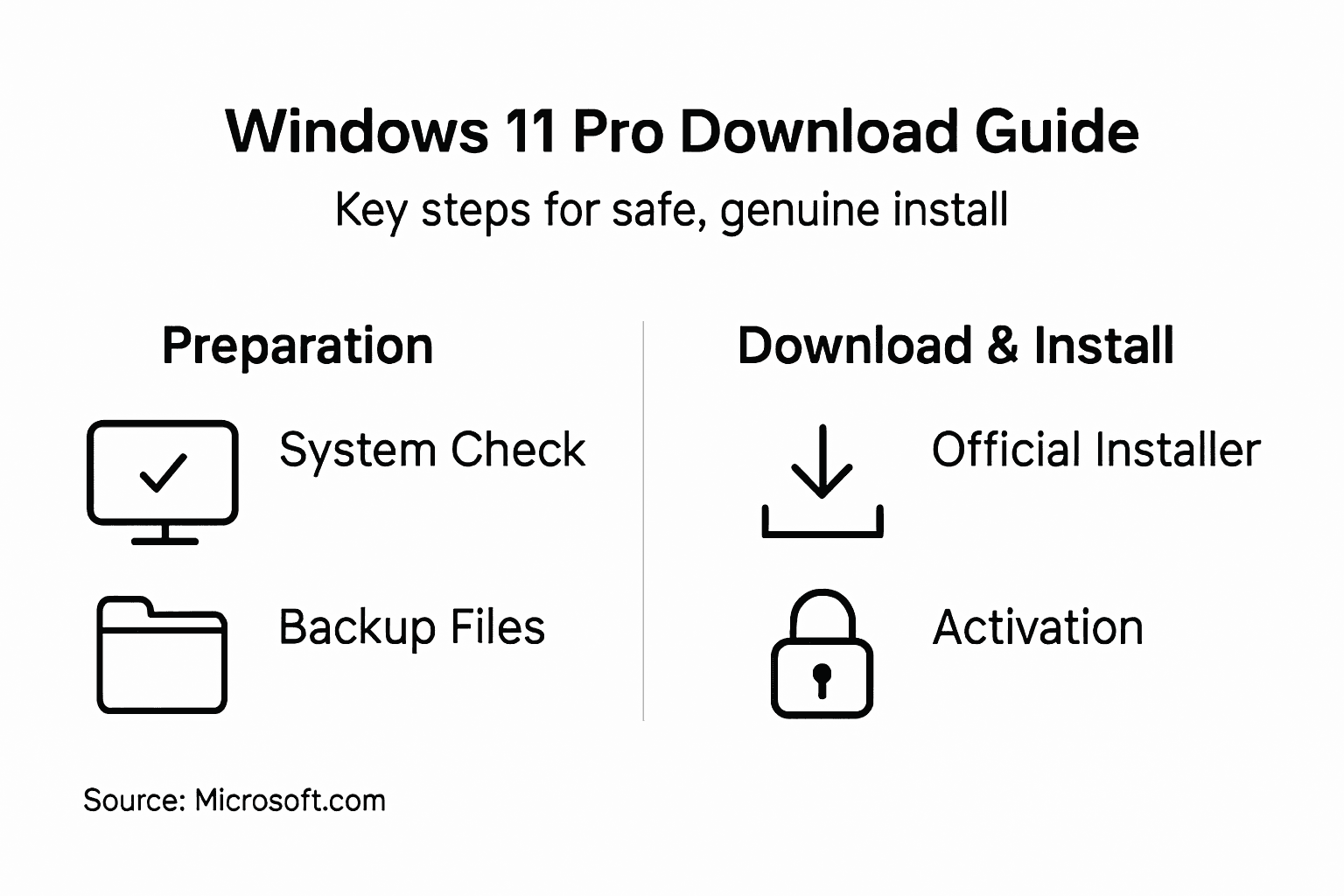
Należy zwrócić szczególną uwagę na potencjalne przeszkody w aktywacji, takie jak zmiany sprzętowe, które mogą tymczasowo przerwać ważność licencji. Zrozumienie tych niuansów pomaga zapobiegać nieoczekiwanym problemom ze zgodnością systemu i zapewnia nieprzerwany dostęp do funkcji systemu Windows 11 Pro.
Wskazówka: Zachowaj zrzut ekranu z potwierdzeniem aktywacji do wykorzystania w przyszłości w razie potrzeby uzyskania pomocy technicznej.
Pewne zabezpieczenie oryginalnej licencji Windows 11 Pro
Aktualizacja do systemu Windows 11 Pro może być zniechęcająca ze względu na obawy dotyczące kompatybilności systemu i zapewnienia zaufanej licencji na oprogramowanie. Ten artykuł podkreśla krytyczną potrzebę weryfikacji wymagania sprzętowe, autentyczność licencji, i bezpieczne źródła instalacji, aby uniknąć kosztownych błędów lub zagrożeń bezpieczeństwa. Nie pozwól, aby obawa przed niezweryfikowanymi plikami do pobrania lub fałszywymi kluczami powstrzymała Cię przed doświadczeniem pełnych korzyści systemu Windows 11 Pro.

Wybierz operacinesistema.lt Specjalizujemy się w dostarczaniu bezproblemowych rozwiązań. 100% oryginalnych licencji Windows 11 Pro, w tym klucze OEM i klucze detaliczne, dostarczane natychmiast pocztą elektroniczną lub jako fizyczne produkty USB. Nasza platforma oferuje Zaufana autentyczność, konkurencyjne ceny i szybka obsługa klienta przeznaczony zarówno dla użytkowników indywidualnych, jak i małych firm. Przejmij kontrolę nad swoją aktualizacją już dziś, odwiedzając naszą oficjalną stronę internetową i zabezpiecz legalną licencję Windows 11 Pro, która gwarantuje spokój ducha i nieprzerwaną wydajność systemu.
Zapoznaj się z naszą ofertą już teraz i upewnij się, że w Twoim systemie działa oryginalne oprogramowanie, które spełnia wszystkie wymagania firmy Microsoft. Odwiedź https://operacinesistema.lt i podnieś swoje doświadczenie bezpiecznie i pewnie.
Często zadawane pytania
Jak sprawdzić przed pobraniem, czy moje urządzenie jest kompatybilne z Windows 11 Pro?
Aby sprawdzić zgodność urządzenia z systemem Windows 11 Pro, pobierz i uruchom aplikację Microsoft PC Health Check. Narzędzie to w ciągu kilku minut określi, czy posiadany sprzęt spełnia niezbędne wymagania.
Jakie kroki należy wykonać, aby zakupić oryginalną licencję Windows 11 Pro?
Aby zakupić oryginalną licencję Windows 11 Pro, odwiedź oficjalną stronę Microsoft lub autoryzowanego sprzedawcę. Pamiętaj, aby zweryfikować autentyczność licencji przed sfinalizowaniem zakupu, aby zapewnić bieżące wsparcie i aktualizacje systemu.
Jak mogę bezpiecznie pobrać oficjalny instalator Windows 11 Pro?
Aby bezpiecznie pobrać oficjalny instalator Windows 11 Pro, przejdź do platformy pobierania Microsoft i wybierz odpowiednią wersję dla swojego systemu. Zawsze upewnij się, że źródło pobierania to Microsoft.com aby uniknąć potencjalnych zagrożeń bezpieczeństwa.
Jakich metod mogę użyć, aby zainstalować system Windows 11 Pro na moim urządzeniu?
System Windows 11 Pro można zainstalować na kilka sposobów, w tym uaktualniając system z wersji Windows 10, przeprowadzając czystą instalację z rozruchowego dysku USB lub korzystając z usługi Windows Update. Wybierz metodę, która najlepiej pasuje do Twojej wiedzy technicznej i bieżącej konfiguracji systemu.
Jak zweryfikować autentyczność licencji Windows 11 Pro po instalacji?
Po instalacji należy zweryfikować licencję systemu Windows 11 Pro, sprawdzając stan aktywacji w ustawieniach systemu. Upewnij się, że klucz produktu jest prawidłowy i powiązany z kontem Microsoft, aby zwiększyć bezpieczeństwo i ułatwić ponowną aktywację w przyszłości.
Co powinienem zrobić, jeśli moja licencja Windows 11 Pro jest wyświetlana jako nieaktywowana?
Jeśli licencja systemu Windows 11 Pro jest wyświetlana jako nieaktywna, upewnij się, że wprowadziłeś prawidłowy klucz produktu. Jeśli problem nadal występuje, skorzystaj z narzędzia do rozwiązywania problemów z aktywacją systemu Windows, aby zdiagnozować i rozwiązać wszelkie potencjalne problemy w ciągu kilku minut.
Zalecane
- 10 tajnych funkcji Windows 11 Pro, o których mogłeś nie wiedzieć - operacinesistema.lt
- Aktywacja Windows 11 Pro: Jak zainstalować i aktywować system operacyjny bez błędów - operacinesistema.lt
- Funkcje Windows 11 Pro niedostępne w Windows 11 Home - operacinesistema.lt
- Darmowe klucze aktywacyjne Windows 11 i jak aktywować na zawsze (aktualizacja 2026) - operacinesistema.lt
- Usługi wirtualnego pulpitu w chmurze na żądanie - MaxCloudON
- WINDOWS 11 IOT - YCR Distribution - Największy niezależny sprzedawca POS w Wielkiej Brytanii.





