
Download di Windows 11 Pro: guida sicura e autentica
L'aggiornamento a Windows 11 Pro è una mossa cruciale per i professionisti e i proprietari di piccole imprese che desiderano una maggiore sicurezza e una conformità affidabile. Prima di effettuare questa transizione, la sfida consiste spesso nel verificare la compatibilità dell'hardware e nell'assicurarsi una licenza autentica che garantisca l'accesso completo agli aggiornamenti e alle funzionalità critiche. Questa guida spiega come preparare il dispositivo e navigare tra le opzioni di licenza ufficiali, per poter ottenere un'esperienza sicura e senza interruzioni con Windows 11 Pro.
Indice dei contenuti
- Passo 1: Preparare il dispositivo per Windows 11 Pro
- Fase 2: acquisto di una licenza autentica di Windows 11 Pro
- Passo 3: Scaricare il programma di installazione ufficiale di Windows 11 Pro
- Fase 4: Installazione e attivazione di Windows 11 Pro
- Fase 5: Verifica dell'autenticità della licenza e della conformità del sistema
Riepilogo rapido
| Punto chiave | Spiegazione |
|---|---|
| 1. Verifica della compatibilità del sistema | Verificate la compatibilità del vostro dispositivo utilizzando l'applicazione PC Health Check prima di passare a Windows 11 Pro. |
| 2. Acquisto della licenza autentica | Acquistate una licenza originale di Windows 11 Pro da fonti ufficiali per garantire la piena funzionalità e il supporto. |
| 3. Utilizzare il programma di installazione ufficiale | Scaricate il programma di installazione di Windows 11 Pro dalla piattaforma di download ufficiale di Microsoft per sicurezza. |
| 4. Completare l'installazione in modo corretto | Seguite i metodi di installazione ufficiali e assicuratevi che il vostro codice prodotto sia valido per attivare Windows 11 Pro con successo. |
| 5. Convalida della licenza e della conformità | Verificate regolarmente lo stato di attivazione di Windows e assicuratevi che la licenza sia legittima per evitare problemi al sistema. |
Passo 1: Preparare il dispositivo per Windows 11 Pro
La preparazione del dispositivo per Windows 11 Pro richiede un'attenta verifica della compatibilità e una valutazione del sistema. L'obiettivo è assicurarsi che il computer soddisfi i requisiti di sistema ufficiali di Microsoft prima di avviare il processo di aggiornamento.
Per iniziare, è necessario controllare i requisiti di sistema del PC utilizzando l'applicazione PC Health Check. Ecco le specifiche hardware critiche da confermare:
- Processore a 64 bit con velocità di clock di almeno 1 GHz
- 4 GB DI RAM minimo
- 64 GB di memoria o più grande
- Firmware UEFI con funzionalità Secure Boot
- TPM (Trusted Platform Module) 2.0
- Grafica compatibile con DirectX 12
Per verificare la disponibilità del dispositivo, scaricare ed eseguire l'applicazione Microsoft PC Health Check. Questo strumento esegue una scansione completa del sistema e fornisce un rapporto dettagliato sulla compatibilità. Prestate particolare attenzione agli avvertimenti o alle raccomandazioni che genera.
La compatibilità è fondamentale: non tutti i dispositivi Windows 10 si qualificheranno automaticamente per l'aggiornamento a Windows 11 Pro.
Se il sistema attuale non soddisfa i requisiti, potrebbe essere necessario prendere in considerazione l'aggiornamento dell'hardware o l'acquisto di un nuovo dispositivo progettato specificamente per Windows 11 Pro. Alcune macchine più vecchie potrebbero richiedere aggiornamenti del BIOS o modifiche hardware specifiche per diventare compatibili.
Suggerimento: Eseguire sempre il backup dei dati critici prima di avviare qualsiasi aggiornamento importante del sistema per proteggersi dalla potenziale perdita di dati.
Fase 2: acquisto di una licenza autentica di Windows 11 Pro
La procedura di acquisto di una licenza autentica di Windows 11 Pro richiede un'attenta considerazione per assicurarsi di ricevere un prodotto legittimo e perfettamente funzionante. L'obiettivo è quello di acquistare una licenza valida che fornisce l'accesso completo alle funzionalità di Windows 11 Pro e il supporto continuo al sistema.
Al momento dell'acquisto della licenza, verificare l'autenticità della licenza attraverso i canali ufficiali per proteggere il vostro investimento. Esistono diverse opzioni affidabili per acquisire una licenza autentica di Windows 11 Pro:
- Acquisto diretto dal sito ufficiale di Microsoft
- Rivenditori autorizzati con partnership Microsoft verificate
- Licenze preinstallate sui nuovi sistemi informatici
- Licenze di volume per gli utenti business e aziendali
Non tutte le licenze di Windows 11 Pro sono uguali: l'autenticità è importante per le prestazioni e la sicurezza del sistema a lungo termine.
Prima di completare l'acquisto, confermate il tipo di licenza specifica che corrisponde alle vostre esigenze. Le licenze retail offrono la massima flessibilità, consentendo il trasferimento da un dispositivo all'altro, mentre le licenze OEM sono in genere più convenienti ma legate a una singola configurazione hardware. Per i singoli utenti e le piccole imprese, la licenza retail rappresenta l'opzione più versatile.
Ecco un rapido confronto dei tipi di licenza di Windows 11 Pro e dei loro casi d'uso ideali:
| Tipo di licenza | Trasferibilità | Pubblico tipico | Vantaggi principali |
|---|---|---|---|
| Vendita al dettaglio | Può essere spostato su un nuovo dispositivo | Privati e piccole imprese | Flessibilità per le modifiche hardware |
| OEM | Legato all'hardware originale | Produttori e utenti economici | Costo iniziale inferiore |
| Volume | Sono ammessi più dispositivi | Imprese e organizzazioni | Gestione semplificata, prezzi migliori |
| Preinstallato | Specifico per il dispositivo, non trasferibile | I consumatori acquistano nuovi PC | Accesso immediato, nessun problema di configurazione |
Considerazioni sui prezzi variano in base alle esigenze specifiche. Le licenze individuali variano in genere da $199 a $299, mentre le licenze a volume possono offrire soluzioni più convenienti per la distribuzione di più dispositivi.
Suggerimento: Conservare sempre la ricevuta d'acquisto e la chiave di licenza in un luogo digitale sicuro per riferimenti futuri e per l'eventuale assistenza in garanzia.
Passo 3: Scaricare il programma di installazione ufficiale di Windows 11 Pro
Il download del programma di installazione ufficiale di Windows 11 Pro richiede precisione e attenzione ai dettagli per garantire la ricezione di un prodotto legittimo e sicuro. L'obiettivo principale è quello di ottenere il supporti di installazione Microsoft autentici direttamente da una fonte ufficiale.
Per iniziare, navigare nella cartella piattaforma ufficiale di download Microsoft e selezionare la versione di Windows 11 Pro che corrisponde ai requisiti del sistema. È necessario seguire questi passaggi fondamentali:
- Verificare la compatibilità del sistema prima di scaricare
- Selezionare la lingua e l'edizione corretta
- Scegliete tra versioni a 32 o 64 bit
- Confermate che l'origine del download è Microsoft.com
Attenzione: il download da fonti non autorizzate può compromettere la sicurezza e le prestazioni del sistema.
Il download ufficiale prevede in genere la creazione di un file Supporto di installazione di Windows 11 Pro, che può essere un'unità USB avviabile o un file ISO. Assicuratevi di disporre di una connessione Internet affidabile e di almeno 8 GB di spazio libero per il processo di download e installazione.

Microsoft offre diversi metodi per ottenere il programma di installazione, tra cui il download diretto, Media Creation Tool e Windows Update. Ogni metodo offre vantaggi specifici a seconda delle competenze tecniche e della configurazione attuale del sistema.
Di seguito è riportato un riepilogo dei metodi di download del programma di installazione e di quando utilizzarli:
| Metodo | Il migliore per | Competenze tecniche necessarie | Vantaggio unico |
|---|---|---|---|
| Strumento di creazione dei media | Installazioni personalizzate | Moderato | Crea USB o ISO avviabili |
| Download diretto | Aggiornamenti semplici | Base | Accesso rapido, passaggi minimi |
| Aggiornamento di Windows | Aggiornamenti in loco | Base | Automatico, conserva le impostazioni |
| Assistente all'installazione | Dispositivi che necessitano di una guida | Moderato | Configurazione semplice e passo dopo passo |
Suggerimento: Verificare sempre l'hash del file dopo il download per confermare l'integrità e l'autenticità del programma di installazione.
Fase 4: Installazione e attivazione di Windows 11 Pro
L'installazione e l'attivazione di Windows 11 Pro richiedono un'esecuzione accurata per garantire un aggiornamento del sistema fluido e di successo. L'obiettivo è quello di completare il processo di installazione con una sistema operativo completamente convalidato e funzionante.
Iniziare con esplorare i metodi di installazione ufficiali che si adattano all'hardware e alle competenze tecniche specifiche. Sono disponibili diversi percorsi di installazione:
- Aggiornamento da Windows 10 esistente
- Installazione pulita tramite USB avviabile
- Aggiornamento in loco tramite Windows Update
- Download diretto dell'Assistente di installazione
Promemoria fondamentale: per l'attivazione è necessario disporre di un codice prodotto autentico e soddisfare tutti i prerequisiti del sistema.
Durante l'installazione, è necessario fornire il proprio nome Codice prodotto di Windows 11 Pro o collegare l'account Microsoft. Il processo di attivazione verifica l'autenticità della licenza e consente la piena funzionalità del sistema. Alcuni utenti potrebbero decidere di rimandare temporaneamente l'attivazione, ma il completamento di questa fase garantisce l'accesso agli aggiornamenti di sicurezza critici e alle funzionalità avanzate.
Assicuratevi che il vostro computer soddisfi tutti i requisiti di sistema, tra cui TPM 2.0, funzionalità Secure Boot e specifiche hardware sufficienti. Microsoft fornisce controlli di compatibilità dettagliati per aiutarvi a verificare che il vostro dispositivo sia pronto per Windows 11 Pro.
Suggerimento: Creare un backup completo del sistema prima dell'installazione per salvaguardare i dati e la configurazione esistenti.
Fase 5: Verifica dell'autenticità della licenza e della conformità del sistema
Verificare l'autenticità della licenza di Windows 11 Pro e garantire la completa conformità del sistema è fondamentale per mantenere prestazioni e sicurezza ottimali. L'obiettivo è confermare che l'installazione soddisfi tutti i requisiti specificati da Microsoft e che possieda una licenza software legittima.
Iniziare con controllare lo stato di attivazione di Windows attraverso gli strumenti di verifica ufficiali di Microsoft. Dovrete convalidare diversi aspetti critici:
- Confermare la legittimità del codice prodotto
- Verifica del collegamento della licenza digitale
- Verificare la compatibilità hardware del sistema
- Convalidare l'idoneità all'aggiornamento continuo
Avvertenza: le licenze non autorizzate o attivate in modo improprio possono comportare limitazioni del sistema e potenziali vulnerabilità della sicurezza.
Microsoft offre diversi metodi per la verifica della licenza, tra cui il controllo delle impostazioni di sistema e la risoluzione dei problemi di attivazione di Windows. Il vostro licenza digitale può essere collegato direttamente al vostro account Microsoft, il che offre un ulteriore livello di autenticazione e semplifica i futuri processi di riattivazione.
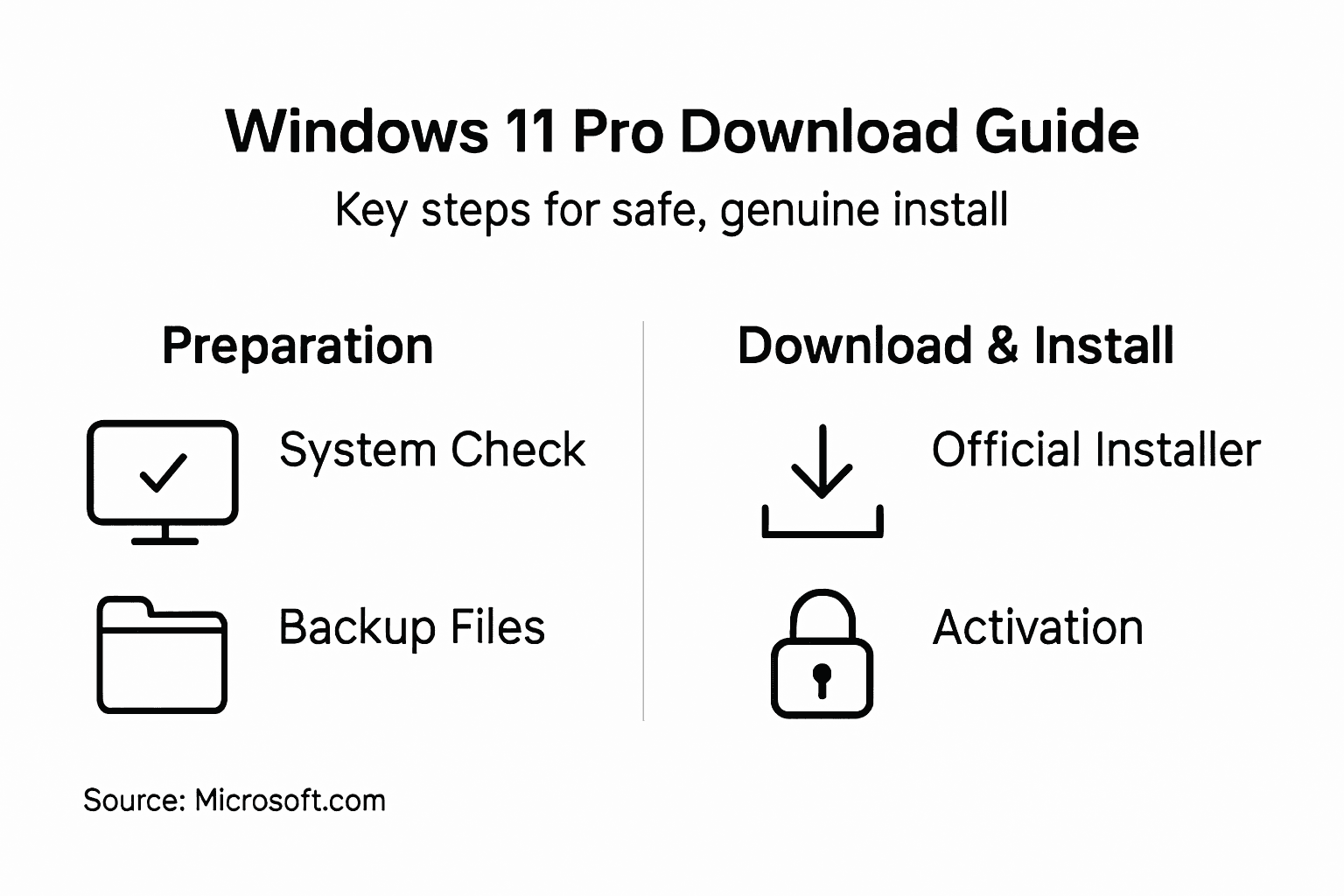
Prestate particolare attenzione ai potenziali ostacoli all'attivazione, come le modifiche all'hardware, che potrebbero interrompere temporaneamente la validità della licenza. La comprensione di questi aspetti aiuta a prevenire problemi imprevisti di conformità del sistema e garantisce un accesso ininterrotto alle funzionalità di Windows 11 Pro.
Suggerimento: Conservare un'immagine della conferma di attivazione come riferimento futuro in caso di necessità di assistenza tecnica.
Assicuratevi la vostra licenza autentica di Windows 11 Pro in tutta sicurezza
L'aggiornamento a Windows 11 Pro può essere scoraggiante per le preoccupazioni legate alla compatibilità del sistema e alla garanzia di una licenza software affidabile. Questo articolo sottolinea la necessità di verificare Requisiti hardware, autenticità della licenza, e fonti di installazione sicure per evitare errori costosi o rischi per la sicurezza. Non lasciate che la paura di download non verificati o di chiavi contraffatte vi impedisca di sperimentare tutti i vantaggi di Windows 11 Pro.

Scegliere operacinesistema.lt Siamo specializzati nella fornitura di soluzioni complete. 100% licenze autentiche di Windows 11 Pro, comprese le chiavi OEM e retail, consegnate istantaneamente via e-mail o come prodotti fisici USB. La nostra piattaforma offre autenticità affidabile, prezzi competitivi e un'assistenza clienti reattiva progettato per i privati e le piccole imprese. Prendete il controllo del vostro aggiornamento oggi stesso visitando il nostro sito ufficiale e assicuratevi una licenza legittima di Windows 11 Pro che garantisce tranquillità e prestazioni di sistema ininterrotte.
Esplorate subito le nostre offerte e assicuratevi che il vostro sistema esegua un software autentico che soddisfi tutti i requisiti di Microsoft. Visitare https://operacinesistema.lt e migliorare la vostra esperienza in modo sicuro e fiducioso.
Domande frequenti
Come posso verificare se il mio dispositivo è compatibile con Windows 11 Pro prima di scaricarlo?
Per verificare la compatibilità del dispositivo con Windows 11 Pro, scaricare ed eseguire l'applicazione Microsoft PC Health Check. Questo strumento identificherà se il vostro hardware soddisfa i requisiti necessari in pochi minuti.
Quali sono i passi da seguire per acquistare una licenza originale di Windows 11 Pro?
Per acquistare una licenza autentica di Windows 11 Pro, visitate il sito ufficiale di Microsoft o un rivenditore autorizzato. Assicurarsi di verificare l'autenticità della licenza prima di completare l'acquisto per garantire il supporto e gli aggiornamenti continui del sistema.
Come posso scaricare il programma di installazione ufficiale di Windows 11 Pro in modo sicuro?
Per scaricare in modo sicuro il programma di installazione ufficiale di Windows 11 Pro, visitate la piattaforma di download di Microsoft e selezionate la versione corretta per il vostro sistema. Confermate sempre che l'origine del download sia Microsoft.com per evitare potenziali rischi per la sicurezza.
Quali metodi posso utilizzare per installare Windows 11 Pro sul mio dispositivo?
È possibile installare Windows 11 Pro utilizzando diversi metodi, tra cui l'aggiornamento da Windows 10, l'esecuzione di un'installazione pulita con un'unità USB avviabile o l'utilizzo di Windows Update. Scegliete il metodo più adatto alle vostre competenze tecniche e alla configurazione attuale del sistema.
Come posso verificare l'autenticità della licenza di Windows 11 Pro dopo l'installazione?
Dopo l'installazione, verificare la licenza di Windows 11 Pro controllando lo stato di attivazione nelle impostazioni di sistema. Assicuratevi che il vostro codice prodotto sia legittimo e collegato al vostro account Microsoft per una maggiore sicurezza e una più facile riattivazione in futuro.
Cosa devo fare se la mia licenza di Windows 11 Pro risulta non attivata?
Se la licenza di Windows 11 Pro viene visualizzata come non attivata, accertarsi di aver inserito il codice prodotto corretto. Se il problema persiste, utilizzare il programma di risoluzione dei problemi di attivazione di Windows per diagnosticare e risolvere qualsiasi problema potenziale in pochi minuti.
Consigliato
- 10 funzioni segrete di Windows 11 Pro che forse non conoscevate - operacinesistema.lt
- Attivazione di Windows 11 Pro: come installare e attivare il sistema operativo senza errori - operacinesistema.lt
- Le funzioni di Windows 11 Pro non sono presenti in Windows 11 Home - operacinesistema.lt
- Chiavi di attivazione gratuite per Windows 11 e come attivarlo per sempre (aggiornamento 2026) - operacinesistema.lt
- Servizi desktop virtuali in cloud su richiesta - MaxCloudON
- WINDOWS 11 IOT - YCR Distribution - Il più grande VAR POS indipendente del Regno Unito.





