
¿Por qué no funciona el Wi-Fi en mi PC con Windows?
Problemas de conexión Wi-Fi - es uno de los retos más comunes a los que se enfrentan los usuarios del sistema operativo Windows. Ya sea que esté ejecutando Windows 10 o la última versión de Windows 11, una conexión a Internet perdida puede interferir con su trabajo, educación o entretenimiento. En este artículo, vamos a discutir las causas más comunes de Wi-Fi no funciona y proporcionar una guía detallada paso a paso sobre cómo solucionar el problema.
Problemas comunes de Wi-Fi en ordenadores con sistemas operativos Windows
Antes de llegar a las soluciones, es importante entender las principales razones por las que su ordenador puede no conectarse a una red Wi-Fi:
- Controladores que no funcionan o están obsoletos
Si el controlador del adaptador de red (NDA) no tiene un controlador para el adaptador de red, puede utilizar las siguientes opciones. conductores) no están actualizados o están dañados, es posible que su ordenador no pueda detectar la red o conectarse a ella. - Configuración incorrecta de la red
A veces, unos ajustes de red modificados inadvertidamente o unos archivos de configuración dañados pueden causar problemas. - Problemas con el router
Es posible que los cortes de Wi-Fi no estén causados por el ordenador, sino por el router o el proveedor de servicios de Internet. - Impacto de las actualizaciones de Windows
Las nuevas actualizaciones del sistema operativo a veces provocan incompatibilidades con los dispositivos de red. - Fallos físicos en el adaptador Wi-Fi
Si utilizas un ordenador antiguo, es posible que el hardware del módulo Wi-Fi esté dañado.
¿Cómo solucionar problemas de Wi-Fi en Windows?
Estos son algunos pasos que te ayudarán a restablecer una conexión Wi-Fi estable:
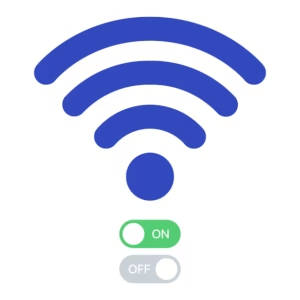
1. Compruebe que la conexión Wi-Fi está activada
Aunque pueda parecer sencillo, el problema suele estar causado por una conexión Wi-Fi desactivada:
- Windows 10/11: Haga clic en el icono de red de la barra de tareas y asegúrese de que el botón Wi-Fi está activado.
- Algunos portátiles tienen un interruptor Wi-Fi físico: comprueba si está activo.
2. Iniciar el solucionador de problemas de red„
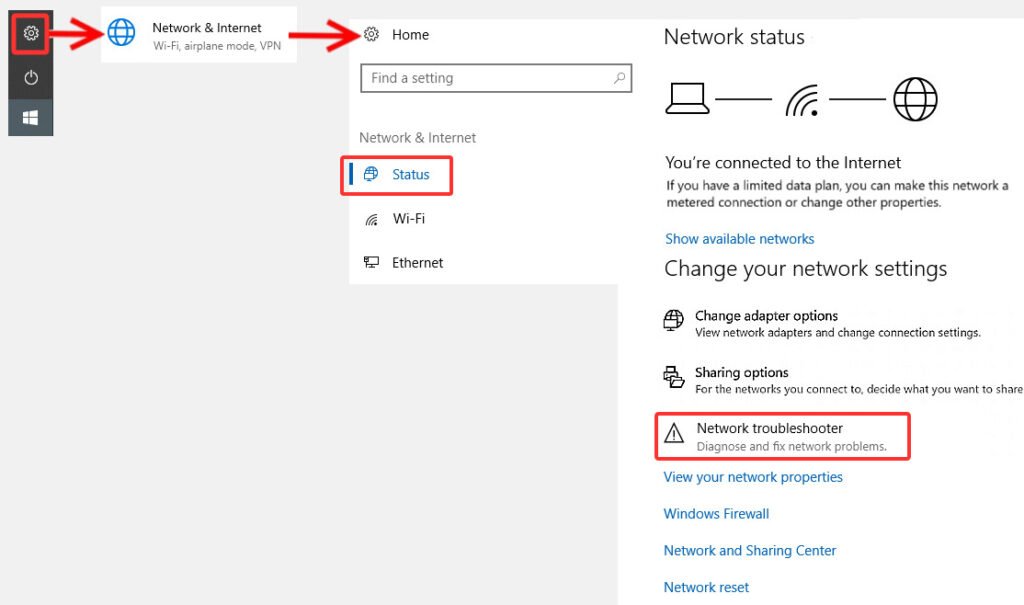
Windows dispone de una herramienta integrada para resolver problemas de red:
- Ir a Ajustes > Actualización y seguridad > Solución de problemas.
- Elija Conexiones a Internet y haga clic en Ejecutar el solucionador de problemas.
- Siga las instrucciones que aparecen en pantalla.
3. Actualizar o reinstalar controladores
Los controladores obsoletos son una de las principales causas de los problemas de Wi-Fi.
- Haga clic con el botón derecho del ratón en Inicio y seleccione Administrador de dispositivos.
- Encuentre Adaptadores de red y haga clic en el nombre de su adaptador Wi-Fi.
- Elija Actualizar controlador y dejar que Windows busque automáticamente las actualizaciones.
Si no funciona, inténtalo:
- Elija Desinstalar dispositivo, Windows instalará automáticamente el controlador que falta.
4. Reinicia tu configuración de red
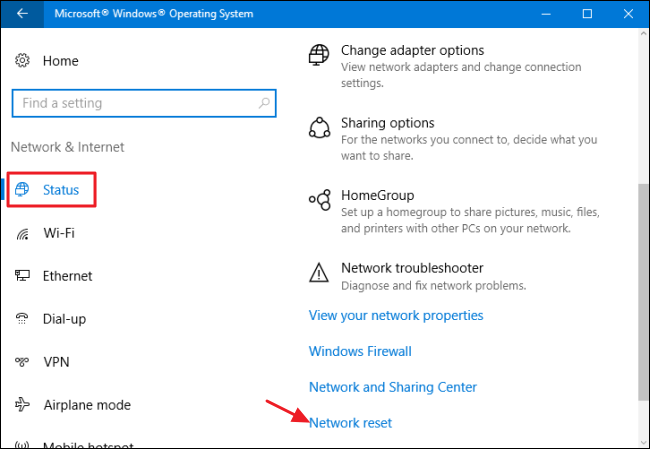
Si el problema de red persiste, puedes realizar un restablecimiento completo de la configuración de red:
- Ir a Ajustes > Redes e Internet > Estado.
- Haga clic en Reinicio de la red y confirme la acción.
- Después de reiniciar el ordenador, vuelva a introducir la contraseña Wi-Fi.
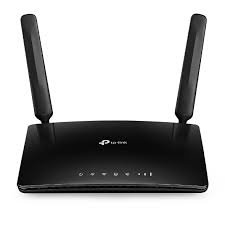
5. Compruebe su router
Si ninguna de las soluciones anteriores funciona, el problema puede residir en su router:
- Asegúrese de que todos los cables están conectados correctamente.
- Reinicia el router desenchufándolo de la red durante 10-15 segundos.
- Comprueba que otros dispositivos (por ejemplo, teléfonos) pueden conectarse a la misma red Wi-Fi.
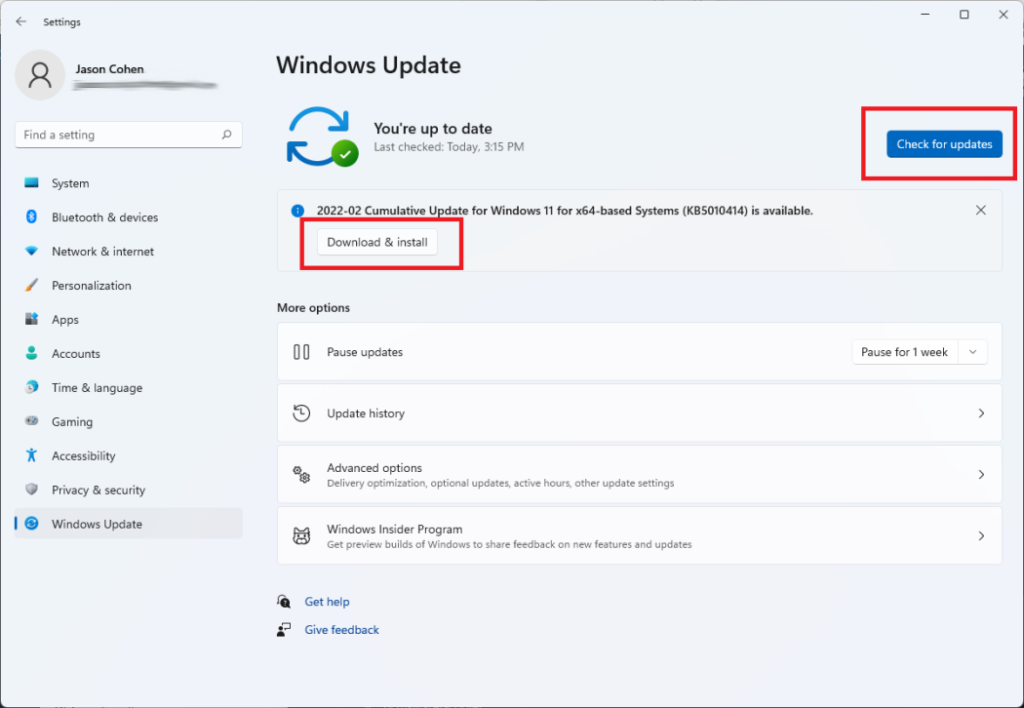
6. Buscar actualizaciones de Windows
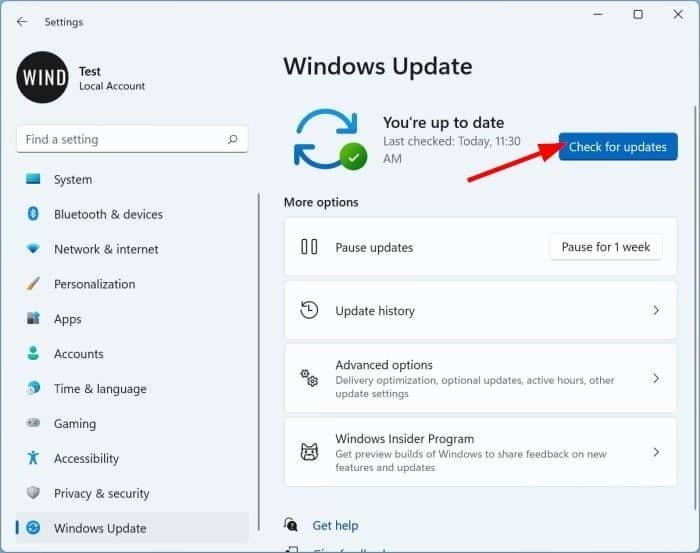
Las actualizaciones recientes pueden corregir errores o añadir funciones que faltan:
- Ir a Ajustes > Actualización y seguridad > Actualización de Windows.
- Compruebe si hay actualizaciones pendientes e instálelas.
7. Soluciones adicionales
- Utilice una red alternativa: si su ordenador dispone de conexión Ethernet, conéctese directamente por cable.
- Considere la posibilidad de sustituir el módulo Wi-Fi si utiliza un ordenador antiguo.
¿Cuándo buscar asesoramiento profesional?
Si has probado todas las soluciones y el Wi-Fi sigue sin funcionar, el problema puede ser más grave (por ejemplo, hardware defectuoso). En este caso, te recomendamos que te pongas en contacto con un especialista de asistencia técnica.
Por fin,
Los problemas de conexión Wi-Fi pueden ser frustrantes, pero en la mayoría de los casos pueden solucionarse con los métodos anteriores. Si ejecutas una versión antigua de Windows, considera la posibilidad de actualizar a Windows 10 o Windows 11, que pueden mejorar la compatibilidad y estabilidad del sistema.
Puede obtener más información sobre los sistemas operativos Windows en nuestro En la categoría de sistemas operativos Windows.





