Lisans Yönetimi için Windows Komut Satırını Etkinleştirme
Windows etkinleştirme hataları iş akışınızı engellediğinde, teknik sorunların giderilmesi aniden durma noktasına gelebilir. İster Amerika Birleşik Devletleri genelinde cihazları yöneten bir küçük işletme sahibi olun, ister Avrupa’da bir teknoloji meraklısı olun, komut satırı etkinleştirme özelliğine anında erişebilmek, yazılım yönetimi açısından oyunun kurallarını değiştiren bir unsurdur. Şunu öğrenerek yükseltilmiş Komut İstemi erişimi ve hassas etkinleştirme komut dosyaları sayesinde, farklı donanım profillerinde Windows lisanslamasını güvenle dağıtma, doğrulama ve sorunlarını giderme konusunda esneklik ve kontrol elde edersiniz.
İçindekiler
- 1. Adım: Windows'u Komut Satırı Etkinleştirme için Hazırlayın
- 2. Adım: Yükseltilmiş Komut İstemi'ne Güvenli Bir Şekilde Erişin
- 3. Adım: Lisans Etkinleştirme Komutlarını Doğru Şekilde Girin
- 4. Adım: Windows Etkinleştirme Durumunu Doğrulayın
- 5. Adım: Yaygın Komut Satırı Sorunlarını Giderme
Hızlı Özet
| Kilit Nokta | Açıklama |
|---|---|
| 1. Windows'u etkinleştirmeye hazırlayın | Windows kurulumunuzun, yönetici erişimi ve toplu etkinleştirme yöntemleri için sürüm desteği dahil olmak üzere gereksinimleri karşıladığından emin olun. |
| 2. Yükseltilmiş Komut İstemi'ne erişin | Güvenlik engelleriyle karşılaşmadan etkinleştirme komutlarını çalıştırmak için Komut İstemi'ni yönetici olarak çalıştırın. |
| 3. Doğru Lisans Etkinleştirme Komutlarını Kullanın | Anahtarları yüklemek ve Windows’u etkinleştirmek için “slmgr.vbs /ipk ` gibi kesin komutları çalıştırın. |
| 4. Etkinleştirme Durumunu Düzenli Olarak Kontrol Edin | Etkinleştirme durumunuzu kontrol etmek için tanılama komutlarını kullanın; böylece uyumluluğu sağlayın ve hizmet kesintilerini önleyin. |
| 5. Etkinleştirme Sorunlarını Sistematik Olarak Giderme | Başarılı bir aktivasyon için ürün anahtarının geçerliliğini ve internet bağlantısını kontrol ederek sık karşılaşılan sorunları teşhis edin ve çözün. |
1. Adım: Windows'u Komut Satırı Etkinleştirme için Hazırlayın
Windows sisteminizi komut satırı etkinleştirmesine hazırlamak, yazılım dağıtımının ve lisans yönetiminin sorunsuz bir şekilde gerçekleştirilmesi açısından hayati önem taşır. Bu adım, farklı donanım yapılandırmalarında sorunsuz bir şekilde çalışan verimli etkinleştirme süreçlerini sağlamak üzere sisteminizi yapılandırmayı içerir.
Windows’u komut satırı etkinleştirmesine hazırlamak için birkaç stratejik adım atmanız gerekecektir. Öncelikle, Windows kurulumunuzun komut satırı etkinleştirme için temel gereksinimleri karşıladığını doğrulayın. Bu, bir yönetici hesabı sistem üzerinde tam erişim haklarına sahip olmanız ve Windows sürümünüzün toplu etkinleştirme yöntemlerini desteklediğinden emin olmanız gerekir.
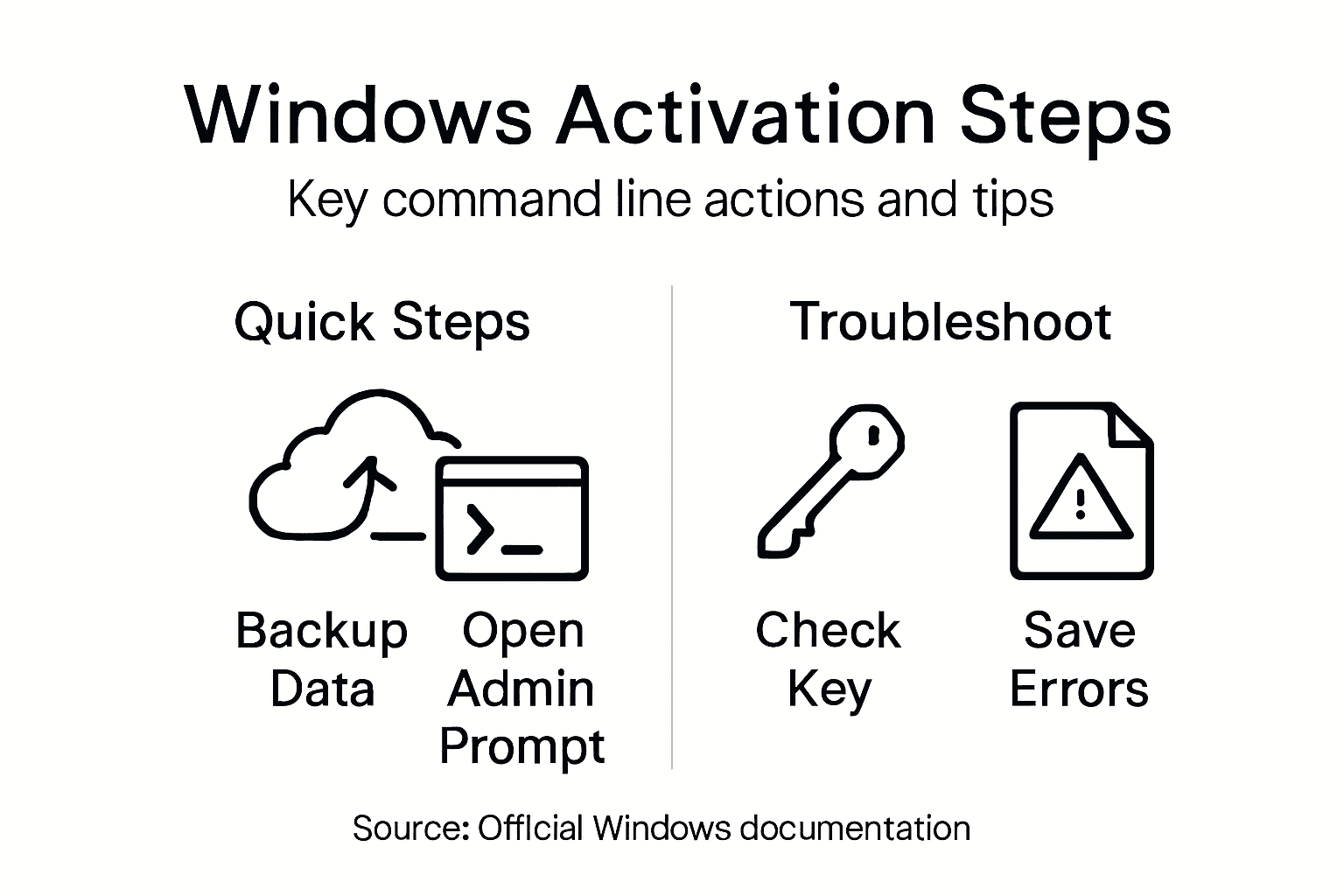
Öncelikle şunu açarak başlayın: Komut İstemi yönetici ayrıcalıklarıyla. Bunu şu şekilde yapabilirsiniz:
- Komut İstemi simgesine sağ tıklama
- “Yönetici olarak çalıştır” seçeneğini seçme”
- Kullanıcı Hesabı Denetimi uyarısını onaylama
Ardından, şunu yapmak isteyeceksiniz: sistemin etkinleştirilmeye hazır olup olmadığını kontrol et belirli komut satırı denetimleri yoluyla. Bu süreç, sisteme özgü bilgilerin kaldırılmasını ve Windows kurulumunuzun olası bir yeniden dağıtım için hazırlanmasını içerir.
Doğru hazırlık, Windows etkinleştirme işleminizin birden fazla sistemde sorunsuz ve verimli bir şekilde gerçekleşmesini sağlar.
Profesyonel ipucu: Mevcut yapılandırmanızı ve verilerinizi korumak için, herhangi bir komut satırı etkinleştirme işlemi gerçekleştirmeden önce daima bir sistem yedeği oluşturun.
2. Adım: Yükseltilmiş Komut İstemi'ne Güvenli Bir Şekilde Erişin
Yükseltilmiş Komut İstemi'ne erişim, Windows lisans yönetiminde kritik bir adımdır ve size sistem düzeyinde komutları ve etkinleştirme komut dosyalarını çalıştırmak için gerekli yönetici izinlerini sağlar. Bu süreç, gereksiz güvenlik engelleriyle karşılaşmadan hassas sistem değişikliklerini gerçekleştirebilmenizi sağlar.
Yükseltilmiş Komut İstemi'ne güvenli bir şekilde erişmek için, belirli bir adım sırasını izlemeniz gerekir. Güvenli yönetim erişimi Windows güvenlik protokolleri arasında dikkatli bir şekilde gezinmeyi gerektirir. İşte en güvenilir yöntemler:
- Üzerine sağ tıklayın Komut İstemi uygulama
- “Yönetici olarak çalıştır” seçeneğini seçin”
- Kullanıcı Hesabı Denetimi (UAC) uyarısında “Evet” seçeneğine tıklayın
Alternatif olarak, Windows arama işlevini kullanabilirsiniz:
- Şuna basın Windows tuşu
- “cmd” yazın”
- “Komut İstemi”ne sağ tıklayın”
- “Yönetici olarak çalıştır” seçeneğini seçin”
Yükseltilmiş ayrıcalıklarla Komut İstemi'ne erişmek, kritik lisans yönetimi görevlerini gerçekleştirmenizi sağlarken sisteminizi de korur.
Windows PowerShell, yönetim araçlarına erişmek için başka bir güvenli yöntem sunar. PowerShell yönetici hakları gelişmiş lisans yönetimi prosedürleri için özellikle yararlı olabilir.
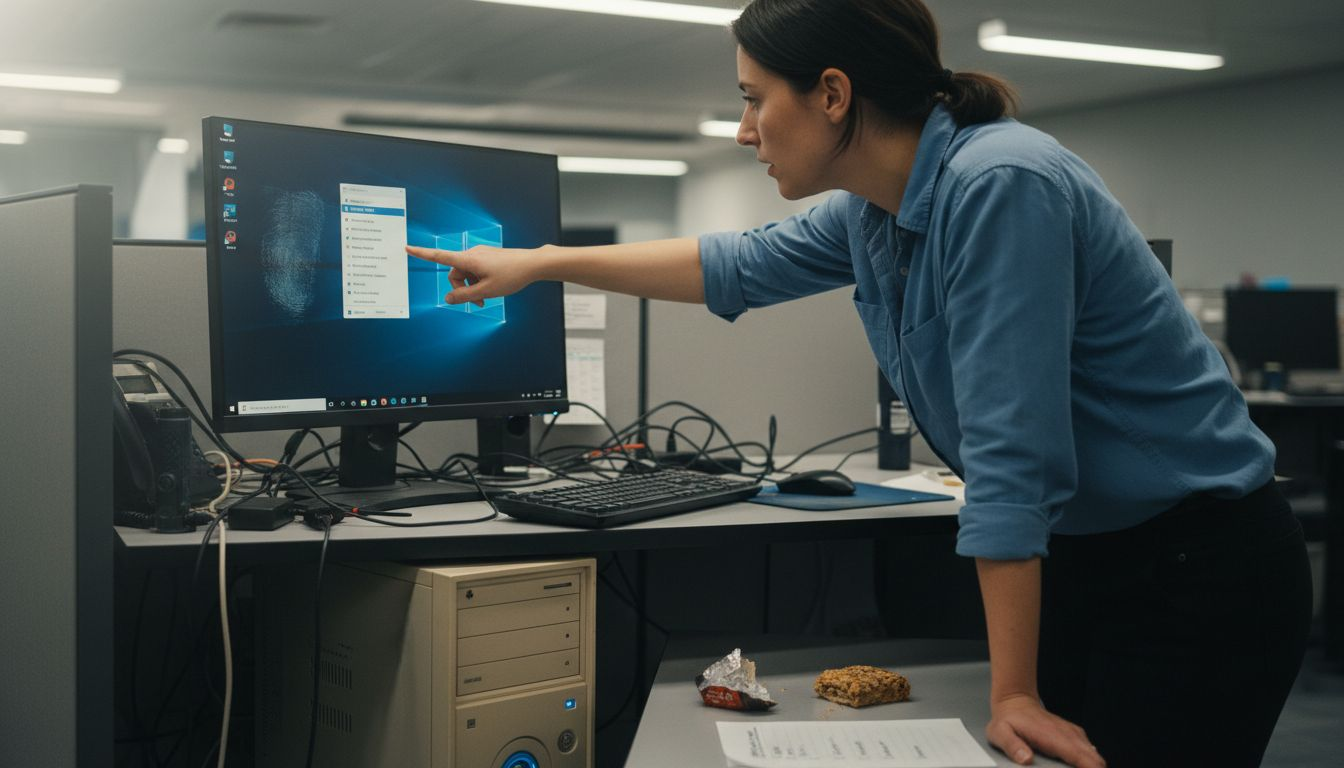
Profesyonel ipucu: Herhangi bir sistem komutunu çalıştırmadan önce, pencere başlığında “Yönetici: Komut İstemi” başlığının olup olmadığını kontrol ederek, yönetici ayrıcalıklarına sahip bir oturumda olduğunuzdan her zaman emin olun.
3. Adım: Lisans Etkinleştirme Komutlarını Doğru Şekilde Girin
Komut satırı üzerinden Windows'u başarıyla etkinleştirmek, hassasiyet ve belirli komut dosyası komutlarına ilişkin bilgi gerektirir. Windows etkinleştirme komut dosyaları Sisteminizin lisans doğrulamasını başarıyla geçebilmesi için bu işlemlerin titizlikle gerçekleştirilmesi gerekmektedir.
Lisans yönetimi için temel araç şudur: slmgr.vbs kritik etkinleştirme işlemlerini yürüten bir komut dosyası. Lisans etkinleştirme komutlarını doğru bir şekilde girmek için, belirli parametreleri tam olarak belirtilen sırayla kullanmanız gerekir:
- Ürün Anahtarını Yükle:
slmgr.vbs /ipk - Windows'u etkinleştir:
slmgr.vbs /ato - Etkinleştirme Durumunu Kontrol Et:
slmgr.vbs /dli
Her komut, etkinleştirme iş akışında kendine özgü bir amaca hizmet eder:
- /ipk ürün anahtarınızı yükler
- /ato otomatik etkinleştirme sürecini başlatır
- /dli ayrıntılı lisans bilgilerini gösterir
Başarılı bir Windows lisans yönetimi ve olası etkinleştirme hatalarının önlenmesi için komut sözdiziminin doğru olması hayati önem taşır.
Daha karmaşık senaryolar için, PowerShell etkinleştirme prosedürleri, kurumsal düzeydeki etkinleştirme gereksinimlerini karşılayabilen gelişmiş lisans yönetimi özellikleri sunar.
İşte Windows etkinleştirme için kullanılan komut satırı araçlarının kısa bir karşılaştırması:
| Araç Adı | Ana İşlev | Tipik Kullanım Örneği |
|---|---|---|
| Komut İstemi | Etkinleştirme komut dosyalarını çalıştır | Standart etkinleştirme komutları |
| PowerShell | Gelişmiş komut dosyası yazımı | Toplu veya uzaktan etkinleştirme |
| slmgr.vbs | Lisans yönetimi | Anahtar yönetimi ve etkinleştirme |
Profesyonel ipucu: Bu komutların başarıyla çalıştırılabilmesi için yeterli sistem izinlerine sahip olmalarını sağlamak amacıyla, bunları her zaman yönetici ayrıcalıklarıyla açılmış bir Komut İstemi'nde çalıştırın.
4. Adım: Windows Etkinleştirme Durumunu Doğrulayın
Windows etkinleştirme durumunuzu doğrulamak, işletim sisteminizin tam olarak çalışır durumda kalmasını ve yasal gerekliliklere uymasını sağlamak açısından çok önemli bir adımdır. Windows etkinleştirme doğrulaması, sisteminizin lisans durumuna ilişkin anlık bilgiler sağlar.
Windows etkinleştirme durumunuzu kontrol etmek için, kapsamlı lisans bilgileri sağlayan belirli komut satırı araçlarını kullanacaksınız. Yönetici ayrıcalıklarıyla Komut İstemi'ni açın ve şu tanılama komutlarını kullanın:
- Ayrıntılı Lisans Bilgileri:
slmgr.vbs /dli - Ayrıntılı Lisans Bilgileri:
slmgr.vbs /dlv - Kısmi Ürün Anahtarının Lisanslanması:
slmgr.vbs /dph
Her komut, aktivasyon bilgisinin farklı katmanlarını ortaya çıkarır:
- /dli temel lisans bilgilerini gösterir
- /dlv kapsamlı ve ayrıntılı lisans bilgileri sunar
- /dph kısmi ürün anahtarınızı gösterir
Aktivasyon durumunuzu düzenli olarak kontrol etmek, beklenmedik lisans kesintilerini ve sistem kısıtlamalarını önlemeye yardımcı olur.
Arayışta Windows lisans anahtarınızı doğrulayın komut satırı denetimlerinin ötesinde ek doğrulama sağlayarak, lisanslama konusunda tam bir güven sağlar.
Profesyonel ipucu: İleride başvurmak üzere ve olası teknik destek durumları için etkinleştirme durumunuzun ekran görüntülerini alın.
5. Adım: Yaygın Komut Satırı Sorunlarını Giderme
Windows etkinleştirme komut satırı sorunlarının üstesinden gelmek, olası lisanslama ve teknik engelleri çözmek için sistematik bir yaklaşım gerektirir. Windows etkinleştirme sorunlarının giderilmesi dikkatli bir teşhis ve stratejik problem çözme teknikleri gerektirir.
Etkinleştirme sorunlarıyla karşılaştığınızda, şu önemli tanılama adımlarına odaklanın:
- Doğrulama Ürün Anahtarının Geçerlilik Süresi
- Kontrol et İnternet Bağlantısı
- Emin olun Yönetim Ayrıcalıkları
- Doğrula Sistem Tarihi ve Saati
Belirli sorun giderme komutları, etkinleştirme sorunlarının teşhis edilmesine yardımcı olabilir:
slmgr.vbs /dli(güncel lisans bilgilerini gösterir)slui 4(telefonun etkinleştirme işlemini başlatır)slmgr.vbs /ato(yeniden etkinleştirme denemeleri)
Sistematik sorun giderme, sistem etkinleştirme sürecinde uzun süren sorunları ve olası lisans kesintilerini önler.
Standart yöntemler işe yaramazsa, etkinleştirme sorun giderme teknikleri Örneğin, Windows Etkinleştirme Sorun Gidericisi'ni kullanmak ek çözüm yolları sunabilir.
Bu tablo, sık karşılaşılan aktivasyon sorunlarını ve bunların iş üzerindeki etkilerini özetlemektedir:
| Sorun Türü | Ortak Neden | Olası Etkiler |
|---|---|---|
| Geçersiz Ürün Anahtarı | Yazım hatası veya yanlış sürüm | Etkinleştirme hatası, hizmet kesintisi |
| İnternet Erişimi Yok | Ağ yapılandırma hatası | Lisans doğrulanamıyor |
| Ayrıcalıkların Olmaması | Yönetici olarak çalıştırılmıyor | Komutlar başarısız oluyor, durum belirsiz |
| Yanlış Tarih/Saat | Sistem saati kapalı | Lisans hataları, başarısız denetimler |
Profesyonel ipucu: Teknik destek ekibinin karmaşık etkinleştirme sorunlarını daha etkili bir şekilde teşhis etmesine yardımcı olmak için, sorun giderme sırasında hata kodlarını ve mesajlarını bir kayıt defterine not edin.
Orijinal Lisanslarla Windows Etkinleştirme Sürecinizi Kolaylaştırın
Windows komut satırı etkinleştirme ve lisans yönetiminin getirdiği zorlukların üstesinden gelmek, hassasiyet ve güvenilir kaynaklar gerektirir. İster etkinleştirme hatalarını gideriyor olun, ister Windows lisansınızı doğrulamak için slmgr.vbs gibi karmaşık komutlar giriyor olun, orijinal ve tam destekli bir ürün anahtarına sahip olmak, içinizin rahat olması ve kesintisiz verimlilik için vazgeçilmezdir. Geçersiz veya yetkisiz anahtarların neden olduğu aksaklıkları önleyin ve orijinal Windows lisanslarıyla sisteminizin uyumluluk standartlarını karşıladığından emin olun.
Orijinal Windows 10 veya Windows 11 Pro dijital lisansınızı bugün şu adresten temin edin: güvenilir ödeme sayfamız. Hızlı e-posta teslimatı, geçerli ürün anahtarları ve aktivasyon sorunlarını hızla aşmanıza yardımcı olan özel müşteri desteğinden yararlanın. Aktivasyon sorunları veya lisans kesintileri riskine girmeyin; güvendiğiniz komut satırı aktivasyon prosedürleriyle uyumlu resmi yazılım lisanslama çözümleriyle sisteminizi güçlendirin.
Sıkça Sorulan Sorular
Windows sistemimi komut satırı etkinleştirmesine nasıl hazırlayabilirim?
Windows sisteminizi komut satırı etkinleştirmesine hazırlamak için, tam sistem izinlerine sahip bir yönetici hesabınız olduğundan emin olun. Komut İstemi'ni yönetici ayrıcalıklarıyla açın ve Windows kurulumunuzun toplu etkinleştirme yöntemleri için gerekli gereksinimleri karşıladığını doğrulayın.
Yükseltilmiş Komut İstemi'ni çalıştırmak için hangi adımları izlemeliyim?
Yükseltilmiş Komut İstemi'ni çalıştırmak için, Komut İstemi uygulamasına sağ tıklayın ve “Yönetici olarak çalıştır” seçeneğini seçin. Sistem düzeyinde komutları yürütmek için gerekli izinleri almak üzere Kullanıcı Hesabı Denetimi uyarısını onaylayın.
Windows lisansını etkinleştirmek için hangi komutları girmem gerekiyor?
Komut satırı üzerinden Windows'u etkinleştirmek için, slmgr.vbs komut dosyasını kullanarak belirli komutları girmeniz gerekir. Örneğin, şunu kullanın: slmgr.vbs /ipk ürün anahtarını yüklemek için, ardından slmgr.vbs /ato Windows'u etkinleştirmek için.
Windows etkinleştirme durumumu nasıl kontrol edebilirim?
Windows etkinleştirme durumunuzu kontrol etmek için, yönetici ayrıcalıklarıyla Komut İstemi'ni açın ve şu komutu girin: slmgr.vbs /dli. Bu işlem, temel lisans bilgilerini gösterecek ve sisteminizin doğru şekilde etkinleştirilip etkinleştirilmediğini doğrulamanıza yardımcı olacaktır.
Komut satırı üzerinden etkinleştirme sırasında sorunlarla karşılaşırsam ne yapmalıyım?
Komut satırı üzerinden etkinleştirme sırasında sorunlarla karşılaşırsanız, öncelikle ürün anahtarınızın geçerliliğini doğrulayın ve internet bağlantınızı kontrol edin. Şu komutu kullanın: slmgr.vbs /dli Güncel lisans bilgilerini görüntülemek ve etkinleştirme sorunlarını gidermek için belirli sorun giderme adımlarını uygulamak.
Windows lisans yönetimi için PowerShell'i kullanabilir miyim?
Evet, gelişmiş Windows lisans yönetimi görevleri için PowerShell'i kullanabilirsiniz. PowerShell'e yönetici haklarıyla erişin ve daha karmaşık etkinleştirme işlemleri ile komut dosyası oluşturma özellikleri için bu aracı kullanın.
Tavsiye edilir
- Windows 11 Etkinleştirme CMD Ücretsiz Hile mi? Herhangi Bir Şey Denemeden Önce Bunu Okuyun – operacinesistema.lt
- Windows Etkinleştirme Hatalarını Gidermeye Dair Kapsamlı Kılavuz (2026 Güncellemesi) – operacinesistema.lt
- Ücretsiz Windows Ürün Anahtarı Bulma: 2026'da Bilmeniz Gerekenler - operacinesistema.lt
- Ücretsiz Windows Etkinleştirme Anahtarı: Güvenilir Seçenekler ve Güvenli Etkinleştirme Kılavuzu – operacinesistema.lt