Windows 11 Pro-nedladdningar: Säker och äkta guide
Att uppgradera till Windows 11 Pro är ett viktigt steg för yrkesverksamma och småföretagare som vill ha bättre säkerhet och tillförlitlig efterlevnad. Innan man gör denna övergång ligger utmaningen ofta i att bekräfta maskinvarukompatibilitet och säkra en äkta licens som garanterar full tillgång till kritiska uppdateringar och funktioner. Den här guiden förklarar hur du förbereder din enhet och navigerar bland officiella licensalternativ, så att du tryggt kan få en sömlös och säker upplevelse av Windows 11 Pro.
Innehållsförteckning
- Steg 1: Förbered din enhet för Windows 11 Pro
- Steg 2: Köp en äkta Windows 11 Pro-licens
- Steg 3: Ladda ner den officiella installationsprogrammet för Windows 11 Pro
- Steg 4: Installera och aktivera Windows 11 Pro
- Steg 5: Kontrollera licensens äkthet och systemets överensstämmelse
Snabb sammanfattning
| Viktig punkt | Förklaring |
|---|---|
| 1. Kontrollera systemkompatibilitet | Kontrollera enhetens kompatibilitet med hjälp av appen PC Health Check innan du uppgraderar till Windows 11 Pro. |
| 2. Köp autentisk licens | Förvärva en äkta Windows 11 Pro-licens från officiella källor för att säkerställa full funktionalitet och support. |
| 3. Använd officiell installatör | Hämta installationsprogrammet för Windows 11 Pro från Microsofts officiella nedladdningsplattform för en säker och trygg användning. |
| 4. Slutför installationen på rätt sätt | Följ de officiella installationsmetoderna och se till att din produktnyckel är giltig för att aktivera Windows 11 Pro framgångsrikt. |
| 5. Validera licens och efterlevnad | Kontrollera regelbundet Windows aktiveringsstatus och se till att licensen är giltig för att undvika systemproblem. |
Steg 1: Förbered din enhet för Windows 11 Pro
För att förbereda din enhet för Windows 11 Pro krävs noggrann kompatibilitetsverifiering och systembedömning. Ditt mål är att säkerställa att din dator uppfyller Microsofts officiella systemkrav innan du påbörjar uppgraderingsprocessen.
Till att börja med behöver du kontrollera datorns systemkrav med hjälp av appen PC Health Check. Här är de kritiska hårdvaruspecifikationerna som du måste bekräfta:
- 64-bitars processor med minst 1 GHz klockfrekvens
- 4 GB RAM-MINNE minimum
- 64 GB lagringsutrymme eller större
- UEFI inbyggd programvara med Secure Boot-kapacitet
- TPM (Trusted Platform Module) 2.0
- DirectX 12-kompatibel grafik
För att kontrollera att din enhet är redo, ladda ner och kör programmet Microsoft PC Health Check. Detta verktyg kommer att göra en omfattande skanning av ditt system och ge en detaljerad kompatibilitetsrapport. Var särskilt uppmärksam på eventuella varningar eller rekommendationer som genereras.
Kompatibilitet är nyckeln: Inte alla Windows 10-enheter kommer automatiskt att kvalificera sig för Windows 11 Pro-uppgradering.
Om ditt nuvarande system inte uppfyller kraven kan du behöva överväga att uppgradera maskinvaran eller köpa en ny enhet som är särskilt utformad för Windows 11 Pro. Vissa äldre maskiner kan kräva BIOS-uppdateringar eller specifika maskinvaruändringar för att bli kompatibla.
Proffstips: Säkerhetskopiera alltid dina kritiska data innan du påbörjar en större systemuppgradering för att skydda dig mot potentiell dataförlust.
Steg 2: Köp en äkta Windows 11 Pro-licens
Att köpa en äkta Windows 11 Pro-licens kräver noggrant övervägande för att säkerställa att du får en legitim och fullt fungerande produkt. Ditt mål är att skaffa en giltig licens som ger fullständig tillgång till Windows 11 Pro-funktioner och löpande systemsupport.
När du köper din licens, verifiera licensens äkthet genom officiella kanaler för att skydda din investering. Du har flera tillförlitliga alternativ för att skaffa en äkta Windows 11 Pro-licens:
- Direkt köp från Microsofts officiella webbplats
- Auktoriserade återförsäljare med verifierade Microsoft-partnerskap
- Förinstallerade licenser på nya datorsystem
- Licensiering av volymer för affärs- och företagsanvändare
Alla Windows 11 Pro-licenser är inte lika bra: Autentisering är viktigt för systemets långsiktiga prestanda och säkerhet.
Innan du slutför ditt köp ska du bekräfta den specifika licenstyp som matchar dina behov. Detaljhandelslicenser ger maximal flexibilitet och tillåter överföring mellan enheter, medan OEM-licenser vanligtvis är mer prisvärda men bundna till en enda hårdvarukonfiguration. För enskilda användare och småföretag är en detaljhandelslicens det mest mångsidiga alternativet.
Här följer en snabb jämförelse av licenstyperna för Windows 11 Pro och deras idealiska användningsområden:
| Typ av licens | Överförbarhet | Typisk målgrupp | Viktig fördel |
|---|---|---|---|
| Detaljhandel | Kan flytta till ny enhet | Privatpersoner och småföretag | Flexibilitet vid förändringar av hårdvara |
| OEM | Häftad i originalhäftning | Tillverkare & budgetanvändare | Lägre initial kostnad |
| Volym | Flera enheter tillåtna | Företag & organisationer | Effektiviserad hantering, bättre prissättning |
| Förinstallerad | Enhetsspecifik, ej överförbar | Konsumenter som köper nya datorer | Omedelbar åtkomst, inget krångel med installationen |
Överväganden om prissättning kommer att variera beroende på dina specifika krav. Enskilda licenser kostar vanligtvis mellan $199 och $299, medan volymlicenser kan erbjuda mer kostnadseffektiva lösningar för distribution av flera enheter.
Proffstips: Förvara alltid inköpskvittot och licensnyckeln på en säker digital plats för framtida referens och eventuell garantisupport.
Steg 3: Ladda ner den officiella installationsprogrammet för Windows 11 Pro
Att ladda ner det officiella installationsprogrammet för Windows 11 Pro kräver precision och uppmärksamhet på detaljer för att säkerställa att du får en legitim och säker produkt. Ditt primära mål är att få den autentisk Microsoft installationsmedia direkt från en officiell källa.
För att börja, navigera till officiell nedladdningsplattform för Microsoft och välj den Windows 11 Pro-version som matchar dina systemkrav. Du måste följa dessa kritiska steg:
- Verifiera systemkompatibilitet innan du laddar ner
- Välj rätt språk och utgåva
- Välj mellan 32-bitars- eller 64-bitarsversioner
- Bekräfta att din nedladdningskälla är Microsoft.com
Varning: Nedladdning från obehöriga källor kan äventyra ditt systems säkerhet och prestanda.
Den officiella nedladdningen innebär vanligtvis att man skapar en Installationsmedia för Windows 11 Pro, som kan vara antingen en startbar USB-enhet eller en ISO-fil. Se till att du har en tillförlitlig internetanslutning med minst 8 GB ledigt utrymme för nedladdnings- och installationsprocessen.
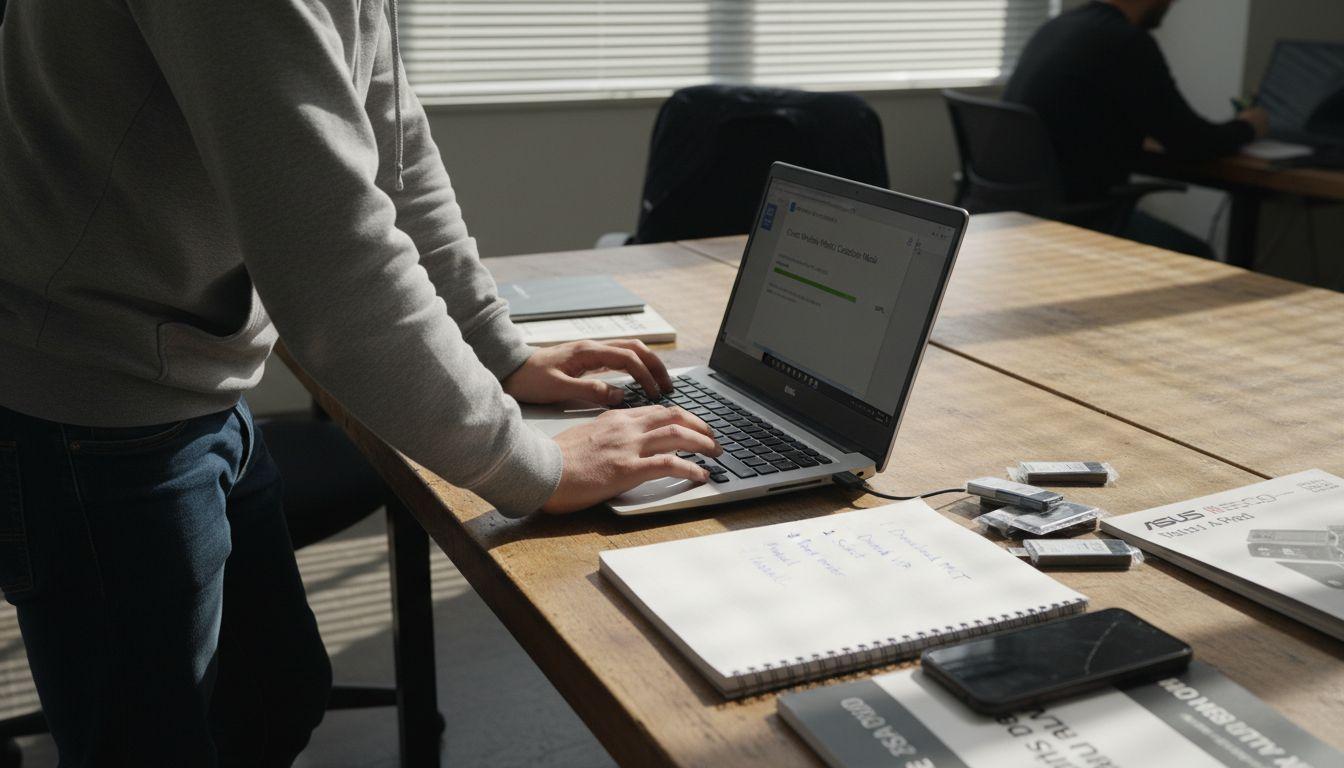
Microsoft tillhandahåller flera metoder för att hämta installationsprogrammet, inklusive direkt nedladdning, Media Creation Tool och Windows Update. Varje metod erbjuder specifika fördelar beroende på din tekniska expertis och aktuella systemkonfiguration.
Nedan följer en sammanfattning av metoderna för nedladdning av installationsprogram och när de ska användas:
| Metod | Bäst för | Teknisk kompetens krävs | Unik fördel |
|---|---|---|---|
| Verktyg för medieskapande | Anpassade installationer | Måttlig | Skapar startbar USB eller ISO |
| Direkt nedladdning | Enkla uppgraderingar | Grundläggande | Snabb åtkomst, minimala steg |
| Uppdatering av Windows | Uppgraderingar på plats | Grundläggande | Automatiserad, bevarar inställningar |
| Installationsassistent | Enheter som behöver vägledning | Måttlig | Steg-för-steg, enkel installation |
Proffstips: Kontrollera alltid filens hash efter nedladdning för att bekräfta installationsprogrammets integritet och äkthet.
Steg 4: Installera och aktivera Windows 11 Pro
Installation och aktivering av Windows 11 Pro kräver noggrant utförande för att säkerställa en smidig och framgångsrik systemuppgradering. Ditt mål är att slutföra installationsprocessen med en fullt validerat och funktionellt operativsystem.
Börja med Utforska officiella installationsmetoder som passar din specifika maskinvara och tekniska expertis. Du har flera installationsvägar:
- Uppgradering från befintligt Windows 10
- Ren installation med hjälp av startbar USB
- Uppgradering på plats via Windows Update
- Installationsassistent direkt nedladdning
Viktig påminnelse: För att lyckas med aktiveringen krävs en äkta produktnyckel och att alla systemförutsättningar uppfylls.
Under installationen måste du ange din Windows 11 Pro produktnyckel eller länka ditt Microsoft-konto. Aktiveringsprocessen verifierar din licens äkthet och möjliggör full systemfunktionalitet. Vissa användare kanske väljer att skjuta upp aktiveringen tillfälligt, men genom att slutföra detta steg säkerställer du tillgång till kritiska säkerhetsuppdateringar och avancerade funktioner.
Kontrollera att din dator uppfyller alla systemkrav, inklusive TPM 2.0, Secure Boot-funktioner och tillräckliga maskinvaruspecifikationer. Microsoft tillhandahåller detaljerade kompatibilitetskontroller som hjälper dig att bekräfta att din enhet är redo för Windows 11 Pro.
Proffstips: Skapa en fullständig säkerhetskopia av systemet före installationen för att skydda dina befintliga data och din konfiguration.
Steg 5: Kontrollera licensens äkthet och systemets överensstämmelse
Att verifiera äktheten för din Windows 11 Pro-licens och säkerställa fullständig systemkompatibilitet är avgörande för att upprätthålla optimal prestanda och säkerhet. Ditt mål är att bekräfta att din installation uppfyller alla Microsofts specificerade krav och har en legitim programvarulicens.
Börja med kontrollera din Windows-aktiveringsstatus genom de officiella Microsoft-verifieringsverktygen. Du vill validera flera kritiska aspekter:
- Bekräfta produktnyckelns legitimitet
- Verifiera kopplingen till digital licens
- Kontrollera systemets hårdvarukompatibilitet
- Validera behörighet för pågående uppdatering
Varning: Obehöriga eller felaktigt aktiverade licenser kan leda till systembegränsningar och potentiella säkerhetsproblem.
Microsoft tillhandahåller flera metoder för licensverifiering, inklusive kontroller av systeminställningar och felsökaren för Windows-aktivering. Din digital licens kan kopplas direkt till ditt Microsoft-konto, vilket ger ytterligare ett lager av autentisering och förenklar framtida återaktiveringsprocesser.
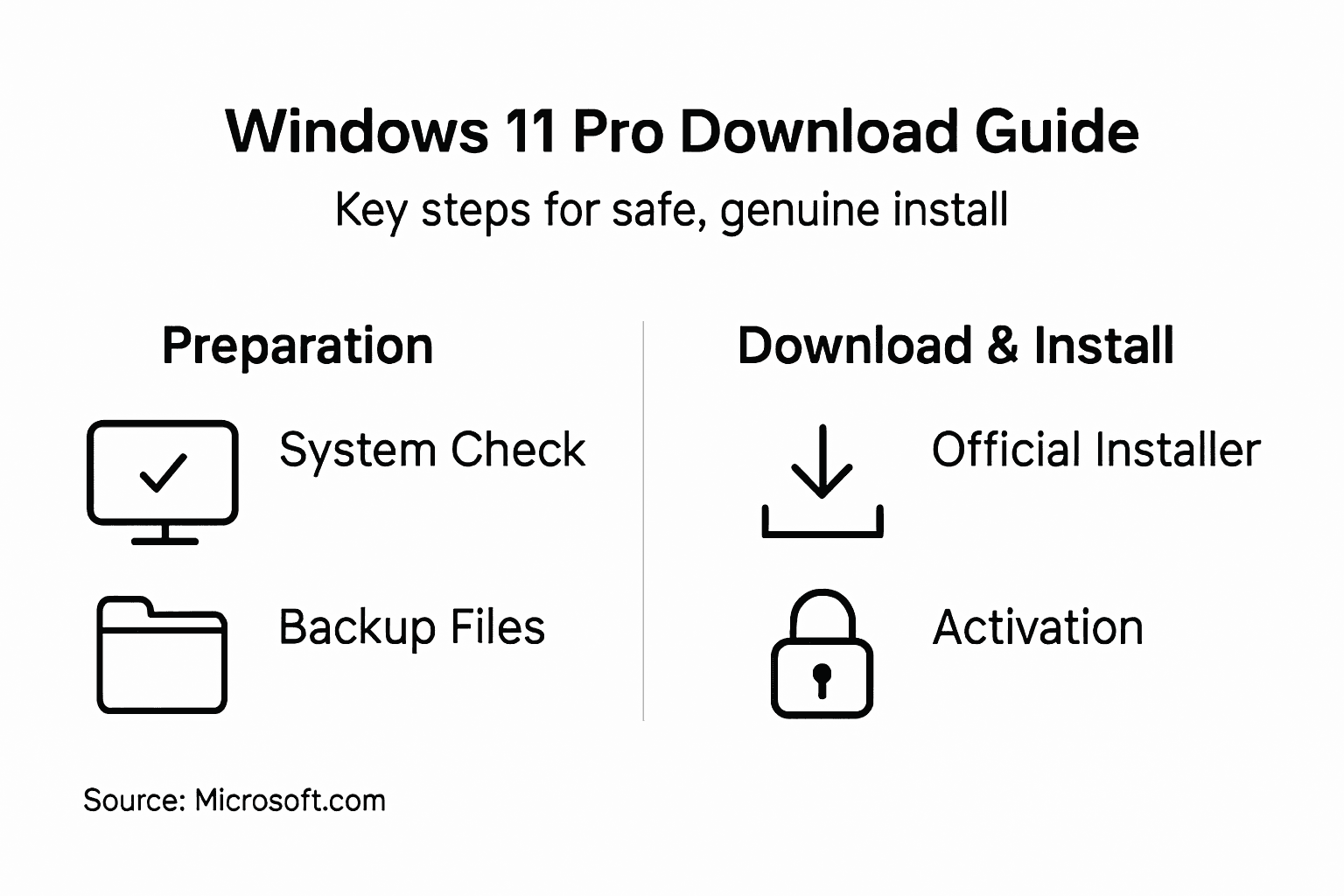
Var särskilt uppmärksam på potentiella aktiveringshinder, t.ex. maskinvaruändringar, som tillfälligt kan avbryta licensens giltighet. Att förstå dessa nyanser hjälper till att förhindra oväntade problem med systemets efterlevnad och säkerställer oavbruten tillgång till Windows 11 Pro-funktioner.
Proffstips: Spara en skärmdump av din aktiveringsbekräftelse för framtida referens i händelse av behov av teknisk support.
Säkra din äkta Windows 11 Pro-licens med tillförsikt
Att uppgradera till Windows 11 Pro kan vara skrämmande med tanke på systemkompatibilitet och att säkerställa en pålitlig programvarulicens. Den här artikeln belyser det kritiska behovet av att verifiera Hårdvarukrav, licensens äkthet, och säkra installationskällor för att undvika kostsamma fel eller säkerhetsrisker. Låt inte rädslan för overifierade nedladdningar eller förfalskade nycklar hindra dig från att uppleva de fulla fördelarna med Windows 11 Pro.

Välj operacinesistema.lt för en sömlös lösning. Vi är specialiserade på att tillhandahålla 100% äkta Windows 11 Pro-licenser, inklusive OEM- och detaljhandelsnycklar, levereras direkt via e-post eller som fysiska USB-produkter. Vår plattform erbjuder pålitlig äkthet, konkurrenskraftiga priser och lyhörd kundsupport utformad för både privatpersoner och småföretag. Ta kontroll över din uppgradering idag genom att besöka vår officiella webbplats och säkra en legitim Windows 11 Pro-licens som garanterar sinnesfrid och oavbruten systemprestanda.
Utforska våra erbjudanden nu och se till att ditt system kör äkta programvara som uppfyller alla Microsofts krav. Besök oss https://operacinesistema.lt och uppgradera din erfarenhet på ett säkert och tryggt sätt.
Vanliga frågor och svar
Hur kontrollerar jag om min enhet är kompatibel med Windows 11 Pro innan jag laddar ner den?
För att kontrollera din enhets kompatibilitet med Windows 11 Pro, ladda ner och kör Microsoft PC Health Check-programmet. Detta verktyg kommer att identifiera om din maskinvara uppfyller de nödvändiga kraven inom några minuter.
Vilka steg ska jag följa för att köpa en äkta Windows 11 Pro-licens?
För att köpa en äkta Windows 11 Pro-licens, besök Microsofts officiella webbplats eller en auktoriserad återförsäljare. Se till att verifiera licensens äkthet innan du slutför ditt köp för att säkerställa löpande systemsupport och uppdateringar.
Hur kan jag ladda ner det officiella installationsprogrammet för Windows 11 Pro på ett säkert sätt?
För att ladda ner den officiella Windows 11 Pro installeraren på ett säkert sätt, navigera till Microsofts nedladdningsplattform och välj rätt version för ditt system. Bekräfta alltid att nedladdningskällan är Microsoft.com för att undvika potentiella säkerhetsrisker.
Vilka metoder kan jag använda för att installera Windows 11 Pro på min enhet?
Du kan installera Windows 11 Pro på flera sätt, bland annat genom att uppgradera från Windows 10, göra en ren installation med en startbar USB-enhet eller använda Windows Update. Välj den metod som bäst matchar din tekniska expertis och nuvarande systemkonfiguration.
Hur kontrollerar jag att min Windows 11 Pro-licens är äkta efter installationen?
Efter installationen kan du verifiera din Windows 11 Pro-licens genom att kontrollera aktiveringsstatusen i systeminställningarna. Se till att din produktnyckel är legitim och kopplad till ditt Microsoft-konto för ökad säkerhet och enklare återaktivering i framtiden.
Vad ska jag göra om min Windows 11 Pro-licens visas som ej aktiverad?
Om din Windows 11 Pro-licens visas som ej aktiverad ska du kontrollera att du har angett rätt produktnyckel. Om problemet kvarstår kan du använda felsökaren för Windows-aktivering för att diagnostisera och lösa eventuella problem inom några minuter.
Rekommenderas
- 10 hemliga funktioner i Windows 11 Pro som du kanske inte kände till - operacinesistema.lt
- Aktivering av Windows 11 Pro: Hur man installerar och aktiverar operativsystemet utan fel - operacinesistema.lt
- Funktioner i Windows 11 Pro finns inte i Windows 11 Home - operacinesistema.lt
- Gratis Windows 11-aktiveringsnycklar och hur man aktiverar för alltid (2026 uppdaterad) - operacinesistema.lt
- Virtuella molnbaserade skrivbordstjänster på begäran - MaxCloudON
- WINDOWS 11 IOT - YCR Distribution - Storbritanniens största oberoende POS VAR.