
Jak bezpiecznie uaktualnić system z Windows 7 do Windows 11
Aktualizacja z Windows 7 do Windows 11 może wydawać się skomplikowana, zwłaszcza gdy w grę wchodzą pliki osobiste i ustawienia biznesowe. Dzięki nowym wymaganiom systemowym i potrzebie legalnie zakupionej licencji każdy krok ma znaczenie zarówno dla bezpieczeństwa danych, jak i długoterminowej produktywności. W tym przewodniku opisano, jak chronić krytyczne informacje, sprawdzać kompatybilność urządzeń za pomocą oficjalnych narzędzi Microsoft i dokonywać aktualizacji. bezpieczny, oryginalny zakup dla bezproblemowej aktualizacji.
Spis treści
- Krok 1: Utwórz kopię zapasową ważnych danych i ustawień
- Krok 2: Sprawdź kompatybilność i wymagania systemu Windows 11
- Krok 3: Bezpieczny zakup oryginalnej licencji Windows 11
- Krok 4: Utwórz nośnik instalacyjny i przygotuj urządzenie
- Krok 5: Instalacja systemu Windows 11 i zakończenie konfiguracji
- Krok 6: Weryfikacja aktywacji i przywracanie danych
Szybkie podsumowanie
| Kluczowe informacje | Wyjaśnienie |
|---|---|
| 1. Dokładne tworzenie kopii zapasowych danych | Upewnij się, że tworzysz kopie zapasowe plików, ustawień i danych w wielu lokalizacjach, aby zapewnić maksymalne bezpieczeństwo. |
| 2. Weryfikacja zgodności dla aktualizacji | Sprawdź, czy Twój sprzęt spełnia wymagania systemu Windows 11, korzystając z aplikacji Microsoft PC Health Check. |
| 3. Zakup oryginalnej licencji | Aby zapewnić funkcjonalność i uniknąć problemów z aktywacją, należy zawsze uzyskać legalną licencję systemu Windows 11. |
| 4. Utwórz nośnik instalacyjny | Przygotuj bootowalny dysk USB za pomocą narzędzia Media Creation Tool, aby zapewnić płynny proces aktualizacji. |
| 5. Potwierdzenie aktywacji po instalacji | Sprawdź, czy system Windows 11 jest aktywowany i przywróć krytyczne dane, aby upewnić się, że wszystko działa poprawnie. |
Krok 1: Utwórz kopię zapasową ważnych danych i ustawień
Przed aktualizacją systemu Windows kluczowe znaczenie ma ochrona plików osobistych i konfiguracji systemu. W tym kroku utworzysz kompleksową kopię zapasową, która zabezpieczy Twoje dokumenty, ustawienia i krytyczne informacje przed potencjalną utratą podczas procesu aktualizacji systemu Windows 11.
System Windows zapewnia wbudowane narzędzia do tworzenia kopii zapasowych, które ułatwiają ochronę danych. Zacznij od Sprawdzanie opcji tworzenia kopii zapasowych systemu Windows poprzez menu Ustawienia. Warto skupić się na tworzeniu kopii zapasowych kilku kluczowych obszarów:
- Pliki na pulpicie
- Folder Dokumenty
- Zdjęcia i filmy
- Kolekcja muzyczna
- Ustawienia osobiste i motywy
Aby utworzyć pełną kopię zapasową systemu, należy rozważyć użycie specjalistycznego oprogramowania do tworzenia kopii zapasowych innych firm. Narzędzia te mogą wygenerować kompletny obraz systemu która przechwytuje cały system operacyjny, zainstalowane aplikacje i konfiguracje osobiste.
Kompleksowa kopia zapasowa to polisa ubezpieczeniowa na wypadek potencjalnych komplikacji związanych z aktualizacją.
W celu zapewnienia maksymalnej ochrony zalecam tworzenie kopii zapasowych w co najmniej dwóch różnych lokalizacjach - na zewnętrznym dysku twardym i w usłudze przechowywania danych w chmurze. Strategia podwójnej kopii zapasowej zapewnia opcję odzyskiwania danych nawet w przypadku awarii jednej z metod tworzenia kopii zapasowych.
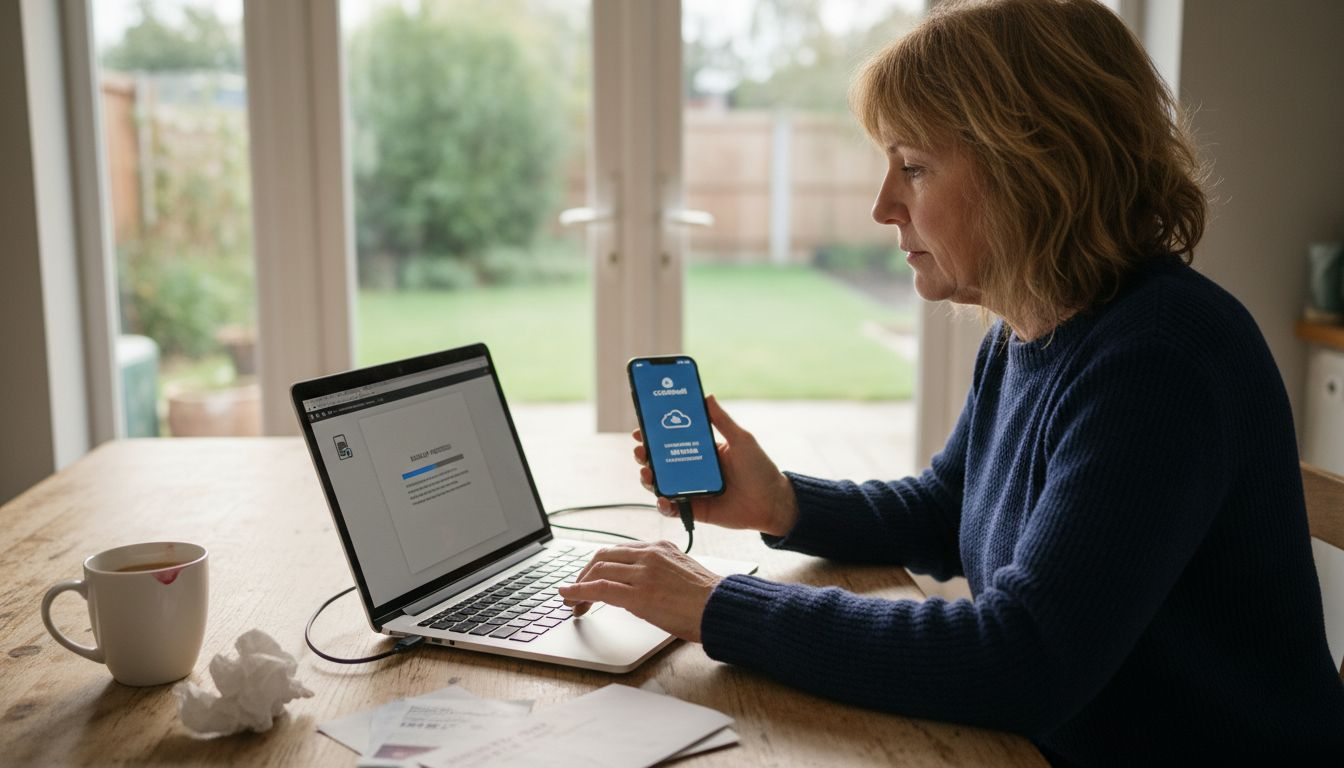
Oto krótkie porównanie opcji lokalizacji kopii zapasowych, które pomoże zmaksymalizować bezpieczeństwo danych:
| Lokalizacja kopii zapasowej | Plusy | Wady |
|---|---|---|
| Zewnętrzny dysk twardy | Szybkie kopie zapasowe, w pełni offline, duża pojemność | Ryzyko fizycznej utraty, może z czasem ulec awarii |
| Przechowywanie w chmurze | Bezpieczeństwo poza siedzibą, dostęp z dowolnego miejsca | Opiera się na Internecie, miesięczny koszt |
| Dysk sieciowy (NAS) | Centralna kopia zapasowa dla wielu urządzeń | Bardziej kosztowna konfiguracja, zależna od sieci |
| Partycja dysku lokalnego | Najszybsza opcja przywracania | Brak bezpieczeństwa w przypadku utraty fizycznego urządzenia |
Wskazówka: Zawsze weryfikuj kopię zapasową, wykonując testowe przywracanie, aby potwierdzić, że wszystkie krytyczne pliki i ustawienia zostały pomyślnie zapisane.
Krok 2: Sprawdź kompatybilność i wymagania systemu Windows 11
Przed rozpoczęciem aktualizacji systemu Windows należy upewnić się, że komputer spełnia niezbędne specyfikacje techniczne dla systemu Windows 11. Ten krytyczny krok zapewnia płynne przejście i zapobiega potencjalnym komplikacjom związanym z instalacją.
Firma Microsoft określiła konkretne wymagania sprzętowe, które musi spełniać urządzenie. Specyfikacje systemu Windows 11 obejmują kilka kluczowych kryteriów technicznych, które należy zweryfikować:
- Procesor 64-bitowy taktowanie 1 GHz lub szybsze
- Minimum 2 rdzenie procesora
- Przynajmniej 4 GB pamięci RAM
- 64 GB przestrzeni dyskowej
- Oprogramowanie układowe UEFI z funkcją Secure Boot
- TPM w wersji 2.0
- Karta graficzna kompatybilna z DirectX 12
- Wyświetlacz o wysokiej rozdzielczości większy niż 9 cali
Aby oficjalnie potwierdzić kwalifikowalność komputera, korzystać z aplikacji PC Health Check firmy Microsoft które zapewnia kompleksową ocenę systemu. Narzędzie to przeanalizuje sprzęt pod kątem wymagań systemu Windows 11 i dostarczy szczegółowych informacji o kwalifikowalności.
Kompatybilność urządzenia zależy od spełnienia wielu specyfikacji technicznych, a nie tylko jednego lub dwóch wymagań.
Jeśli twój obecny sprzęt nie spełnia oczekiwań, być może będziesz musiał rozważyć aktualizację określonych komponentów lub zakup nowego urządzenia, które w pełni obsługuje zaawansowane funkcje systemu Windows 11.
Wskazówka: Zbierz szczegółowe specyfikacje sprzętowe komputera przed uruchomieniem testów zgodności, aby usprawnić proces weryfikacji.
Krok 3: Bezpieczny zakup oryginalnej licencji Windows 11
Aby pomyślnie uaktualnić system z Windows 7, należy nabyć legalną licencję Windows 11, która zapewnia pełną funkcjonalność systemu i długoterminowe wsparcie. Zakup oryginalnej licencji ma kluczowe znaczenie dla ochrony komputera i uniknięcia potencjalnych problemów z aktywacją.
Uzyskanie oryginalnej licencji systemu Windows wymaga starannego rozważenia autoryzowanych kanałów zakupu. Najbardziej niezawodne opcje obejmują:
- Microsoft Store zakupy cyfrowe
- Autoryzowani partnerzy detaliczni
- Producent oryginalnego sprzętu (OEM) kanały
- Zaufane internetowe rynki oprogramowania
Wybierając licencję, zwróć uwagę na te kluczowe czynniki:
- Weryfikacja autentyczności sprzedawcy
- Sprawdź pełny klucz produktu włączenie
- Potwierdzenie licencja cyfrowa opcje
- Zrozumieć metoda aktywacji
- Recenzja zasady dotyczące zwrotów i wsparcia
Oryginalna licencja Windows to inwestycja w bezpieczeństwo i wydajność komputera.
Każdy typ licencji oferuje inne korzyści. Licencje cyfrowe powiązane z kontem Microsoft zapewniają dodatkową elastyczność, umożliwiając ponowną aktywację po zmianie sprzętu i oferując ulepszone funkcje bezpieczeństwa.
Poniżej znajduje się podsumowanie typów licencji Windows 11 i ich najlepszych zastosowań:
| Rodzaj licencji | Elastyczność | Idealny dla |
|---|---|---|
| Licencja cyfrowa | Łatwo zbywalne, bezpieczne | Indywidualni użytkownicy aktualizujący urządzenia |
| Licencja OEM | Powiązany ze sprzętem, niższy koszt | Nowe komputery PC, oryginalne instalacje systemu |
| Licencja na sprzedaż detaliczną | Możliwość przenoszenia między komputerami | Użytkownicy wymieniający starsze komputery |
| Licencja zbiorowa | Zarządza wieloma urządzeniami | Przedsiębiorstwa i duże organizacje |
Wskazówka: Dowód zakupu i klucz produktu należy zawsze przechowywać w bezpiecznym i łatwo dostępnym miejscu, aby móc z nich skorzystać w przyszłości i w razie potrzeby.
Krok 4: Utwórz nośnik instalacyjny i przygotuj urządzenie
Utworzenie rozruchowego nośnika instalacyjnego jest bramą do płynnej aktualizacji systemu Windows 11. Ten kluczowy krok zapewnia niezawodną metodę instalacji nowego systemu operacyjnego na komputerze, zapewniając siatkę bezpieczeństwa przy przejściu z Windows 7.
Tworzenie nośnika instalacyjnego systemu Windows 11 Wymaga starannego przygotowania i odpowiednich narzędzi. Potrzebne będą następujące elementy:
- A Pamięć flash USB z co najmniej 8 GB wolnego miejsca
- Stabilny połączenie internetowe
- Uprawnienia administratora na komputerze
- Microsoft Narzędzie do tworzenia multimediów
Wykonaj te szczegółowe kroki, aby przygotować nośnik instalacyjny:
- Pobierz narzędzie Media Creation Tool z oficjalnej strony internetowej firmy Microsoft
- Uruchom narzędzie z uprawnieniami administratora
- Wybierz preferowaną opcję Język i edycja systemu Windows 11
- Wybierz Pamięć flash USB jako nośnik instalacyjny
- Postępuj zgodnie z instrukcjami wyświetlanymi na ekranie, aby zakończyć proces.
Przed utworzeniem nośnika instalacyjnego należy wykonać kopię zapasową wszystkich ważnych danych, aby zapobiec ich utracie.
Istnieją alternatywne metody tworzenia nośników instalacyjnych, takie jak korzystanie z narzędzi innych firm, takich jak Rufus, ale oficjalne narzędzie Microsoft Media Creation Tool pozostaje najprostszą i najbardziej niezawodną opcją dla większości użytkowników.
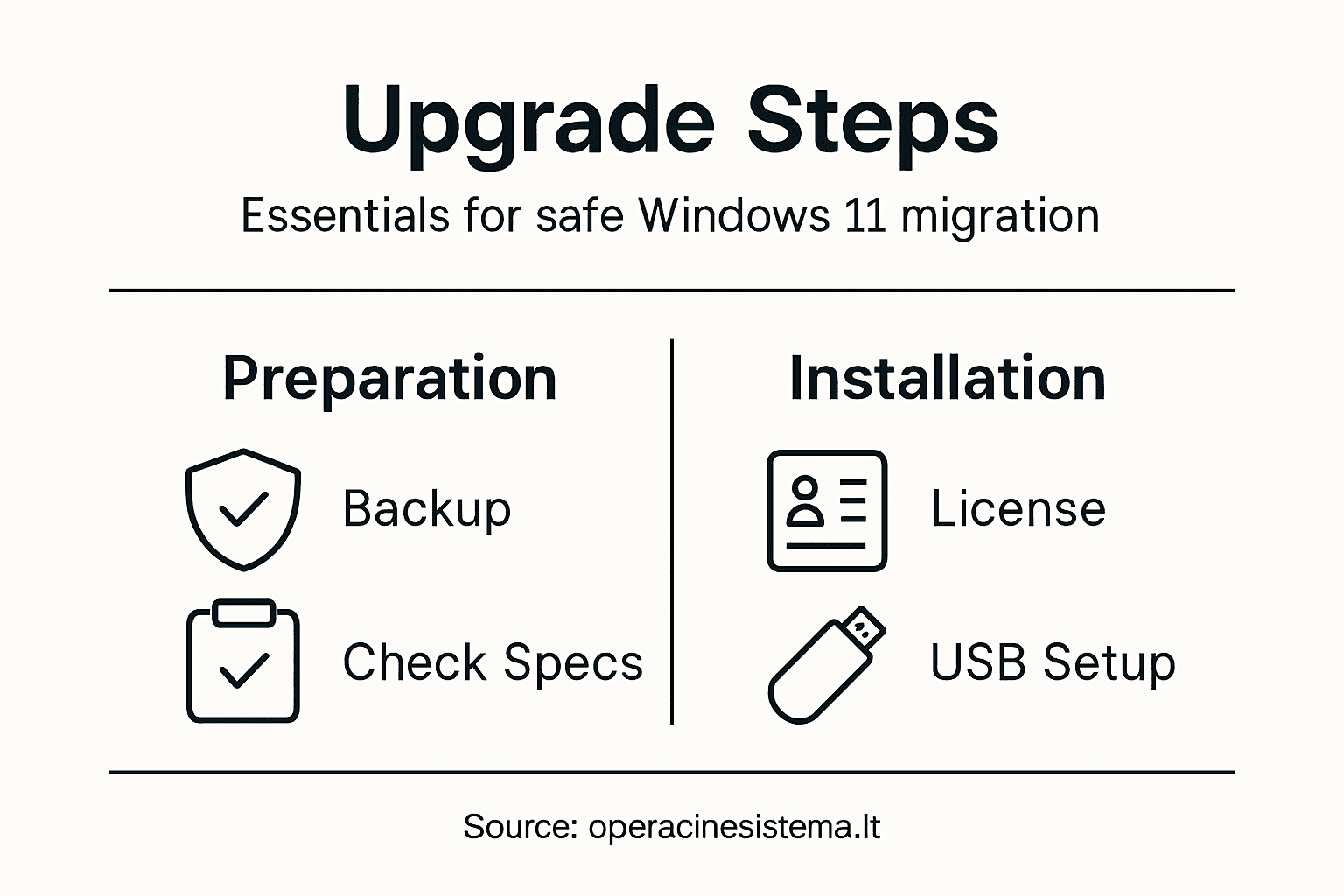
Wskazówka: Instalacyjny dysk USB należy wyraźnie oznaczyć i przechowywać w bezpiecznym miejscu na wypadek konieczności odzyskania lub ponownej instalacji systemu w przyszłości.
Krok 5: Instalacja systemu Windows 11 i zakończenie konfiguracji
Po przygotowaniu nośnika instalacyjnego możesz teraz przekształcić swój komputer, instalując system Windows 11. Ten krytyczny etap zastąpi istniejący system operacyjny Windows 7 i skonfiguruje świeże, nowoczesne środowisko komputerowe.
Instalacja systemu Windows 11 obejmuje kilka kluczowych kroków które wymagają dbałości o szczegóły:
- Włóż bootowalny dysk USB
- Uruchom ponownie komputer
- Enter Ustawienia BIOS/UEFI
- Ustaw USB jako główne urządzenie rozruchowe
- Zapisz zmiany i uruchom ponownie
Po uruchomieniu z nośnika instalacyjnego napotkasz kilka ekranów konfiguracyjnych:
- Wybierz język i region
- Wybierz układ klawiatury
- Potwierdzenie typ instalacji
- Partycjonowanie i formatowanie dysk twardy
- Wybierz instalacja niestandardowa
Cierpliwość jest kluczowa podczas instalacji - proces może obejmować wielokrotne ponowne uruchomienie systemu.
Po zakończeniu wstępnej instalacji należy skonfigurować ustawienia osobiste. Obejmuje to:
- Tworzenie Konto Microsoft
- Konfiguracja preferencje dotyczące prywatności
- Konfigurowanie połączenia sieciowe
- Wybór ustawienia aktualizacji
- Instalacja wstępne aktualizacje systemu
Wskazówka: Zachowaj instalacyjny dysk USB i klucz produktu w bezpiecznym miejscu nawet po zakończeniu instalacji, ponieważ mogą one być przydatne do odzyskania systemu w przyszłości.
Krok 6: Weryfikacja aktywacji i przywracanie danych
Po pomyślnym zainstalowaniu systemu Windows 11, potwierdzenie aktywacji systemu i odzyskanie plików osobistych to ostatnie kluczowe kroki na drodze do uaktualnienia. Dzięki tym czynnościom nowy system operacyjny będzie w pełni funkcjonalny, a ważne dane pozostaną nienaruszone.
Sprawdź stan aktywacji systemu Windows 11 przechodząc przez te proste kroki:
- Otwarty Ustawienia
- Kliknij System
- Wybierz Aktywacja
- Weryfikacja szczegóły licencji cyfrowej
Kluczowe wskaźniki udanej aktywacji obejmują:
- Brak znaków wodnych na pulpicie
- Pełny dostęp do dostosowanie systemu
- Możliwości aktualizacji włączony
- Zabezpieczenia w pełni funkcjonalny
Połączenie konta Microsoft zapewnia dodatkową warstwę bezpieczeństwa aktywacji i elastyczności.
Aby przywrócić wcześniej utworzone kopie zapasowe danych, wykonaj następujące zalecane kroki:
- Podłącz swój zewnętrzny dysk do tworzenia kopii zapasowych
- Otwarty Eksplorator plików
- Przejdź do lokalizacji kopii zapasowej
- Kopiowanie plików do odpowiednich lokalizacji Foldery systemu Windows 11
- Weryfikacja integralności pliku
Wskazówka: W pierwszej kolejności należy przywrócić krytyczne dokumenty i pliki osobiste, a następnie systematycznie przenosić nośniki i mniej pilne dane, aby zminimalizować potencjalne zakłócenia.
Uaktualnij swój system Windows 7 do Windows 11 z pewnością i oryginalnymi licencjami
Uaktualnienie systemu z Windows 7 do Windows 11 może być wyzwaniem, wymagającym podjęcia ważnych kroków, takich jak tworzenie kopii zapasowych danych, weryfikacja zgodności i zabezpieczenie legalnej licencji. Zabezpiecz się przed problemami z aktywacją i zagrożeniami bezpieczeństwa, wybierając autentyczne licencje Windows 11 z zaufanego źródła. At https://operacinesistema.lt, Znajdziesz tu oryginalne klucze cyfrowe Windows 11 Pro i fizyczne wersje USB zaprojektowane tak, aby aktualizacja była bezpieczna i bezproblemowa.

Pozbądź się stresu związanego z przejściem na Windows 11 już dziś. Odwiedź operacinesistema.lt aby uzyskać szybką dostawę oryginalnych licencji wspartą niezawodną obsługą klienta i opcjami zwrotu kosztów. Upewnij się, że Twoja aktualizacja jest bezpieczna, oficjalna i gotowa do działania w najlepszym wydaniu. Nie idź na kompromis w kwestii autentyczności - zacznij już teraz z zaufanymi licencjami na systemy operacyjne Microsoft.
Często zadawane pytania
Jak wykonać kopię zapasową ważnych danych przed uaktualnieniem systemu Windows 7 do Windows 11?
Przed aktualizacją należy utworzyć kompleksową kopię zapasową ważnych plików i ustawień. Użyj wbudowanych narzędzi do tworzenia kopii zapasowych, aby zapisać pliki na pulpicie, dokumenty, zdjęcia i inne krytyczne dane, a także rozważ utworzenie kopii zapasowej na zewnętrznym dysku twardym i w chmurze, aby zapewnić maksymalne bezpieczeństwo.
Jakie są wymagania systemowe dla Windows 11?
Aby uaktualnić system do Windows 11, urządzenie musi spełniać określone wymagania sprzętowe, w tym 64-bitowy procesor, co najmniej 4 GB pamięci RAM i 64 GB przestrzeni dyskowej. Zweryfikuj te specyfikacje za pomocą narzędzia zgodności, aby zapewnić płynny proces aktualizacji.
Jak kupić oryginalną licencję na system Windows 11?
Uzyskaj legalną licencję na system Windows 11 za pośrednictwem autoryzowanych partnerów detalicznych lub zakupów cyfrowych w sklepie Microsoft Store. Upewnij się, że zweryfikowałeś autentyczność sprzedawcy i otrzymałeś pełny klucz produktu, aby uniknąć późniejszych problemów z aktywacją.
Jakie kroki należy wykonać, aby utworzyć nośnik instalacyjny dla systemu Windows 11?
Do utworzenia nośnika instalacyjnego potrzebny będzie dysk flash USB z co najmniej 8 GB wolnego miejsca oraz narzędzie Media Creation Tool firmy Microsoft. Pobierz narzędzie, postępuj zgodnie z instrukcjami, aby wybrać system Windows 11 i wybierz opcję USB, aby przygotować nośnik instalacyjny.
Jak mogę sprawdzić, czy system Windows 11 został aktywowany po instalacji?
Zweryfikuj aktywację systemu Windows 11, przechodząc do aplikacji Ustawienia, wybierając opcję System, a następnie klikając opcję Aktywacja. Pomyślna aktywacja pokaże wskaźniki, takie jak brak znaków wodnych na pulpicie i pełny dostęp do funkcji dostosowywania systemu.
Co należy zrobić, aby przywrócić dane z kopii zapasowej po uaktualnieniu do systemu Windows 11?
Aby przywrócić dane z kopii zapasowej, podłącz zewnętrzny dysk kopii zapasowej, otwórz Eksplorator plików i przejdź do lokalizacji kopii zapasowej. Skopiuj ważne pliki, zaczynając od krytycznych dokumentów, do odpowiednich folderów Windows 11, aby upewnić się, że nic ważnego nie zostanie utracone.
Zalecane
- Tryb S systemu Windows 11: zalety, wady i sposób przełączenia na tryb normalny - operacinesistema.lt
- Aktywacja Windows 11 Pro: Jak zainstalować i aktywować system operacyjny bez błędów - operacinesistema.lt
- 10 tajnych funkcji Windows 11 Pro, o których mogłeś nie wiedzieć - operacinesistema.lt
- Bezpieczna aktualizacja Win10 do Win11 z oryginalną licencją
- Jak przeprowadzić migrację strony internetowej: przewodnik krok po kroku





