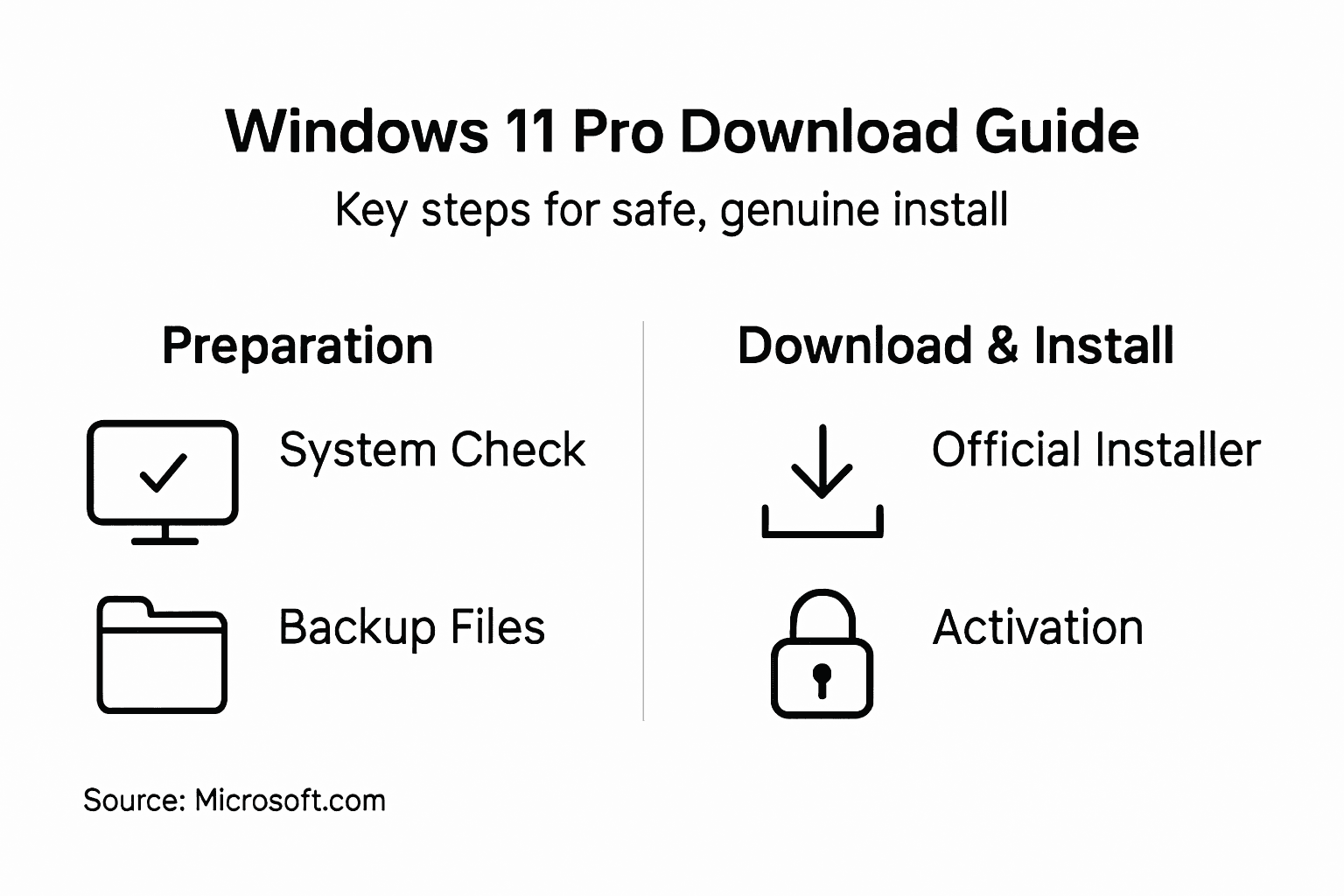
Windows 11 Pro lejupielādes: droša un īsta rokasgrāmata
Atjaunināšana uz Windows 11 Pro ir svarīgs solis profesionāļiem un mazo uzņēmumu īpašniekiem, kuri vēlas nodrošināt lielāku drošību un uzticamu atbilstību. Pirms šīs pārejas veikšanas bieži vien ir grūti pārliecināties par aparatūras savietojamību un nodrošināt īstu licenci, kas garantē pilnīgu piekļuvi svarīgākajiem atjauninājumiem un funkcijām. Šajā rokasgrāmatā skaidrots kā sagatavot ierīci un orientēties oficiālajās licencēšanas opcijās., lai jūs varētu droši un bez aizķeršanās izmantot Windows 11 Pro.
Satura rādītājs
- 1. solis: Ierīces sagatavošana operētājsistēmai Windows 11 Pro
- 2. solis: Iegādājieties oriģinālu Windows 11 Pro licenci
- 3. solis: Lejupielādēt oficiālo Windows 11 Pro instalatoru
- 4. solis: Instalējiet un aktivizējiet Windows 11 Pro
- 5. solis: Licences autentiskuma un sistēmas atbilstības pārbaude
Īss kopsavilkums
| Galvenais punkts | Paskaidrojums |
|---|---|
| 1. Pārbaudiet sistēmas savietojamību | Pirms atjaunināšanas uz Windows 11 Pro pārbaudiet ierīces saderību, izmantojot programmu PC Health Check. |
| 2. Autentiskas licences iegāde | Iegādājieties oriģinālu Windows 11 Pro licenci no oficiāliem avotiem, lai nodrošinātu pilnīgu funkcionalitāti un atbalstu. |
| 3. Izmantojiet oficiālo instalēšanas programmu | Lejupielādēt Windows 11 Pro instalēšanas programmu no oficiālās Microsoft lejupielādes platformas, lai nodrošinātu drošību un aizsardzību. |
| 4. Pareizi pabeidziet uzstādīšanu | Lai sekmīgi aktivizētu operētājsistēmu Windows 11 Pro, ievērojiet oficiālās instalēšanas metodes un pārliecinieties, ka jūsu produkta atslēga ir derīga. |
| 5. Licences un atbilstības apstiprināšana | Regulāri pārbaudiet Windows aktivizēšanas statusu un pārliecinieties, ka licence ir likumīga, lai izvairītos no sistēmas problēmām. |
1. solis: Ierīces sagatavošana operētājsistēmai Windows 11 Pro
Lai sagatavotu ierīci operētājsistēmai Windows 11 Pro, rūpīgi jāpārbauda saderība un jāveic sistēmas novērtējums. Jūsu mērķis ir pārliecināties, ka jūsu dators atbilst Microsoft oficiālajām sistēmas prasībām, pirms uzsākt atjaunināšanas procesu.
Lai sāktu, jums būs nepieciešams pārbaudīt datora sistēmas prasības izmantojot lietotni PC Health Check. Šeit ir norādītas svarīgākās aparatūras specifikācijas, kas jums jāapstiprina:
- 64 bitu procesors ar vismaz 1 GHz taktātrumu
- 4 GB RAM minimālais
- 64 GB krātuve vai lielāks
- UEFI programmaparatūra ar Secure Boot funkciju
- TPM (Trusted Platform Module) 2.0
- DirectX 12 saderīga grafika
Lai pārbaudītu ierīces gatavību, lejupielādējiet un palaidiet programmu Microsoft PC Health Check. Šis rīks visaptveroši skenēs jūsu sistēmu un sniegs detalizētu saderības ziņojumu. Pievērsiet īpašu uzmanību visiem brīdinājumiem vai ieteikumiem, ko tas ģenerē.
Savietojamība ir ļoti svarīga: ne visas Windows 10 ierīces automātiski varēs saņemt Windows 11 Pro jauninājumu.
Ja jūsu pašreizējā sistēma neatbilst prasībām, iespējams, ir jāapsver iespēja uzlabot aparatūru vai iegādāties jaunu ierīci, kas īpaši izstrādāta operētājsistēmai Windows 11 Pro. Dažiem vecākiem datoriem var būt nepieciešami BIOS atjauninājumi vai īpašas aparatūras modifikācijas, lai tie kļūtu saderīgi.
Profesionāļu padoms: Pirms jebkura nozīmīga sistēmas atjauninājuma izveidošanas vienmēr izveidojiet svarīgāko datu dublējumu, lai pasargātu no iespējamiem datu zudumiem.
2. solis: Iegādājieties oriģinālu Windows 11 Pro licenci
Īstas Windows 11 Pro licences iegādes process ir rūpīgi jāizvērtē, lai nodrošinātu, ka saņemat likumīgu un pilnībā funkcionējošu produktu. Jūsu mērķis ir iegūt derīga licence kas nodrošina pilnīgu piekļuvi Windows 11 Pro funkcijām un pastāvīgu sistēmas atbalstu.
Iegādājoties licenci, pārbaudīt licences autentiskumu izmantojot oficiālus kanālus, lai aizsargātu savus ieguldījumus. Jums ir vairākas drošas iespējas iegādāties oriģinālu Windows 11 Pro licenci:
- Tiešā pirkšana no Microsoft oficiālās vietnes
- Autorizētie tālākpārdevēji ar pārbaudītām Microsoft partnerībām
- Iepriekš instalētas licences par jaunām datorsistēmām
- Apjoma licencēšana biznesa un uzņēmumu lietotājiem
Ne visas Windows 11 Pro licences ir vienādas: autentiskums ir svarīgs sistēmas veiktspējas un drošības nodrošināšanai ilgtermiņā.
Pirms pirkuma pabeigšanas pārliecinieties, kāds licences veids atbilst jūsu vajadzībām. Mazumtirdzniecības licences nodrošina maksimālu elastību, ļaujot pārnest no vienas ierīces uz citu, savukārt OEM licences parasti ir pieejamākas, bet piesaistītas vienai aparatūras konfigurācijai. Individuāliem lietotājiem un maziem uzņēmumiem mazumtirdzniecības licence ir visdaudzpusīgākais variants.
Šeit ir īss Windows 11 Pro licenču tipu un to ideālo izmantošanas gadījumu salīdzinājums:
| Licences veids | Pārnesamība | Tipiska auditorija | Galvenais ieguvums |
|---|---|---|---|
| Mazumtirdzniecība | Var pārvietot uz jaunu ierīci | Privātpersonas un mazie uzņēmumi | Elastība aparatūras izmaiņu gadījumā |
| OEM | Saistīts ar oriģinālo aparatūru | Ražotāji un budžeta lietotāji | Zemākas sākotnējās izmaksas |
| Tilpums | Atļautas vairākas ierīces | Uzņēmumi un organizācijas | Racionalizēta pārvaldība, labāka cenu noteikšana |
| Iepriekš instalēts | Specifiska ierīce, nav pārnesama | Patērētāji pērk jaunus personālos datorus | Tūlītēja piekļuve, bez sarežģītas iestatīšanas |
Cenu noteikšanas apsvērumi atkarībā no jūsu īpašajām prasībām. Atsevišķas licences parasti ir robežās no $199 līdz $299, savukārt daudzpakāpju licencēšana var piedāvāt rentablākus risinājumus vairāku ierīču izvietošanai.
Profesionāļu padoms: Vienmēr saglabājiet pirkuma čeku un licences atslēgu drošā digitālā vietā, lai nākotnē varētu uz to atsaukties un saņemt garantijas atbalstu.
3. solis: Lejupielādēt oficiālo Windows 11 Pro instalatoru
Lai lejupielādētu oficiālo Windows 11 Pro instalēšanas programmu, ir nepieciešama precizitāte un uzmanība detaļām, lai nodrošinātu, ka saņemat likumīgu un drošu produktu. Jūsu galvenais mērķis ir iegūt autentiski Microsoft instalācijas multivides tieši no oficiāla avota.
Lai sāktu, dodieties uz oficiālā Microsoft lejupielādes platforma un atlasiet Windows 11 Pro versiju, kas atbilst jūsu sistēmas prasībām. Jums būs jāveic šie svarīgākie soļi:
- Pārbaudiet sistēmas saderību pirms lejupielādes
- Izvēlieties pareizo valodu un izdevumu
- Izvēlieties 32 bitu vai 64 bitu versiju
- Apstipriniet, ka lejupielādes avots ir Microsoft.com
Uzmanību: Lejupielāde no neatļautiem avotiem var apdraudēt jūsu sistēmas drošību un veiktspēju.
Oficiālā lejupielāde parasti ietver Windows 11 Pro instalācijas multivides, kas var būt vai nu bootējams USB disks, vai ISO fails. Pārliecinieties, ka jums ir uzticams interneta pieslēgums un vismaz 8 GB brīvas vietas lejupielādes un instalēšanas procesam.
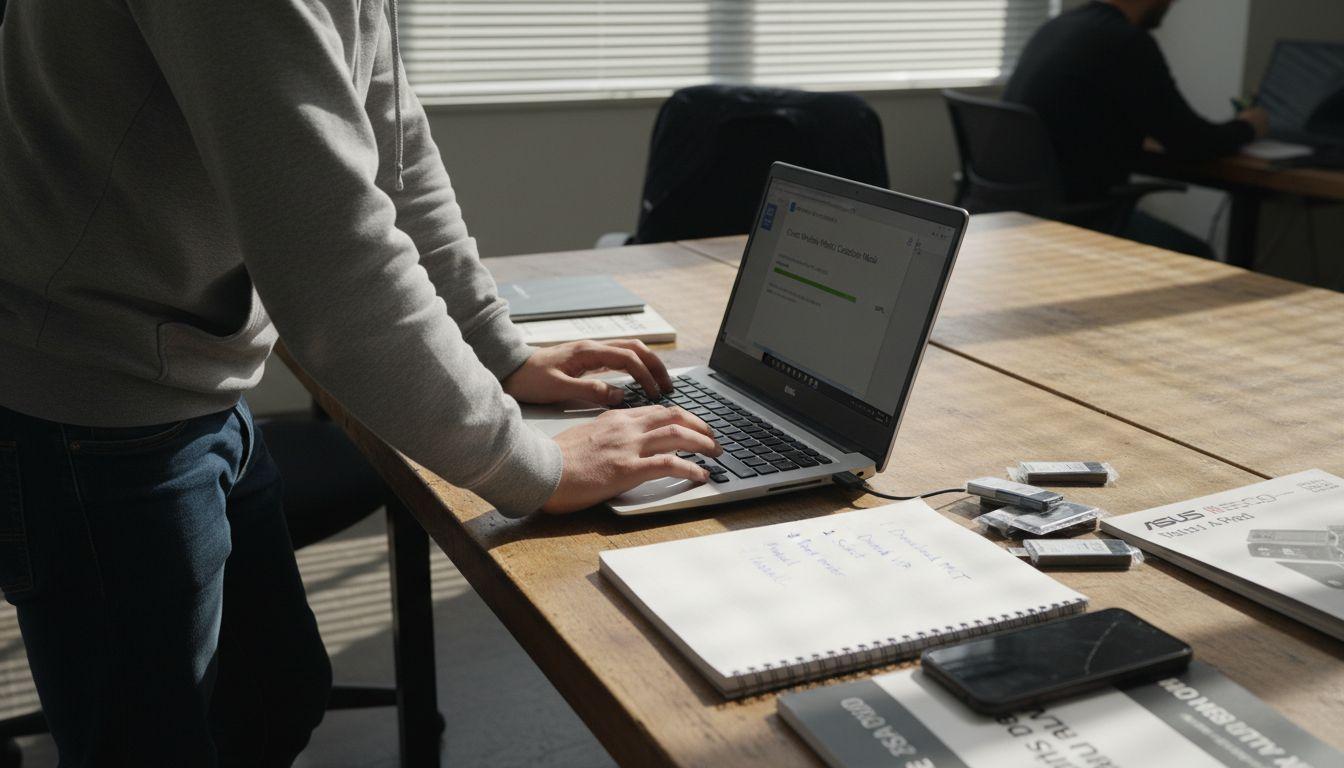
Microsoft piedāvā vairākas metodes, kā iegūt instalēšanas programmu, tostarp tiešo lejupielādi, multivides veidošanas rīku un Windows Update. Katrai metodei ir īpašas priekšrocības atkarībā no jūsu tehniskajām zināšanām un pašreizējās sistēmas konfigurācijas.
Tālāk ir sniegts kopsavilkums par instalatora lejupielādes metodēm un to, kad tās jāizmanto:
| Metode | Vislabāk piemērots | Nepieciešamās tehniskās prasmes | Unikāla priekšrocība |
|---|---|---|---|
| Multivides veidošanas rīks | Pielāgotās instalācijas | Mērens | Veido bootējamu USB vai ISO |
| Tiešā lejupielāde | Vienkārši uzlabojumi | Pamati | Ātra piekļuve, minimāls soļu skaits |
| Windows Update | Uz vietas veikti uzlabojumi | Pamati | Automatizēts, saglabā iestatījumus |
| Uzstādīšanas palīgs | Ierīces, kurām nepieciešamas norādes | Mērens | Soli pa solim vienkārša iestatīšana |
Profesionāļu padoms: Pēc lejupielādes vienmēr pārbaudiet faila hash, lai pārliecinātos par instalatora integritāti un autentiskumu.
4. solis: Instalējiet un aktivizējiet Windows 11 Pro
Windows 11 Pro instalēšana un aktivizēšana prasa rūpīgu izpildi, lai nodrošinātu vienmērīgu un veiksmīgu sistēmas atjaunināšanu. Jūsu mērķis ir pabeigt instalēšanas procesu ar pilnībā apstiprināta un funkcionējoša operētājsistēma.
Sākt ar oficiālo uzstādīšanas metožu izpēte kas atbilst jūsu konkrētajai aparatūrai un tehniskajām zināšanām. Jums ir vairāki uzstādīšanas veidi:
- Atjaunināšana no esošās operētājsistēmas Windows 10
- Tīra instalēšana, izmantojot bootable USB
- Uz vietas veikts jauninājums, izmantojot Windows Update
- Instalēšanas palīgs tieša lejupielāde
Būtisks atgādinājums: Lai aktivizēšana noritētu veiksmīgi, nepieciešama oriģināla produkta atslēga un atbilstība visiem sistēmas priekšnoteikumiem.
Instalēšanas laikā jums būs jānorāda jūsu Windows 11 Pro produkta atslēga vai sasaistiet savu Microsoft kontu. Aktivizēšanas process pārbauda licences autentiskumu un nodrošina pilnu sistēmas funkcionalitāti. Daži lietotāji var izvēlēties uz laiku atlikt aktivizēšanu, taču šī soļa pabeigšana nodrošina piekļuvi svarīgākajiem drošības atjauninājumiem un uzlabotajām funkcijām.
Pārliecinieties, ka dators atbilst visām sistēmas prasībām, tostarp TPM 2.0, Secure Boot funkcijām un pietiekamām aparatūras specifikācijām. Microsoft nodrošina detalizētas saderības pārbaudes, lai palīdzētu jums pārliecināties par ierīces gatavību Windows 11 Pro.
Profesionāļu padoms: Pirms instalēšanas izveidojiet pilnu sistēmas dublējumu, lai aizsargātu esošos datus un konfigurāciju.
5. solis: Licences autentiskuma un sistēmas atbilstības pārbaude
Windows 11 Pro licences autentiskuma pārbaude un pilnīgas sistēmas atbilstības nodrošināšana ir ļoti svarīga, lai saglabātu optimālu veiktspēju un drošību. Jūsu mērķis ir pārliecināties, ka instalācija atbilst visām Microsoft noteiktajām prasībām un tai ir likumīga programmatūras licence.
Sākt ar Windows aktivizēšanas statusa pārbaude Izmantojot oficiālos Microsoft verifikācijas rīkus, pārbaudiet vairākus būtiskus aspektus:
- Apstipriniet produkta atslēgas likumību
- Pārbaudīt digitālo licenču sasaisti
- Pārbaudiet sistēmas aparatūras savietojamību
- Pastāvīgas atjaunināšanas atbilstības apstiprināšana
Brīdinājums: Neautorizētas vai nepareizi aktivizētas licences var radīt sistēmas ierobežojumus un iespējamas drošības nepilnības.
Microsoft piedāvā vairākas licences verifikācijas metodes, tostarp sistēmas iestatījumu pārbaudes un Windows aktivizēšanas problēmu novēršanas rīku. Jūsu digitālā licence var tieši sasaistīt ar jūsu Microsoft kontu, kas nodrošina papildu autentifikācijas līmeni un vienkāršo turpmākas reaktivizācijas procesus.
Īpašu uzmanību pievērsiet iespējamiem aktivizēšanas šķēršļiem, piemēram, aparatūras izmaiņām, kas var uz laiku pārtraukt licences derīguma termiņu. Šo nianšu izpratne palīdz novērst negaidītas sistēmas atbilstības problēmas un nodrošina nepārtrauktu piekļuvi Windows 11 Pro funkcijām.
Profesionāļu padoms: Saglabājiet aktivizēšanas apstiprinājuma ekrānšāviņu, lai nākotnē varētu uz to atsaukties tehniskā atbalsta nepieciešamības gadījumā.
Droša un uzticama oriģinālās Windows 11 Pro licences nodrošināšana
Atjaunināšana uz Windows 11 Pro var būt biedējoša, jo ir bažas par sistēmas savietojamību un uzticamas programmatūras licences nodrošināšanu. Šajā rakstā ir uzsvērts, ka ir ļoti svarīgi pārbaudīt aparatūras prasības, licences autentiskums, un drošus instalēšanas avotus, lai izvairītos no dārgām kļūdām vai drošības riskiem. Neļaujiet bailēm no nepārbaudītas lejupielādes vai viltotām atslēgām atturēt jūs no Windows 11 Pro pilnvērtīgas izmantošanas.

Izvēlieties operacinesistema.lt lai nodrošinātu vienotu risinājumu. Mēs specializējamies 100% oriģinālās Windows 11 Pro licences, tostarp OEM un mazumtirdzniecības atslēgas, kas tiek piegādātas uzreiz pa e-pastu vai kā fiziski USB produkti. Mūsu platforma piedāvā uzticama autentiskums, konkurētspējīgas cenas un atsaucīgs klientu atbalsts. paredzēti gan privātpersonām, gan maziem uzņēmumiem. Pārņemiet kontroli pār savu jaunināšanu jau šodien, apmeklējot mūsu oficiālo vietni, un iegādājieties likumīgu Windows 11 Pro licenci, kas garantē sirdsmieru un nepārtrauktu sistēmas darbību.
Izpētiet mūsu piedāvājumu un nodrošiniet, ka jūsu sistēmā darbojas oriģināla programmatūra, kas atbilst visām Microsoft prasībām. Apmeklējiet https://operacinesistema.lt un droši un pārliecinoši uzlabojiet savu pieredzi.
Biežāk uzdotie jautājumi
Kā pirms lejupielādes pārbaudīt, vai mana ierīce ir saderīga ar Windows 11 Pro?
Lai pārbaudītu ierīces saderību ar operētājsistēmu Windows 11 Pro, lejupielādējiet un palaidiet programmu Microsoft PC Health Check. Šis rīks dažu minūšu laikā noteiks, vai jūsu aparatūra atbilst nepieciešamajām prasībām.
Kādas darbības jāveic, lai iegādātos īstu Windows 11 Pro licenci?
Lai iegādātos oriģinālu Windows 11 Pro licenci, apmeklējiet oficiālo Microsoft vietni vai autorizētu tālākpārdevēju. Pirms pirkuma pabeigšanas pārliecinieties par licences autentiskumu, lai nodrošinātu pastāvīgu sistēmas atbalstu un atjauninājumus.
Kā droši lejupielādēt oficiālo Windows 11 Pro instalēšanas programmu?
Lai droši lejupielādētu oficiālo Windows 11 Pro instalēšanas programmu, dodieties uz Microsoft lejupielādes platformu un izvēlieties pareizo versiju savai sistēmai. Vienmēr pārliecinieties, ka lejupielādes avots ir Microsoft.com lai izvairītos no iespējamiem drošības riskiem.
Kādas metodes varu izmantot, lai instalētu Windows 11 Pro savā ierīcē?
Operētājsistēmu Windows 11 Pro var instalēt, izmantojot vairākas metodes, tostarp jaunināšanu no operētājsistēmas Windows 10, tīras instalēšanas veikšanu, izmantojot bootable USB disku, vai Windows Update. Izvēlieties metodi, kas vislabāk atbilst jūsu tehniskajām zināšanām un pašreizējai sistēmas konfigurācijai.
Kā pēc instalēšanas pārbaudīt Windows 11 Pro licences autentiskumu?
Pēc instalēšanas pārbaudiet Windows 11 Pro licenci, pārbaudot aktivizēšanas statusu sistēmas iestatījumos. Pārliecinieties, ka jūsu produkta atslēga ir likumīga un piesaistīta jūsu Microsoft kontam, lai nodrošinātu lielāku drošību un atvieglotu atkārtotu aktivizēšanu nākotnē.
Ko darīt, ja Windows 11 Pro licence tiek rādīta kā neaktivizēta?
Ja Windows 11 Pro licence tiek rādīta kā neaktivizēta, pārliecinieties, vai esat ievadījis pareizo produkta atslēgu. Ja problēma saglabājas, izmantojiet Windows aktivizēšanas problēmu meklētāju, lai dažu minūšu laikā diagnosticētu un atrisinātu iespējamās problēmas.
Ieteicamais
- 10 slepenas Windows 11 Pro funkcijas, par kurām, iespējams, nezinājāt - operacinesistema.lt
- Windows 11 Pro aktivizēšana: kā instalēt un aktivizēt operētājsistēmu bez kļūdām - operacinesistema.lt
- Windows 11 Pro funkcijas, kuru nav Windows 11 Home - operacinesistema.lt
- Bezmaksas Windows 11 aktivizēšanas atslēgas un kā aktivizēt uz visiem laikiem (2026 atjaunināts) - operacinesistema.lt
- Virtuālie mākoņdatora pakalpojumi pēc pieprasījuma - MaxCloudON
- WINDOWS 11 IOT - YCR Distribution - Lielbritānijas lielākais neatkarīgais POS VAR.