Windows 11 Pro allalaadimine: turvaline ja ehtne juhend
Windows 11 Pro-le uuendamine on oluline samm professionaalide ja väikeettevõtete omanike jaoks, kes otsivad tugevamat turvalisust ja usaldusväärset vastavust. Enne seda üleminekut on sageli keeruline veenduda riistvara ühilduvuses ja tagada tõeline litsents, mis tagab täieliku juurdepääsu kriitilistele uuendustele ja funktsioonidele. Selles juhendis selgitatakse kuidas valmistada oma seade ette ja navigeerida ametlikes litsentsimisvõimalustes, nii et saate kindlalt saavutada tõrgeteta ja turvalise Windows 11 Pro kasutuskogemuse.
Sisukord
- Samm 1: seadme ettevalmistamine Windows 11 Pro jaoks
- 2. samm: Ehtsa Windows 11 Pro litsentsi ostmine
- 3. samm: Laadige alla ametlik Windows 11 Pro installija
- Samm 4: Windows 11 Pro installimine ja aktiveerimine
- 5. samm: Kontrollida litsentsi autentsust ja süsteemi vastavust nõuetele
Kiire kokkuvõte
| Põhipunkt | Selgitus |
|---|---|
| 1. Kontrollige süsteemi ühilduvust | Enne Windows 11 Pro-le uuendamist kontrollige oma seadme ühilduvust rakenduse PC Health Check abil. |
| 2. Autentse litsentsi ostmine | Hankige ametlikest allikatest ehtne Windows 11 Pro litsents, et tagada täielik funktsionaalsus ja tugi. |
| 3. Kasutage ametlikku paigaldajat | Laadige Windows 11 Pro installiprogramm alla Microsofti ametlikust allalaadimisplatvormist, et tagada ohutus ja turvalisus. |
| 4. Täielik paigaldus korralikult | Järgige ametlikke paigaldusmeetodeid ja veenduge, et teie tootevõti on Windows 11 Pro edukaks aktiveerimiseks kehtiv. |
| 5. Litsentsi ja vastavuse kinnitamine | Kontrollige regulaarselt oma Windowsi aktiveerimise staatust ja veenduge, et teie litsents on seaduslik, et vältida süsteemiprobleeme. |
Samm 1: seadme ettevalmistamine Windows 11 Pro jaoks
Seadme ettevalmistamine Windows 11 Pro jaoks nõuab hoolikat ühilduvuse kontrollimist ja süsteemi hindamist. Teie eesmärk on tagada, et teie arvuti vastab Microsofti ametlikele süsteeminõuetele enne uuendamise alustamist.
Alustamiseks on vaja kontrollida arvuti süsteeminõudeid kasutades rakendust PC Health Check. Siin on kriitilised riistvara spetsifikatsioonid, mida peate kinnitama:
- 64-bitine protsessor vähemalt 1 GHz taktsagedusega
- 4 GB RAM minimaalne
- 64 GB salvestusruumi või suuremad
- UEFI püsivara turvalise alglaadimise võimalusega
- TPM (usaldusväärne platvormimoodul) 2.0
- DirectX 12 ühilduv graafika
Seadme valmisoleku kontrollimiseks laadige alla ja käivitage rakendus Microsoft PC Health Check. See tööriist skaneerib teie süsteemi põhjalikult ja esitab üksikasjaliku ühilduvusaruande. Pöörake erilist tähelepanu kõikidele hoiatustele ja soovitustele, mida see väljastab.
Ühilduvus on võtmetähtsusega: kõik Windows 10 seadmed ei vasta automaatselt Windows 11 Pro uuendamise tingimustele.
Kui teie praegune süsteem ei vasta nõuetele, peate võib-olla kaaluma riistvara uuendamist või uue, spetsiaalselt Windows 11 Pro jaoks mõeldud seadme ostmist. Mõned vanemad masinad võivad vajada BIOSi uuendusi või spetsiifilisi riistvaramuudatusi, et ühilduda.
Pro nõuanne: Enne mis tahes suurema süsteemi uuendamise alustamist tuleb alati teha varukoopia kriitilistest andmetest, et kaitsta end võimaliku andmekaotuse eest.
2. samm: Ehtsa Windows 11 Pro litsentsi ostmine
Ehtsa Windows 11 Pro litsentsi ostmise protsessis navigeerimine nõuab hoolikat kaalumist, et tagada seadusliku ja täielikult toimiva toote saamine. Teie eesmärk on omandada kehtiv luba mis pakub täielikku juurdepääsu Windows 11 Pro funktsioonidele ja jätkuvat süsteemitoetust.
Litsentsi ostmisel, kontrollida litsentsi autentsust ametlike kanalite kaudu, et kaitsta oma investeeringut. Sul on mitu usaldusväärset võimalust Windows 11 Pro ehtsa litsentsi hankimiseks:
- Otse ostmine Microsofti ametlikul veebisaidil
- Volitatud edasimüüjad kontrollitud Microsofti partnerlustega
- Eelinstalleeritud litsentsid uutes arvutisüsteemides
- Mahtude litsentsimine äri- ja ettevõtluskasutajatele
Kõik Windows 11 Pro litsentsid ei ole võrdsed: autentsus on süsteemi pikaajalise jõudluse ja turvalisuse seisukohalt oluline.
Enne ostu sooritamist kinnitage, milline litsentsitüüp vastab teie vajadustele. Jaelitsentsid pakuvad maksimaalset paindlikkust, võimaldades ülekandeid seadmete vahel, samas kui OEM-litsentsid on tavaliselt odavamad, kuid seotud ühe riistvarakonfiguratsiooniga. Üksikkasutajate ja väikeettevõtete jaoks on jaelitsents kõige mitmekülgsem võimalus.
Siin on Windows 11 Pro litsentsitüüpide ja nende ideaalsete kasutusviiside kiire võrdlus:
| Litsentsi liik | Ülekantavus | Tüüpiline sihtrühm | Peamine kasu |
|---|---|---|---|
| Jaemüük | Saab liikuda uude seadmesse | Eraisikud ja väikeettevõtted | Paindlikkus riistvara muutmiseks |
| OEM | Seotud algse riistvaraga | Tootjad ja eelarve kasutajad | Madalamad algsed kulud |
| Köide | Lubatud on mitu seadet | Ettevõtted ja organisatsioonid | Ühtlustatud juhtimine, parem hinnakujundus |
| Eelinstalleeritud | Seadmespetsiifiline, ei ole ülekantav | Tarbijad ostavad uusi personaalarvuteid | Kohene juurdepääs, ei mingit seadistamisraskust |
Hinnakujunduslikud kaalutlused sõltub teie konkreetsetest nõuetest. Individuaalsed litsentsid on tavaliselt vahemikus $199 kuni $299, samas kui mahulitsentsid võivad pakkuda kuluefektiivsemaid lahendusi mitme seadme kasutuselevõtuks.
Pro nõuanne: Hoidke alati oma ostukviitungit ja litsentsi võtit turvalises digitaalses kohas, et tulevikus oleks võimalik saada teavet ja saada garantiitoetust.
3. samm: Laadige alla ametlik Windows 11 Pro installija
Ametliku Windows 11 Pro paigaldusprogrammi allalaadimine nõuab täpsust ja tähelepanu üksikasjadele, et tagada seadusliku ja turvalise toote saamine. Teie esmane eesmärk on saada autentne Microsofti paigaldusvahend otse ametlikust allikast.
Alustamiseks navigeerige veebilehele ametlik Microsofti allalaadimisplatvorm ja valige Windows 11 Pro versioon, mis vastab teie süsteeminõuetele. Sa pead järgima neid kriitilisi samme:
- Kontrollida süsteemi ühilduvust enne allalaadimist
- Valige õige keel ja väljaanne
- Valida 32-bitise või 64-bitise versiooni vahel
- Kinnitage, et teie allalaadimisallikas on Microsoft.com
Ettevaatust: Autoriseerimata allikatest allalaadimine võib ohustada teie süsteemi turvalisust ja jõudlust.
Ametlik allalaadimine hõlmab tavaliselt luua Windows 11 Pro paigalduskandja, mis võib olla kas käivitatav USB-ketas või ISO-fail. Veenduge, et teil on usaldusväärne internetiühendus ja vähemalt 8 GB vaba ruumi allalaadimise ja installimise jaoks.

Microsoft pakub paigaldusprogrammi hankimiseks mitmeid meetodeid, sealhulgas otselaadimine, Media Creation Tool ja Windows Update. Iga meetod pakub konkreetseid eeliseid, mis sõltuvad teie tehnilistest teadmistest ja praegusest süsteemikonfiguratsioonist.
Järgnevalt on esitatud ülevaade paigaldusprogrammi allalaadimise meetoditest ja sellest, millal neid kasutada:
| Meetod | Best For | Vajalikud tehnilised oskused | Ainulaadne eelis |
|---|---|---|---|
| Meedia loomise tööriist | Kohandatud paigaldused | Mõõdukas | Loob käivitatava USB- või ISO-plaadi |
| Otse alla laadida | Lihtsad uuendused | Basic | Kiire juurdepääs, minimaalsed sammud |
| Windows Update | Kohapealsed uuendused | Basic | Automatiseeritud, säilitab seaded |
| Paigaldusassistent | Juhendamist vajavad seadmed | Mõõdukas | Samm-sammult lihtne seadistamine |
Pro nõuanne: Kontrollige alati faili hashi pärast allalaadimist, et kinnitada paigaldaja terviklikkust ja autentsust.
Samm 4: Windows 11 Pro installimine ja aktiveerimine
Windows 11 Pro installimine ja aktiveerimine nõuab hoolikat teostamist, et tagada süsteemi sujuv ja edukas uuendamine. Teie eesmärk on lõpetada paigaldusprotsess koos täielikult valideeritud ja toimiv operatsioonisüsteem.
Alusta ametlike paigaldusmeetodite uurimine mis sobivad teie konkreetsele riistvarale ja tehnilistele oskustele. Teil on mitu paigaldusviisi:
- Uuendamine olemasolevast Windows 10-st
- Puhas paigaldus, kasutades käivitatavat USB-dokumendi
- Kohapealne uuendamine Windows Update'i kaudu
- Paigaldusassistent otse alla laadida
Oluline meeldetuletus: Edukas aktiveerimine eeldab ehtsat tootevõtit ja kõigi süsteemi eelduste täitmist.
Paigaldamise ajal peate esitama oma Windows 11 Pro toote võti või ühendage oma Microsofti konto. Aktiveerimisprotsess kinnitab teie litsentsi autentsust ja võimaldab süsteemi täielikku funktsionaalsust. Mõned kasutajad võivad aktiveerimist ajutiselt edasi lükata, kuid selle sammu lõpuleviimine tagab juurdepääsu kriitilistele turvauuendustele ja täiustatud funktsioonidele.
Veenduge, et teie arvuti vastab kõigile süsteeminõuetele, sealhulgas TPM 2.0, Secure Boot-funktsioonile ja piisavatele riistvara spetsifikatsioonidele. Microsoft pakub üksikasjalikke ühilduvuse kontrolle, mis aitavad teil kinnitada oma seadme valmisolekut Windows 11 Pro jaoks.
Pro nõuanne: Looge enne paigaldamist täielik süsteemi varukoopia, et kaitsta olemasolevaid andmeid ja konfiguratsiooni.
5. samm: Kontrollida litsentsi autentsust ja süsteemi vastavust nõuetele
Windows 11 Pro litsentsi autentsuse kontrollimine ja süsteemi täieliku vastavuse tagamine on optimaalse jõudluse ja turvalisuse säilitamiseks hädavajalik. Teie eesmärk on kinnitada, et teie installatsioon vastab kõigile Microsofti määratletud nõuetele ja omab seaduslikku tarkvaralitsentsi.
Alusta Windowsi aktiveerimise oleku kontrollimine läbi Microsofti ametlike kontrollivahendite. Te soovite kontrollida mitmeid kriitilisi aspekte:
- Kinnitage toote võtme õiguspärasust
- Kontrollida digitaalse litsentsi sidumist
- Kontrollige süsteemi riistvara ühilduvust
- Valideerida käimasoleva ajakohastamise abikõlblikkus
Hoiatus: Autoriseerimata või valesti aktiveeritud litsentsid võivad põhjustada süsteemi piiranguid ja võimalikke turvaauke.
Microsoft pakub litsentsi kontrollimiseks mitmeid meetodeid, sealhulgas süsteemi seadete kontrollimist ja Windowsi aktiveerimise tõrkeotsingut. Teie digilitsents saab siduda otse teie Microsofti kontoga, mis pakub täiendavat autentimist ja lihtsustab edaspidist taasaktiveerimisprotsessi.
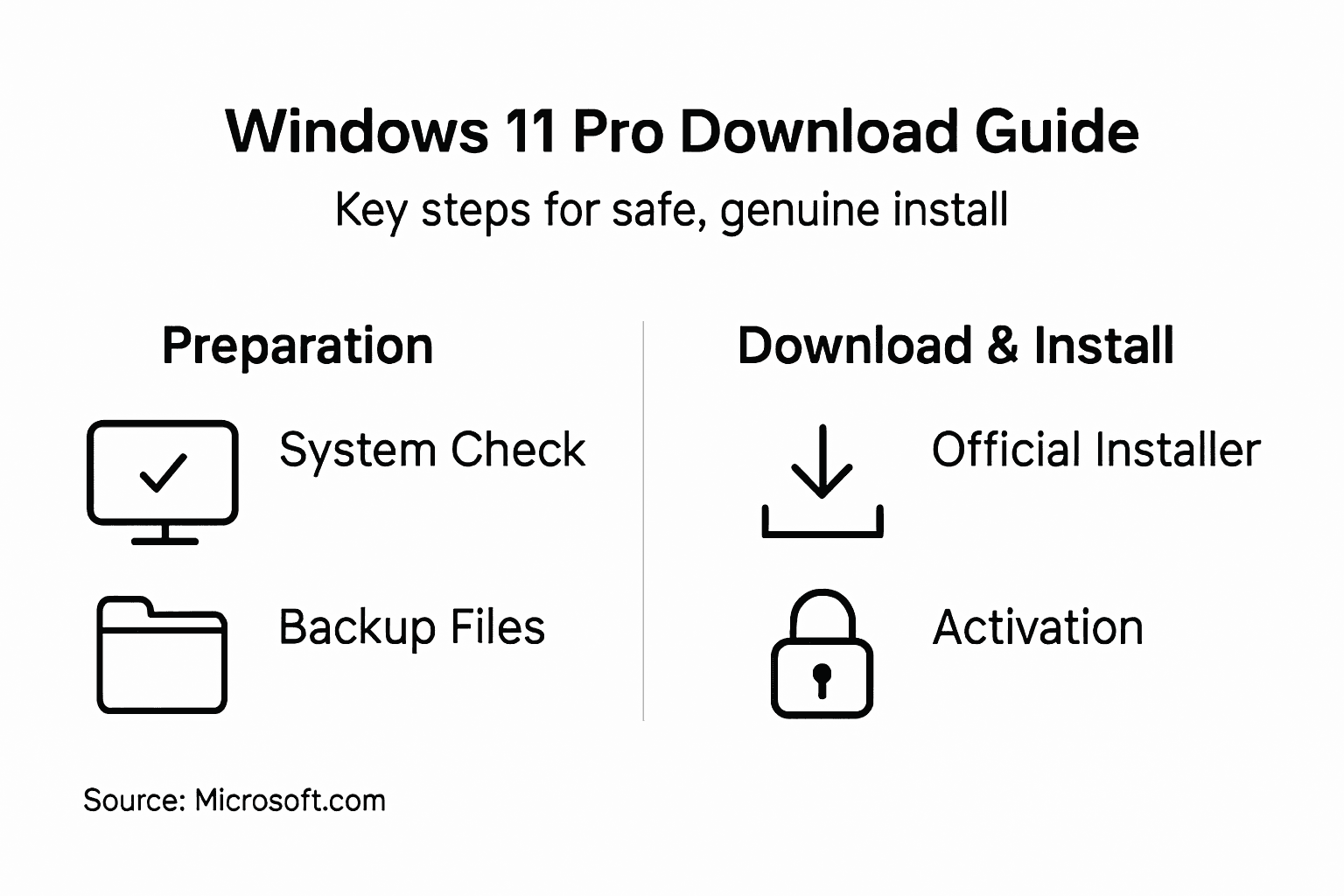
Pöörake erilist tähelepanu võimalikele aktiveerimistõketele, näiteks riistvara muutustele, mis võivad teie litsentsi kehtivuse ajutiselt katkestada. Nende nüansside mõistmine aitab vältida ootamatuid süsteemi vastavuse probleeme ja tagab katkematu juurdepääsu Windows 11 Pro funktsioonidele.
Pro nõuanne: Hoidke oma aktiveerimiskinnituse ekraanipilti, et tehnilise toe vajaduse korral tulevikus sellele tugi korras tugineda.
Kindlustage oma ehtsa Windows 11 Pro litsents kindlalt
Windows 11 Pro-le uuendamine võib olla hirmutav, sest süsteemi ühilduvus ja usaldusväärse tarkvaralitsentsi tagamine võivad tekitada probleeme. Selles artiklis rõhutatakse kriitilist vajadust kontrollida nõuded riistvarale, litsentsi autentsus, ja turvalised paigaldusallikad, et vältida kulukaid vigu või turvariske. Ärge laske hirmul kontrollimata allalaadimiste või võltsitud võtmete ees takistada teid Windows 11 Pro täielike eeliste nautimisest.

Valige operacinesistema.lt sujuvaks lahenduseks. Oleme spetsialiseerunud sellele, et pakkuda 100% ehtsad Windows 11 Pro litsentsid, sealhulgas OEM- ja jaemüügi võtmed, mis saadetakse koheselt e-posti teel või füüsiliste USB-toodetena. Meie platvorm pakub usaldusväärne autentsus, konkurentsivõimeline hinnakujundus ja tundlik klienditugi mõeldud nii eraisikutele kui ka väikeettevõtetele. Võtke oma uuendamine juba täna kontrolli alla, külastades meie ametlikku veebisaiti, ja kindlustage seaduslik Windows 11 Pro litsents, mis tagab meelerahu ja süsteemi katkematu jõudluse.
Tutvuge nüüd meie pakkumistega ja veenduge, et teie süsteemis töötab ehtne tarkvara, mis vastab kõigile Microsofti nõuetele. Külasta https://operacinesistema.lt ja uuendada oma kogemusi turvaliselt ja kindlalt.
Korduma kippuvad küsimused
Kuidas kontrollida, kas minu seade ühildub Windows 11 Proga enne allalaadimist?
Et kontrollida oma seadme ühilduvust Windows 11 Proga, laadige alla ja käivitage rakendus Microsoft PC Health Check. See tööriist tuvastab mõne minuti jooksul, kas teie riistvara vastab vajalikele nõuetele.
Milliseid samme peaksin järgima, et osta ehtne Windows 11 Pro litsents?
Ehtsa Windows 11 Pro litsentsi ostmiseks külastage Microsofti ametlikku veebisaiti või volitatud edasimüüjat. Enne ostu sooritamist kontrollige kindlasti litsentsi ehtsust, et tagada süsteemi pidev tugi ja uuendused.
Kuidas saan ma ametliku Windows 11 Pro installiprogrammi turvaliselt alla laadida?
Ametliku Windows 11 Pro installiprogrammi turvaliseks allalaadimiseks navigeerige Microsofti allalaadimisplatvormile ja valige oma süsteemi jaoks õige versioon. Kinnitage alati, et allalaadimisallikas on Microsoft.com vältida võimalikke turvariske.
Milliseid meetodeid saan kasutada Windows 11 Pro installimiseks oma seadmesse?
Windows 11 Pro saab installida mitmel viisil, sealhulgas uuendades Windows 10-st, tehes puhta installeerimise käivitatava USB-ketta abil või kasutades Windows Update'i. Vali meetod, mis vastab kõige paremini sinu tehnilistele teadmistele ja praegusele süsteemi seadistusele.
Kuidas kontrollida Windows 11 Pro litsentsi autentsust pärast installimist?
Pärast installimist kontrollige oma Windows 11 Pro litsentsi, kontrollides aktiveerimise staatust süsteemi seadetes. Veenduge, et teie tootevõti on seaduslik ja seotud teie Microsofti kontoga, et tagada suurem turvalisus ja lihtsam taasaktiveerimine tulevikus.
Mida ma peaksin tegema, kui minu Windows 11 Pro litsents näitab, et see ei ole aktiveeritud?
Kui teie Windows 11 Pro litsents näitab, et see ei ole aktiveeritud, veenduge, et olete sisestanud õige tootevõtme. Kui probleem püsib, kasutage Windows Activation troubleshooter'i, et diagnoosida ja lahendada võimalikud probleemid mõne minuti jooksul.
Soovitatav
- 10 salajast Windows 11 Pro funktsiooni, millest te ei pruugi teada olla - operacinesistema.lt
- Windows 11 Pro aktiveerimine: kuidas paigaldada ja aktiveerida operatsioonisüsteem ilma vigadeta - operacinesistema.lt
- Windows 11 Pro funktsioonid, mida Windows 11 Home'is ei ole - operacinesistema.lt
- Tasuta Windows 11 aktiveerimisvõtmed ja kuidas aktiveerida igavesti (2026 uuendatud) - operacinesistema.lt
- Virtuaalsed töölaua pilveteenused nõudmisel - MaxCloudON
- WINDOWS 11 IOT - YCR Distribution - Ühendkuningriigi suurim sõltumatu POS-vahendaja.