Windows 11 Pro Downloads: Sicherer und echter Leitfaden
Das Upgrade auf Windows 11 Pro ist ein entscheidender Schritt für Fachleute und Kleinunternehmer, die mehr Sicherheit und zuverlässige Compliance wünschen. Vor der Umstellung besteht die Herausforderung oft darin, die Hardwarekompatibilität zu bestätigen und eine echte Lizenz zu erwerben, die den vollen Zugriff auf wichtige Updates und Funktionen garantiert. Dieser Leitfaden erklärt wie Sie Ihr Gerät vorbereiten und durch die offiziellen Lizenzierungsoptionen navigieren, damit Sie Windows 11 Pro nahtlos und sicher nutzen können.
Inhaltsübersicht
- Schritt 1: Bereiten Sie Ihr Gerät für Windows 11 Pro vor
- Schritt 2: Kaufen Sie eine echte Windows 11 Pro-Lizenz
- Schritt 3: Laden Sie das offizielle Windows 11 Pro-Installationsprogramm herunter
- Schritt 4: Installieren und Aktivieren von Windows 11 Pro
- Schritt 5: Überprüfen der Lizenzauthentizität und Systemkonformität
Kurze Zusammenfassung
| Kernpunkt | Erläuterung |
|---|---|
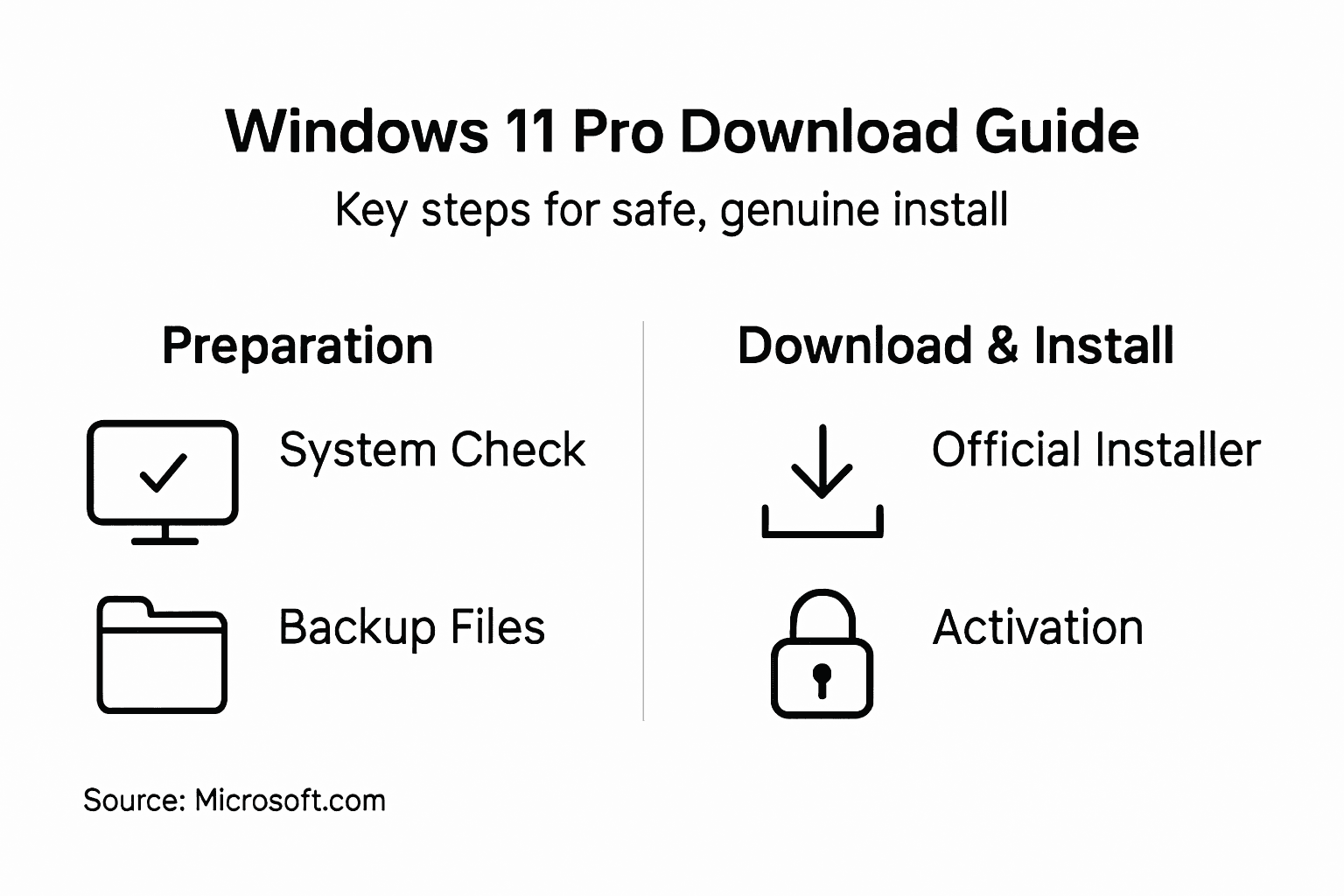
| 1. Überprüfen der Systemkompatibilität | Überprüfen Sie die Kompatibilität Ihres Geräts mit der App PC Health Check, bevor Sie auf Windows 11 Pro aktualisieren. |
| 2. Authentische Lizenz kaufen | Erwerben Sie eine echte Windows 11 Pro-Lizenz aus offiziellen Quellen, um volle Funktionalität und Unterstützung zu gewährleisten. |
| 3. Offizielles Installationsprogramm verwenden | Laden Sie das Installationsprogramm für Windows 11 Pro von der offiziellen Microsoft Download-Plattform herunter, um die Sicherheit zu gewährleisten. |
| 4. Installation ordnungsgemäß abschließen | Folgen Sie den offiziellen Installationsmethoden und stellen Sie sicher, dass Ihr Produktschlüssel gültig ist, um Windows 11 Pro erfolgreich zu aktivieren. |
| 5. Lizenz und Konformität validieren | Überprüfen Sie regelmäßig Ihren Windows-Aktivierungsstatus und stellen Sie sicher, dass Ihre Lizenz rechtmäßig ist, um Systemprobleme zu vermeiden. |
Schritt 1: Bereiten Sie Ihr Gerät für Windows 11 Pro vor
Die Vorbereitung Ihres Geräts auf Windows 11 Pro erfordert eine sorgfältige Kompatibilitätsprüfung und Systembewertung. Ihr Ziel ist es, sicherzustellen, dass Ihr Computer die offiziellen Systemanforderungen von Microsoft erfüllt, bevor Sie den Upgrade-Prozess einleiten.
Um zu beginnen, müssen Sie PC-Systemanforderungen prüfen mit der App PC Health Check. Hier sind die kritischen Hardware-Spezifikationen, die Sie bestätigen müssen:
- 64-Bit-Prozessor mit einer Taktfrequenz von mindestens 1 GHz
- 4 GB RAM Minimum
- 64 GB Speicher oder größer
- UEFI-Firmware mit Secure Boot-Fähigkeit
- TPM (vertrauenswürdiges Plattformmodul) 2.0
- DirectX 12-kompatible Grafiken
Um zu überprüfen, ob Ihr Gerät bereit ist, laden Sie die Anwendung Microsoft PC Health Check herunter und führen Sie sie aus. Dieses Tool wird Ihr System umfassend scannen und einen detaillierten Kompatibilitätsbericht erstellen. Achten Sie besonders auf alle Warnungen und Empfehlungen, die es ausspricht.
Kompatibilität ist der Schlüssel: Nicht alle Windows 10-Geräte qualifizieren sich automatisch für das Upgrade auf Windows 11 Pro.
Wenn Ihr aktuelles System die Anforderungen nicht erfüllt, müssen Sie möglicherweise ein Hardware-Upgrade oder den Kauf eines neuen Geräts in Betracht ziehen, das speziell für Windows 11 Pro entwickelt wurde. Einige ältere Geräte benötigen möglicherweise BIOS-Updates oder spezielle Hardware-Modifikationen, um kompatibel zu werden.
Profi-Tipp: Sichern Sie immer Ihre wichtigen Daten, bevor Sie ein größeres System-Upgrade durchführen, um sich vor einem möglichen Datenverlust zu schützen.
Schritt 2: Kaufen Sie eine echte Windows 11 Pro-Lizenz
Der Kauf einer Windows 11 Pro-Originallizenz erfordert eine sorgfältige Prüfung, um sicherzustellen, dass Sie ein legitimes und voll funktionsfähiges Produkt erhalten. Ihr Ziel ist der Erwerb einer gültige Genehmigung die den vollständigen Zugriff auf die Funktionen von Windows 11 Pro und den laufenden Systemsupport bietet.
Beim Kauf Ihrer Lizenz, die Echtheit der Lizenz zu überprüfen über offizielle Kanäle, um Ihre Investition zu schützen. Sie haben mehrere zuverlässige Möglichkeiten, eine echte Windows 11 Pro-Lizenz zu erwerben:
- Direktkauf von der offiziellen Website von Microsoft
- Autorisierte Wiederverkäufer mit verifizierten Microsoft-Partnerschaften
- Vorinstallierte Lizenzen zu neuen Computersystemen
- Volumenlizenzierung für Geschäftskunden und Unternehmen
Nicht alle Windows 11 Pro-Lizenzen sind gleich: Authentizität ist wichtig für die langfristige Systemleistung und Sicherheit.
Bevor Sie Ihren Kauf abschließen, sollten Sie sich vergewissern, dass der Lizenztyp Ihren Anforderungen entspricht. Einzelhandelslizenzen bieten maximale Flexibilität und ermöglichen die Übertragung zwischen Geräten, während OEM-Lizenzen in der Regel günstiger, aber an eine einzige Hardwarekonfiguration gebunden sind. Für Einzelanwender und kleine Unternehmen ist eine Einzelhandelslizenz die vielseitigste Option.
Hier ist ein kurzer Vergleich der Windows 11 Pro-Lizenztypen und ihrer idealen Anwendungsfälle:
| Art der Lizenz | Übertragbarkeit | Typisches Publikum | Hauptvorteil |
|---|---|---|---|
| Einzelhandel | Kann auf ein neues Gerät übertragen werden | Privatpersonen und kleine Unternehmen | Flexibilität bei Hardwareänderungen |
| OEM | Gebunden an Original-Hardware | Hersteller und preisbewusste Nutzer | Niedrigere Anfangskosten |
| Band | Mehrere Geräte erlaubt | Unternehmen und Organisationen | Straffere Verwaltung, bessere Preisgestaltung |
| Vorinstalliert | Gerätespezifisch, nicht übertragbar | Verbraucher, die neue PCs kaufen | Sofortiger Zugriff, kein Aufwand bei der Einrichtung |
Überlegungen zur Preisgestaltung variieren je nach Ihren spezifischen Anforderungen. Einzellizenzen liegen in der Regel zwischen $199 und $299, während Volumenlizenzen kostengünstigere Lösungen für die Bereitstellung mehrerer Geräte bieten können.
Profi-Tipp: Bewahren Sie die Kaufquittung und den Lizenzschlüssel immer an einem sicheren digitalen Ort auf, damit Sie später darauf zurückgreifen und eventuelle Garantieansprüche geltend machen können.
Schritt 3: Laden Sie das offizielle Windows 11 Pro-Installationsprogramm herunter
Das Herunterladen des offiziellen Windows 11 Pro-Installationsprogramms erfordert Präzision und Liebe zum Detail, um sicherzustellen, dass Sie ein legitimes und sicheres Produkt erhalten. Ihr primäres Ziel ist es, die authentische Microsoft-Installationsmedien direkt von einer offiziellen Quelle.
Um zu beginnen, navigieren Sie zum offizielle Microsoft Download-Plattform und wählen Sie die Windows 11 Pro-Version, die Ihren Systemanforderungen entspricht. Sie müssen diese wichtigen Schritte befolgen:
- Überprüfung der Systemkompatibilität vor dem Herunterladen
- Wählen Sie die richtige Sprache und Ausgabe
- Wählen Sie zwischen 32-Bit- und 64-Bit-Versionen
- Bestätigen Sie, dass Ihre Download-Quelle Microsoft.de
Achtung: Das Herunterladen von nicht autorisierten Quellen kann die Sicherheit und Leistung Ihres Systems beeinträchtigen.
Der offizielle Download umfasst in der Regel die Erstellung eines Windows 11 Pro-Installationsmedien, die entweder ein bootfähiges USB-Laufwerk oder eine ISO-Datei sein kann. Stellen Sie sicher, dass Sie über eine zuverlässige Internetverbindung verfügen und mindestens 8 GB freien Speicherplatz für den Download- und Installationsprozess haben.

Microsoft bietet mehrere Methoden an, um das Installationsprogramm zu erhalten, darunter den direkten Download, das Media Creation Tool und Windows Update. Jede Methode bietet spezifische Vorteile, die von Ihren technischen Kenntnissen und Ihrer aktuellen Systemkonfiguration abhängen.
Nachfolgend finden Sie eine Zusammenfassung der Download-Methoden für das Installationsprogramm und wann diese zu verwenden sind:
| Methode | Am besten für | Erforderliche technische Kenntnisse | Einzigartiger Vorteil |
|---|---|---|---|
| Werkzeug zur Medienerstellung | Kundenspezifische Installationen | Mäßig | Erzeugt bootfähige USB- oder ISO-Dateien |
| Direkter Download | Einfache Upgrades | Grundlegend | Schneller Zugang, minimale Schritte |
| Windows Update | Vor Ort durchgeführte Upgrades | Grundlegend | Automatisch, Einstellungen bleiben erhalten |
| Installationsassistent | Geräte, die eine Anleitung benötigen | Mäßig | Schritt-für-Schritt, einfache Einrichtung |
Profi-Tipp: Überprüfen Sie nach dem Herunterladen immer den Hash-Wert der Datei, um die Integrität und Authentizität des Installationsprogramms zu bestätigen.
Schritt 4: Installieren und Aktivieren von Windows 11 Pro
Die Installation und Aktivierung von Windows 11 Pro erfordert eine sorgfältige Ausführung, um ein reibungsloses und erfolgreiches System-Upgrade zu gewährleisten. Ihr Ziel ist es, den Installationsprozess mit einem vollständig validiertes und funktionsfähiges Betriebssystem.
Beginnen Sie mit Erkundung der offiziellen Installationsmethoden die Ihrer spezifischen Hardware und Ihrem technischen Know-how entsprechen. Sie haben mehrere Möglichkeiten der Installation:
- Upgrade von vorhandenem Windows 10
- Saubere Installation mit bootfähigem USB
- Vor-Ort-Upgrade über Windows Update
- Installationsassistent direkt herunterladen
Wichtiger Hinweis: Für eine erfolgreiche Aktivierung ist ein echter Produktschlüssel erforderlich und alle Systemvoraussetzungen müssen erfüllt sein.
Während der Installation müssen Sie Ihre Windows 11 Pro Produktschlüssel oder verknüpfen Sie Ihr Microsoft-Konto. Der Aktivierungsprozess überprüft die Echtheit Ihrer Lizenz und schaltet die volle Systemfunktionalität frei. Einige Benutzer können die Aktivierung vorübergehend aufschieben, aber der Abschluss dieses Schritts gewährleistet den Zugriff auf wichtige Sicherheitsupdates und erweiterte Funktionen.
Vergewissern Sie sich, dass Ihr Computer alle Systemanforderungen erfüllt, einschließlich TPM 2.0, Secure Boot-Funktionen und ausreichende Hardware-Spezifikationen. Microsoft bietet detaillierte Kompatibilitätsprüfungen an, mit denen Sie feststellen können, ob Ihr Gerät für Windows 11 Pro geeignet ist.
Profi-Tipp: Erstellen Sie vor der Installation eine vollständige Systemsicherung, um Ihre vorhandenen Daten und Konfigurationen zu schützen.
Schritt 5: Überprüfen der Lizenzauthentizität und Systemkonformität
Die Überprüfung der Echtheit Ihrer Windows 11 Pro-Lizenz und die Sicherstellung der vollständigen Systemkonformität sind entscheidend für die Aufrechterhaltung einer optimalen Leistung und Sicherheit. Ihr Ziel ist es, zu bestätigen, dass Ihre Installation alle von Microsoft festgelegten Anforderungen erfüllt und über eine rechtmäßige Softwarelizenz verfügt.
Beginnen Sie mit Überprüfung des Windows-Aktivierungsstatus durch die offiziellen Microsoft-Verifizierungstools. Sie müssen mehrere kritische Aspekte überprüfen:
- Legitimität des Produktschlüssels bestätigen
- Überprüfung der Verknüpfung von digitalen Lizenzen
- Kompatibilität der Systemhardware prüfen
- Überprüfung der Berechtigung zur laufenden Aktualisierung
Warnung: Nicht autorisierte oder nicht ordnungsgemäß aktivierte Lizenzen können zu Systemeinschränkungen und potenziellen Sicherheitslücken führen.
Microsoft bietet mehrere Methoden für die Lizenzüberprüfung an, darunter die Überprüfung der Systemeinstellungen und die Problembehandlung bei der Windows-Aktivierung. Ihr digitale Lizenz kann direkt mit Ihrem Microsoft-Konto verknüpft werden, was eine zusätzliche Authentifizierungsebene bietet und zukünftige Reaktivierungsprozesse vereinfacht.
Achten Sie besonders auf mögliche Aktivierungshindernisse wie Hardwareänderungen, die die Gültigkeit Ihrer Lizenz vorübergehend unterbrechen könnten. Wenn Sie diese Feinheiten verstehen, können Sie unerwartete Probleme mit der Systemkonformität vermeiden und den ununterbrochenen Zugriff auf die Funktionen von Windows 11 Pro sicherstellen.
Profi-Tipp: Bewahren Sie einen Screenshot Ihrer Aktivierungsbestätigung auf, um im Falle eines technischen Supports darauf zurückgreifen zu können.
Sichern Sie sich Ihre echte Windows 11 Pro-Lizenz mit Zuversicht
Ein Upgrade auf Windows 11 Pro kann entmutigend sein, da es Bedenken hinsichtlich der Systemkompatibilität und der Sicherstellung einer zuverlässigen Softwarelizenz gibt. Dieser Artikel hebt die Notwendigkeit hervor, Folgendes zu überprüfen Hardware-Anforderungen, Echtheit der Lizenz, und sichere Installationsquellen, um kostspielige Fehler oder Sicherheitsrisiken zu vermeiden. Lassen Sie sich nicht von der Angst vor ungeprüften Downloads oder gefälschten Schlüsseln davon abhalten, die Vorteile von Windows 11 Pro in vollem Umfang zu nutzen.

Wählen Sie operacinesistema.lt Wir sind darauf spezialisiert, eine nahtlose Lösung zu bieten. 100% Original-Windows-11-Pro-Lizenzen, einschließlich OEM- und Einzelhandelsschlüssel, die sofort per E-Mail oder als physische USB-Produkte geliefert werden. Unsere Plattform bietet vertrauenswürdige Authentizität, wettbewerbsfähige Preise und reaktionsschnelle Kundenbetreuung entwickelt für Privatpersonen und kleine Unternehmen gleichermaßen. Übernehmen Sie noch heute die Kontrolle über Ihr Upgrade, indem Sie unsere offizielle Website besuchen und sich eine legitime Windows 11 Pro-Lizenz sichern, die Seelenfrieden und ununterbrochene Systemleistung garantiert.
Informieren Sie sich jetzt über unser Angebot und stellen Sie sicher, dass auf Ihrem System Originalsoftware läuft, die alle Anforderungen von Microsoft erfüllt. Besuchen Sie https://operacinesistema.lt und verbessern Sie Ihre Erfahrungen sicher und selbstbewusst.
Häufig gestellte Fragen
Wie kann ich vor dem Herunterladen überprüfen, ob mein Gerät mit Windows 11 Pro kompatibel ist?
Um die Kompatibilität Ihres Geräts mit Windows 11 Pro zu überprüfen, laden Sie die Anwendung Microsoft PC Health Check herunter und führen Sie sie aus. Mit diesem Tool können Sie innerhalb weniger Minuten feststellen, ob Ihre Hardware die erforderlichen Anforderungen erfüllt.
Welche Schritte muss ich unternehmen, um eine Originallizenz für Windows 11 Pro zu erwerben?
Um eine echte Windows 11 Pro-Lizenz zu erwerben, besuchen Sie die offizielle Microsoft-Website oder einen autorisierten Fachhändler. Stellen Sie sicher, dass Sie die Echtheit der Lizenz vor dem Kauf überprüfen, um den laufenden Systemsupport und Updates zu gewährleisten.
Wie kann ich das offizielle Installationsprogramm für Windows 11 Pro sicher herunterladen?
Um das offizielle Installationsprogramm für Windows 11 Pro sicher herunterzuladen, navigieren Sie zur Microsoft Download-Plattform und wählen Sie die richtige Version für Ihr System aus. Stellen Sie immer sicher, dass die Download-Quelle Microsoft.de um potenzielle Sicherheitsrisiken zu vermeiden.
Welche Methoden kann ich verwenden, um Windows 11 Pro auf meinem Gerät zu installieren?
Sie können Windows 11 Pro mit verschiedenen Methoden installieren, z. B. durch ein Upgrade von Windows 10, eine Neuinstallation mit einem bootfähigen USB-Laufwerk oder über Windows Update. Wählen Sie die Methode, die Ihren technischen Kenntnissen und Ihrer aktuellen Systemkonfiguration am besten entspricht.
Wie kann ich die Echtheit meiner Windows 11 Pro-Lizenz nach der Installation überprüfen?
Überprüfen Sie nach der Installation Ihre Windows 11 Pro-Lizenz, indem Sie den Aktivierungsstatus in den Systemeinstellungen überprüfen. Stellen Sie sicher, dass Ihr Produktschlüssel legitim und mit Ihrem Microsoft-Konto verknüpft ist, um die Sicherheit zu erhöhen und die Reaktivierung in Zukunft zu erleichtern.
Was sollte ich tun, wenn meine Windows 11 Pro-Lizenz als nicht aktiviert angezeigt wird?
Wenn Ihre Windows 11 Pro-Lizenz als nicht aktiviert angezeigt wird, stellen Sie sicher, dass Sie den richtigen Produktschlüssel eingegeben haben. Wenn das Problem weiterhin besteht, verwenden Sie die Problembehandlung für die Windows-Aktivierung, um alle möglichen Probleme innerhalb weniger Minuten zu diagnostizieren und zu beheben.
Empfohlen
- 10 geheime Funktionen von Windows 11 Pro, von denen Sie vielleicht noch nichts wussten - operacinesistema.lt
- Aktivierung von Windows 11 Pro: So installieren und aktivieren Sie das Betriebssystem ohne Fehler - operacinesistema.lt
- Windows 11 Pro-Funktionen nicht in Windows 11 Home - operacinesistema.lt
- Kostenlose Windows 11 Aktivierungsschlüssel und wie man sie für immer aktiviert (2026 aktualisiert) - operacinesistema.lt
- Virtuelle Cloud-Desktop-Dienste auf Abruf - MaxCloudON
- WINDOWS 11 IOT - YCR Distribution - Großbritanniens größter unabhängiger POS VAR.