
Tại sao Wi-Fi trên máy tính không hoạt động và làm thế nào để khắc phục?
Các sự cố kết nối Wi-Fi trên máy tính là một trong những trở ngại kỹ thuật phổ biến nhất mà cả người dùng tại nhà lẫn tại văn phòng thường gặp phải. Khi mạng internet không hoạt động, chúng ta sẽ mất khả năng truy cập vào các công cụ làm việc, giải trí và phương tiện liên lạc quan trọng. Thông thường, Wi-Fi không hoạt động do lỗi trình điều khiển, cài đặt không chính xác hoặc lỗi cấu hình mạng. Trong bài viết này, chúng tôi cung cấp các giải pháp chi tiết và đơn giản để giúp khắc phục sự cố không có kết nối internet trên cả hai hệ điều hành Windows 10 và Windows 11.
Những nguyên nhân phổ biến nhất khiến Wi-Fi không hoạt động
Trước khi bắt đầu khắc phục sự cố kết nối Wi-Fi, điều quan trọng là phải hiểu rõ những nguyên nhân chính khiến Wi-Fi trên máy tính không hoạt động. Việc chẩn đoán sự cố giúp tìm ra giải pháp phù hợp nhanh hơn và tránh những thao tác không cần thiết, vốn có thể làm ảnh hưởng nghiêm trọng hơn đến sự ổn định của hệ thống.
Bộ điều hợp Wi-Fi đã bị tắt
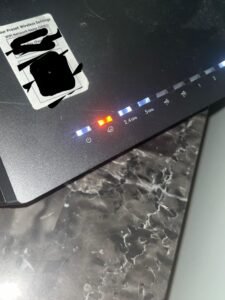
Một trong những nguyên nhân đơn giản nhất nhưng thường bị bỏ qua là bộ điều hợp kết nối không dây bị tắt vô tình. Trong hệ điều hành Windows, Wi-Fi có thể bị tắt theo nhiều cách: bằng các phím vật lý trên thân máy tính xách tay, tổ hợp phím chức năng (ví dụ: Fn + F2) hoặc qua cài đặt hệ thống. Bộ điều hợp cũng có thể bị tắt trong Trình quản lý thiết bị (Device Manager) hoặc ở chế độ máy bay. Bạn có thể kiểm tra trạng thái của bộ điều hợp bằng cách nhấp vào biểu tượng mạng trên thanh tác vụ – nếu bạn thấy nút “Wi-Fi” màu xám, chỉ cần nhấp vào nó để bật.
Trình điều khiển mạng bị hỏng
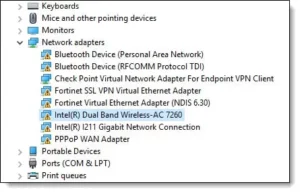
Lỗi trình điều khiển mạng là một trong những nguyên nhân chính khiến kết nối Wi-Fi có thể ngừng hoạt động hoàn toàn hoặc hoạt động không ổn định. Trình điều khiển có thể bị hỏng sau khi cập nhật Windows không đúng cách, xung đột với phần mềm diệt virus hoặc tắt máy tính không đúng cách. Bạn có thể nhận biết vấn đề này qua dấu chấm than màu vàng bên cạnh thiết bị bộ điều hợp mạng trong trình quản lý thiết bị hoặc các thông báo lỗi khi cố gắng kết nối mạng. Đôi khi, trình điều khiển có thể không tương thích với phiên bản Windows mới nhất, do đó bạn cần tìm các phiên bản cập nhật trên trang web của nhà sản xuất.
Lỗi cập nhật Windows
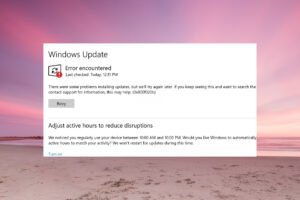
Các bản cập nhật hệ điều hành Windows, mặc dù nhằm mục đích cải thiện tính bảo mật và chức năng, đôi khi lại gây ra những sự cố kết nối Wi-Fi không mong muốn. Điều này thường xảy ra sau các bản cập nhật tính năng lớn, khi kiến trúc quản lý mạng bị thay đổi. Các bản cập nhật có thể thay đổi cài đặt mạng, khiến các phiên bản trình điều khiển cũ trở nên không tương thích hoặc cài đặt các giao thức bảo mật sai. Nếu bạn nhận thấy không có kết nối internet ngay sau khi cập nhật Windows, bạn nên kiểm tra lịch sử cập nhật và, nếu cần, quay lại phiên bản hệ thống trước đó.
Cách khắc phục sự cố kết nối Wi-Fi trên Windows 11
Hệ điều hành Windows 11 cung cấp một số công cụ và phương pháp tích hợp sẵn để khắc phục các sự cố Wi-Fi. Các giải pháp này được sắp xếp theo thứ tự từ đơn giản đến phức tạp, vì vậy chúng tôi khuyên bạn nên thử từng bước một.
Hãy sử dụng Trình khắc phục sự cố mạng
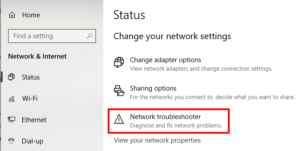
Windows 11 có công cụ khắc phục sự cố tích hợp, tự động phát hiện và cố gắng khắc phục các sự cố mạng phổ biến nhất. Để khởi chạy công cụ này, hãy vào Settings > System > Troubleshoot > Other troubleshooters và chọn “Network and Internet”. Công cụ này sẽ kiểm tra trạng thái bộ điều hợp, cấu hình IP, cài đặt DNS và các thông số quan trọng khác. Quá trình này mất vài phút và khi kết thúc, bạn sẽ nhận được một báo cáo về các sự cố được phát hiện và các hành động đã thực hiện. Nếu tính năng sửa chữa tự động không giúp được gì, báo cáo ít nhất sẽ chỉ ra vấn đề cụ thể mà bạn có thể giải quyết bằng tay.
Cài đặt lại trình điều khiển mạng
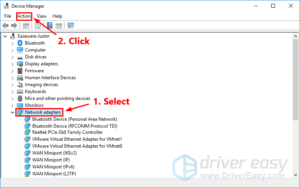
Việc cài đặt lại trình điều khiển thường giúp giải quyết các sự cố Wi-Fi phức tạp. Trên hệ điều hành Windows 11, hãy mở Trình quản lý thiết bị (nhấp chuột phải vào nút Start), tìm mục “Bộ điều hợp mạng” và chọn bộ điều hợp Wi-Fi của bạn. Nhấp chuột phải và chọn “Uninstall device”, đánh dấu vào ô “Delete the driver software” và xác nhận. Sau đó, khởi động lại máy tính – Windows sẽ tự động cài đặt phiên bản trình điều khiển mới. Nếu quá trình cài đặt tự động không diễn ra, bạn có thể tải xuống trình điều khiển mới nhất từ trang web của nhà sản xuất máy tính hoặc bo mạch mạng.
Khôi phục cài đặt mạng
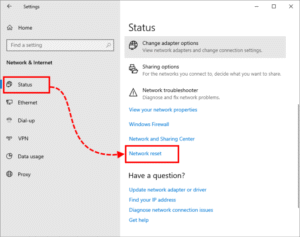
Khôi phục hoàn toàn cài đặt mạng – một phương pháp triệt để nhưng hiệu quả để giải quyết các sự cố Wi-Fi kéo dài. Trên hệ điều hành Windows 11, hãy truy cập Settings > Network & Internet > Advanced network settings > Network reset. Tính năng này sẽ xóa và cài đặt lại tất cả các bộ điều hợp mạng, khôi phục các cài đặt TCP/IP, DNS và VPN ban đầu. Hãy lưu ý rằng sau khi khôi phục, bạn sẽ cần nhập lại tất cả mật khẩu Wi-Fi và cấu hình lại các kết nối VPN. Quá trình này mất khoảng 5 phút và máy tính sẽ tự động khởi động lại.
Khi nào nên nâng cấp hệ thống lên Windows 11 Pro
Nếu bạn thường xuyên gặp sự cố kết nối Wi-Fi trên phiên bản Windows 11 Home, hãy cân nhắc Nâng cấp lên Windows 11 Pro. Phiên bản này cung cấp các tính năng quản lý mạng nâng cao, bao gồm Trình chỉnh sửa Chính sách Nhóm (Group Policy Editor), cho phép cấu hình các thông số mạng chi tiết hơn và ngăn chặn các thay đổi tự động. Windows 11 Pro cũng có các phiên bản trình điều khiển mạng ổn định hơn, khả năng tương thích tốt hơn với thiết bị mạng cấp doanh nghiệp và các giao thức bảo mật bổ sung, đảm bảo kết nối Wi-Fi đáng tin cậy hơn trong các mạng doanh nghiệp.
Phiên bản Pro đặc biệt hữu ích nếu bạn làm việc tại nhà hoặc sử dụng máy tính cho mục đích chuyên nghiệp. Nó cho phép bạn kết nối với các miền, sử dụng chức năng Remote Desktop mà không bị giới hạn và quản lý quá trình Windows Update để các bản cập nhật không làm gián đoạn công việc quan trọng. Đầu tư vào Windows 11 Pro có thể giúp bạn tiết kiệm rất nhiều thời gian và công sức khi giải quyết các vấn đề mạng trong tương lai.
Câu hỏi thường gặp
Làm thế nào để bật Wi-Fi trên máy tính?
Bạn có thể bật Wi-Fi trên máy tính bằng nhiều cách. Cách đơn giản nhất là nhấp vào biểu tượng mạng trên thanh tác vụ (góc dưới bên phải) và nhấn vào nút Wi-Fi để nút này chuyển sang màu xanh lam. Bạn cũng có thể vào Settings > Network & Internet > Wi-Fi và chuyển công tắc sang vị trí “On”. Trên máy tính xách tay thường có công tắc Wi-Fi vật lý hoặc tổ hợp phím (ví dụ: Fn + F2, Fn + F3), khi nhấn vào đó sẽ bật hoặc tắt kết nối không dây. Nếu bạn không thấy tùy chọn Wi-Fi, hãy kiểm tra trong Trình quản lý thiết bị xem bộ điều hợp mạng có bị tắt hay không.
Phải làm gì nếu Wi-Fi hoạt động trên điện thoại nhưng không hoạt động trên máy tính?
Nếu kết nối Wi-Fi hoạt động bình thường trên điện thoại hoặc các thiết bị khác nhưng Internet trên máy tính lại không hoạt động, thì rất có thể vấn đề nằm ở chính máy tính. Trước tiên, hãy kiểm tra xem máy tính có nhận diện được các mạng Wi-Fi hay không – nếu không, vấn đề có thể nằm ở trình điều khiển hoặc bộ điều hợp. Nếu máy tính nhận diện được các mạng nhưng không kết nối được, hãy kiểm tra mật khẩu đã nhập, xóa hồ sơ mạng đã lưu và thử kết nối lại. Bạn cũng nên tạm thời tắt phần mềm diệt virus và tường lửa, vì chúng có thể chặn kết nối. Cuối cùng, hãy mở Command Prompt với quyền quản trị viên và thực thi các lệnh: “netsh winsock reset” và “netsh int ip reset”, sau đó khởi động lại máy tính.
Kết luận
Các sự cố kết nối Wi-Fi trên máy tính có thể gây ra nhiều bất tiện, nhưng phần lớn trong số đó có thể tự khắc phục bằng cách áp dụng các phương pháp được mô tả trong bài viết này. Điều quan trọng là phải kiểm tra một cách có hệ thống các nguyên nhân có thể xảy ra – từ việc bật bộ điều hợp đơn giản nhất đến cập nhật trình điều khiển hoặc khôi phục cài đặt mạng. Nếu vấn đề lặp lại thường xuyên, bạn nên xem xét khả năng cập nhật hệ thống lên Phiên bản Windows 11 Pro, giúp đảm bảo việc quản lý mạng ổn định và đáng tin cậy hơn. Việc cập nhật hệ thống và trình điều khiển thường xuyên, cấu hình phần mềm diệt virus phù hợp cùng với việc kiểm tra định kỳ các thiết lập mạng sẽ giúp tránh được các sự cố Wi-Fi trong tương lai.





