
Mengapa Wi-Fi tidak berfungsi di komputer saya dan bagaimana cara memperbaikinya?
Masalah konektivitas Wi-Fi pada komputer Anda adalah salah satu masalah teknis yang paling umum dialami oleh pengguna rumahan dan kantor. Ketika internet mati, kita kehilangan akses ke alat kerja, hiburan, dan alat komunikasi yang penting. Paling sering, Wi-Fi mati karena kegagalan driver, pengaturan yang salah, atau kesalahan konfigurasi jaringan. Pada artikel ini, kami telah menemukan solusi terperinci dan sederhana untuk membantu Anda memulihkan masalah koneksi internet yang hilang pada sistem operasi Windows 10 dan Windows 11.
Alasan paling umum mengapa Wi-Fi tidak berfungsi
Sebelum Anda mulai memperbaiki koneksi wifi Anda, penting untuk memahami alasan utama mengapa wifi komputer Anda tidak berfungsi. Mendiagnosis masalah membantu menemukan solusi yang tepat dengan lebih cepat dan menghindari tindakan yang tidak perlu yang dapat merusak stabilitas sistem.
Adaptor Wi-Fi dimatikan
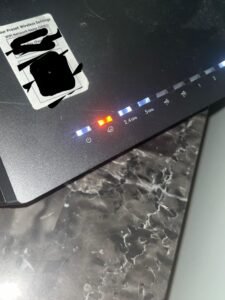
Salah satu penyebab yang paling sederhana, tetapi sering diabaikan, yaitu apabila adaptor nirkabel tidak sengaja dimatikan. Ada beberapa cara untuk menonaktifkan Wi-Fi pada sistem Windows: tombol fisik pada wadah notebook, kombinasi tombol fungsi (mis. Fn + F2), atau melalui pengaturan sistem. Cara lainnya, adaptor dapat dinonaktifkan dalam Device Manager atau mode Airplane. Anda dapat memeriksa status adaptor dengan mengeklik ikon jaringan di bilah tugas - jika Anda melihat tombol Wi-Fi berwarna abu-abu, cukup klik untuk menyalakannya.
Driver jaringan yang rusak
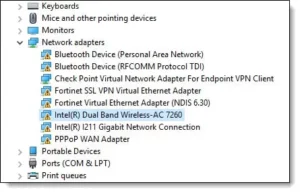
Kesalahan driver jaringan adalah salah satu alasan utama mengapa koneksi Wi-Fi tidak dapat beroperasi atau tidak stabil. Driver dapat macet setelah pembaruan Windows yang salah, konflik antivirus, atau salah mematikan PC Anda. Masalahnya dapat diidentifikasi dengan tanda seru berwarna kuning di sebelah adaptor jaringan di pengelola perangkat atau pesan kesalahan saat mencoba menyambung ke jaringan. Terkadang driver mungkin tidak kompatibel dengan versi terbaru Windows, jadi Anda perlu memeriksa situs web produsen untuk mengetahui versi terbaru.
Kesalahan pembaruan Windows
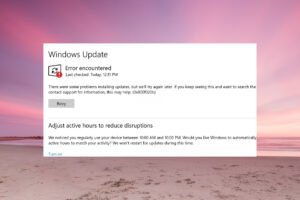
Pembaruan sistem Windows, meskipun dirancang untuk meningkatkan keamanan dan fungsionalitas, terkadang menyebabkan masalah konektivitas Wi-Fi yang tidak terduga. Hal ini sering terjadi terutama setelah pembaruan fitur utama, ketika arsitektur manajemen jaringan berubah. Pembaruan dapat mengubah pengaturan jaringan, membuat model driver yang lebih lama menjadi tidak kompatibel, atau memperkenalkan protokol keamanan yang salah. Jika Anda menyadari bahwa tidak ada koneksi internet segera setelah pembaruan Windows, ada baiknya memeriksa riwayat pembaruan dan, jika perlu, kembali ke versi sistem sebelumnya.
Cara memperbaiki koneksi Wi-Fi Anda di Windows 11
Sistem operasi Windows 11 menawarkan sejumlah alat dan teknik bawaan untuk memecahkan masalah Wi-Fi. Solusi ini disusun dari yang paling sederhana hingga yang paling rumit, jadi kami sarankan untuk mencobanya secara berurutan.
Gunakan Pemecah Masalah Jaringan
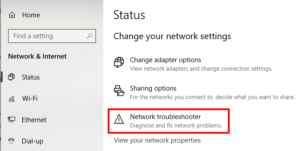
Windows 11 memiliki pemecah masalah bawaan yang secara otomatis mendeteksi dan mencoba memperbaiki masalah jaringan yang umum. Untuk memulainya, buka Pengaturan > Sistem > Pemecahan Masalah > Pemecahan masalah lainnya dan pilih Jaringan dan Internet. Alat ini akan memeriksa status adaptor, konfigurasi IP, pengaturan DNS, dan parameter penting lainnya. Prosesnya memakan waktu beberapa menit dan pada akhirnya Anda akan menerima laporan dengan masalah yang ditemukan dan tindakan yang diambil. Jika perbaikan otomatis tidak berhasil, laporan tersebut setidaknya akan menunjukkan masalah spesifik, yang kemudian dapat Anda perbaiki secara manual.
Instal ulang driver jaringan
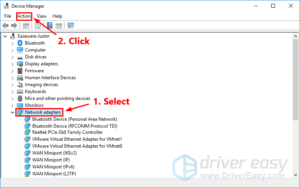
Menginstal ulang driver sering kali menyelesaikan masalah Wi-Fi yang lebih kompleks Di Windows 11, buka Device Manager (klik kanan pada tombol Start), cari tab “Network adapters” dan temukan adaptor Wi-Fi Anda. Klik kanan dan pilih “Copot pemasangan perangkat”, centang kotak centang “Hapus perangkat lunak driver” dan konfirmasi. Kemudian mulai ulang komputer Anda - Windows akan secara otomatis menginstal versi baru driver. Jika penginstalan otomatis tidak berhasil, Anda dapat mengunduh driver terbaru dari situs web produsen komputer atau kartu jaringan Anda.
Mengatur ulang pengaturan jaringan Anda
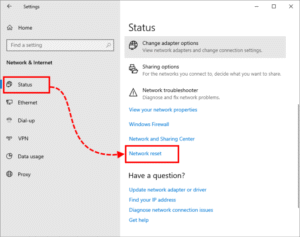
Pengaturan ulang jaringan penuh adalah cara yang radikal namun efektif untuk menyelesaikan masalah Wi-Fi yang terus-menerus, di Windows 11, buka Pengaturan > Jaringan & Internet > Pengaturan jaringan lanjutan > Pengaturan ulang jaringan. Ini akan menghapus dan menginstal ulang semua adaptor jaringan dan mengembalikan pengaturan TCP/IP, DNS, dan VPN ke pengaturan aslinya. Harap diperhatikan bahwa setelah pengaturan ulang, Anda harus memasukkan kembali semua kata sandi Wi-Fi dan mengkonfigurasi ulang koneksi VPN. Proses ini membutuhkan waktu sekitar 5 menit dan komputer akan secara otomatis melakukan boot ulang.
Kapan harus meningkatkan ke Windows 11 Pro
Jika Anda sering mengalami masalah konektivitas Wi-Fi dengan Windows 11 Home, pertimbangkan tingkatkan ke Windows 11 Pro. Windows 11 Pro juga menyertakan versi driver jaringan yang lebih stabil, kompatibilitas yang lebih baik dengan peralatan jaringan kelas bisnis, dan protokol keamanan tambahan untuk memastikan konektivitas Wi-Fi yang lebih andal di jaringan perusahaan.
Versi Pro sangat berguna jika Anda bekerja dari rumah atau menggunakan komputer untuk tujuan profesional. Ini memungkinkan Anda untuk terhubung ke domain, menggunakan Remote Desktop tanpa batasan dan mengelola Pembaruan Windows sehingga pembaruan tidak mengganggu pekerjaan penting. Berinvestasi di Windows 11 Pro dapat menghemat banyak waktu dan kegelisahan saat menghadapi masalah jaringan di masa depan.
Pertanyaan yang sering diajukan
Bagaimana cara mengaktifkan Wi-Fi di komputer saya?
Ada beberapa cara untuk mengaktifkan Wi-Fi di komputer Anda. Cara termudah adalah dengan mengeklik ikon jaringan di bilah tugas (sudut kanan bawah) dan tekan tombol Wi-Fi untuk mengubahnya menjadi biru. Anda juga dapat membuka Pengaturan > Jaringan & Internet > Wi-Fi dan mengalihkan sakelar ke posisi “Aktif”. Laptop sering kali memiliki sakelar Wi-Fi fisik atau kombinasi tombol (mis. Fn + F2, Fn + F3) yang dapat Anda tekan untuk mengaktifkan atau menonaktifkan koneksi nirkabel. Jika Anda tidak melihat opsi Wi-Fi, periksa Device Manager untuk memastikan adaptor jaringan tidak dimatikan.
Bagaimana jika Wi-Fi berfungsi di ponsel saya tetapi tidak di komputer saya?
Jika Wi-Fi berfungsi di ponsel atau perangkat lain, tetapi internet tidak berfungsi di komputer Anda, kemungkinan besar masalahnya ada pada komputer Anda. Pertama-tama, periksa apakah komputer Anda dapat melihat jaringan Wi-Fi - jika tidak bisa, berarti ada masalah dengan driver atau adaptor. Jika komputer dapat melihat jaringan namun tidak dapat tersambung, periksa kata sandi yang Anda masukkan, hapus profil jaringan yang tersimpan, lalu coba sambungkan lagi. Sebaiknya nonaktifkan sementara anti-virus dan firewall Anda, karena ini dapat memblokir koneksi. Terakhir, jalankan command prompt sebagai administrator dan jalankan perintah “netsh winsock reset” dan “netsh int ip reset”, lalu reboot komputer Anda.
Kesimpulan
Masalah koneksi Wi-Fi di komputer Anda dapat menyebabkan banyak ketidaknyamanan, tetapi sebagian besar dapat diatasi sendiri menggunakan metode yang dijelaskan dalam artikel ini. Dari sekadar menyalakan adaptor hingga memperbarui driver atau mengatur ulang pengaturan jaringan, penting untuk memeriksa kemungkinan penyebabnya secara sistematis. Jika masalahnya sering berulang, ada baiknya mempertimbangkan untuk meningkatkan sistem ke Windows 11 Pro, yang menyediakan manajemen jaringan yang lebih stabil dan andal. Pembaruan sistem dan driver secara teratur, konfigurasi anti-virus yang tepat, dan pemeriksaan pengaturan jaringan secara berkala akan membantu mencegah masalah Wi-Fi di masa mendatang.





