10 tính năng bí mật của Windows 11 Pro mà bạn có thể chưa biết
Windows 11 Pro không chỉ mang đến thiết kế mới và hiệu suất nhanh hơn. Hệ điều hành này ẩn chứa không ít bí mật có thể giúp bạn làm việc hiệu quả hơn, an toàn hơn và thuận tiện hơn. Nếu bạn là một trong những người sử dụng Windows hàng ngày, những mẹo tăng năng suất và cài đặt tốt nhất trong môi trường Windows 11 này chắc chắn sẽ khiến bạn ngạc nhiên.
1. Các buổi tập trung (Focus Sessions) – để làm việc hiệu quả mà không bị gián đoạn
Tính năng “Focus Sessions” mới đã được tích hợp với ứng dụng “Clock”. Tính năng này cho phép bạn thiết lập các khoảng thời gian làm việc mà trong đó bạn sẽ không nhận được thông báo, đồng thời có thể kết nối với “Spotify” và theo dõi tiến độ của mình.
Tại sao điều này lại hữu ích?
- Ít bị gián đoạn hơn trong giờ làm việc
- Giúp lên kế hoạch cho các khoảng thời gian làm việc và nghỉ ngơi

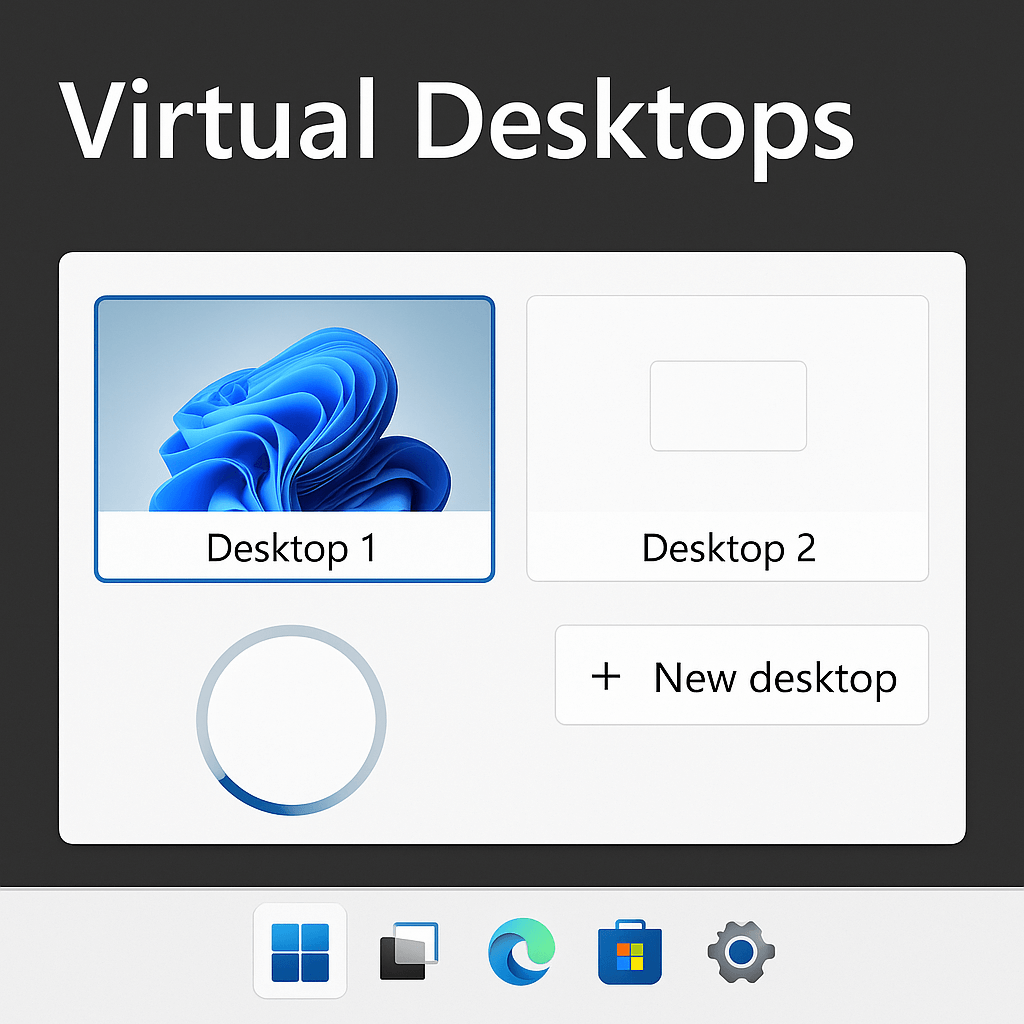
2. Máy tính để bàn ảo (Virtual Desktops)
Windows 11 Pro cho phép bạn tạo nhiều màn hình ảo để phân biệt giữa công việc, học tập và giải trí. Mỗi màn hình có thể hiển thị các ứng dụng, cửa sổ và thậm chí cả hình nền khác nhau.
Mẹo: hãy sử dụng tổ hợp phím Win + Ctrl + D, để nhanh chóng tạo một màn hình làm việc mới.
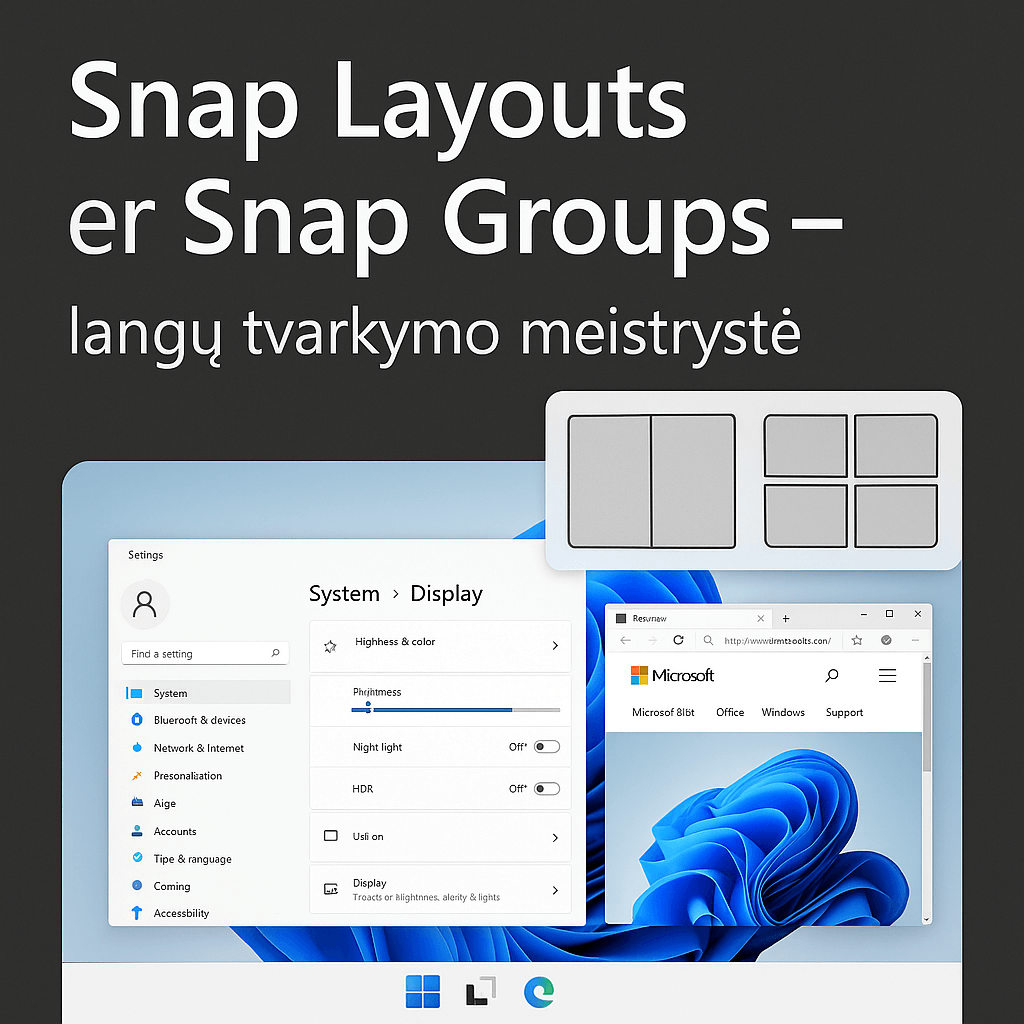
3. Snap Layouts và Snap Groups – Nghệ thuật sắp xếp cửa sổ
Đây là một trong những tính năng mới hay nhất. Bạn có thể nhanh chóng chia màn hình thành nhiều phần với các bố cục có sẵn.
Cách sử dụng:
- Di chuột lên nút “maximize” ở đầu cửa sổ và chọn một trong các bố cục được đề xuất.
Nhóm Snap ghi nhớ cách sắp xếp các cửa sổ của bạn và cho phép khôi phục lại chỉ bằng một cú nhấp chuột.
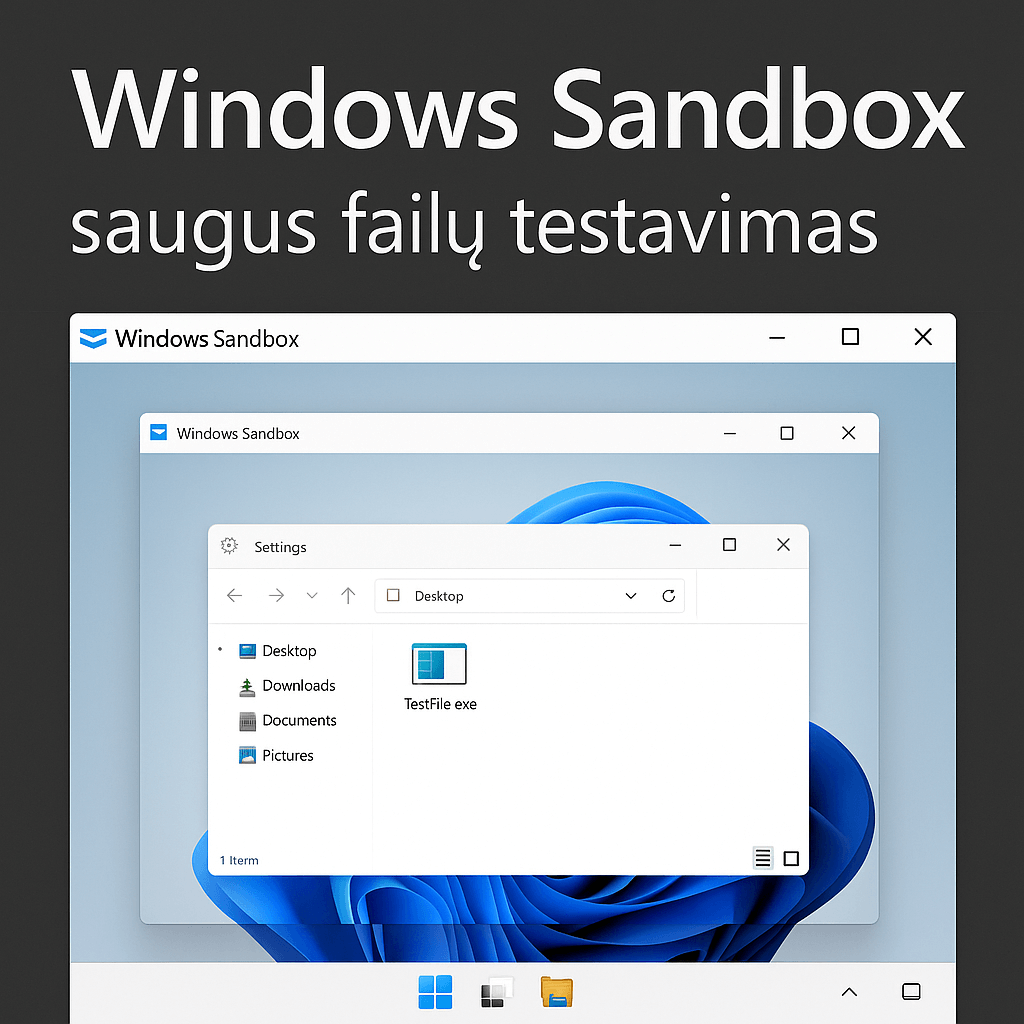
4. Windows Sandbox – Kiểm tra tệp tin an toàn
Chỉ có trong phiên bản Pro! Đây là một môi trường cách ly, nơi bạn có thể chạy các tệp hoặc chương trình không đáng tin cậy mà không gây ảnh hưởng đến hệ thống chính.
Kích hoạt:
- Vào “Bật hoặc tắt các tính năng của Windows” và bật “Windows Sandbox”
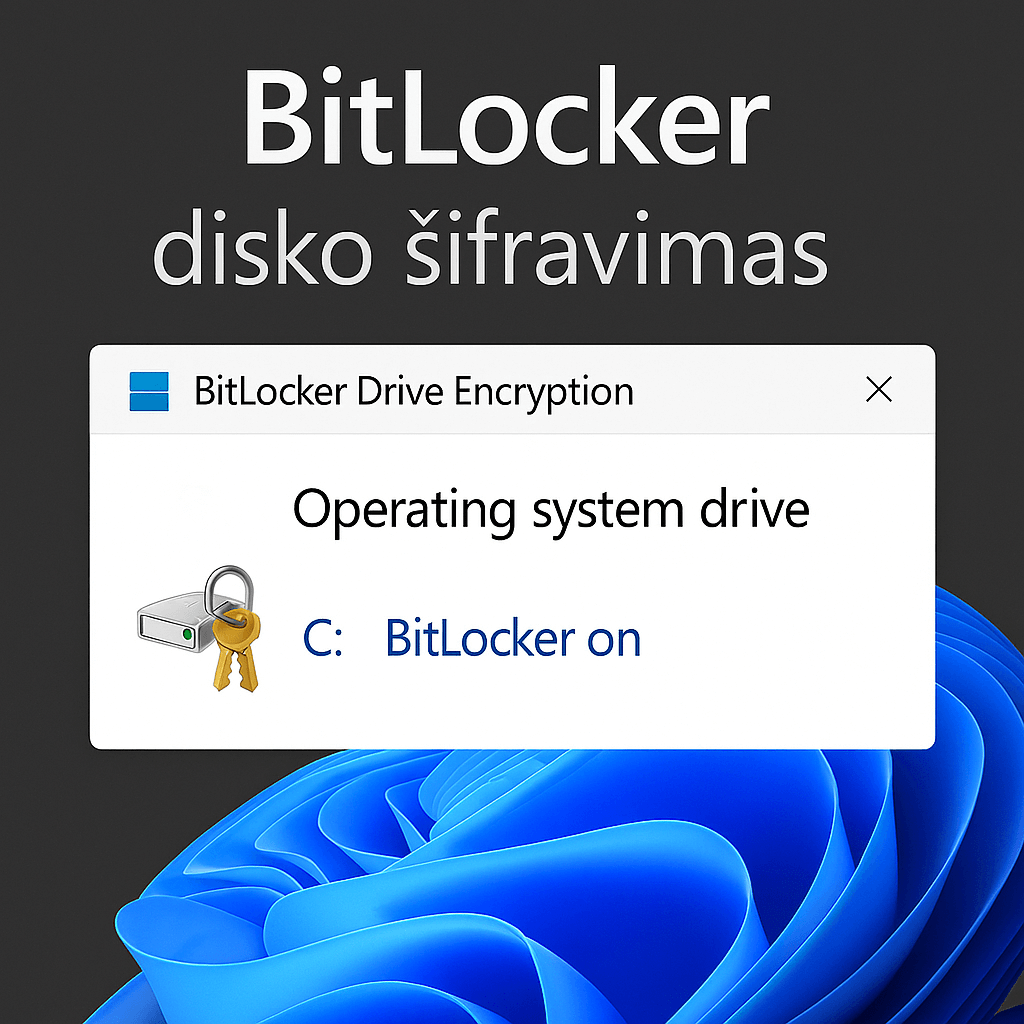
5. Mã hóa ổ đĩa bằng BitLocker
Windows 11 Pro cho phép sử dụng BitLocker – tính năng giúp bảo vệ dữ liệu của bạn bằng cách mã hóa ổ đĩa. Ngay cả khi thiết bị của bạn bị đánh cắp, không ai có thể truy cập thông tin nếu không có mật khẩu.
Hữu ích cho doanh nghiệp và sử dụng cá nhân, đặc biệt là nếu bạn lưu trữ các tệp tin nhạy cảm.
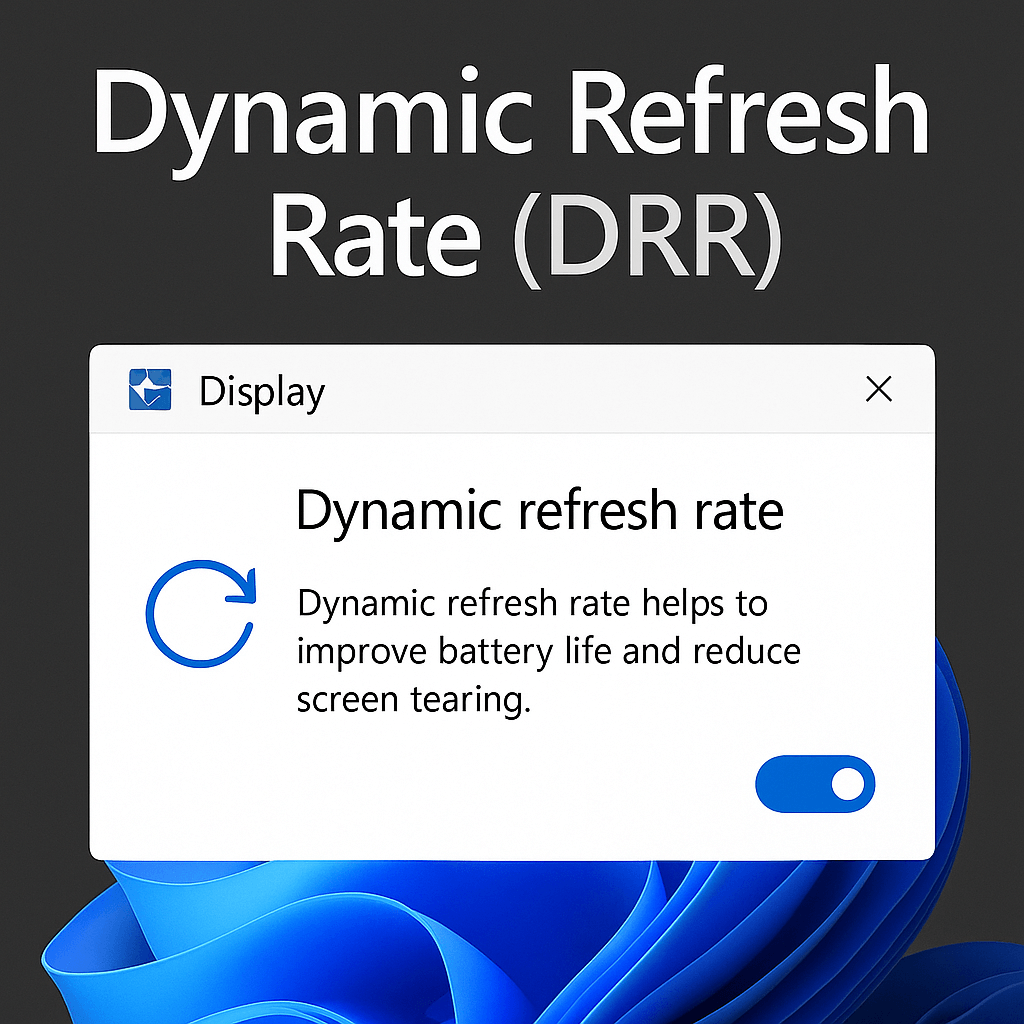
6. Tần số làm mới động (DRR)
Nếu bạn đang sử dụng màn hình hoặc máy tính xách tay có tần số làm mới cao (ví dụ: 120Hz), Windows 11 có thể tự động điều chỉnh tần số này tùy theo hoạt động của bạn. Điều này giúp tiết kiệm pin và đảm bảo trải nghiệm mượt mà.
Tìm ở đâu:
- Cài đặt > Màn hình > Cài đặt nâng cao
7. Công nghệ DirectStorage – Tải game nhanh hơn
Mặc dù chủ yếu được thiết kế cho các trò chơi, công nghệ này cho phép truyền dữ liệu trực tiếp từ SSD sang GPU, bỏ qua CPU. Kết quả là: thời gian tải nhanh hơn.
Yêu cầu: Ổ SSD NVMe và GPU tương thích (ví dụ: RTX hoặc Radeon thế hệ mới)

8. Advanced Clipboard (Quản lý khay nhớ tạm nâng cao)
Bằng cách sử dụng Win + V bạn không chỉ có thể xem đoạn văn bản được sao chép gần đây nhất mà còn cả lịch sử sao chép. Điều này rất hữu ích khi làm việc với văn bản hoặc mã nguồn.
Lời khuyên: Bật lịch sử clipboard tại Cài đặt > Hệ thống > Clipboard.

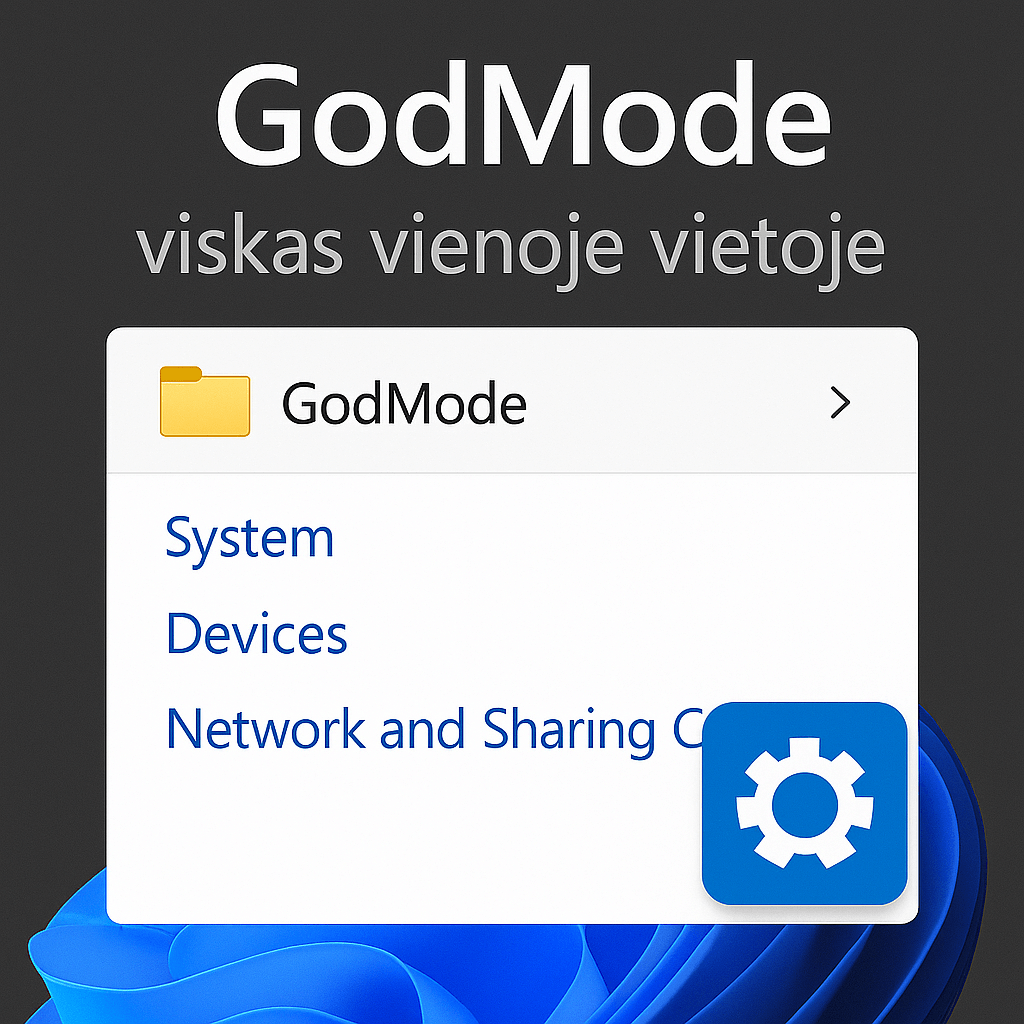
9. GodMode – tất cả trong một
Đây là trung tâm điều khiển ẩn, nơi bạn có thể truy cập tất cả các cài đặt tại một nơi duy nhất.
Cách kích hoạt:
- Tạo một thư mục mới trên màn hình
- Hãy đổi tên nó thành:
GodMode.{ED7BA470-8E54-465E-825C-99712043E01C}
Khi mở thư mục, bạn sẽ thấy hàng chục (hoặc có thể là hàng trăm) tùy chọn.
10. Các khuyến nghị dựa trên trí tuệ nhân tạo
Kể từ phiên bản Windows 11 23H2, hệ điều hành sẽ đưa ra các đề xuất dựa trên trí tuệ nhân tạo trong menu, dựa trên hoạt động của bạn. Điều này có thể giúp bạn truy cập các tài liệu, ứng dụng hoặc cài đặt cần thiết nhanh hơn.
Ví dụ: Nếu hôm qua bạn đã làm việc với tệp Excel, tệp đó có thể xuất hiện trong phần đề xuất của menu “Start”.

Cuối cùng, hãy tận dụng tối đa tất cả các tính năng của Windows 11 Pro
Mặc dù Windows 11 Pro trông giống như một hệ điều hành hiện đại nữa, nhưng nó ẩn chứa nhiều tính năng có thể thay đổi hoàn toàn trải nghiệm làm việc của bạn.
Nếu bạn muốn làm việc nhanh hơn, an toàn hơn và hiệu quả hơn, những tính năng ẩn này là cách tuyệt vời để bắt đầu.
🔗 Mua bản quyền Windows 10/11 Pro chính hãng!