
Varför fungerar inte Wi-Fi på min dator och hur kan jag åtgärda det?
Problem med Wi-Fi-anslutningen på din dator är ett av de vanligaste tekniska problemen som både hem- och kontorsanvändare upplever. När internet ligger nere förlorar vi tillgången till viktiga arbetsverktyg, underhållning och kommunikationsverktyg. Oftast är Wi-Fi nere på grund av drivrutinsfel, felaktiga inställningar eller fel i nätverkskonfigurationen. I den här artikeln har vi kommit med detaljerade och enkla lösningar som hjälper dig att återställa det saknade internetanslutningsproblemet på både Windows 10 och Windows 11 operativsystem.
De vanligaste orsakerna till att Wi-Fi inte fungerar
Innan du börjar reparera din wifi-anslutning är det viktigt att förstå de främsta orsakerna till att datorns wifi inte fungerar. Att diagnostisera problemet hjälper till att hitta rätt lösning snabbare och undvika onödiga åtgärder som ytterligare kan undergräva systemets stabilitet.
Wi-Fi-adaptern är avstängd
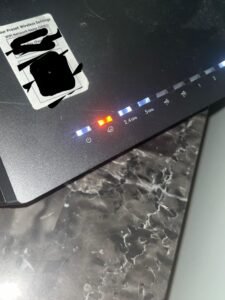
En av de enklaste, men ofta förbisedda, orsakerna är när den trådlösa adaptern av misstag stängs av. Det finns flera sätt att inaktivera Wi-Fi på Windows-system: fysiska tangenter på den bärbara datorns hölje, en kombination av funktionstangenter (t.ex. Fn + F2) eller via systeminställningar. Alternativt kan adaptern inaktiveras i Enhetshanteraren eller Flygplansläge. Du kan kontrollera adapterns status genom att klicka på nätverksikonen i aktivitetsfältet - om du ser Wi-Fi-knappen i grått klickar du bara på den för att slå på den.
Felaktig nätverksdrivrutin
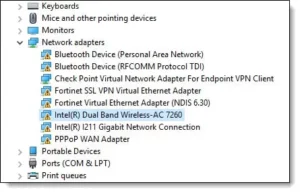
Fel i nätverksdrivrutinerna är en av de främsta orsakerna till att Wi-Fi-anslutningar kan vara helt obrukbara eller instabila. Drivrutinerna kan krascha efter en felaktig Windows-uppdatering, antiviruskonflikter eller felaktig avstängning av datorn. Problemet kan identifieras med ett gult utropstecken bredvid nätverksadaptern i enhetshanteraren eller felmeddelanden när du försöker ansluta till nätverket. Ibland kanske drivrutinen inte är kompatibel med den senaste versionen av Windows, så du måste kontrollera tillverkarens webbplats för uppdaterade versioner.
Fel vid uppdatering av Windows
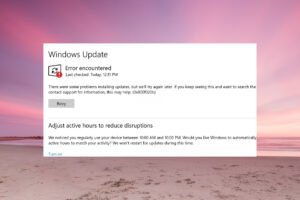
Windows systemuppdateringar, som är utformade för att förbättra säkerhet och funktionalitet, orsakar ibland oväntade problem med Wi-Fi-anslutning. Detta är särskilt vanligt efter större funktionsuppdateringar, när arkitekturen för nätverkshantering ändras. Uppdateringar kan ändra nätverksinställningar, göra äldre drivrutinsmodeller inkompatibla eller införa felaktiga säkerhetsprotokoll. Om du märker att det inte finns någon internetanslutning omedelbart efter en Windows-uppdatering är det värt att kontrollera din uppdateringshistorik och återgå till en tidigare version av systemet om det behövs.
Så här fixar du din Wi-Fi-anslutning i Windows 11
Operativsystemet Windows 11 erbjuder ett antal inbyggda verktyg och tekniker för att lösa Wi-Fi-problem. Dessa lösningar är ordnade från de enklaste till de mest komplexa, så vi rekommenderar att du försöker dem i följd.
Använd felsökningsverktyget för nätverk
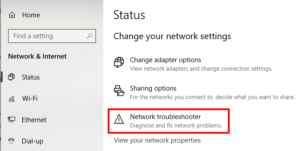
Windows 11 har en inbyggd felsökare som automatiskt upptäcker och försöker åtgärda vanliga nätverksproblem. Du startar den genom att gå till Inställningar > System > Felsökning > Andra felsökare och välja Nätverk och Internet. Verktyget kommer att kontrollera adapterstatus, IP-konfiguration, DNS-inställningar och andra viktiga parametrar. Processen tar några minuter och i slutet får du en rapport med de problem som hittats och de åtgärder som vidtagits. Om den automatiska lösningen inte fungerade kommer rapporten åtminstone att peka ut det specifika problemet, som du sedan kan åtgärda manuellt.
Installera om nätverksdrivrutinerna
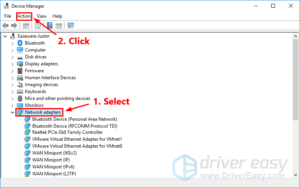
Ominstallation av drivrutiner löser ofta mer komplexa Wi-Fi-problem.I Windows 11, öppna Enhetshanteraren (högerklicka på Start-knappen), hitta fliken “Nätverksadaptrar” och leta reda på din Wi-Fi-adapter. Högerklicka och välj “Avinstallera enhet”, kryssa i kryssrutan “Ta bort drivrutinsprogramvaran” och bekräfta. Starta sedan om datorn - Windows kommer automatiskt att installera den nya versionen av drivrutinen. Om den automatiska installationen inte ägde rum kan du ladda ner den senaste drivrutinen från webbplatsen för tillverkaren av din dator eller nätverkskort.
Återställ dina nätverksinställningar
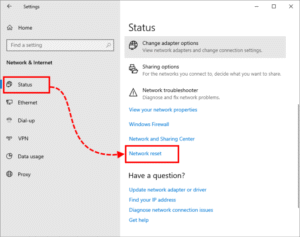
En fullständig nätverksåterställning är ett radikalt men effektivt sätt att lösa ihållande Wi-Fi-problem.I Windows 11 går du till Inställningar > Nätverk & Internet > Avancerade nätverksinställningar > Nätverksåterställning. Detta kommer att avinstallera och installera om alla nätverksadaptrar och återställa TCP/IP-, DNS- och VPN-inställningarna till sina ursprungliga inställningar. Observera att du efter återställningen måste ange alla Wi-Fi-lösenord på nytt och konfigurera om VPN-anslutningar. Processen tar ca 5 minuter och datorn startar om automatiskt.
När ska du uppgradera till Windows 11 Pro?
Om du regelbundet upplever problem med Wi-Fi-anslutning med Windows 11 Home bör du överväga uppgradera till Windows 11 Pro. Windows 11 Pro innehåller också stabilare versioner av nätverksdrivrutiner, bättre kompatibilitet med nätverksutrustning för företag och ytterligare säkerhetsprotokoll för att säkerställa en mer tillförlitlig Wi-Fi-anslutning i företagsnätverk.
Pro-versionen är särskilt användbar om du arbetar hemifrån eller använder din dator för professionella ändamål. Du kan ansluta till domäner, använda fjärrskrivbord utan begränsningar och hantera Windows Update så att uppdateringar inte stör viktigt arbete. Om du investerar i Windows 11 Pro kan du spara mycket tid och nerver när du ska hantera nätverksproblem i framtiden.
Vanliga frågor och svar
Hur slår jag på Wi-Fi på min dator?
Det finns flera sätt att aktivera Wi-Fi på din dator. Det enklaste är att klicka på nätverksikonen i aktivitetsfältet (längst ned till höger) och trycka på Wi-Fi-knappen så att den blir blå. Du kan också gå till Inställningar > Nätverk & Internet > Wi-Fi och växla strömbrytaren till läget “På”. Bärbara datorer har ofta en fysisk Wi-Fi-brytare eller en tangentkombination (t.ex. Fn + F2, Fn + F3) som du trycker på för att slå på eller stänga av den trådlösa anslutningen. Om du inte ser Wi-Fi-alternativet, kontrollera Enhetshanteraren för att se till att nätverksadaptern inte är avstängd.
Vad händer om Wi-Fi fungerar på min telefon men inte på min dator?
Om Wi-Fi fungerar på din telefon eller andra enheter, men internet inte fungerar på din dator, är problemet troligen med själva datorn. Kontrollera först om din dator kan se Wi-Fi-nätverk - om den inte kan det är det ett problem med drivrutinerna eller adaptern. Om den ser nätverken men inte ansluter, kontrollera lösenordet du angav, ta bort den sparade nätverksprofilen och försök ansluta igen. Det är också en bra idé att tillfälligt inaktivera antivirusprogrammet och brandväggen, eftersom dessa kan blockera anslutningar. Slutligen kör du kommandotolken som administratör och utför kommandona “netsh winsock reset” och “netsh int ip reset” och startar sedan om datorn.
Slutsats
Wi-Fi-anslutningsproblem på din dator kan orsaka mycket besvär, men de flesta av dem kan lösas på egen hand med hjälp av metoderna som beskrivs i den här artikeln. Från att helt enkelt slå på adaptern till att uppdatera drivrutiner eller återställa nätverksinställningar är det viktigt att systematiskt kontrollera möjliga orsaker. Om problemet återkommer ofta är det värt att överväga att uppgradera systemet till Windows 11 Pro, vilket ger en stabilare och mer tillförlitlig nätverkshantering. Regelbundna system- och drivrutinsuppdateringar, korrekt antiviruskonfiguration och regelbunden kontroll av nätverksinställningarna hjälper till att förhindra framtida Wi-Fi-problem.





