
Как обновить Windows 11 Home до Pro бесплатно и легко
Обновление с Windows 11 Home до Pro может показаться сложным, если вы хотите получить расширенные возможности без лишних затрат. Если вы полагаетесь на свой компьютер в работе или бизнесе, получение доступа к таким мощным инструментам, как удаленный рабочий стол, BitLocker и редактор групповой политики, имеет решающее значение. Используя официальные средства обновления Microsoft и универсальный ключ продукта, вы сможете плавно перейти на Windows 11 Pro, избежав при этом рисков и проблем, которые возникают при использовании неофициальных решений.
Оглавление
- Шаг 2: Загрузите и примените официальную версию Windows 11 Pro Tools
- Шаг 3: Введите ключ продукта Generic Pro, чтобы начать обновление
- Шаг 4: Проверка статуса обновления и активация Pro-функций
Краткий обзор
| Важнейшие сведения | Разъяснение |
|---|---|
| 1. Используйте помощник по установке Microsoft | Загрузка этого инструмента упрощает процесс обновления, обеспечивая совместимость и автоматизируя установку Windows 11 Pro. |
| 2. Введите ключ продукта Generic Pro | Во время обновления вам понадобится общий ключ Microsoft Pro, чтобы облегчить переход с редакции Home на Pro. |
| 3. Проверка состояния активации после обновления | Проверьте Настройки > Система > Активация, чтобы убедиться, что Windows 11 Pro активирована и все функции доступны. |
| 4. Перезагрузите компьютер при возникновении проблем | Если активация не удалась или функции недоступны, перезагрузите компьютер; иногда для распознавания обновления требуется перезагрузка. |
| 5. Запишите важные ключи | Сохраните общий ключ продукта и подтверждение активации для будущих справок и устранения неполадок. |
...
Шаг 2: Загрузите и примените официальные инструменты Windows 11 Pro
Вы готовы воспользоваться официальными инструментами обновления, которые предоставляет Microsoft. Эти инструменты выполняют тяжелую работу, проверяя совместимость системы и автоматически загружая необходимые файлы.
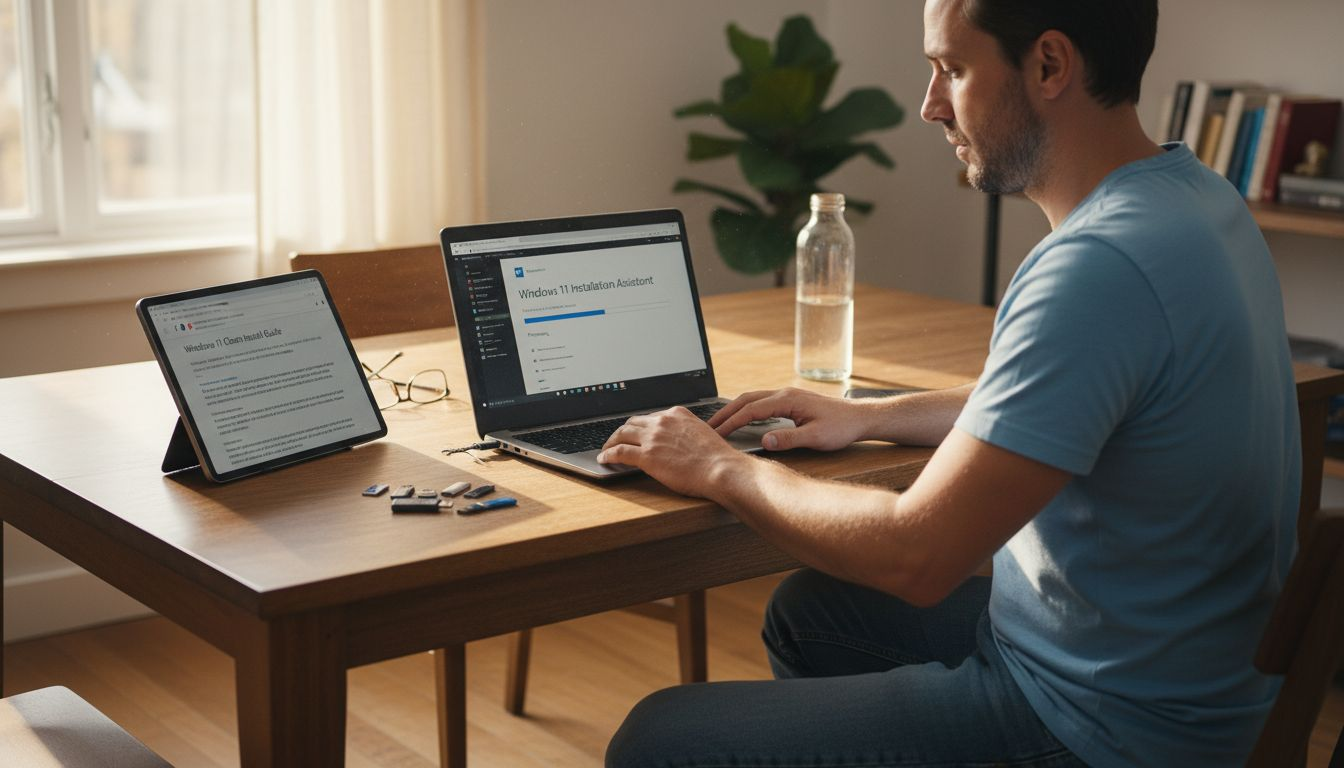
Начните с посещения официального сайта Microsoft и загрузки Помощник по установке Windows 11. Это самый простой путь, поскольку он проверяет соответствие оборудования требованиям, загружает только то, что вам нужно, и устанавливает обновление, не требуя ручного вмешательства.
После загрузки запустите установочный файл. Вы увидите следующие ключевые шаги:
- Примите условия лицензии, чтобы продолжить
- Позвольте инструменту автоматически проверить совместимость вашей системы
- Выберите обновление до Windows 11 Pro (не Home)
- Подождите, пока файлы загрузятся и начнется установка
- Перезагрузите компьютер при появлении соответствующего запроса
Сайт Помощник по установке Windows 11 сохраняет ваши файлы и настройки во время обновления, так что вы ничего не потеряете в процессе. Вся операция проходит гладко, не требуя ручного управления драйверами и настройками.
Во время установки ваш компьютер будет перезагружаться несколько раз. Это нормально. Не прерывайте процесс и не выключайте компьютер во время этих перезагрузок, иначе вы можете столкнуться с ошибками.
После завершения обновления ваша система загрузится в Windows 11 Pro. Но это еще не все. Как только вы запустите новую операционную систему, вам нужно будет активировать Windows 11 Pro с действующим лицензионным ключом, чтобы разблокировать все функции и избежать ограничений.
Использование официальных инструментов Microsoft исключает риск заражения вредоносными программами и повреждениями, которые возникают при использовании сторонних методов обновления.
Совет профессионала: Закройте все запущенные приложения и временно отключите антивирусное ПО на время установки, так как они могут замедлить процесс или вызвать конфликты с процедурой обновления.
Шаг 3: Введите общий ключ продукта Pro, чтобы начать обновление
В процессе обновления Windows попросит вас ввести ключ продукта. Здесь вы будете использовать программу Microsoft универсальный ключ Pro чтобы начать смену редакции Home на Pro.
Когда появится запрос на ввод ключа продукта, введите его: VK7JG-NPHTM-C97JM-9MPGT-3V66T
Это официальный общий ключ, который Microsoft предоставляет для обновления до Windows 11 Pro. Он позволяет выполнить установку и обновление редакции без перерыва. Вот что происходит дальше:
- Система проверяет формат ключа и признает его легитимным
- Обновление продолжается до завершения без ошибок
- Windows устанавливает все функции и возможности Pro
- Ваша система загружается в Windows 11 Pro
Поймите этот критический момент: общие функции ключей продуктов только для установки, но не для постоянной активации. Ключ позволяет пройти процесс обновления, но активация требует другого шага.
После завершения обновления и запуска Windows 11 Pro вы увидите уведомление о том, что Windows не активирована. Это ожидаемо. На этом работа общего ключа завершена.
Не паникуйте из-за статуса “не активирован”. Вы ничего не потратили впустую и не совершили ошибку. Теперь на вашей системе установлена Windows 11 Pro со всеми функциями, доступными в течение льготного периода. Далее необходимо ввести законный лицензионный ключ или цифровую лицензию для активации вашей копии.
Общие ключи не являются лицензионными кодами. Это только инструменты установки. Для активации требуется действительный приобретенный ключ или лицензия учетной записи Microsoft.
Совет профессионала: Запишите общий ключ перед началом обновления, чтобы не искать его во время установки, если ваше интернет-соединение временно прервется.
Шаг 4: Проверьте статус обновления и активируйте функции Pro
Теперь, когда Windows 11 Pro установлена, пришло время проверить статус активации и завершить последний шаг. Это гарантирует, что вы получите полный доступ ко всем функциям Pro без ограничений.
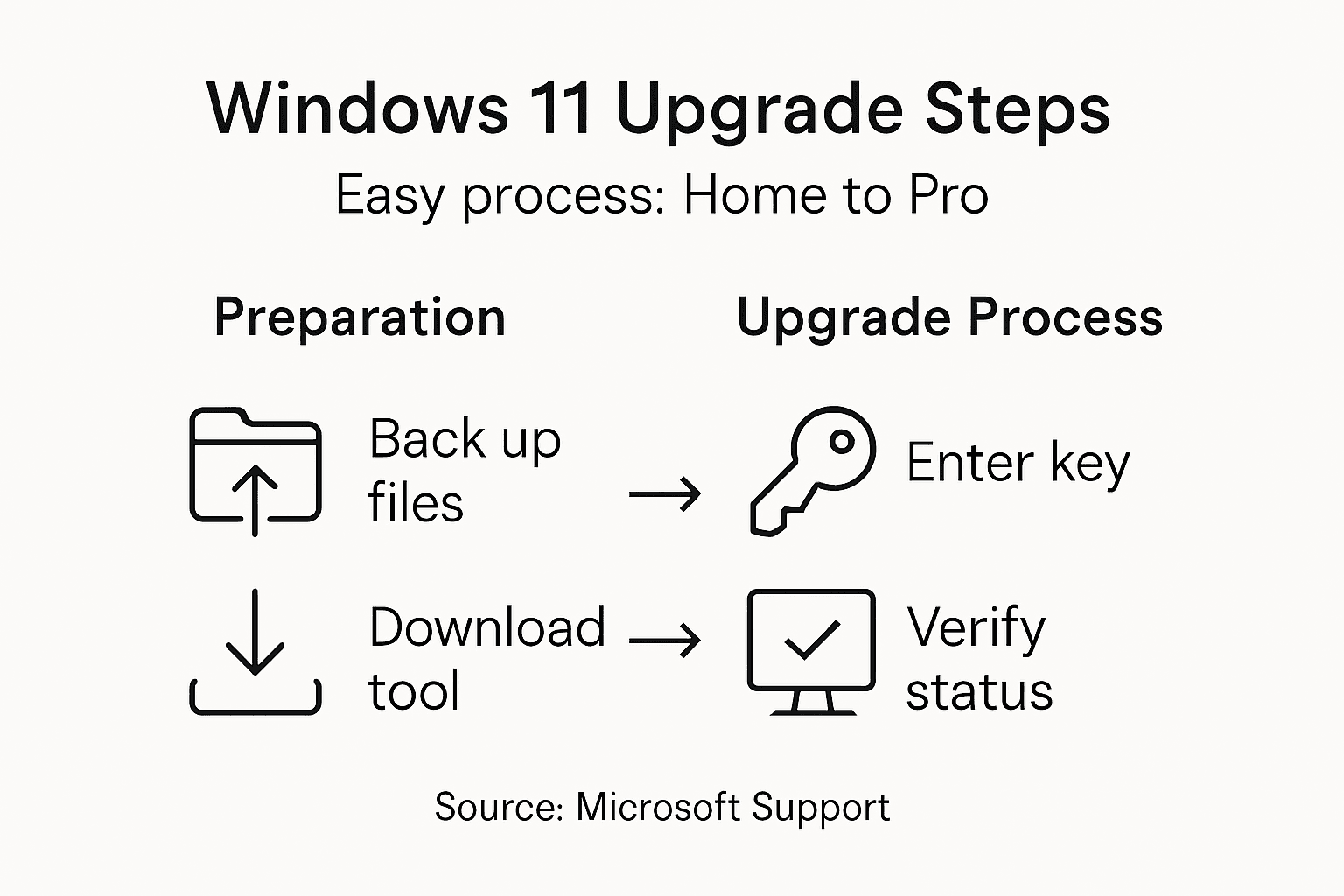
Откройте приложение "Настройки" и перейдите в раздел Система > Активация. На этом экране отображается текущий статус активации и редакция. Вы увидите информацию о версии Windows и успешности активации.
Вот что нужно искать:
- Версия должна отображать Windows 11 Pro (не Home)
- Статус активации должен показывать “Windows активирована”.”
- Метод активации отображается как ключ продукта или цифровая лицензия
- В правом нижнем углу не появляется водяной знак
Если все отображается как активированное, значит, все готово. Теперь все функции Pro разблокированы и готовы к использованию, включая Hyper-V, Remote Desktop, редактор групповой политики и шифрование BitLocker.
Если вы увидите сообщение “Windows не активирована” или сообщение об ошибке, не волнуйтесь. Шаги проверки статуса активации может потребоваться повторный ввод ключа продукта Pro или перезагрузка системы, чтобы изменения вступили в силу.
Попробуйте сначала перезагрузить компьютер. Иногда Windows требуется полная перезагрузка, чтобы распознать обновление и подтвердить лицензию. После перезагрузки снова проверьте Настройки > Активация.
Если активация по-прежнему не удается, это может быть связано с тем, что исходная лицензия Home edition конфликтует с обновлением Pro. В этом случае для окончательного завершения активации необходимо ввести действительный лицензионный ключ Pro.
Вот краткое описание различий между редакциями Windows 11 Home и Pro для справки:
| Характеристика | Домашнее издание | Профессиональное издание |
|---|---|---|
| Удаленный рабочий стол | Не входит в комплект | Полный доступ |
| Шифрование BitLocker | Не поддерживается | Поддерживается защита дисков |
| Редактор групповой политики | Недоступно | Включено для расширенных настроек |
| Виртуализация Hyper-V | Нет поддержки | Доступно для запущенных виртуальных машин |
| Опции активации | Только цифровая лицензия | Ключ продукта или цифровая лицензия |
Для быстрого устранения неполадок см. общие проблемы активации и их решения:
| Проблема активации | Возможная причина | Рекомендуемое решение |
|---|---|---|
| “Состояние ”Не активировано" | Используется универсальный ключ Pro | Введите приобретенный лицензионный ключ Pro |
| Сообщение об ошибке после обновления | Конфликт лицензий | Перезагрузитесь и снова введите ключ Pro |
| Водяной знак виден | Недопустимая активация | Проверьте лицензию и повторите попытку активации |
| Профессиональные функции недоступны | Лицензия не признана | Привяжите учетную запись Microsoft или введите действительный ключ |
Функции Pro остаются недоступными до тех пор, пока Windows не распознает действующую лицензию Pro или цифровую лицензию, привязанную к вашей учетной записи Microsoft.
Совет профессионала: Сделайте снимок страницы подтверждения активации, на котором видно, что Windows 11 Pro активирована, чтобы у вас было доказательство статуса обновления, если вам понадобится обратиться за поддержкой или устранением неполадок.
Раскройте всю мощь Windows 11 Pro с помощью подлинной лицензии
Обновление с Windows 11 Home до Pro может запутать, когда вы сталкиваетесь с проблемами активации или нуждаетесь в действительном лицензионном ключе. В статье было показано, как общие ключи помогают при установке, но не обеспечивают постоянную активацию. Если вы хотите полностью включить функции Pro таких как Remote Desktop, BitLocker и Group Policy Editor без прерывания работы или ошибок обновления, вам нужен надежный, легитимный лицензионный ключ. Не рискуйте безопасностью и функциональностью системы, полагаясь на неофициальные методы.

Обеспечьте себе обновление уже сегодня, купив подлинную цифровую лицензию Windows 11 Pro на нашей надежной платформе. На сайте https://operacinesistema.lt/en/checkout, Мы специализируемся на мгновенной доставке оригинальных лицензий Microsoft по электронной почте или на физическом USB-носителе, ориентируясь как на персональных пользователей, так и на малые предприятия. Не ждите, пока проблемы с активацией помешают вам, возьмите все под контроль прямо сейчас и ощутите весь потенциал Windows 11 Pro с уверенностью.
Изучите свои возможности с помощью наших подлинных Лицензии Windows 11 Pro и без проблем завершить обновление. Ваша система заслуживает лучшего разблокируйте, активируйте и наслаждайтесь Windows профессионального уровня уже сегодня!
Часто задаваемые вопросы
Как начать обновление с Windows 11 Home до Pro?
Чтобы начать обновление, загрузите помощник по установке Windows 11 с официального сайта Microsoft. Следуйте подсказкам, чтобы проверить совместимость системы и начать процесс обновления.
Нужно ли создавать резервные копии файлов перед обновлением до Windows 11 Pro?
Хотя процесс обновления сохраняет ваши файлы и настройки, всегда полезно создавать резервные копии важных данных. Создайте резервную копию перед началом обновления, чтобы избежать возможной потери данных.
Что произойдет, если я введу общий ключ продукта во время обновления?
Использование общего ключа продукта позволяет продолжить установку без прерывания, но не активирует вашу копию Windows 11 Pro. После установки вам нужно будет ввести действительный приобретенный лицензионный ключ, чтобы полностью активировать систему.
Как проверить, успешно ли прошло обновление Windows 11 Pro?
После обновления откройте приложение “Настройки” и перейдите в раздел "Система > Активация". Если там отображается "Windows активирована" и версия Windows 11 Pro, значит, обновление прошло успешно.
Что делать, если Windows 11 Pro выдает сообщение “активация не удалась”?
Если вы видите сообщение о неудачной активации, сначала перезагрузите компьютер и снова проверьте состояние активации. Если проблема не решена, введите действительный лицензионный ключ Pro, чтобы завершить активацию навсегда.
Есть ли какие-то функции, эксклюзивные для Windows 11 Pro?
Да, Windows 11 Pro включает функции, недоступные в домашней версии, такие как шифрование BitLocker, удаленный рабочий стол и редактор групповой политики. Привлеките эти инструменты после активации, чтобы повысить функциональность вашей системы.
Рекомендуем
- Как обновить Win 10 до 11 шаг за шагом для безопасного обновления
- Функции Windows 11 Pro отсутствуют в Windows 11 Home - operacinesistema.lt
- Бесплатные ключи активации Windows 11 и как активировать навсегда (2026 обновлений) - operacinesistema.lt
- Windows 11 Home to Pro Upgrade Key Free: легальные методы, которые Microsoft не рекламирует - operacinesistema.lt





