
Почему Wi-Fi не работает на моем компьютере и как это исправить?
Проблемы с подключением к Wi-Fi на вашем компьютере - одна из самых распространенных технических проблем, с которыми сталкиваются как домашние, так и офисные пользователи. Когда интернет не работает, мы теряем доступ к важным рабочим инструментам, развлечениям и средствам коммуникации. Чаще всего Wi-Fi не работает из-за сбоев в работе драйверов, неправильных настроек или ошибок в конфигурации сети. В этой статье мы привели подробные и простые решения, которые помогут вам устранить проблему отсутствия подключения к интернету в операционных системах Windows 10 и Windows 11.
Самые распространенные причины, по которым не работает Wi-Fi
Прежде чем приступать к ремонту wifi, важно понять основные причины, по которым не работает wifi на вашем компьютере. Диагностика проблемы поможет быстрее найти правильное решение и избежать ненужных действий, которые могут еще больше подорвать стабильность системы.
Адаптер Wi-Fi выключен
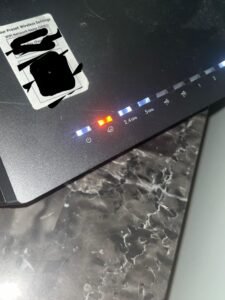
Одна из самых простых, но часто упускаемых из виду причин - случайное отключение беспроводного адаптера. Существует несколько способов отключения Wi-Fi в системах Windows: физические клавиши на корпусе ноутбука, комбинация функциональных клавиш (например, Fn + F2) или через системные настройки. Кроме того, адаптер можно отключить в диспетчере устройств или в режиме “В самолете”. Проверить состояние адаптера можно, щелкнув по значку сети на панели задач - если вы увидите кнопку Wi-Fi серого цвета, просто нажмите на нее, чтобы включить.
Поврежденный сетевой драйвер
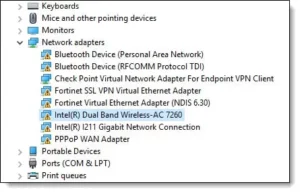
Неисправности сетевых драйверов - одна из основных причин неработоспособности или нестабильности Wi-Fi соединений. Драйверы могут выйти из строя после некорректного обновления Windows, конфликтов с антивирусом или неправильного выключения компьютера. Проблему можно определить по желтому восклицательному знаку рядом с сетевым адаптером в диспетчере устройств или по сообщениям об ошибках при попытке подключиться к сети. Иногда драйвер может быть несовместим с последней версией Windows, поэтому необходимо проверить сайт производителя на наличие обновленных версий.
Ошибки обновления Windows
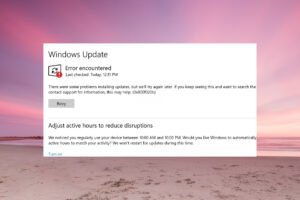
Обновления системы Windows, призванные повысить безопасность и функциональность, иногда вызывают неожиданные проблемы с подключением к Wi-Fi. Особенно часто это происходит после обновления основных функций, когда меняется архитектура управления сетью. Обновления могут изменить сетевые настройки, сделать старые модели драйверов несовместимыми или внедрить неправильные протоколы безопасности. Если вы заметили отсутствие подключения к Интернету сразу после обновления Windows, стоит проверить историю обновлений и при необходимости вернуться к предыдущей версии системы.
Как исправить подключение к Wi-Fi в Windows 11
Операционная система Windows 11 предлагает ряд встроенных инструментов и методов для решения проблем с Wi-Fi. Эти решения расположены от самого простого к самому сложному, поэтому мы рекомендуем пробовать их по порядку.
Использование средства устранения неполадок сети
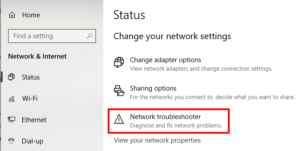
В Windows 11 есть встроенное средство устранения неполадок, которое автоматически обнаруживает и пытается устранить распространенные сетевые проблемы. Чтобы запустить его, перейдите в меню Настройки > Система > Устранение неполадок > Другие средства устранения неполадок и выберите Сеть и Интернет. Утилита проверит состояние адаптера, конфигурацию IP-адреса, настройки DNS и другие важные параметры. Процесс займет несколько минут, и по его окончании вы получите отчет с указанием найденных проблем и предпринятых действий. Если автоматическое исправление не помогло, отчет, по крайней мере, укажет на конкретную проблему, которую вы сможете устранить вручную.
Переустановите сетевые драйверы
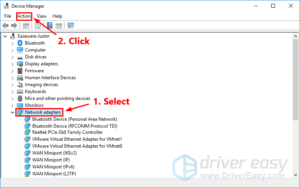
Переустановка драйверов часто решает более сложные проблемы с Wi-Fi.В Windows 11 откройте диспетчер устройств (щелкните правой кнопкой мыши на кнопке “Пуск”), найдите вкладку “Сетевые адаптеры” и найдите свой адаптер Wi-Fi. Щелкните правой кнопкой мыши и выберите “Удалить устройство”, установите флажок "Удалить программное обеспечение драйвера" и подтвердите выбор. Затем перезагрузите компьютер - Windows автоматически установит новую версию драйвера. Если автоматическая установка не произошла, вы можете скачать последнюю версию драйвера с сайта производителя вашего компьютера или сетевой карты.
Сброс сетевых настроек
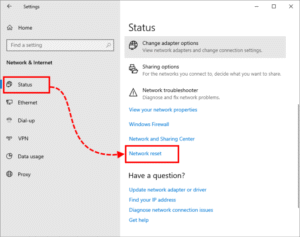
Полный сброс настроек сети - это радикальный, но эффективный способ решения постоянных проблем с Wi-Fi. В Windows 11 перейдите в меню "Настройки" > "Сеть и Интернет" > "Дополнительные настройки сети" > "Сброс настроек сети". Это позволит удалить и переустановить все сетевые адаптеры и вернуть настройки TCP/IP, DNS и VPN к исходным. Обратите внимание, что после сброса настроек вам придется заново ввести все пароли Wi-Fi и перенастроить VPN-соединения. Процесс займет около 5 минут, после чего компьютер автоматически перезагрузится.
Когда переходить на Windows 11 Pro
Если вы регулярно сталкиваетесь с проблемами подключения к Wi-Fi в Windows 11 Home, подумайте о том, чтобы обновление до Windows 11 Pro. Windows 11 Pro также включает более стабильные версии сетевых драйверов, улучшенную совместимость с сетевым оборудованием бизнес-класса и дополнительные протоколы безопасности для обеспечения более надежного Wi-Fi соединения в корпоративных сетях.
Версия Pro особенно полезна, если вы работаете дома или используете компьютер в профессиональных целях. Она позволяет подключаться к доменам, использовать Remote Desktop без ограничений и управлять Windows Update, чтобы обновления не мешали важной работе. Инвестиции в Windows 11 Pro могут сэкономить вам много времени и нервов при решении сетевых проблем в будущем.
Часто задаваемые вопросы
Как включить Wi-Fi на компьютере?
Включить Wi-Fi на компьютере можно несколькими способами. Самый простой - щелкнуть значок сети на панели задач (в правом нижнем углу) и нажать кнопку Wi-Fi, чтобы она стала синей. Также можно зайти в “Настройки” > "Сеть и Интернет" > "Wi-Fi" и переключить переключатель в положение "Включено". На ноутбуках часто есть физический переключатель Wi-Fi или комбинация клавиш (например, Fn + F2, Fn + F3), нажимая которые, вы включаете или выключаете беспроводное соединение. Если вы не видите опцию Wi-Fi, проверьте в диспетчере устройств, не выключен ли сетевой адаптер.
Что делать, если Wi-Fi работает на моем телефоне, но не работает на моем компьютере?
Если Wi-Fi работает на вашем телефоне или других устройствах, но интернет не работает на вашем компьютере, проблема, скорее всего, в самом компьютере. Сначала проверьте, видит ли компьютер сети Wi-Fi - если не видит, значит, проблема в драйверах или адаптере. Если он видит сети, но не подключается, проверьте введенный пароль, удалите сохраненный профиль сети и попробуйте подключиться снова. Также стоит временно отключить антивирус и брандмауэр, так как они могут блокировать подключение. Наконец, запустите командную строку от имени администратора и выполните команды “netsh winsock reset” и “netsh int ip reset”, после чего перезагрузите компьютер.
Заключение
Проблемы с подключением к Wi-Fi на вашем компьютере могут доставить массу неудобств, но большинство из них можно решить самостоятельно, используя методы, описанные в этой статье. Важно систематически проверять возможные причины - от простого включения адаптера до обновления драйверов или сброса сетевых настроек. Если проблема повторяется часто, стоит задуматься об обновлении системы до Windows 11 Pro, что обеспечивает более стабильное и надежное управление сетью. Регулярное обновление системы и драйверов, правильная настройка антивируса и периодическая проверка сетевых настроек помогут предотвратить будущие проблемы с Wi-Fi.





