Como fazer o upgrade gratuito do Windows 11 Home para Pro facilmente
Fazer upgrade do Windows 11 Home para o Pro pode parecer complicado quando você deseja recursos avançados sem gastos desnecessários. Se você depende do seu PC para trabalhar ou fazer negócios, é fundamental ter acesso a ferramentas poderosas como a Área de Trabalho Remota, o BitLocker e o Editor de Política de Grupo. Ao usar o Ferramentas oficiais de atualização da Microsoft e a chave genérica do produto, você pode migrar para o Windows 11 Pro sem problemas, evitando os riscos e o incômodo que vêm com as soluções não oficiais.
Índice
- Etapa 2: Faça o download e aplique o Windows 11 Pro Tools oficial
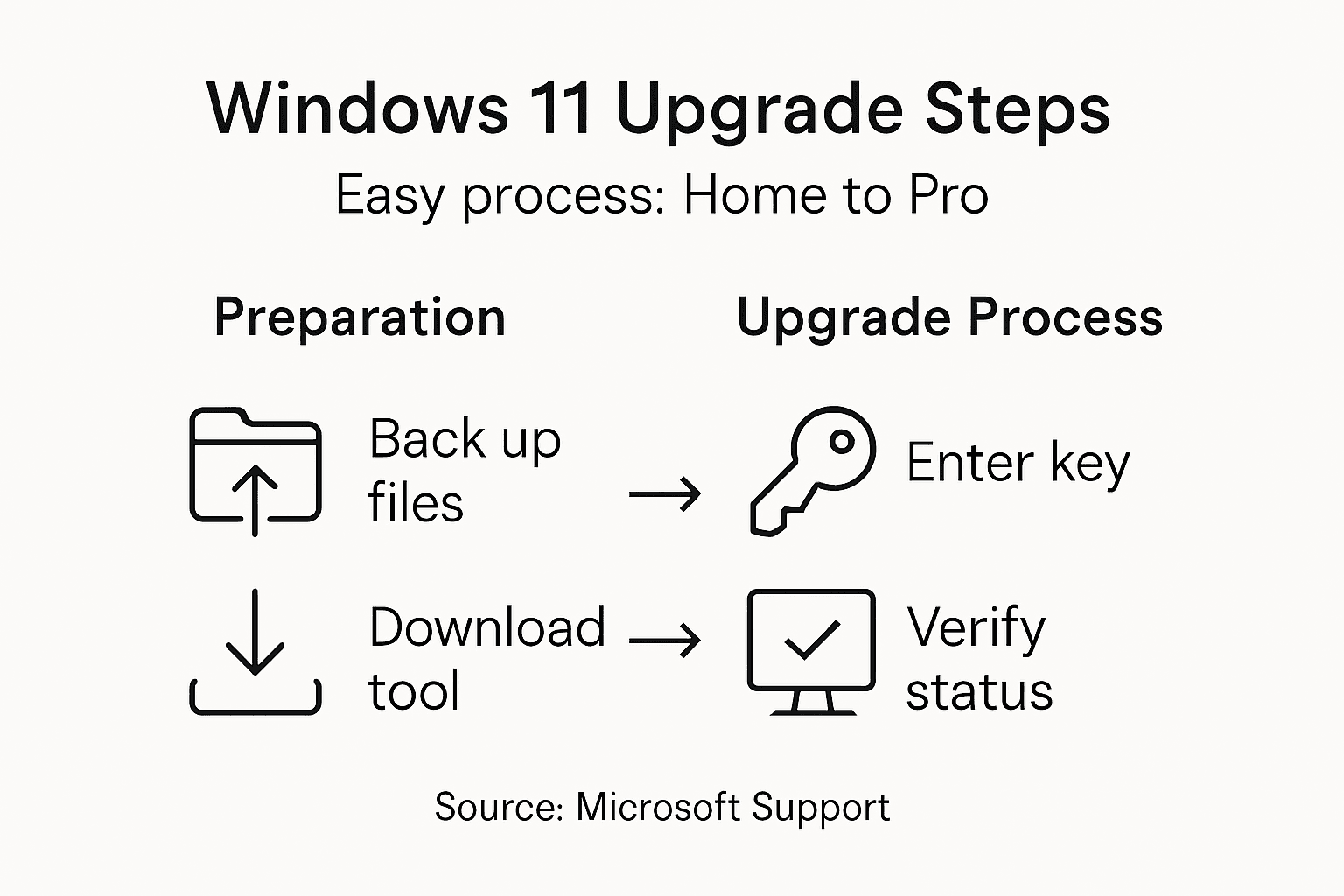
- Etapa 3: Insira uma chave de produto Generic Pro para iniciar o upgrade
- Etapa 4: Verificar o status do upgrade e ativar os recursos Pro
Visão geral rápida
| Insights essenciais | Esclarecimento |
|---|---|
| 1. Use o Assistente de Instalação da Microsoft | O download dessa ferramenta simplifica o processo de atualização, garantindo a compatibilidade e automatizando a instalação do Windows 11 Pro. |
| 2) Digite a chave do produto Generic Pro | Você precisa da chave Pro genérica da Microsoft durante o upgrade para facilitar a transição da edição Home para a Pro. |
| 3. Verificar o status da ativação após o upgrade | Verifique Configurações > Sistema > Ativação para confirmar se o Windows 11 Pro está ativado e se todos os recursos estão acessíveis. |
| 4. Reinicie o computador se surgirem problemas | Se a ativação falhar ou os recursos não estiverem disponíveis, reinicie o computador; às vezes, é necessário reiniciar para reconhecer a atualização. |
| 5. anote as chaves importantes | Mantenha um registro da chave genérica do produto e da confirmação de ativação para referência futura ou necessidades de solução de problemas. |
...
Etapa 2: Faça o download e aplique as ferramentas oficiais do Windows 11 Pro
Você está pronto para usar as ferramentas oficiais de atualização fornecidas pela Microsoft. Essas ferramentas fazem o trabalho pesado, verificando a compatibilidade do sistema e baixando automaticamente os arquivos necessários.
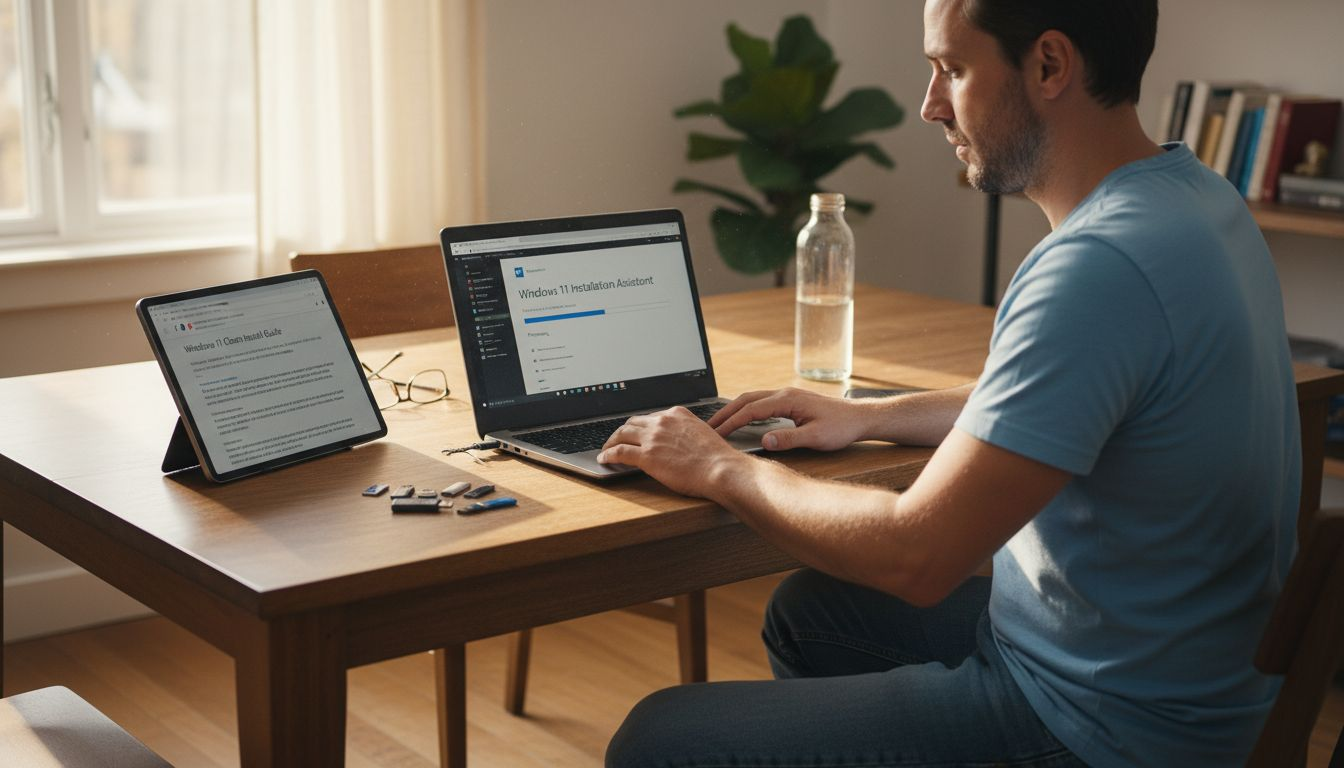
Comece visitando o site oficial da Microsoft e baixando o arquivo Assistente de instalação do Windows 11. Esse é o caminho mais simples, pois verifica se o hardware atende aos requisitos, baixa apenas o que você precisa e instala a atualização sem necessidade de intervenção manual.
Após o download, execute o arquivo de instalação. Você verá estas etapas principais:
- Aceite os termos da licença para prosseguir
- Permita que a ferramenta verifique automaticamente a compatibilidade de seu sistema
- Escolha atualizar para o Windows 11 Pro (não para o Home)
- Aguarde o download dos arquivos e o início da instalação
- Reinicie seu computador quando solicitado
O Assistente de instalação do Windows 11 preserva seus arquivos e configurações durante a atualização, para que você não perca nada no processo. Toda a operação é executada sem problemas, sem exigir o gerenciamento manual de drivers ou configurações.
Durante a instalação, seu computador será reiniciado várias vezes. Isso é normal. Não interrompa o processo nem desligue o PC durante essas reinicializações, ou você poderá encontrar erros.
Após a conclusão da atualização, seu sistema será inicializado no Windows 11 Pro. No entanto, você ainda não terminou. Quando estiver executando o novo sistema operacional, você precisará ativar o Windows 11 Pro com uma chave de licença válida para desbloquear todos os recursos e evitar limitações.
O uso das ferramentas oficiais da Microsoft elimina o risco de malware ou corrupção que vem com os métodos de atualização de terceiros.
Dica profissional: Feche todos os aplicativos em execução e desative temporariamente o software antivírus durante a instalação, pois eles podem tornar o processo mais lento ou causar conflitos com o procedimento de atualização.
Etapa 3: Insira uma chave de produto Pro genérica para iniciar o upgrade
Durante o processo de atualização, o Windows solicitará que você insira uma chave do produto. É aqui que você usará a chave de produto da Microsoft generic Pro key para iniciar a alteração da edição Home para Pro.
Quando for solicitada uma chave de produto, digite-a: VK7JG-NPHTM-C97JM-9MPGT-3V66T
Essa é a chave genérica oficial que a Microsoft fornece para a atualização para o Windows 11 Pro. Ela permite que a instalação e a atualização da edição prossigam sem interrupção. Veja a seguir o que acontece:
- O sistema valida o formato da chave e o reconhece como legítimo
- A atualização continua até a conclusão sem erros
- O Windows instala todos os recursos e funcionalidades do Pro
- Seu sistema é inicializado no Windows 11 Pro
Entenda esse ponto crítico: função das chaves genéricas do produto apenas para fins de instalação, não para ativação permanente. A chave permite que você passe pelo processo de upgrade, mas a ativação requer uma etapa diferente.
Depois que a atualização for concluída e você estiver executando o Windows 11 Pro, verá uma notificação de que o Windows não está ativado. Isso é esperado. Nesse ponto, o trabalho da chave genérica está concluído.
Não entre em pânico com o status “não ativado”. Você não desperdiçou nada nem cometeu um erro. Agora você tem o Windows 11 Pro instalado em seu sistema com todos os recursos disponíveis durante o período de carência. O próximo passo é inserir uma chave de licença legítima ou uma licença digital para ativar permanentemente sua cópia.
As chaves genéricas não são códigos de licença. Elas são apenas ferramentas de instalação. A ativação requer uma chave comprada válida ou uma licença de conta da Microsoft.
Dica profissional: Anote a chave genérica antes de iniciar a atualização para não ter que procurá-la durante a instalação se a conexão com a Internet cair temporariamente.
Etapa 4: Verifique o status do upgrade e ative os recursos Pro
Agora que o Windows 11 Pro está instalado, é hora de verificar seu status de ativação e concluir a etapa final. Isso garante que você tenha acesso total a todos os recursos do Pro, sem limitações.
Abra o aplicativo Settings e navegue até Sistema > Ativação. Essa tela mostra o status e a edição atuais da ativação. Você verá informações sobre sua versão do Windows e se a ativação foi bem-sucedida.
Veja o que procurar:
- A edição deve exibir o Windows 11 Pro (não o Home)
- O status da ativação deve mostrar “O Windows está ativado”
- O método de ativação é exibido como uma chave de produto ou uma licença digital
- Nenhuma marca d'água aparece no canto inferior direito
Se tudo aparecer como ativado, você terminou. Todos os recursos Pro agora estão desbloqueados e prontos para uso, incluindo Hyper-V, Área de Trabalho Remota, Editor de Política de Grupo e criptografia BitLocker.
Se você vir a mensagem “O Windows não está ativado” ou uma mensagem de erro, não se preocupe. Etapas de verificação do status de ativação pode exigir que você insira novamente a chave do produto Pro ou reinicie o sistema para que as alterações tenham efeito.
Tente reiniciar o computador primeiro. Às vezes, o Windows precisa de uma reinicialização completa para reconhecer a atualização e validar a licença. Após a reinicialização, verifique novamente Configurações > Ativação.
Se a ativação ainda falhar, pode ser que a licença original da edição Home esteja em conflito com o upgrade para o Pro. Nesse caso, você precisará inserir uma chave de licença Pro válida para concluir a ativação permanentemente.
Aqui está um resumo das diferenças entre as edições Home e Pro do Windows 11 para referência:
| Recurso | Home Edition | Edição Pro |
|---|---|---|
| Área de trabalho remota | Não incluído | Acesso total |
| Criptografia BitLocker | Não suportado | Suportado para segurança de disco |
| Editor de política de grupo | Não disponível | Incluído para configurações avançadas |
| Virtualização do Hyper-V | Sem suporte | Disponível para VMs em execução |
| Opções de ativação | Somente licença digital | Chave do produto ou licença digital |
Para uma rápida solução de problemas, consulte problemas comuns de ativação e suas soluções:
| Problema de ativação | Possível causa | Solução recomendada |
|---|---|---|
| “Status ”Não ativado" | Chave Pro genérica usada | Digite a chave de licença Pro adquirida |
| Mensagem de erro após a atualização | Conflito de licenças domésticas | Reinicie e insira novamente a chave Pro |
| Marca d'água visível | Ativação inválida | Verifique a licença e tente novamente a ativação |
| Recursos Pro indisponíveis | Licença não reconhecida | Vincule a conta da Microsoft ou insira uma chave válida |
Os recursos Pro permanecem indisponíveis até que o Windows reconheça uma licença Pro válida ou uma licença digital vinculada à sua conta da Microsoft.
Dica profissional: Faça uma captura de tela da sua página de confirmação de ativação mostrando que o Windows 11 Pro está ativado, para que você tenha uma prova do status do upgrade caso precise consultá-la para suporte ou solução de problemas.
Desbloqueie todo o poder do Windows 11 Pro com uma licença genuína
O upgrade do Windows 11 Home para o Pro pode ser confuso quando você se depara com obstáculos de ativação ou precisa de uma chave de licença válida. O artigo mostrou como as chaves genéricas auxiliam na instalação, mas não permitem a ativação permanente. Se você quiser ativar totalmente os recursos do Pro como Remote Desktop, BitLocker e Group Policy Editor sem interrupção ou erros de atualização, você precisa de uma chave de licença legítima e confiável. Evite arriscar a segurança ou a funcionalidade de seu sistema confiando em métodos não oficiais.

Garanta seu upgrade hoje mesmo com uma licença digital autêntica do Windows 11 Pro de nossa plataforma confiável. Em https://operacinesistema.lt/en/checkout, A Microsoft é especializada em fornecer licenças originais da Microsoft instantaneamente por e-mail ou USB físico, atendendo tanto a usuários pessoais quanto a pequenas empresas. Não espere até que os problemas de ativação o atrasem, assuma o controle agora e experimente todo o potencial do Windows 11 Pro com confiança.
Explore suas opções com nossos produtos genuínos Licenças do Windows 11 Pro e conclua sua atualização sem problemas. Seu sistema merece o melhor: desbloqueie, ative e aproveite o Windows de nível profissional hoje mesmo!
Perguntas frequentes
Como faço para iniciar o upgrade do Windows 11 Home para o Pro?
Para iniciar a atualização, faça o download do Assistente de Instalação do Windows 11 no site oficial da Microsoft. Siga as instruções para verificar a compatibilidade do sistema e iniciar o processo de atualização.
Preciso fazer backup dos meus arquivos antes de fazer o upgrade para o Windows 11 Pro?
Embora o processo de atualização preserve seus arquivos e configurações, é sempre uma boa ideia fazer backup de seus dados importantes. Crie um backup antes de iniciar a atualização para evitar qualquer possível perda de dados.
O que acontecerá se eu inserir a chave genérica do produto durante o upgrade?
O uso da chave genérica do produto permite que a instalação prossiga sem interrupções, mas não ativa sua cópia do Windows 11 Pro. Após a instalação, será necessário inserir uma chave de licença válida adquirida para ativar totalmente o sistema.
Como posso verificar se meu upgrade do Windows 11 Pro foi bem-sucedido?
Após a atualização, abra o aplicativo Configurações e navegue até Sistema > Ativação. Se for exibido “Windows is activated” (O Windows está ativado) junto com a versão como Windows 11 Pro, então a atualização foi bem-sucedida.
O que devo fazer se meu Windows 11 Pro mostrar uma mensagem de “falha na ativação”?
Se você vir uma mensagem de falha na ativação, primeiro reinicie o computador e verifique o status da ativação novamente. Se o problema persistir, insira uma chave de licença Pro válida para concluir a ativação permanentemente.
Há algum recurso exclusivo do Windows 11 Pro?
Sim, o Windows 11 Pro inclui recursos não disponíveis na edição Home, como a criptografia BitLocker, a Área de Trabalho Remota e o Editor de Política de Grupo. Use essas ferramentas após a ativação para aprimorar a funcionalidade de seu sistema.
Recomendado
- Como atualizar o Win 10 para o 11 passo a passo para uma atualização segura
- Recursos do Windows 11 Pro que não estão no Windows 11 Home - operacinesistema.lt
- Chaves de ativação gratuitas do Windows 11 e como ativar para sempre (2026 atualizado) - operacinesistema.lt
- Chave de atualização gratuita do Windows 11 Home para Pro: métodos legítimos que a Microsoft não anuncia - operacinesistema.lt