Guia de instalação do sistema operacional: Instalação segura do Windows
Uma instalação segura do Windows envolve mais do que apenas os arquivos ou o hardware corretos. Pequenos erros no licenciamento, na preparação da mídia ou nas configurações da BIOS podem causar verdadeiras dores de cabeça até mesmo para os usuários mais experientes. Seguindo uma abordagem passo a passo para reunir um licença original do Windows, ao criar mídias oficiais de instalação e preparar seu sistema, você ajuda a garantir uma configuração tranquila e em conformidade, seja para gerenciar um único dispositivo ou uma frota global. Este guia o orienta em todas as etapas principais, minimizando riscos e economizando tempo para profissionais e empresários em todo o mundo.
Índice
- Etapa 1: Reúna a licença original do Windows e as ferramentas
- Etapa 2: Criar ou preparar a mídia de instalação
- Etapa 3: Fazer backup dos dados e configurar as opções da BIOS
- Etapa 4: Instalar o sistema operacional Windows
- Etapa 5: Verifique a instalação e ative a licença
Resumo rápido
| Ponto-chave | Explicação |
|---|---|
| 1. Adquira uma licença original do Windows | Adquira uma licença legítima do Windows por meio de fontes oficiais para garantir a conformidade e a segurança. |
| 2. Criar mídia de instalação inicializável | Use a Ferramenta de Criação de Mídia do Windows ou um software semelhante para preparar um pen drive para a instalação. |
| 3. Faça backup dos dados antes da instalação | Sempre faça backup dos dados críticos para evitar perdas durante a instalação ou alterações no sistema. |
| 4. Configurar a BIOS para a instalação | Ajuste as configurações da BIOS para priorizar a inicialização a partir da mídia de instalação, a fim de garantir uma instalação bem-sucedida. |
| 5. Verificar e ativar o Windows | Certifique-se de que a instalação do Windows esteja ativada com a chave de produto correta e que haja conectividade de rede. |
Etapa 1: Reúna a licença original do Windows e as ferramentas
Para instalar corretamente um sistema operacional Windows, é necessário obter uma licença legítima e preparar as ferramentas de instalação adequadas. Essa etapa inicial garante que você tenha tudo o que é necessário para uma instalação segura e em conformidade com as normas.
Para começar, você vai precisar adquirir um chave de licença oficial do Windows por meio de canais autorizados. A Microsoft oferece diversos métodos para a obtenção de licenças originais, incluindo métodos de verificação de licenciamento por volume que garantam a autenticidade. Considere as seguintes abordagens:
- Adquira uma licença diretamente no site oficial da Microsoft
- Adquira uma licença por meio do programa de licenciamento por volume da sua organização
- Compre uma licença de revendedores autorizados com proveniência comprovada
Uma licença original do Windows é sua primeira linha de defesa contra possíveis vulnerabilidades de segurança e instabilidade do sistema.
Depois de obter sua licença, reúna as ferramentas essenciais para a instalação:
- Baixe o arquivo ISO oficial do Windows no site da Microsoft
- Prepare um Mídia de instalação USB com capacidade mínima de 8 GB
- Baixe a Ferramenta de Criação de Mídia do Windows da Microsoft
- Verifique se os arquivos baixados correspondem às somas de verificação oficiais da Microsoft
Os usuários profissionais devem sempre priorizar a aquisição de licenças de fontes confiáveis para garantir total compatibilidade do sistema e suporte contínuo. Os ambientes corporativos costumam utilizar a ativação do Serviço de Gerenciamento de Chaves para otimizar as implantações.
Dica profissional: Guarde sempre sua chave de licença e a documentação de compra em um local seguro e de fácil acesso, para futuras recuperações do sistema ou possíveis solicitações de suporte técnico.
Etapa 2: Criar ou preparar a mídia de instalação
Criar um pendrive de instalação inicializável do Windows é uma etapa fundamental na preparação para uma instalação limpa do sistema operacional. Esse processo permite transformar um pendrive comum em uma poderosa ferramenta de instalação, capaz de inicializar e instalar o Windows no seu computador.
Para começar, você precisará de um pen drive com pelo menos 8 GB de capacidade de armazenamento. A Microsoft fornece vários métodos para criar pen drives inicializáveis que funcionam em diferentes sistemas de computador. Aqui estão as principais abordagens:
- Usar o código oficial Ferramenta de Criação do Windows Media
- Utilize ferramentas de terceiros, como o Rufus
- Criar manualmente uma mídia de inicialização por meio de interfaces de linha de comando
Certifique-se de que sua unidade USB esteja formatada e pronta antes de iniciar o processo de criação da mídia de instalação.
Siga estas etapas específicas para preparar sua mídia de instalação:
- Baixe a Ferramenta de Criação de Mídia do Windows no site oficial da Microsoft
- Conecte seu Pen drive no seu computador
- Execute a Ferramenta de Criação de Mídia e selecione seu pen drive como mídia de instalação
- Escolha a versão e a edição do Windows que deseja instalar
- Permita que a ferramenta baixe e grave os arquivos de instalação no USB
Os usuários profissionais devem verificar a compatibilidade com USB e certifique-se de que a unidade atenda aos requisitos mínimos de velocidade e capacidade. Alguns usuários avançados podem preferir métodos alternativos de criação de um USB inicializável, dependendo das configurações específicas de seus sistemas.
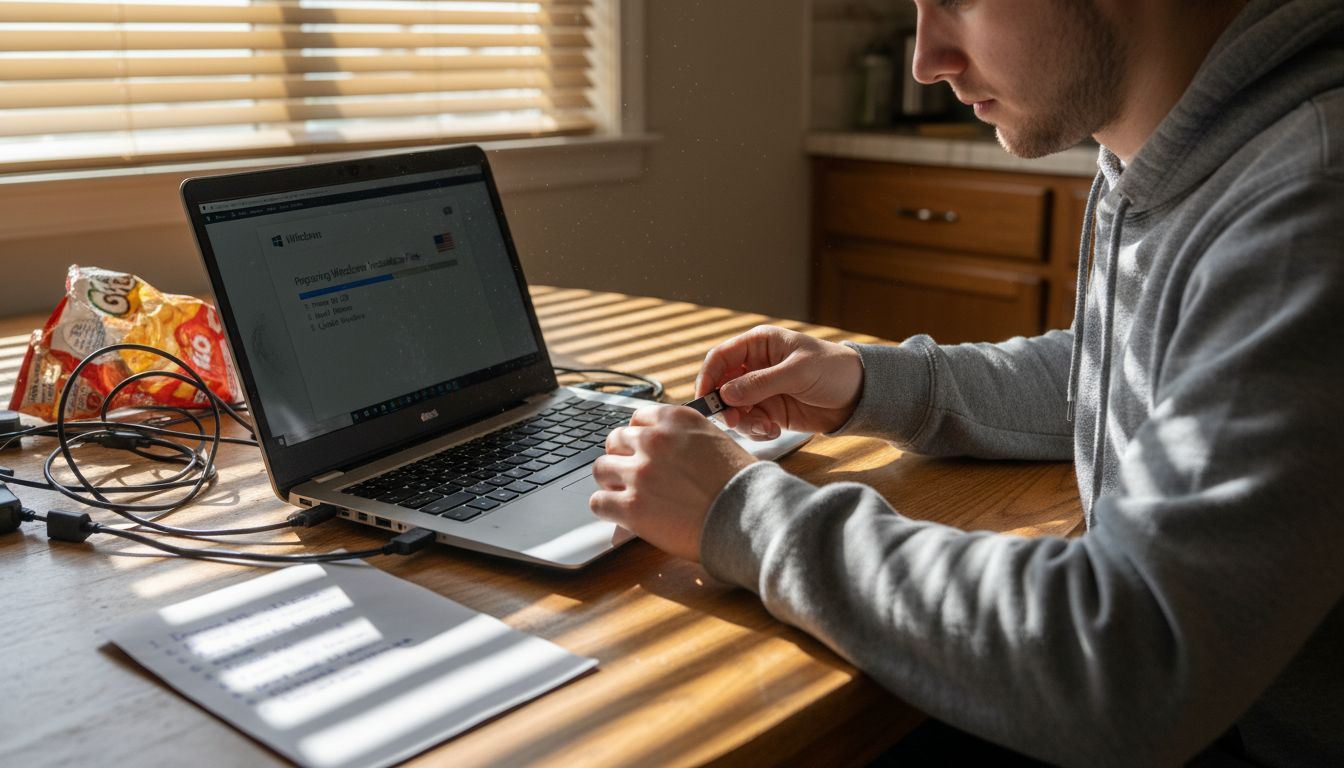
Aqui está uma comparação rápida dos métodos mais comuns para criar mídias de instalação do Windows:
| Método | Facilidade de uso | Compatibilidade com plataformas | Opções de personalização |
|---|---|---|---|
| Ferramenta de Criação do Windows Media | Muito fácil de usar | Apenas para Windows | Limitado às opções oficiais |
| Rufus (de terceiros) | Moderadamente simples | Windows, Linux | Configurações avançadas de partição |
| Linha de comando manual | Nível avançado | Windows, Linux, macOS | Capacidade total de personalização da configuração |
Dica profissional: Sempre guarde o pendrive de instalação original em um local seguro após criá-lo, pois ele pode ser de grande utilidade para futuros reparos ou reinstalações do sistema.
Etapa 3: Fazer backup dos dados e configurar as definições da BIOS
A preparação do computador para a instalação de um novo sistema operacional exige uma preservação cuidadosa dos dados e uma configuração precisa do hardware. Essa etapa fundamental garante a proteção dos arquivos existentes e a otimização das configurações de firmware do sistema, para uma instalação tranquila do Windows.
Antes de fazer qualquer alteração, fazer backup de todos os dados essenciais para um dispositivo de armazenamento externo ou serviço em nuvem. Configurando as opções da BIOS de forma sistemática isso envolve acessar a interface do firmware do seu computador e ajustar parâmetros importantes. Dependendo do fabricante do seu computador, você acessará a BIOS por meio de diferentes métodos:
- Pressione F2, F10, F12 ou Delete durante a inicialização do sistema
- Utilize combinações de teclas específicas do fabricante
- Acesse as configurações da UEFI por meio das opções avançadas de inicialização do Windows
Proteja e prepare a configuração do seu sistema antes de iniciar qualquer processo de instalação de grande porte.
Siga estas etapas detalhadas para uma preparação completa do sistema:
- Conecte um disco rígido externo ou um serviço de backup na nuvem
- Transfira todos os documentos importantes, fotos e arquivos pessoais
- Verifique as configurações do BIOS relativas à ordem de inicialização e à segurança
- Ativar Inicialização segura e TPM configurações
- Desativar os modos de inicialização rápida e hibernação
- Defina o USB ou o DVD como dispositivo de inicialização principal
Os usuários profissionais devem criar várias cópias de backup e verifique a integridade dos dados antes de prosseguir. Configurações avançadas podem exigir modificações sistemáticas no BIOS dependendo do seu ambiente de hardware específico.
Esta referência resume as teclas comuns do BIOS/UEFI por fabricante, para acesso rápido:
| Fabricante | Chave BIOS comum | UEFI/Tecla Alternativa |
|---|---|---|
| Dell | F2 | F12 |
| HP | F10 | Esc |
| Lenovo | F1, F2 | Fn+F2 |
| ASUS | Excluir, F2 | Esc |
| Acer | F2 | Del ou F12 |
Dica profissional: Tire uma foto das configurações atuais do BIOS antes de fazer alterações, para ter uma referência rápida caso precise voltar às configurações originais.
Etapa 4: Instalar o sistema operacional Windows
A instalação de um novo sistema operacional Windows transforma a funcionalidade do seu computador e o prepara para um desempenho ideal. Essa fase crucial exige atenção cuidadosa aos detalhes e execução sistemática para garantir uma instalação tranquila e bem-sucedida.
A instalação do Windows envolve várias etapas precisas que variam ligeiramente dependendo da sua configuração específica de hardware. Antes de começar, verifique se o seu computador atende aos requisitos mínimos de sistema para a versão do Windows que você está instalando. É recomendável ter a mídia de instalação (USB ou DVD) à mão e o BIOS configurado para inicializar a partir do dispositivo correto:
- Verifique se a mídia de instalação está conectada corretamente
- Verifique se o computador atende aos requisitos de sistema do Windows
- Verifique se a sequência de inicialização do BIOS está correta
- Tenha o seu chave do produto disponível
- Fechar todos os aplicativos em segundo plano
Paciência e o cumprimento cuidadoso das instruções são fundamentais para uma instalação bem-sucedida do Windows.
Siga estas etapas detalhadas de instalação:
- Insira o USB ou o DVD de instalação do Windows
- Reinicie o computador e inicialize a partir da mídia de instalação
- Selecione sua preferências de idioma e região
- Escolha instalação personalizada para uma instalação limpa
- Selecione a unidade na qual o Windows será instalado
- Permita que o sistema copie os arquivos e realize a configuração inicial
- Crie uma conta ou faça login com sua conta da Microsoft
- Configure as configurações de privacidade e outras preferências
Os usuários profissionais devem acompanhar todo o processo de instalação com cuidado. O procedimento de instalação exige uma abordagem sistemática para minimizar possíveis complicações e garantir a integridade do sistema.
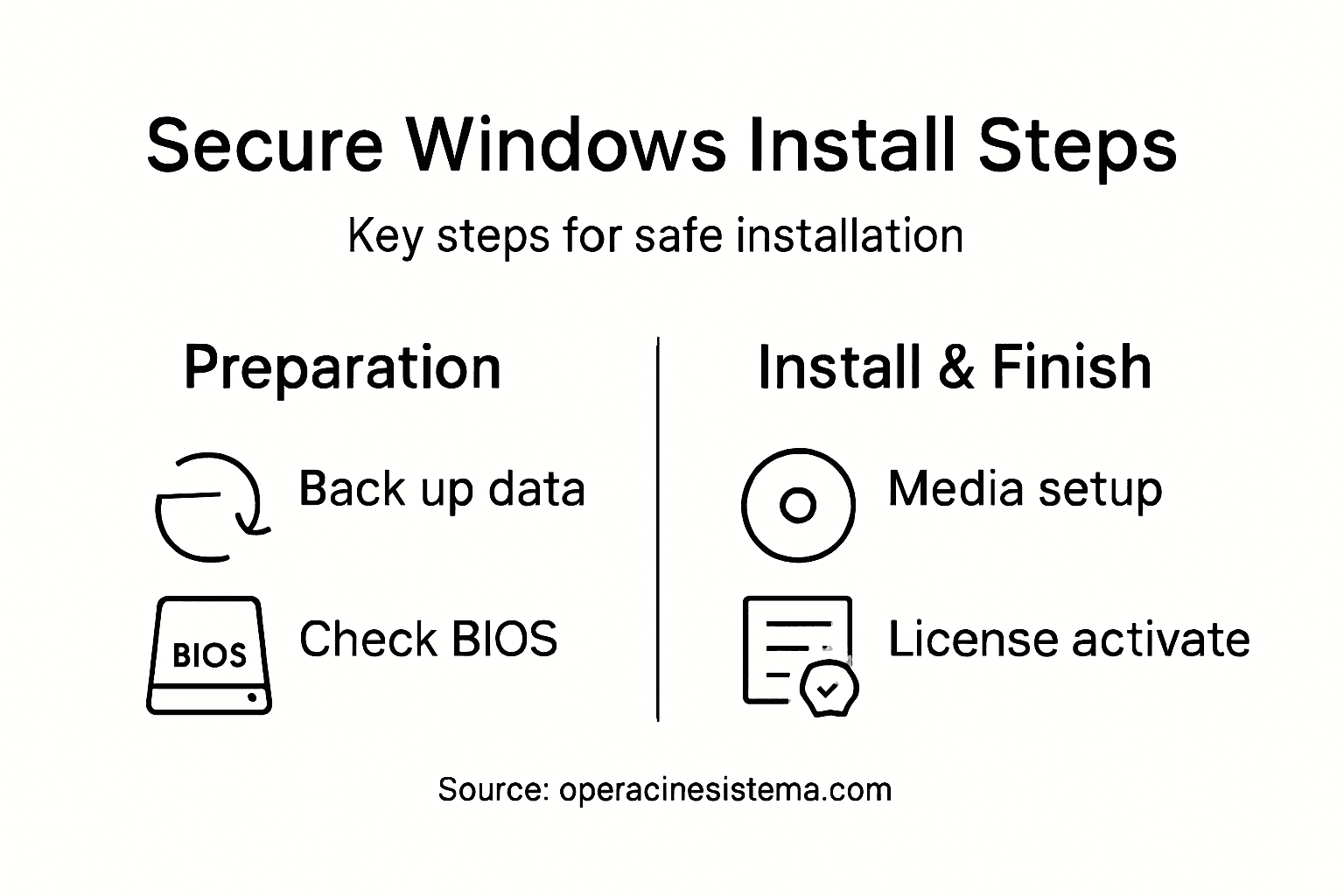
Dica profissional: Guarde a mídia de instalação e a chave do produto em um local seguro após concluir a instalação, pois elas podem ser necessárias para futuras recuperações do sistema ou reinstalações.
Etapa 5: Verificar a instalação e ativar a licença
A instalação bem-sucedida do Windows envolve mais do que apenas concluir a configuração inicial; é necessário verificar a integridade do sistema e ativar a licença para garantir a funcionalidade total e a conformidade legal. Essa fase crítica confirma que o sistema operacional é original e está totalmente operacional.
A ativação do Windows exige etapas precisas de verificação para garantir a autenticidade do sistema e o acesso a todos os recursos. É importante verificar vários elementos essenciais durante esse processo:
- Verificar se o sistema atende aos requisitos de ativação
- Verificar conectividade de rede
- Certifique-se de que esteja correto chave do produto foi inserido
- Validar as configurações de data e hora do sistema
- Prepare a documentação da sua licença
A ativação correta da licença protege seu sistema e garante o suporte contínuo da Microsoft.
Siga estas etapas detalhadas de ativação:
- Aberto Configurações do Windows
- Acesse a seção “Atualizações e Segurança”
- Selecione Ativação guia
- Clique em “Alterar chave do produto”, se necessário
- Digite sua chave de produto original
- Aguarde a verificação do sistema
- Confirmar o status de ativação bem-sucedida
Os usuários profissionais devem documentar cuidadosamente seu processo de ativação para manter registros claros. Algumas organizações utilizam o Serviço de Gerenciamento de Chaves para uma ativação simplificada, o que oferece mecanismos adicionais de verificação.
Dica profissional: Guarde sempre sua chave de produto original e o comprovante de compra em um local seguro, tanto digital quanto físico, para eventuais soluções de problemas ou recuperação do sistema no futuro.
Proteja sua instalação do Windows com licenças originais da Operacinesistema
A instalação do Windows pode ser um desafio quando se trata de obter uma licença original e garantir que sua instalação seja legal e segura. O guia destaca etapas essenciais, como adquirir uma licença oficial do Windows, criar uma mídia de instalação confiável e ativar corretamente sua chave de produto. Sem uma licença legítima, você corre o risco de enfrentar instabilidade no sistema, vulnerabilidades de segurança e problemas de ativação que podem atrapalhar seu fluxo de trabalho ou uso pessoal.
Evite essas armadilhas comuns adquirindo chaves autênticas do Windows de um fornecedor confiável. Na Operacinesistema, somos especializados no fornecimento de licenças digitais originais do Windows 10 e do Windows 11 Pro, bem como de pen drives físicos — projetados para atender às suas necessidades específicas de instalação. Seja para uma licença OEM ou de varejo, nossa plataforma garante uma entrega rápida e segura, além de suporte completo e opções de reembolso, caso o produto não tenha sido aberto.
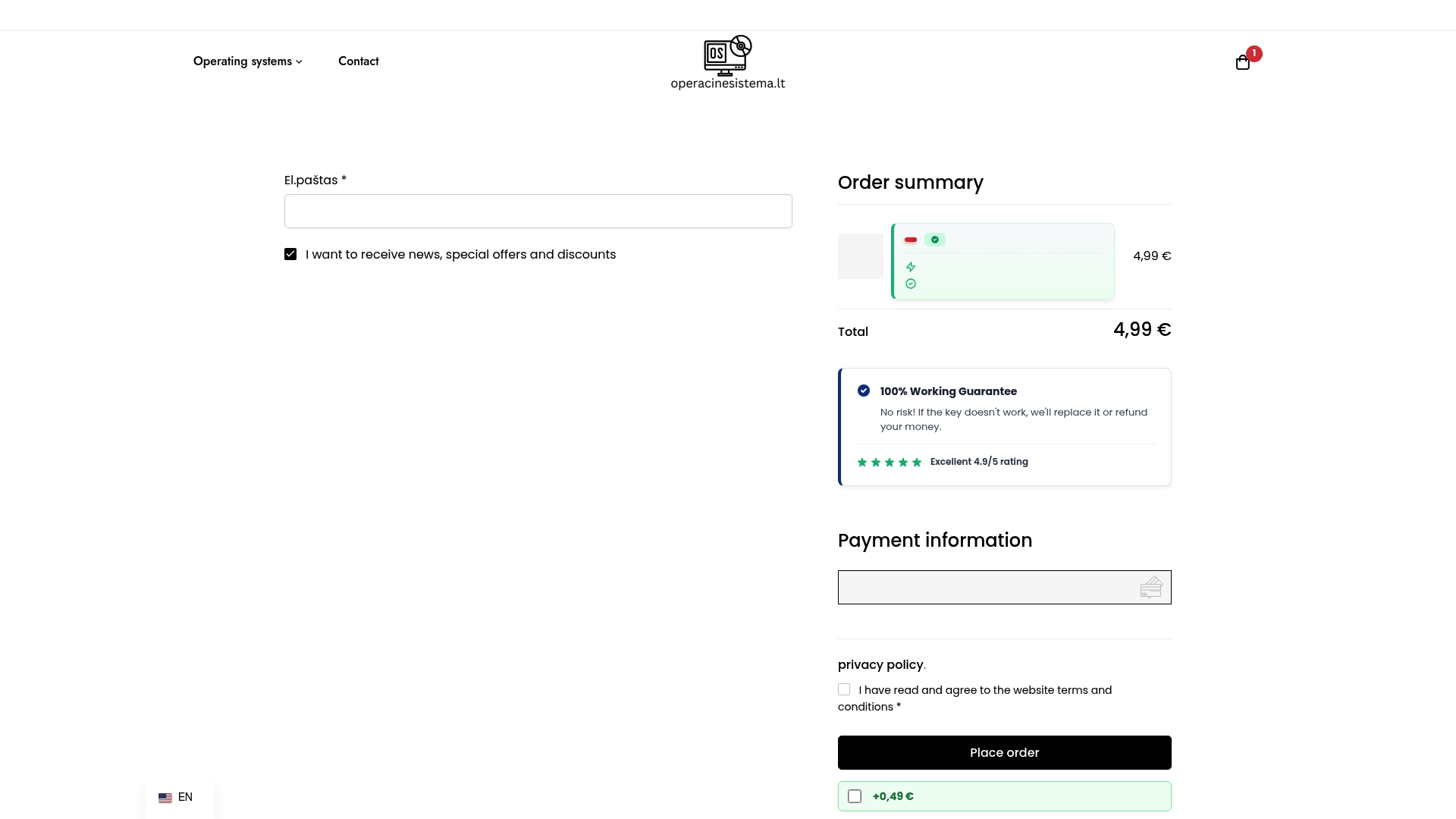
Tenha tranquilidade na instalação do Windows escolhendo produtos originais. Acesse nossa página de checkout Agora é a hora de garantir sua licença oficial do Windows. Aja hoje mesmo para evitar problemas com a ativação e garantir que seu sistema funcione perfeitamente com o software autêntico da Microsoft da Operacinesistema.
Perguntas frequentes
Como faço para obter uma licença original do Windows para a minha instalação?
Para obter uma licença original do Windows, adquira-a diretamente no site oficial da Microsoft ou junto a um revendedor autorizado. Certifique-se de guardar sua chave de licença e a documentação de compra em local seguro para referência futura.
Quais são as etapas para criar uma mídia de instalação inicializável do Windows?
Para criar uma mídia de instalação inicializável do Windows, baixe a Ferramenta de Criação de Mídia do Windows, conecte sua unidade USB e siga as instruções para selecionar a unidade USB como destino. Certifique-se de que sua unidade USB tenha pelo menos 8 GB de espaço de armazenamento e esteja devidamente formatada antes de iniciar o processo.
Como posso fazer backup dos meus dados antes de instalar o Windows?
Para fazer backup dos seus dados, conecte um disco rígido externo ou utilize um serviço em nuvem e, em seguida, transfira todos os arquivos importantes, como documentos, fotos e dados pessoais. Confirme se o backup foi realizado com sucesso antes de prosseguir com a nova instalação, a fim de evitar a perda de dados.
Quais configurações da BIOS devo definir antes de instalar o Windows?
Antes de instalar o Windows, acesse a configuração da BIOS e certifique-se de definir a ordem de inicialização para priorizar a unidade USB ou o DVD. Além disso, habilite recursos como o Secure Boot e desative a inicialização rápida para facilitar o processo de instalação.
Como posso verificar se o Windows foi instalado e ativado corretamente?
Para verificar se o Windows está instalado e ativado corretamente, acesse a seção “Atualização e Segurança” nas Configurações do Windows e, em seguida, verifique a guia “Ativação”. Insira sua chave de produto, se necessário, e certifique-se de que o status indique que o Windows está ativado corretamente para que todas as funcionalidades estejam disponíveis.
Recomendado
- Notícias – operacinesistema.lt
- Como fazer upgrade de sistemas operacionais para o Windows Pro seguro
- O Windows Defender é suficiente para o seu PC? – operacinesistema.lt
- Software oficial vs. não oficial: impacto jurídico e de segurança
- 7 exemplos de perguntas de segurança eficazes para a sua empresa